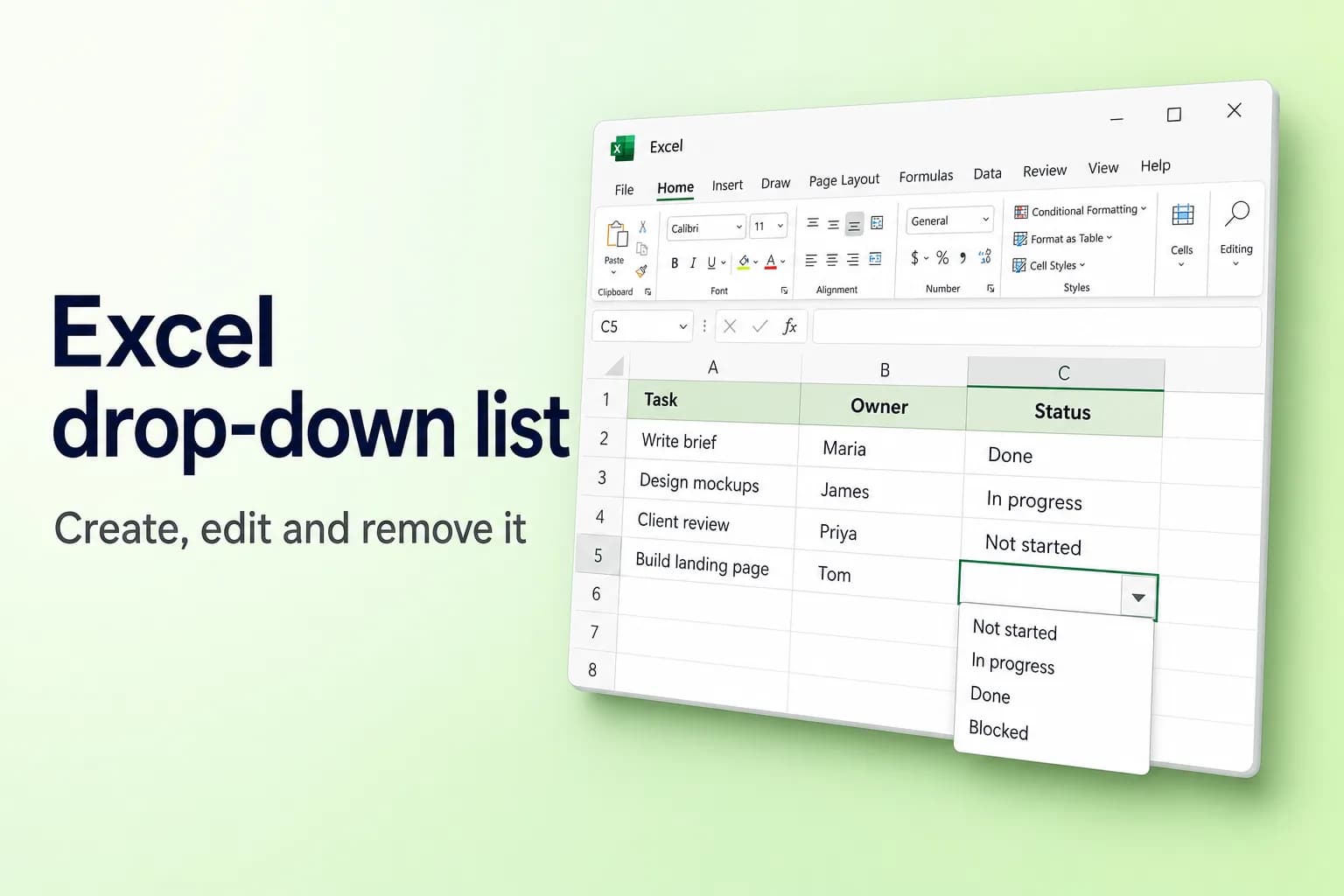
Du lager en nedtrekksliste i Excel ved å markere cellene, gå til Data → Datavalidering (Data Validation), sette Tillat til Liste og i Kilde enten skrive inn elementene atskilt med skilletegn eller markere cellene som inneholder dem. Klikk OK, så får hver celle en pil som åpner listen din.
Det eneste valget som virkelig betyr noe, er hvor elementene kommer fra. En innskrevet liste er raskt gjort, men tungvint å endre. Hvis listen kommer til å vokse, bør du ha elementene i en Excel-tabell, slik at alle nedtrekkslistene plukker opp nye oppføringer automatisk.
Formlene i denne artikkelen er vist slik de skrives i engelsk Excel. I norsk Excel heter funksjonene noe annet (for eksempel INDIRECT = INDIREKTE, SORT = SORTER, UNIQUE = UNIK og SUBSTITUTE = BYTT.UT), og argumentene skilles med semikolon (;) i stedet for komma.
| Kilde for elementene | Eksempel i Kilde-boksen | Oppdateres automatisk? | Best for |
|---|---|---|---|
| Innskrevet liste | Ja;Nei;Kanskje | Nei, rediger for hånd | Korte lister som aldri endres |
| Celleområde | =$F$2:$F$5 | Bare hvis du redigerer innenfor området | Faste lister som ligger i arket |
| Excel-tabell | Marker cellene i tabellkolonnen | Ja, når du legger til rader | Lister som vokser over tid |
| Spill-område | =$H$2# | Ja, fra en formel som UNIQUE | Lister hentet fra eksisterende data |
| Avhengig liste | =INDIRECT($A2) | Avhenger av det første valget | Kategori, deretter element |
Lag en nedtrekksliste trinn for trinn
Disse trinnene fungerer i Excel for Microsoft 365, Excel 2021 og 2019 på Windows, og er nesten identiske på Mac og i Excel på nett (forskjellene står nedenfor).
- Skriv listeelementene i én enkelt kolonne uten tomme celler, for eksempel Ikke startet, Pågår, Ferdig og Blokkert i F2:F5. Et eget ark som heter «Lister» fungerer godt til dette.
- Marker cellen eller cellene der nedtrekkslisten skal vises, for eksempel C2:C50.
- Gå til Data → Datavalidering (i gruppen Dataverktøy). På Windows er hurtigtasten Alt, A, V, V (gjelder engelsk Excel).
- På fanen Innstillinger setter du Tillat til Liste.
- Klikk i boksen Kilde og marker elementene i arket (F2:F5, uten overskriften). Excel fyller inn
=$F$2:$F$5. - Kontroller at Nedtrekksliste i celle (In-cell dropdown) er avhuket. La Ignorer tomme (Ignore blank) stå avhuket hvis tomme celler er greit.
- Klikk OK.

Marker en av cellene, så vises en pil ved siden av. Klikk på den, eller trykk Alt+Pil ned (Option+Pil ned på Mac), for å åpne listen.

Skrive inn elementene i stedet for å markere celler
For en kort, fast liste skriver du direkte i Kilde: Ja;Nei;Kanskje. I norsk Excel brukes semikolon som skilletegn (i engelsk Excel bruker du komma: Yes,No,Maybe). Ikke legg til mellomrom etter skilletegnene, ellers blir de en del av hvert element. Kilde-boksen rommer opptil 255 tegn, så lengre lister hører hjemme i arket.
Excel for Mac og Excel på nett
- Mac: Data → Datavalidering (heter Valider i gruppen Verktøy i enkelte versjoner). Dialogboksen har de samme tre fanene.
- Nett: Data → Datavalidering (under Dataverktøy i et smalt vindu), deretter de samme trinnene Tillat → Liste.
- Mobil: appene for iPhone, iPad og Android lar deg velge fra nedtrekkslister som er laget på en datamaskin.
La listen vokse automatisk med en tabell
Et vanlig område som $F$2:$F$5 tar ikke med et element du skriver i F6. Gjør listen om til en tabell, så gjør den det:
- Klikk en celle i listen og trykk
Ctrl+T(Cmd+Tpå Mac). Huk av for Tabellen har overskrifter og klikk OK. - Lag nedtrekkslisten som ovenfor, og marker tabellens datakolonner (uten overskriften) i Kilde.
- Skriv et nytt element i raden rett under tabellen. Tabellen utvides, og alle nedtrekkslister som er basert på den, viser det nye elementet.
Du kan ikke skrive en tabellreferanse som =Tabell1[Status] direkte i Kilde. Excel avviser den. Marker cellene i stedet, eller bruk =INDIRECT("Table1[Status]") (i norsk Excel med tabellnavnet ditt, for eksempel =INDIREKTE("Tabell1[Status]")).
Et navngitt område fungerer også: marker elementene, skriv et navn som Statuser i Navneboksen (til venstre for formellinjen), trykk Enter, og bruk =Statuser som kilde.
Bygg en dynamisk liste fra eksisterende data med UNIQUE
Hvis valgene skal komme fra data du allerede har, for eksempel alle kundenavn i kolonne A, lar du en formel bygge listen. I Excel for Microsoft 365, Excel 2021 eller nyere, eller Excel på nett:
- Skriv
=SORT(UNIQUE(FILTER(A2:A500,A2:A500<>"")))i en tom celle, for eksempel H2. Den sorterte listen uten duplikater flyter nedover fra H2 (FILTER-delen utelater tomme celler, som ellers ville dukket opp som 0). - Lag nedtrekkslisten med Kilde satt til
=$H$2#.
# forteller Excel at hele spill-området skal brukes, uansett hvor langt det blir, så nye navn dukker opp i nedtrekkslisten automatisk. Du kan ikke legge UNIQUE selv i Kilde-boksen, og derfor trengs hjelpecellen. Les mer om UNIQUE i Fjerne duplikater i Excel.
Bruk en liste på et annet ark
Mens Kilde-boksen er aktiv, klikker du på fanen til det andre arket og markerer cellene. Excel skriver noe sånt som =Lister!$A$2:$A$10. Du kan deretter skjule Lister-arket (høyreklikk fanen → Skjul), slik at ingen redigerer det ved en feil. En kilde i en annen arbeidsbok fungerer bare mens den arbeidsboken er åpen, så behold listen i samme fil.
Lag en avhengig (kaskaderende) nedtrekksliste med INDIRECT
En avhengig nedtrekksliste endrer valgene sine basert på en annen celle: Velg Frukt i kolonne A, så tilbyr kolonne B bare frukter.
- På Lister-arket setter du hver kategori i en overskrift med elementene under. For eksempel Frukt i D1 med Eple, Banan, Kirsebær under, og Grønnsaker i E1 med Gulrot, Purre, Erter.
- Marker D1:E4 og gå til Formler → Opprett fra markering (Create from Selection). Huk bare av for Øverste rad og klikk OK. Excel oppretter et navngitt område for hver kolonne, oppkalt etter overskriften.
- I A2 på hovedarket lager du en vanlig nedtrekksliste der kilden er de to overskriftscellene,
=Lister!$D$1:$E$1(kategorinavnene). - Marker B2, åpne Data → Datavalidering, velg Liste og skriv
=INDIRECT($A2)som kilde. - Hvis Excel advarer om at kilden for øyeblikket gir en feil, klikker du Ja. Det er bare fordi A2 fortsatt er tom.
Navn kan ikke inneholde mellomrom, så Opprett fra markering gjør «Meieriprodukter og egg» om til Meieriprodukter_og_egg. For kategorier med mellomrom bruker du =INDIRECT(SUBSTITUTE($A2," ","_")) i stedet.
Legg til en inndatamelding og en feilmelding
- Inndatamelding (Input Message): huk av for Vis inndatamelding når cellen er merket og skriv inn en tittel og en kort melding, for eksempel «Velg oppgavestatus». Den vises hver gang noen markerer cellen.
- Feilmelding (Error Alert): huk av for Vis feilmelding etter at ugyldige data er skrevet inn og velg en Stil. Stopp blokkerer alt som ikke står i listen, mens Advarsel og Informasjon viser meldingen din, men slipper oppføringen gjennom.
Merk at validering bare kontrollerer det folk skriver. Hvis du limer inn over en celle, byttes nedtrekkslisten ut sammen med innholdet.
Søk i en nedtrekksliste ved å skrive
I nåværende Microsoft 365-versjoner av Excel filtrerer det å skrive i en celle med nedtrekksliste listen til elementer som inneholder bokstavene, noe som gjør lange lister mye raskere å bruke. Excel 2021 og eldre har ikke dette.
Rediger, kopier eller fjern en nedtrekksliste
Legg til eller endre elementer. For en tabell skriver du det nye elementet under den. For et område redigerer du cellene, åpner deretter Data → Datavalidering på nytt og justerer Kilde hvis området ble lengre. For en innskrevet liste redigerer du teksten i Kilde. Huk av for Bruk disse endringene på alle andre celler med de samme innstillingene for å oppdatere alle tilsvarende nedtrekkslister på én gang.
Kopier nedtrekkslisten til flere celler. Dra fyllhåndtaket nedover, eller kopier cellen, marker målet og velg Hjem → Lim inn → Lim inn utvalg → Validering for å kopiere bare nedtrekkslisten uten verdien.
Fjern en nedtrekksliste. Marker cellene, gå til Data → Datavalidering, klikk Fjern alle og deretter OK. Verdier som allerede står i cellene, blir værende. For å finne alle celler som har en nedtrekksliste bruker du Hjem → Søk etter og merk → Datavalidering.
Hvorfor nedtrekkslisten ikke fungerer
- Ingen pil vises. Åpne Data → Datavalidering og huk av for Nedtrekksliste i celle. Pilen vises dessuten bare når cellen er markert. Hvis pilene mangler overalt, sjekker du Fil → Alternativer → Avansert → Visningsalternativer for denne arbeidsboken og setter For objekter, vis til Alle.
- Nye elementer vises ikke. Kilden er et fast område. Utvid det, eller gjør listen om til en tabell eller et spill-område slik at den vokser av seg selv.
- Datavalidering er nedtonet. Arket er beskyttet (Se gjennom → Opphev arkbeskyttelse), arbeidsboken bruker den eldre funksjonen Delt arbeidsbok, flere ark er gruppert (klikk på fanen til ett enkelt ark), eller du redigerer fortsatt en celle (trykk Enter eller Esc).
- Listen viser tomme felt. Kildeområdet inneholder tomme celler. Gjør det mindre, eller bruk en tabell.
- Noen skrev inn en verdi som ikke står i listen. Stilen på Feilmelding er Advarsel eller Informasjon, eller varselet er slått av. Bytt det til Stopp.
Vanlige spørsmål
Hvordan legger jeg en nedtrekksliste til en hel kolonne? Marker kolonneområdet du trenger, for eksempel C2:C1000, før du åpner Datavalidering. Hvis dataene dine ligger i en tabell, følger en nedtrekksliste som er brukt på kolonnen, automatisk med til nye rader.
Kan en nedtrekksliste i Excel tillate flere valg? Ikke med innebygd Datavalidering. Hver celle rommer ett valg. Å velge flere verdier krever en VBA-makro eller et annet oppsett, for eksempel én kolonne per alternativ.
Hvor mange elementer kan en nedtrekksliste ha? En liste fra celler kan rumme tusenvis av elementer, selv om lange lister er tungt å rulle i. En innskrevet liste er begrenset av Kilde-boksen på 255 tegn.
Hvordan lager jeg en nedtrekksliste med Ja og Nei? Sett Tillat til Liste og skriv Ja;Nei i Kilde (Yes,No i engelsk Excel).
Hvordan fjerner jeg en nedtrekksliste, men beholder verdiene? Marker cellene, gå til Data → Datavalidering → Fjern alle og klikk OK. De nåværende verdiene blir stående som vanlig tekst.
Hold listedataene dine rene
En nedtrekksliste fungerer bare godt når dataene bak den er konsekvente. Med CoreGPT for Excel beskriver du en opprydding med vanlige ord, for eksempel «fjern dupliserte kunder og rett opp de ulike stavemåtene av hvert land», og den gjøres inne i arbeidsboken din, slik at listene du bygger nedtrekkslister fra, holdes ryddige. Det er gratis å komme i gang, og det fungerer i Excel på nett, Windows og Mac.
 CoreGPT
Ferdig. Dette er endringene jeg gjorde:
- Fjernet 12 dupliserte rader
- Endret «US», «DE» … til fulle navn
- Formaterte telefonnumre
Prøv selv: CoreGPT for Excel
Les også: