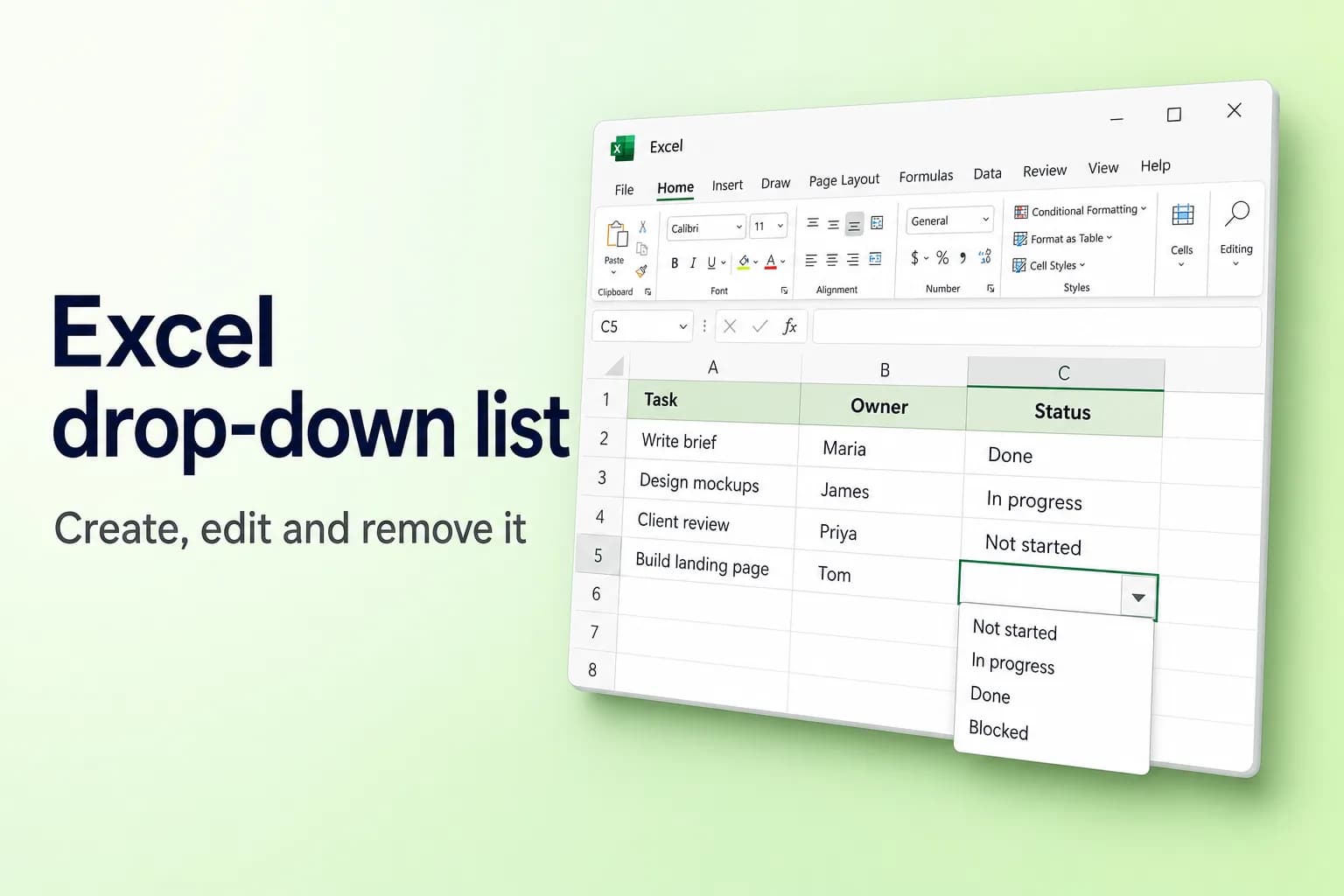
Untuk membuat drop down list di Excel, pilih sel-selnya, buka Data → Validasi Data (Data Validation), atur Izinkan (Allow) ke Daftar (List), lalu di Sumber (Source) ketik item Anda dipisahkan koma atau pilih sel yang berisi item tersebut. Klik OK, dan setiap sel mendapat panah yang membuka daftar Anda.
Satu pilihan yang paling penting adalah dari mana item-item itu berasal. Daftar yang diketik langsung memang cepat tetapi merepotkan untuk diubah. Jika daftar akan bertambah, simpan item di dalam tabel Excel agar setiap drop-down otomatis mengambil entri baru.
| Sumber item | Contoh di kotak Sumber | Update otomatis? | Paling cocok untuk |
|---|---|---|---|
| Daftar yang diketik | Ya,Tidak,Mungkin | Tidak, edit secara manual | Daftar pendek yang tidak pernah berubah |
| Rentang sel | =$F$2:$F$5 | Hanya jika Anda mengedit di dalam rentang | Daftar tetap yang disimpan di lembar |
| Tabel Excel | Pilih sel-sel kolom tabel | Ya, saat Anda menambah baris | Daftar yang bertambah dari waktu ke waktu |
| Rentang spill | =$H$2# | Ya, dari rumus seperti UNIQUE | Daftar yang diambil dari data yang ada |
| Daftar bertingkat | =INDIRECT($A2) | Tergantung pilihan pertama | Kategori, lalu item |
Rumus dalam artikel ini ditampilkan seperti di Excel versi bahasa Inggris. Jika Excel Anda berbahasa Indonesia dan sebuah rumus menghasilkan error, coba ganti pemisah argumen , dengan ;.
Membuat drop-down list langkah demi langkah
Langkah-langkah ini berfungsi di Excel untuk Microsoft 365, Excel 2021, dan 2019 di Windows, dan hampir identik di Mac serta di Excel untuk web (perbedaannya ada di bawah).
- Ketik item daftar Anda dalam satu kolom tanpa sel kosong, misalnya Belum mulai, Sedang dikerjakan, Selesai, dan Terhambat di F2:F5. Lembar terpisah bernama "Daftar" cocok untuk ini.
- Pilih sel atau beberapa sel tempat drop-down akan muncul, misalnya C2:C50.
- Buka Data → Validasi Data (di grup Alat Data, Data Tools). Di Windows, pintasan kibornya adalah Alt, A, V, V (berlaku untuk Excel versi bahasa Inggris).
- Di tab Pengaturan (Settings), atur Izinkan ke Daftar.
- Klik di kotak Sumber lalu pilih item Anda di lembar (F2:F5, tanpa judul kolom). Excel mengisi
=$F$2:$F$5. - Pastikan Drop-down dalam sel (In-cell dropdown) tercentang. Biarkan Abaikan kosong (Ignore blank) tercentang jika sel kosong tidak masalah.
- Klik OK.

Pilih salah satu sel tersebut dan sebuah panah muncul di sampingnya. Klik panah itu, atau tekan Alt+Panah Bawah (Option+Panah Bawah di Mac), untuk membuka daftar.

Mengetik item langsung, bukan memilih sel
Untuk daftar pendek yang tetap, ketik langsung di Sumber: Ya,Tidak,Mungkin. Jangan menambahkan spasi setelah koma, karena spasi itu akan menjadi bagian dari setiap item. Karena pengaturan regional Indonesia memakai koma sebagai pemisah desimal, Excel Anda mungkin mengharapkan titik koma (Ya;Tidak;Mungkin). Kotak Sumber menampung hingga 255 karakter, jadi daftar yang lebih panjang sebaiknya disimpan di lembar.
Excel untuk Mac dan Excel untuk web
- Mac: Data → Validasi Data (diberi label Validate di grup Alat pada beberapa versi). Kotak dialognya memiliki tiga tab yang sama.
- Web: Data → Validasi Data (di bawah Alat Data jika jendela sempit), lalu langkah Izinkan → Daftar yang sama.
- Seluler: aplikasi iPhone, iPad, dan Android memungkinkan Anda memilih dari drop-down yang dibuat di komputer.
Membuat daftar bertambah otomatis dengan tabel
Rentang biasa seperti $F$2:$F$5 tidak akan menyertakan item yang Anda ketik di F6. Ubah daftar menjadi tabel, dan item itu akan ikut:
- Klik sel di dalam daftar Anda lalu tekan
Ctrl+T(Cmd+Tdi Mac). Centang Tabel saya memiliki header (My table has headers) lalu klik OK. - Buat drop-down seperti di atas, dengan memilih sel data tabel (tanpa judul kolom) di Sumber.
- Ketik item baru di baris tepat di bawah tabel. Tabel akan meluas, dan setiap drop-down yang berbasis tabel itu menampilkan item barunya.
Anda tidak bisa mengetik referensi tabel seperti =Table1[Status] langsung ke Sumber; Excel menolaknya. Pilih selnya, atau gunakan =INDIRECT("Table1[Status]").
Rentang bernama (named range) juga bisa: pilih item-itemnya, ketik nama seperti Statuses di Kotak Nama (Name Box, di sebelah kiri bilah rumus), tekan Enter, lalu gunakan =Statuses sebagai sumber.
Membuat daftar dinamis dari data yang ada dengan UNIQUE
Jika pilihan harus berasal dari data yang sudah Anda miliki, misalnya setiap nama pelanggan di kolom A, biarkan rumus yang membangun daftarnya. Di Excel untuk Microsoft 365, Excel 2021 atau yang lebih baru, atau Excel untuk web:
- Di sel kosong, misalnya H2, masukkan
=SORT(UNIQUE(FILTER(A2:A500,A2:A500<>""))). Daftar yang terurut dan bebas duplikat akan tumpah (spill) ke bawah dari H2 (bagianFILTERmembuang sel kosong, yang jika tidak akan muncul sebagai 0). - Buat drop-down dengan Sumber diatur ke
=$H$2#.
Tanda # memberi tahu Excel untuk memakai seluruh rentang spill, sepanjang apa pun nantinya, sehingga nama baru muncul di drop-down secara otomatis. Anda tidak bisa menaruh UNIQUE langsung di kotak Sumber, itulah sebabnya sel bantu diperlukan. Untuk info lebih lanjut tentang UNIQUE, lihat Cara Menghapus Data Duplikat di Excel.
Memakai daftar di lembar lain
Selama kotak Sumber aktif, klik tab lembar lain lalu pilih selnya; Excel menuliskan sesuatu seperti =Lists!$A$2:$A$10. Setelah itu Anda bisa menyembunyikan lembar Lists (klik kanan tabnya → Sembunyikan) agar tidak ada yang mengeditnya secara tidak sengaja. Sumber di buku kerja lain hanya berfungsi selama buku kerja itu terbuka, jadi simpan daftar di file yang sama.
Membuat drop-down bertingkat (dependen) dengan INDIRECT
Drop-down bertingkat mengubah pilihannya berdasarkan sel lain: pilih Buah di kolom A, dan kolom B hanya menawarkan buah.
- Di lembar Lists Anda, taruh setiap kategori sebagai judul dengan item-itemnya di bawah. Misalnya, Buah di D1 dengan Apel, Pisang, Ceri di bawahnya, dan Sayuran di E1 dengan Wortel, Bawang Prei, Kacang Polong.
- Pilih D1:E4 lalu buka Rumus → Buat dari Pilihan (Formulas → Create from Selection). Centang hanya Baris atas (Top row) lalu klik OK. Excel membuat satu rentang bernama untuk setiap kolom, dinamai sesuai judulnya.
- Di A2 pada lembar utama, buat drop-down biasa dengan sumber berupa dua sel judul,
=Lists!$D$1:$E$1(nama kategori). - Pilih B2, buka Data → Validasi Data, pilih Daftar, lalu masukkan
=INDIRECT($A2)sebagai sumber. - Jika Excel memperingatkan bahwa sumber saat ini bernilai error, klik Ya. Itu hanya karena A2 masih kosong.
Nama tidak boleh mengandung spasi, jadi Buat dari Pilihan mengubah "Produk susu" menjadi Produk_susu. Untuk kategori yang mengandung spasi, gunakan =INDIRECT(SUBSTITUTE($A2," ","_")).
Menambahkan pesan input dan peringatan kesalahan
- Pesan Input (Input Message): centang Tampilkan pesan input saat sel dipilih lalu isi judul dan pesan singkat, seperti "Pilih status tugas". Pesan ini muncul setiap kali seseorang memilih sel tersebut.
- Peringatan Kesalahan (Error Alert): centang Tampilkan peringatan kesalahan setelah data tidak valid dimasukkan lalu pilih Gaya (Style). Stop memblokir apa pun yang tidak ada di daftar, sedangkan Peringatan (Warning) dan Informasi (Information) menampilkan pesan Anda tetapi tetap meloloskan entri.
Perlu diingat bahwa validasi hanya memeriksa apa yang diketik orang. Menempel di atas sel akan menggantikan drop-down beserta isinya.
Mencari di drop-down dengan mengetik
Di Excel Microsoft 365 versi terbaru, mengetik di sel drop-down menyaring daftar menjadi item yang mengandung huruf tersebut, sehingga daftar panjang jauh lebih cepat dipakai. Excel 2021 dan yang lebih lama tidak memiliki fitur ini.
Mengedit, menyalin, atau menghapus drop-down list
Menambah atau mengubah item. Untuk tabel, ketik item baru di bawahnya. Untuk rentang, edit selnya, lalu buka kembali Data → Validasi Data dan sesuaikan Sumber jika rentangnya jadi lebih panjang. Untuk daftar yang diketik, edit teks di Sumber. Centang Terapkan perubahan ini ke semua sel lain dengan pengaturan yang sama (Apply these changes to all other cells with the same settings) untuk memperbarui semua drop-down yang cocok sekaligus.
Menyalin drop-down ke lebih banyak sel. Seret gagang isi (fill handle) ke bawah, atau salin selnya, pilih tujuan, lalu pilih Beranda → Tempel → Tempel Spesial → Validasi (Paste Special → Validation) untuk menyalin hanya drop-down tanpa nilainya.
Menghapus drop-down. Pilih selnya, buka Data → Validasi Data, klik Hapus Semua (Clear All), lalu OK. Nilai yang sudah ada di sel tetap tersimpan. Untuk menemukan setiap sel yang memiliki drop-down, gunakan Beranda → Temukan & Pilih → Validasi Data.
Mengapa drop-down Anda tidak berfungsi
- Panah tidak muncul. Buka Data → Validasi Data dan centang Drop-down dalam sel. Panah juga hanya tampil saat selnya dipilih. Jika panah hilang di mana-mana, periksa File → Opsi → Lanjutan → Opsi tampilan untuk buku kerja ini (File → Options → Advanced → Display options for this workbook) dan atur Untuk objek, tampilkan (For objects, show) ke Semua (All).
- Item baru tidak muncul. Sumbernya adalah rentang tetap. Perluas rentangnya, atau ubah daftar menjadi tabel atau rentang spill agar bertambah sendiri.
- Validasi Data berwarna abu-abu. Lembar diproteksi (Tinjau → Batalkan Proteksi Lembar), buku kerja memakai fitur buku kerja bersama versi lama, beberapa lembar sedang dikelompokkan (klik satu tab lembar saja), atau Anda masih mengedit sel (tekan Enter atau Esc).
- Daftar menampilkan item kosong. Rentang sumber menyertakan sel kosong. Perkecil rentangnya atau gunakan tabel.
- Seseorang mengetik nilai yang tidak ada di daftar. Gaya Peringatan Kesalahan adalah Peringatan atau Informasi, atau peringatannya dimatikan. Ganti ke Stop.
Pertanyaan yang Sering Diajukan
Bagaimana cara menambahkan drop-down list ke satu kolom penuh? Pilih rentang kolom yang Anda perlukan, seperti C2:C1000, sebelum membuka Validasi Data. Jika data Anda berada di dalam tabel, drop-down yang diterapkan pada kolom akan otomatis berlaku untuk baris baru.
Bisakah drop-down list Excel mengizinkan beberapa pilihan sekaligus? Tidak dengan Validasi Data bawaan. Setiap sel hanya menampung satu pilihan. Memilih beberapa nilai memerlukan makro VBA atau tata letak yang berbeda, seperti satu kolom untuk setiap opsi.
Berapa banyak item yang bisa dimiliki drop-down list? Daftar dari sel bisa menampung ribuan item, meskipun daftar yang panjang sulit digulir. Daftar yang diketik dibatasi oleh kotak Sumber sepanjang 255 karakter.
Bagaimana cara membuat drop-down berisi Ya dan Tidak? Atur Izinkan ke Daftar lalu ketik Ya,Tidak di Sumber.
Bagaimana cara menghapus drop-down tetapi mempertahankan nilainya? Pilih selnya, buka Data → Validasi Data → Hapus Semua, lalu klik OK. Nilai saat ini tetap ada sebagai teks biasa.
Jaga data daftar Anda tetap bersih
Drop-down hanya bekerja baik jika data di baliknya konsisten. CoreGPT for Excel memungkinkan Anda mendeskripsikan pembersihan dengan bahasa sehari-hari, seperti "hapus pelanggan duplikat dan perbaiki berbagai ejaan setiap negara", lalu mengerjakannya di dalam buku kerja Anda, sehingga daftar yang menjadi dasar drop-down tetap rapi. Gratis untuk dicoba dan berfungsi di Excel untuk web, Windows, dan Mac.
 CoreGPT
Selesai. Berikut perubahan yang saya buat:
- Menghapus 12 baris duplikat
- Mengubah “US”, “DE”… menjadi nama lengkap
- Memformat nomor telepon
Coba sekarang: CoreGPT for Excel
Bacaan terkait: