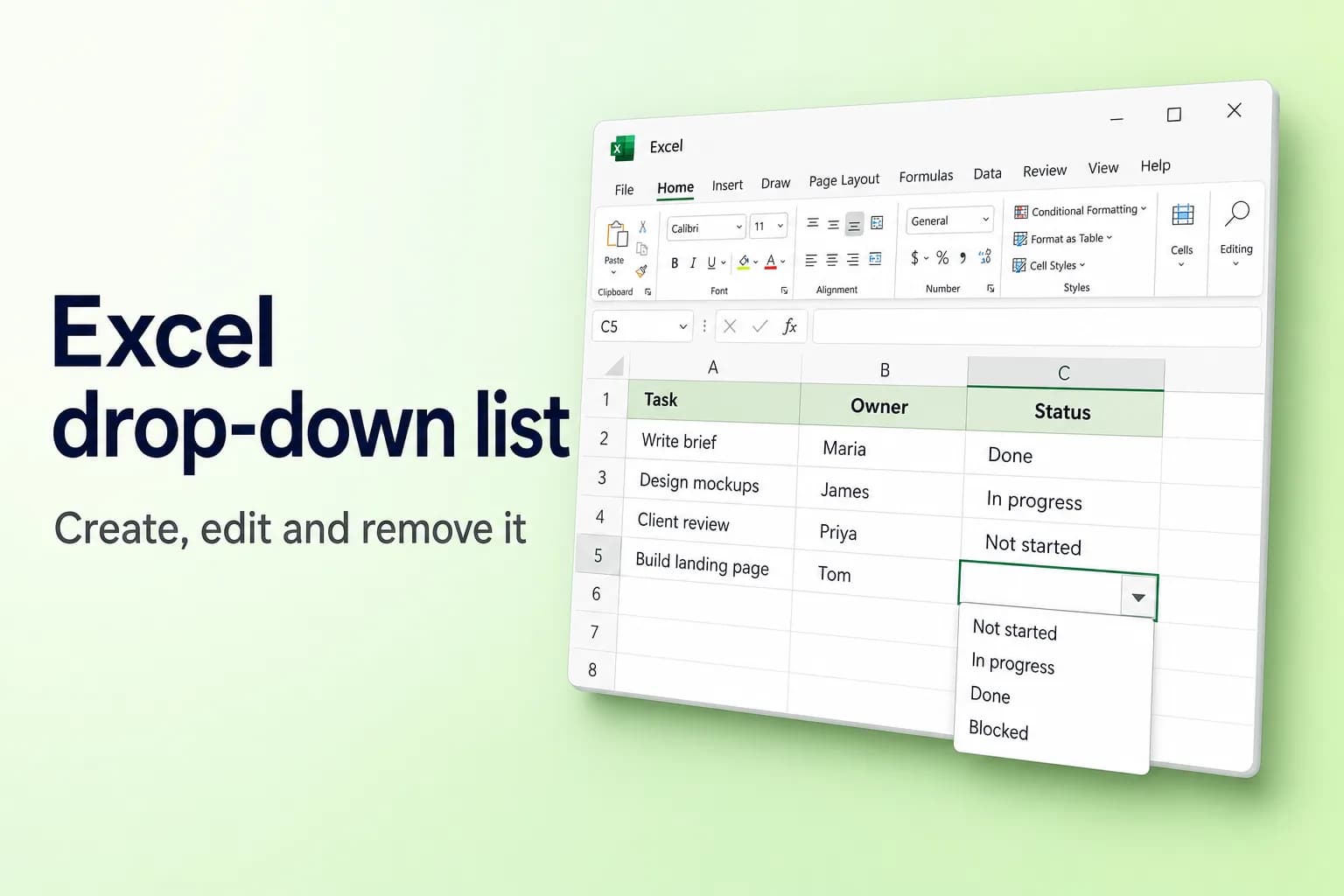
Excel में drop-down list बनाने के लिए cells select करें, Data → Data Validation पर जाएँ, Allow को List पर सेट करें, और Source में या तो अपने items को commas से अलग करके लिखें या उन cells को select करें जिनमें items हैं। OK पर click करें, और हर cell में एक arrow आ जाता है जो आपकी list खोलता है।
असल में मायने सिर्फ़ इस बात के हैं कि items कहाँ से आते हैं। Type की हुई list जल्दी बन जाती है, पर उसे बदलना झंझट है। अगर list बढ़ने वाली है, तो items को Excel table में रखें ताकि हर drop-down नई entries अपने-आप उठा ले।
इस article में Excel के menu, button और formulas के नाम English version के हिसाब से दिए गए हैं।
| Items का source | Source box में उदाहरण | क्या अपने-आप update होता है? | किसके लिए सबसे अच्छा |
|---|---|---|---|
| Type की हुई list | Yes,No,Maybe | नहीं, हाथ से edit करें | छोटी lists जो कभी नहीं बदलतीं |
| Cells की range | =$F$2:$F$5 | सिर्फ़ तब, जब आप range के अंदर edit करें | Sheet पर रखी fixed lists |
| Excel table | Table column के cells select करें | हाँ, जैसे-जैसे आप rows जोड़ते हैं | ऐसी lists जो समय के साथ बढ़ती हैं |
| Spill range | =$H$2# | हाँ, UNIQUE जैसे formula से | मौजूदा data से निकाली गई lists |
| Dependent list | =INDIRECT($A2) | पहली पसंद पर निर्भर | पहले category, फिर item |
Drop-down list step by step बनाएँ
ये steps Windows पर Excel for Microsoft 365, Excel 2021 और 2019 में काम करते हैं, और Mac व Excel for the web में लगभग वैसे ही हैं (फ़र्क नीचे दिए हैं)।
- अपनी list के items एक ही column में, बिना खाली cells के, लिखें। जैसे F2:F5 में Not started, In progress, Done और Blocked। इसके लिए "Lists" नाम की अलग sheet अच्छी रहती है।
- वह cell या cells select करें जहाँ drop-down चाहिए, जैसे C2:C50।
- Data → Data Validation पर जाएँ (Data Tools group में)। Windows पर keyboard shortcut Alt, A, V, V है (यह English version के लिए है)।
- Settings tab पर Allow को List पर सेट करें।
- Source box में click करें और sheet पर अपने items select करें (F2:F5, header के बिना)। Excel
=$F$2:$F$5भर देता है। - पक्का करें कि In-cell dropdown पर tick है। अगर खाली cells ठीक हैं, तो Ignore blank पर tick रहने दें।
- OK पर click करें।

इनमें से कोई cell select करें तो उसके बगल में एक arrow दिखता है। List खोलने के लिए उस पर click करें, या Alt+Down Arrow (Mac पर Option+Down Arrow) दबाएँ।

Cells select करने के बजाय items type करें
छोटी, fixed list के लिए सीधे Source में type करें: Yes,No,Maybe। Commas के बाद space न डालें, वरना वह हर item का हिस्सा बन जाता है। अगर आपकी regional settings में दशमलव का चिह्न comma है, तो Excel की जगह semicolons माँग सकता है (Yes;No;Maybe)। Source box में ज़्यादा से ज़्यादा 255 characters आते हैं, इसलिए लंबी lists sheet पर ही रखें।
Excel for Mac और Excel for the web
- Mac: Data → Data Validation (कुछ versions में Tools group में Validate नाम से)। Dialog में वही तीन tabs हैं।
- Web: Data → Data Validation (तंग window में Data Tools के नीचे), फिर वही Allow → List वाले steps।
- Mobile: iPhone, iPad और Android apps में आप उन drop-downs में से चुन सकते हैं जो computer पर बनाए गए थे।
Table की मदद से list को अपने-आप बढ़ने वाली बनाएँ
$F$2:$F$5 जैसी सादी range में वह item शामिल नहीं होगा जो आप F6 में type करेंगे। List को table बना दें, तो हो जाएगा:
- अपनी list के किसी cell पर click करें और
Ctrl+T(Mac परCmd+T) दबाएँ। My table has headers पर tick लगाएँ और OK पर click करें। - ऊपर बताए अनुसार drop-down बनाएँ और Source में table के data cells (header के बिना) select करें।
- Table के ठीक नीचे वाली row में नया item type करें। Table फैल जाता है, और उस पर आधारित हर drop-down में नया item दिखने लगता है।
आप =Table1[Status] जैसा table reference सीधे Source में type नहीं कर सकते; Excel उसे अस्वीकार कर देता है। इसके बजाय cells select करें, या =INDIRECT("Table1[Status]") इस्तेमाल करें।
Named range भी काम करती है: items select करें, Name Box में (formula bar के बाईं ओर) Statuses जैसा नाम type करें, Enter दबाएँ, और source के रूप में =Statuses इस्तेमाल करें।
UNIQUE से मौजूदा data से dynamic list बनाएँ
अगर options उस data से आने चाहिए जो आपके पास पहले से है, जैसे column A के सभी customer names, तो list को formula से बनने दें। Excel for Microsoft 365, Excel 2021 या उसके बाद के versions, या Excel for the web में:
- किसी खाली cell में, मान लें H2, यह डालें:
=SORT(UNIQUE(FILTER(A2:A500,A2:A500<>"")))। Sort की हुई, बिना duplicates वाली list H2 से नीचे की ओर फैल जाती है (FILTERवाला हिस्सा खाली cells को छोड़ देता है, जो वरना 0 बनकर दिखते)। - Source को
=$H$2#पर सेट करके drop-down बनाएँ।
# Excel को बताता है कि पूरी spill range इस्तेमाल करे, चाहे वह कितनी भी लंबी हो जाए, इसलिए नए नाम drop-down में अपने-आप आ जाते हैं। आप UNIQUE को सीधे Source box में नहीं डाल सकते, इसीलिए helper cell की ज़रूरत पड़ती है। UNIQUE के बारे में और जानने के लिए Remove Duplicates in Excel देखें।
दूसरी sheet की list इस्तेमाल करें
Source box के active रहते दूसरी sheet के tab पर click करें और cells select करें; Excel कुछ ऐसा लिख देता है: =Lists!$A$2:$A$10। फिर आप Lists sheet को hide कर सकते हैं (उसके tab पर right-click करें → Hide) ताकि कोई गलती से उसे edit न कर दे। दूसरे workbook में रखा source तभी काम करता है जब वह workbook खुला हो, इसलिए list को उसी file में रखें।
INDIRECT से dependent (cascading) drop-down बनाएँ
Dependent drop-down अपने options दूसरे cell के हिसाब से बदलता है: column A में Fruit चुनें, तो column B सिर्फ़ फल दिखाता है।
- अपनी Lists sheet पर हर category को header के रूप में रखें और उसके items नीचे लिखें। जैसे D1 में Fruit और उसके नीचे Apple, Banana, Cherry, और E1 में Vegetables और उसके नीचे Carrot, Leek, Pea।
- D1:E4 select करें और Formulas → Create from Selection पर जाएँ। सिर्फ़ Top row पर tick लगाएँ और OK पर click करें। Excel हर column के लिए उसके header के नाम पर एक named range बना देता है।
- अपनी मुख्य sheet के A2 में सामान्य drop-down बनाएँ जिसका source दोनों header cells हों,
=Lists!$D$1:$E$1(category के नाम)। - B2 select करें, Data → Data Validation खोलें, List चुनें, और source के रूप में
=INDIRECT($A2)डालें। - अगर Excel चेतावनी दे कि source अभी error दे रहा है, तो Yes पर click करें। ऐसा सिर्फ़ इसलिए है कि A2 अभी खाली है।
Names में spaces नहीं हो सकते, इसलिए Create from Selection "Dairy products" को Dairy_products बना देता है। जिन categories के नाम में space है, उनके लिए इसके बजाय =INDIRECT(SUBSTITUTE($A2," ","_")) इस्तेमाल करें।
Input message और error alert जोड़ें
- Input Message: Show input message when cell is selected पर tick लगाएँ और एक title तथा छोटा संदेश लिखें, जैसे "Choose the task status"। जब भी कोई उस cell को select करता है, यह दिखता है।
- Error Alert: Show error alert after invalid data is entered पर tick लगाएँ और एक Style चुनें। Stop list से बाहर की हर चीज़ को रोक देता है, जबकि Warning और Information आपका संदेश दिखाते हैं पर entry को जाने देते हैं।
ध्यान रहे कि validation सिर्फ़ उसी को जाँचता है जो लोग type करते हैं। किसी cell के ऊपर paste करने से उसके content के साथ उसका drop-down भी बदल जाता है।
Type करके drop-down में खोजें
Excel के मौजूदा Microsoft 365 versions में drop-down cell में type करने पर list उन items तक सिमट जाती है जिनमें वे अक्षर हों, जिससे लंबी lists कहीं तेज़ हो जाती हैं। Excel 2021 और उससे पुराने versions में यह नहीं है।
Drop-down list को edit करें, copy करें या हटाएँ
Items जोड़ें या बदलें। Table के लिए नया item उसके नीचे type करें। Range के लिए cells edit करें, फिर अगर range लंबी हो गई हो तो Data → Data Validation दोबारा खोलकर Source ठीक करें। Type की हुई list के लिए Source का text edit करें। उसी settings वाले सभी drop-downs को एक साथ update करने के लिए Apply these changes to all other cells with the same settings पर tick लगाएँ।
Drop-down को और cells में copy करें। Fill handle को नीचे खींचें, या cell copy करें, destination select करें और value के बिना सिर्फ़ drop-down copy करने के लिए Home → Paste → Paste Special → Validation चुनें।
Drop-down हटाएँ। Cells select करें, Data → Data Validation पर जाएँ, Clear All पर click करें, फिर OK। Cells में पहले से मौजूद values बनी रहती हैं। जिन cells में drop-down है उन सबको ढूँढने के लिए Home → Find & Select → Data Validation इस्तेमाल करें।
आपका drop-down काम क्यों नहीं कर रहा
- कोई arrow नहीं दिखता। Data → Data Validation खोलें और In-cell dropdown पर tick लगाएँ। Arrow सिर्फ़ तब भी दिखता है जब cell select हो। अगर arrows हर जगह गायब हैं, तो File → Options → Advanced → Display options for this workbook जाँचें और For objects, show को All पर सेट करें।
- नए items नहीं दिख रहे। Source एक fixed range है। उसे बढ़ाएँ, या list को table या spill range में बदल दें ताकि वह अपने-आप बढ़े।
- Data Validation धुँधला (greyed out) है। Sheet protected है (Review → Unprotect Sheet), workbook पुराना shared workbook feature इस्तेमाल कर रहा है, कई sheets grouped हैं (किसी एक sheet के tab पर click करें), या आप अभी किसी cell को edit कर रहे हैं (Enter या Esc दबाएँ)।
- List में खाली जगहें दिखती हैं। Source range में खाली cells शामिल हैं। उसे छोटा करें या table इस्तेमाल करें।
- किसी ने ऐसी value type कर दी जो list में नहीं है। Error Alert का style Warning या Information है, या alert बंद है। उसे Stop पर कर दें।
अक्सर पूछे जाने वाले सवाल
पूरे column में drop-down list कैसे जोड़ें? Data Validation खोलने से पहले ज़रूरी column range select करें, जैसे C2:C1000। अगर आपका data किसी table में है, तो column पर लगाया गया drop-down नई rows में अपने-आप आ जाता है।
क्या Excel drop-down list में एक से ज़्यादा चीज़ें चुनी जा सकती हैं? Built-in Data Validation से नहीं। हर cell में एक ही चुनाव रहता है। कई values चुनने के लिए VBA macro या अलग layout चाहिए, जैसे हर option के लिए एक column।
Drop-down list में कितने items हो सकते हैं? Cells से बनी list में हज़ारों items आ सकते हैं, हालाँकि लंबी lists में scroll करना मुश्किल होता है। Type की हुई list 255-character वाले Source box की सीमा में बँधी है।
Yes और No वाला drop-down कैसे बनाएँ? Allow को List पर सेट करें और Source में Yes,No लिखें।
Values रखकर drop-down कैसे हटाएँ? Cells select करें, Data → Data Validation → Clear All पर जाएँ और OK पर click करें। मौजूदा values सादे text के रूप में बनी रहती हैं।
अपनी list का data साफ़ रखें
Drop-down तभी अच्छा काम करता है जब उसके पीछे का data एक जैसा हो। CoreGPT for Excel में आप सफ़ाई का काम सादी भाषा में बता सकते हैं, जैसे "duplicate customers हटाओ और हर देश की अलग-अलग spellings ठीक करो", और वह आपके workbook के अंदर ही कर देता है, ताकि जिन lists से आप drop-downs बनाते हैं वे साफ़-सुथरी रहें। शुरू करना free है और यह Excel for the web, Windows और Mac पर चलता है।
 CoreGPT
हो गया। मैंने ये बदलाव किए:
- 12 डुप्लिकेट पंक्तियाँ हटाईं
- “US”, “DE”… को पूरे नामों में बदला
- फ़ोन नंबर फ़ॉर्मेट किए
आज़माएँ: CoreGPT for Excel
ये भी पढ़ें: