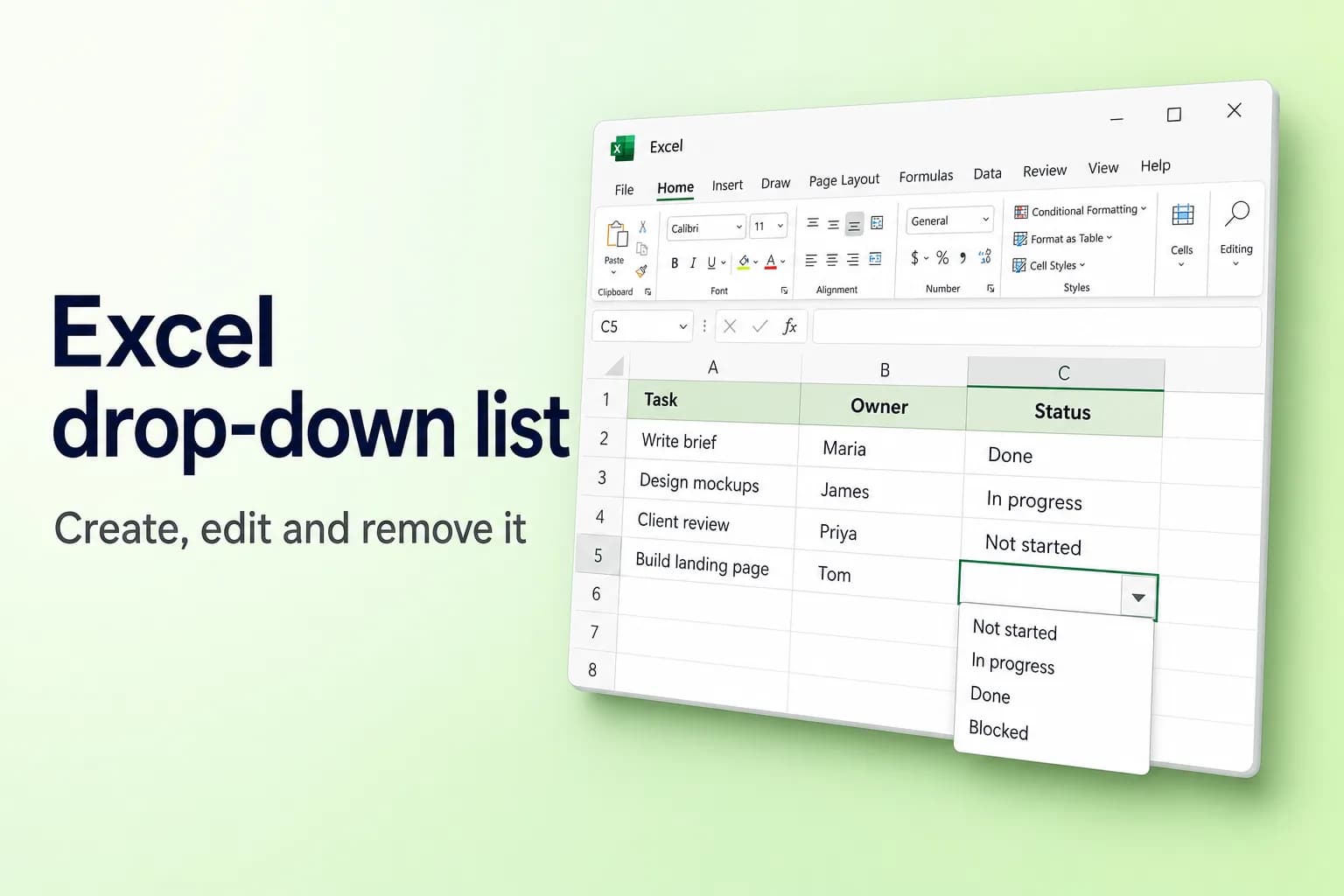
Pour créer une liste déroulante dans Excel, sélectionnez les cellules, allez dans Données → Validation des données (Data Validation), réglez Autoriser sur Liste, puis dans Source saisissez vos éléments séparés par des points-virgules ou sélectionnez les cellules qui les contiennent. Cliquez sur OK : chaque cellule reçoit une flèche qui ouvre votre liste.
Le seul choix qui compte, c'est l'origine des éléments. Une liste saisie à la main est rapide, mais pénible à modifier. Si la liste va s'allonger, conservez les éléments dans un tableau Excel : toutes les listes déroulantes prendront automatiquement en compte les nouvelles entrées.
| Origine des éléments | Exemple dans la zone Source | Mise à jour automatique ? | Idéal pour |
|---|---|---|---|
| Liste saisie | Oui;Non;Peut-être | Non, à modifier à la main | Listes courtes qui ne changent jamais |
| Plage de cellules | =$F$2:$F$5 | Seulement si vous modifiez à l'intérieur de la plage | Listes fixes conservées dans la feuille |
| Tableau Excel | Sélectionner les cellules de la colonne du tableau | Oui, à mesure que vous ajoutez des lignes | Listes qui s'allongent avec le temps |
| Plage de report | =$H$2# | Oui, à partir d'une formule comme UNIQUE | Listes tirées de données existantes |
| Liste dépendante | =INDIRECT($A2) | Dépend du premier choix | Catégorie, puis élément |
Les formules de cet article sont données avec les noms de fonctions et le séparateur ; de la version française d'Excel. Si vous utilisez la version anglaise, remplacez TRIER par SORT, FILTRE par FILTER, SUBSTITUE par SUBSTITUTE et ; par ,.
Créer une liste déroulante pas à pas
Ces étapes fonctionnent dans Excel pour Microsoft 365, Excel 2021 et 2019 sous Windows, et sont presque identiques sur Mac et dans Excel pour le web (différences plus bas).
- Saisissez les éléments de votre liste dans une seule colonne, sans cellule vide, par exemple Non commencé, En cours, Terminé et Bloqué en F2:F5. Une feuille distincte nommée « Listes » convient très bien.
- Sélectionnez la ou les cellules où la liste déroulante doit apparaître, par exemple C2:C50.
- Allez dans Données → Validation des données (groupe Outils de données). Sous Windows, la séquence de touches de la version anglaise est Alt, A, V, V ; dans la version française, appuyez sur
Altet suivez les indicateurs de touches affichés sur le ruban. - Dans l'onglet Paramètres, réglez Autoriser sur Liste.
- Cliquez dans la zone Source et sélectionnez vos éléments dans la feuille (F2:F5, sans l'en-tête). Excel inscrit
=$F$2:$F$5. - Vérifiez que Liste déroulante dans la cellule est cochée. Laissez Ignorer si vide cochée si les cellules vides ne posent pas problème.
- Cliquez sur OK.

Sélectionnez l'une de ces cellules : une flèche apparaît à côté. Cliquez dessus, ou appuyez sur Alt+Flèche bas (Option+Flèche bas sur Mac), pour ouvrir la liste.

Saisir les éléments au lieu de sélectionner des cellules
Pour une liste courte et fixe, saisissez directement dans Source : Oui;Non;Peut-être. Dans la version française d'Excel, le séparateur est le point-virgule ; si votre version attend des virgules, utilisez-les à la place (Oui,Non,Peut-être). N'ajoutez pas d'espaces après les séparateurs, sinon ils feraient partie de chaque élément. La zone Source accepte jusqu'à 255 caractères : les listes plus longues doivent donc être placées dans la feuille.
Excel pour Mac et Excel pour le web
- Mac : Données → Validation des données (libellé Valider dans le groupe Outils de certaines versions). La boîte de dialogue comporte les mêmes trois onglets.
- Web : Données → Validation des données (sous Outils de données dans une fenêtre étroite), puis les mêmes étapes Autoriser → Liste.
- Mobile : les applications iPhone, iPad et Android permettent de choisir dans les listes déroulantes créées sur un ordinateur.
Faire grandir la liste automatiquement avec un tableau
Une plage simple comme $F$2:$F$5 n'inclura pas un élément saisi en F6. Transformez la liste en tableau, et ce sera le cas :
- Cliquez dans une cellule de votre liste et appuyez sur
Ctrl+T(Cmd+Tsur Mac). Cochez Mon tableau comporte des en-têtes et cliquez sur OK. - Créez la liste déroulante comme ci-dessus, en sélectionnant dans Source les cellules de données du tableau (sans l'en-tête).
- Saisissez un nouvel élément dans la ligne située juste sous le tableau. Le tableau s'étend, et toutes les listes déroulantes qui en dépendent affichent le nouvel élément.
Vous ne pouvez pas saisir directement une référence de tableau comme =Tableau1[Statut] dans Source : Excel la refuse. Sélectionnez plutôt les cellules, ou utilisez =INDIRECT("Tableau1[Statut]").
Une plage nommée fonctionne aussi : sélectionnez les éléments, saisissez un nom tel que Statuts dans la zone Nom (à gauche de la barre de formule), appuyez sur Entrée, et utilisez =Statuts comme source.
Créer une liste dynamique à partir de données existantes avec UNIQUE
Si les options doivent provenir de données que vous avez déjà, par exemple tous les noms de clients de la colonne A, laissez une formule construire la liste. Dans Excel pour Microsoft 365, Excel 2021 ou ultérieur, ou Excel pour le web :
- Dans une cellule vide, par exemple H2, saisissez
=TRIER(UNIQUE(FILTRE(A2:A500;A2:A500<>""))). La liste triée et sans doublons se déverse vers le bas à partir de H2 (la partieFILTREexclut les cellules vides, qui apparaîtraient sinon sous la forme d'un 0). - Créez la liste déroulante en réglant Source sur
=$H$2#.
Le # indique à Excel d'utiliser toute la plage de report, quelle que soit sa longueur : les nouveaux noms apparaissent donc automatiquement dans la liste. Vous ne pouvez pas placer UNIQUE lui-même dans la zone Source, d'où la cellule d'appoint. Pour en savoir plus sur UNIQUE, consultez Supprimer les doublons dans Excel.
Utiliser une liste située dans une autre feuille
Pendant que la zone Source est active, cliquez sur l'onglet de l'autre feuille et sélectionnez les cellules ; Excel écrit quelque chose comme =Listes!$A$2:$A$10. Vous pouvez ensuite masquer la feuille Listes (clic droit sur son onglet → Masquer) pour que personne ne la modifie par accident. Une source située dans un autre classeur ne fonctionne que lorsque ce classeur est ouvert : conservez donc la liste dans le même fichier.
Créer une liste déroulante dépendante (en cascade) avec INDIRECT
Une liste déroulante dépendante modifie ses options selon une autre cellule : choisissez Fruits dans la colonne A, et la colonne B ne propose que des fruits.
- Dans votre feuille Listes, placez chaque catégorie dans un en-tête avec ses éléments en dessous. Par exemple, Fruits en D1 avec Pomme, Banane, Cerise en dessous, et Légumes en E1 avec Carotte, Poireau, Pois.
- Sélectionnez D1:E4 et allez dans Formules → Créer à partir de la sélection. Cochez uniquement Ligne du haut et cliquez sur OK. Excel crée une plage nommée pour chaque colonne, portant le nom de son en-tête.
- En A2 de votre feuille principale, créez une liste déroulante normale dont la source est constituée des deux cellules d'en-tête,
=Listes!$D$1:$E$1(les noms de catégories). - Sélectionnez B2, ouvrez Données → Validation des données, choisissez Liste, et saisissez
=INDIRECT($A2)comme source. - Si Excel signale que la source donne actuellement une erreur, cliquez sur Oui. C'est uniquement parce que A2 est encore vide.
Les noms ne peuvent pas contenir d'espaces : Créer à partir de la sélection transforme donc « Produits laitiers » en Produits_laitiers. Pour les catégories contenant des espaces, utilisez plutôt =INDIRECT(SUBSTITUE($A2;" ";"_")).
Ajouter un message de saisie et une alerte d'erreur
- Message de saisie : cochez Afficher un message de saisie quand la cellule est sélectionnée et entrez un titre et un court message, par exemple « Choisissez le statut de la tâche ». Il s'affiche chaque fois que quelqu'un sélectionne la cellule.
- Alerte d'erreur : cochez Quand des données non valides sont tapées, afficher une alerte d'erreur et choisissez un Style. Arrêter bloque tout ce qui ne figure pas dans la liste, tandis que Avertissement et Information affichent votre message mais laissent passer la saisie.
Notez que la validation ne contrôle que ce que les gens saisissent. Coller par-dessus une cellule remplace sa liste déroulante en même temps que son contenu.
Rechercher dans une liste déroulante en tapant
Dans les versions actuelles d'Excel pour Microsoft 365, saisir du texte dans une cellule à liste déroulante filtre la liste sur les éléments qui contiennent ces lettres, ce qui accélère nettement les longues listes. Excel 2021 et les versions antérieures n'ont pas cette fonction.
Modifier, copier ou supprimer une liste déroulante
Ajouter ou modifier des éléments. Pour un tableau, saisissez le nouvel élément en dessous. Pour une plage, modifiez les cellules, puis rouvrez Données → Validation des données et ajustez Source si la plage s'est allongée. Pour une liste saisie, modifiez le texte dans Source. Cochez Appliquer ces modifications aux autres cellules de mêmes paramètres pour mettre à jour d'un coup toutes les listes déroulantes concernées.
Copier la liste déroulante vers d'autres cellules. Faites glisser la poignée de recopie vers le bas, ou copiez la cellule, sélectionnez la destination et choisissez Accueil → Coller → Collage spécial → Validation pour ne copier que la liste déroulante, sans la valeur.
Supprimer une liste déroulante. Sélectionnez les cellules, allez dans Données → Validation des données, cliquez sur Effacer tout, puis sur OK. Les valeurs déjà présentes dans les cellules restent. Pour retrouver toutes les cellules qui ont une liste déroulante, utilisez Accueil → Rechercher et sélectionner → Validation des données.
Pourquoi votre liste déroulante ne fonctionne pas
- Aucune flèche n'apparaît. Ouvrez Données → Validation des données et cochez Liste déroulante dans la cellule. La flèche ne s'affiche aussi que lorsque la cellule est sélectionnée. Si les flèches manquent partout, vérifiez Fichier → Options → Options avancées → Options d'affichage de ce classeur et réglez Pour les objets, afficher sur Tous.
- Les nouveaux éléments n'apparaissent pas. La source est une plage fixe. Étendez-la, ou convertissez la liste en tableau ou en plage de report pour qu'elle s'agrandisse toute seule.
- Validation des données est grisée. La feuille est protégée (Révision → Ôter la protection de la feuille), le classeur utilise l'ancienne fonctionnalité de classeur partagé, plusieurs feuilles sont groupées (cliquez sur l'onglet d'une seule feuille), ou vous êtes encore en train de modifier une cellule (appuyez sur Entrée ou Échap).
- La liste affiche des vides. La plage source inclut des cellules vides. Réduisez-la ou utilisez un tableau.
- Quelqu'un a saisi une valeur absente de la liste. Le style de l'Alerte d'erreur est Avertissement ou Information, ou l'alerte est désactivée. Repassez-la sur Arrêter.
Questions fréquentes
Comment ajouter une liste déroulante à toute une colonne ? Sélectionnez la plage de la colonne voulue, par exemple C2:C1000, avant d'ouvrir la Validation des données. Si vos données sont dans un tableau, une liste déroulante appliquée à la colonne est reprise automatiquement dans les nouvelles lignes.
Une liste déroulante Excel peut-elle autoriser plusieurs sélections ? Pas avec la Validation des données intégrée. Chaque cellule contient un seul choix. Choisir plusieurs valeurs nécessite une macro VBA ou une autre organisation, par exemple une colonne par option.
Combien d'éléments une liste déroulante peut-elle contenir ? Une liste issue de cellules peut contenir des milliers d'éléments, même si les longues listes sont difficiles à parcourir. Une liste saisie est limitée par les 255 caractères de la zone Source.
Comment créer une liste déroulante Oui/Non ? Réglez Autoriser sur Liste et saisissez Oui;Non dans Source.
Comment supprimer une liste déroulante tout en gardant les valeurs ? Sélectionnez les cellules, allez dans Données → Validation des données → Effacer tout, puis cliquez sur OK. Les valeurs actuelles restent sous forme de texte simple.
Gardez des données de liste propres
Une liste déroulante ne fonctionne bien que si les données qui la nourrissent sont cohérentes. CoreGPT for Excel vous permet de décrire un nettoyage en langage courant, par exemple « supprime les clients en double et corrige les différentes orthographes de chaque pays », et l'effectue directement dans votre classeur, afin que les listes à partir desquelles vous créez des listes déroulantes restent propres. Il est gratuit pour commencer et fonctionne dans Excel pour le web, Windows et Mac.
 CoreGPT
C’est fait. Voici les modifications :
- 12 lignes en double supprimées
- « US », « DE »… remplacés par les noms complets
- Numéros de téléphone mis en forme
Essayez-le : CoreGPT for Excel
À lire aussi :