
Untuk freeze baris dan kolom di Excel (membekukan panel), buka Tampilan → Bekukan Panel (Freeze Panes) lalu pilih Bekukan Baris Atas (Freeze Top Row), Bekukan Kolom Pertama (Freeze First Column), atau Bekukan Panel. Dua opsi pertama mengunci baris 1 atau kolom A. Opsi ketiga mengunci setiap baris di atas dan setiap kolom di sebelah kiri sel yang Anda pilih, sehingga Anda bisa membekukan beberapa baris dan kolom sekaligus.
Satu hal yang sering membuat orang terjebak: Freeze Panes bekerja berdasarkan apa yang saat ini tampil di layar. Jika Anda sudah menggulir ke bawah sebelum membekukan, baris yang terlewati tetap tersembunyi dan Anda tidak bisa menggulir kembali ke sana. Tekan Ctrl+Home (Fn+Ctrl+Panah Kiri di sebagian besar keyboard Mac) untuk melompat ke bagian atas lembar terlebih dahulu.
| Yang ingin tetap terlihat | Pilih ini dulu | Lalu pilih |
|---|---|---|
| Hanya baris 1 | Sel mana pun | Bekukan Baris Atas |
| Hanya kolom A | Sel mana pun | Bekukan Kolom Pertama |
| Baris 1 dan kolom A | Sel B2 | Bekukan Panel |
| Baris 1 sampai 3 | Sel A4 (atau seluruh baris 4) | Bekukan Panel |
| Kolom A dan B | Sel C1 (atau seluruh kolom C) | Bekukan Panel |
| Baris 1 sampai 2 dan kolom A sampai B | Sel C3 | Bekukan Panel |
Membekukan baris atas atau kolom pertama di Excel untuk Windows
Cara ini bekerja sama di Excel untuk Microsoft 365, Excel 2024, 2021, 2019, dan 2016.
- Buka lembar kerja yang ingin Anda kerjakan. Pembekuan berlaku untuk satu lembar dalam satu waktu.
- Buka tab Tampilan (View).
- Di grup Jendela (Window), klik Bekukan Panel.
- Pilih Bekukan Baris Atas untuk mengunci baris 1, atau Bekukan Kolom Pertama untuk mengunci kolom A.
Garis yang sedikit lebih gelap muncul di bawah baris 1 (atau di sebelah kanan kolom A). Gulir ke bawah atau ke samping, dan baris atau kolom yang dibekukan tetap di tempatnya.
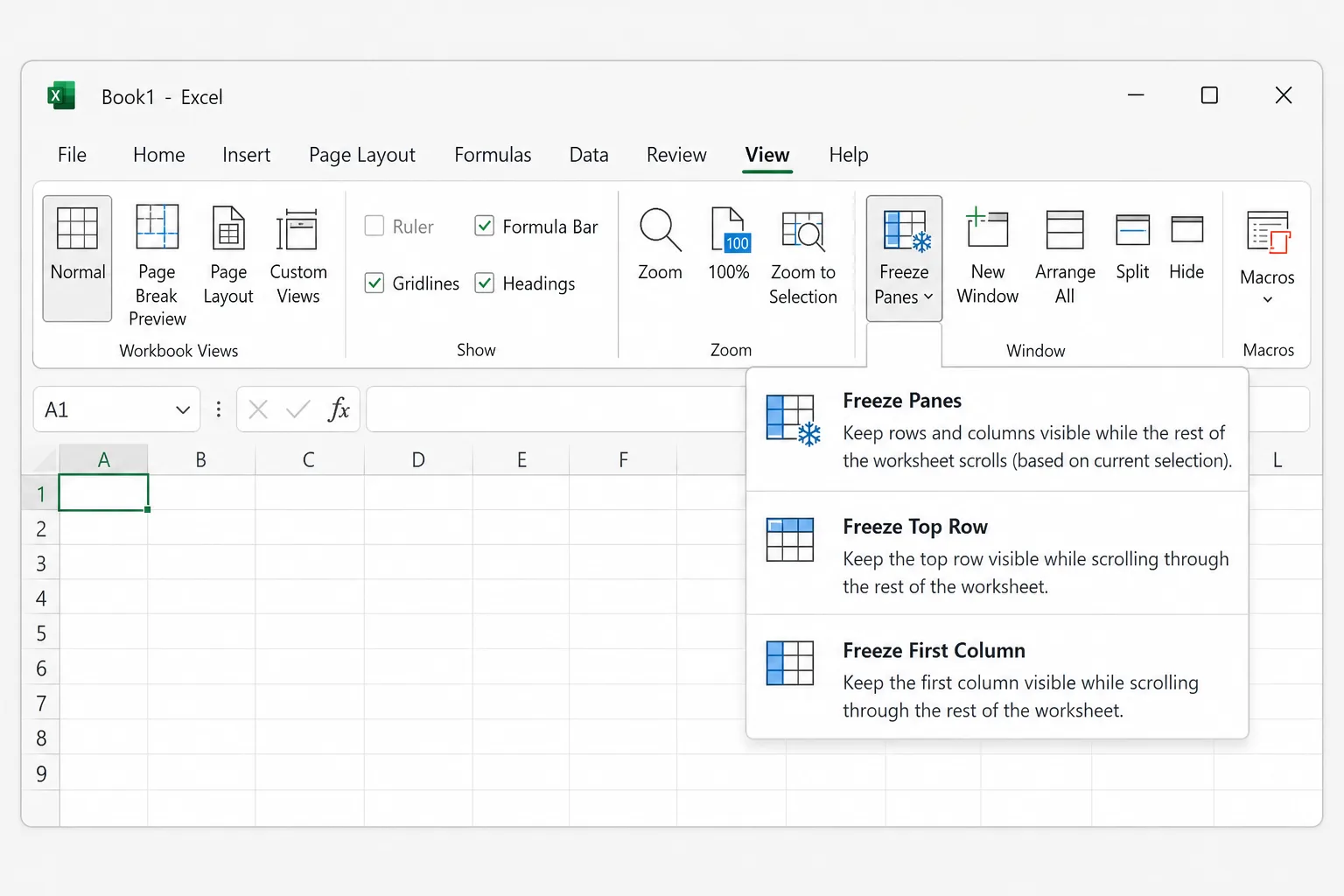
Anda tidak bisa menggabungkan Bekukan Baris Atas dan Bekukan Kolom Pertama: memilih salah satunya menggantikan yang lain. Untuk mengunci keduanya, gunakan Bekukan Panel dengan sel B2 terpilih, seperti pada bagian berikutnya.
Membekukan beberapa baris dan kolom sekaligus
Bekukan Panel membekukan semua yang ada di atas dan di sebelah kiri sel yang dipilih. Jadi triknya adalah memilih sel pertama yang masih boleh bergulir.
- Gulir ke bagian atas lembar (
Ctrl+Home) agar baris 1 dan kolom A terlihat. - Klik sel yang tepat di bawah baris terakhir yang ingin dibekukan dan tepat di sebelah kanan kolom terakhir yang ingin dibekukan. Contohnya:
- C3 membekukan baris 1 sampai 2 dan kolom A sampai B.
- A3 hanya membekukan baris 1 sampai 2 (tanpa kolom).
- B1 hanya membekukan kolom A (tanpa baris).
- Buka Tampilan → Bekukan Panel → Bekukan Panel.
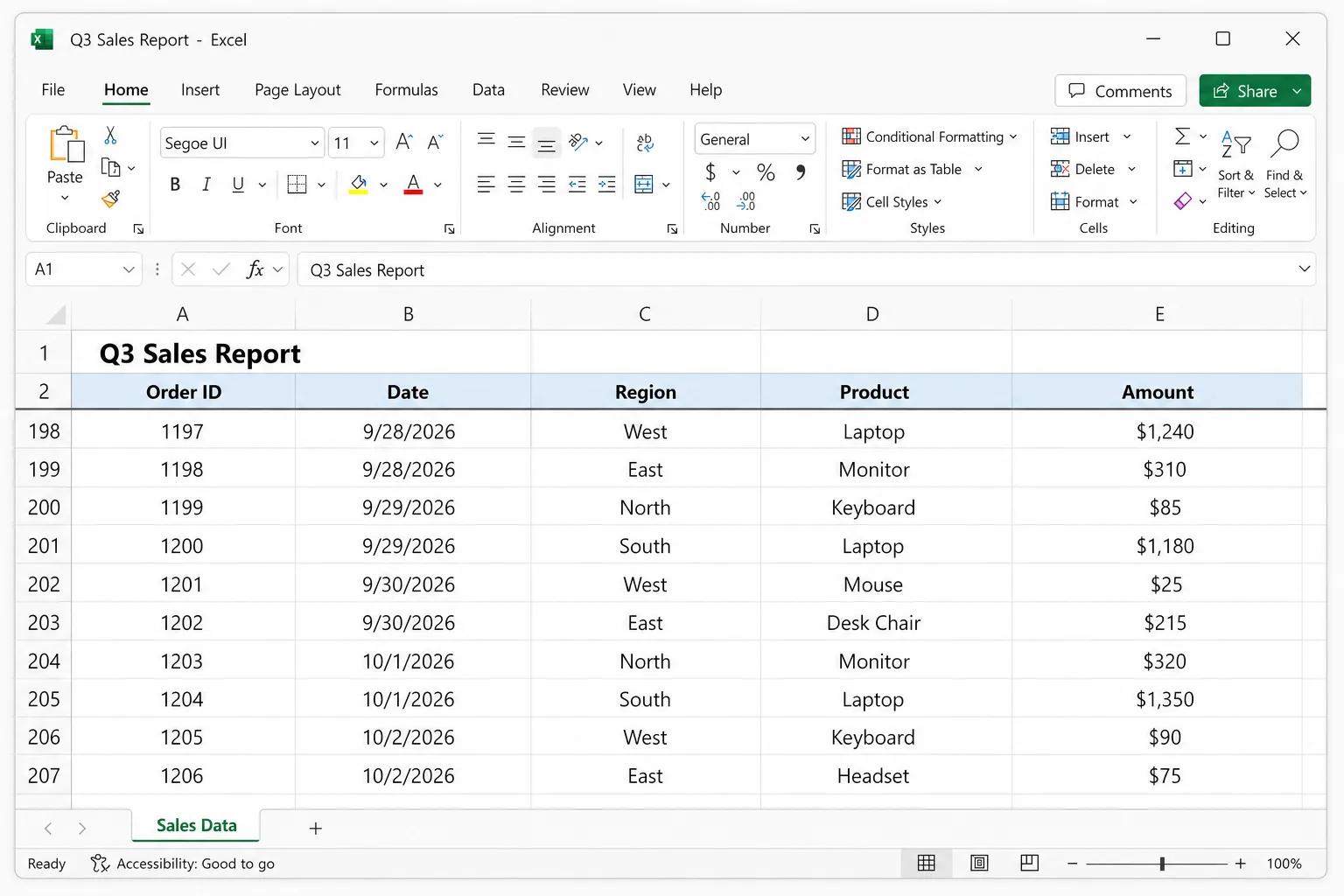
Ini adalah pengaturan yang Anda perlukan ketika lembar Anda memiliki judul di baris 1 dan judul kolom sebenarnya di baris 2, atau ketika kolom ID dan kolom nama sama-sama harus tetap terlihat saat Anda menggulir ke samping.
Pintasan keyboard
Tidak ada satu pintasan tunggal untuk Freeze Panes, tetapi di Windows Anda bisa menekan tombol pita satu per satu (untuk Excel versi bahasa Inggris):
Alt,W,F,Funtuk Bekukan Panel (atau Cairkan Pembekuan Panel jika sesuatu sudah dibekukan)Alt,W,F,Runtuk Bekukan Baris AtasAlt,W,F,Cuntuk Bekukan Kolom Pertama
Tekan tombolnya satu per satu, bukan bersamaan. Urutan huruf ini berlaku untuk Excel versi bahasa Inggris; di Excel berbahasa Indonesia, tekan Alt lalu ikuti petunjuk tombol yang muncul di pita.
Cara membatalkan pembekuan panel
Buka Tampilan → Bekukan Panel → Cairkan Pembekuan Panel (Unfreeze Panes). Saat panel sedang dibekukan, opsi pertama di menu berubah dari Bekukan Panel menjadi Cairkan Pembekuan Panel. Opsi ini menghapus semua pembekuan pada lembar saat ini.
Untuk memindahkan garis beku, cairkan pembekuannya, pilih sel yang baru, lalu bekukan lagi. Excel hanya mengizinkan satu set panel beku per lembar.
Freeze panes di Excel untuk Mac
Di Excel untuk Mac, perintah pembekuan ada di tab Tampilan. Tergantung versi Anda, perintah itu muncul sebagai tombol terpisah atau di dalam menu Bekukan Panel, tetapi namanya sama:
- Buka tab Tampilan.
- Klik Bekukan Baris Atas atau Bekukan Kolom Pertama.
- Untuk membekukan beberapa baris dan kolom, pilih sel di bawah dan di sebelah kanannya (misalnya C3), lalu klik Bekukan Panel.
- Untuk membatalkannya, klik Cairkan Pembekuan Panel di tab yang sama.
Jika tombolnya berwarna abu-abu, klik Normal di tab Tampilan. Pembekuan tidak berfungsi di tampilan Tata Letak Halaman (Page Layout).
Freeze panes di Excel untuk web
Excel untuk web (excel.office.com atau file yang dibuka dari OneDrive atau SharePoint) memakai menu yang sama dengan Windows:
- Buka Tampilan → Bekukan Panel.
- Pilih Bekukan Baris Atas, Bekukan Kolom Pertama, atau Bekukan Panel (berdasarkan sel yang dipilih).
- Untuk menghapusnya, pilih Tampilan → Bekukan Panel → Cairkan Pembekuan Panel.
Panel beku disimpan bersama buku kerja, sehingga siapa pun yang membuka file melihat baris beku yang sama, baik lewat web, Windows, maupun Mac.
Freeze panes di iPhone, iPad, atau Android
Aplikasi seluler Excel juga bisa membekukan panel, dan pengaturannya disimpan di dalam file:
- iPad: pilih sel, buka tab Tampilan, ketuk Bekukan Panel, lalu pilih opsi yang Anda inginkan.
- iPhone dan ponsel Android: pilih sel, ketuk ikon yang membuka perintah pita, beralih dari Beranda ke Tampilan, lalu ketuk Bekukan Panel.
Tata letaknya sedikit berbeda antarperangkat dan versi aplikasi, tetapi logikanya sama.
Mengapa Freeze Panes berwarna abu-abu atau tidak berfungsi
Anda masih mengedit sel. Jika Anda sedang mengetik di sel atau di bilah rumus, sebagian besar pita dinonaktifkan. Tekan Enter atau Esc lalu coba lagi.
Anda berada di tampilan Tata Letak Halaman. Freeze Panes tidak tersedia di tampilan Tata Letak Halaman. Kembali dengan Tampilan → Normal, atau klik ikon Normal di bilah status di kanan bawah.
Buku kerja diproteksi. Jika seseorang memproteksi tata letak jendela buku kerja (opsi di bawah Tinjau → Proteksi Buku Kerja pada Excel versi lama), Anda tidak bisa mengubah panel beku. Matikan proteksinya di Tinjau → Proteksi Buku Kerja, atur panel beku Anda, lalu proteksi lagi. Panel beku tetap di tempatnya setelah Anda memproteksi ulang.
Anda membekukan baris yang salah karena lembar sedang tergulir. Freeze Panes mengunci apa pun yang terlihat di atas sel yang dipilih. Jika baris 50 berada di bagian atas layar saat Anda membekukan, baris 1 sampai 49 kini tidak terjangkau. Pilih Cairkan Pembekuan Panel, tekan Ctrl+Home, pilih sel yang tepat, lalu bekukan lagi.
Jendela dalam keadaan terbagi. Jika Anda melihat bilah pemisah abu-abu melintasi lembar, Split (Pisah) sedang aktif, dan Freeze Panes akan membekukan di garis pemisah, bukan di sel yang Anda pilih. Klik Tampilan → Split untuk mematikannya, lalu bekukan.
Data Anda berupa tabel Excel. Tabel punya trik header sendiri: saat Anda menggulir ke bawah dengan sel di dalam tabel terpilih, Excel mengganti huruf kolom (A, B, C) dengan nama kolom tabel. Itu sebabnya header seolah-olah "berpindah" ke bilah kolom. Ini bukan pembekuan, dan hanya berfungsi selama kursor Anda berada di dalam tabel. Jika Anda ingin baris header terkunci setiap saat, gunakan Freeze Panes seperti biasa.
Freeze Panes vs Split
Keduanya ada di tab Tampilan, tetapi fungsinya berbeda:
- Freeze Panes mengunci baris dan kolom di tempatnya sehingga tidak pernah bergulir.
- Split membagi jendela menjadi dua atau empat panel yang masing-masing bergulir sendiri. Berguna untuk membandingkan baris 10 dengan baris 900 pada lembar yang sama. Klik Split lagi untuk menghapusnya.
Mengulang header di setiap halaman cetak adalah pengaturan yang berbeda
Membekukan panel hanya memengaruhi apa yang Anda lihat di layar. Untuk mencetak baris header di bagian atas setiap halaman:
- Buka Tata Letak Halaman → Cetak Judul (Page Layout → Print Titles).
- Di Baris yang diulang di bagian atas (Rows to repeat at top), pilih baris header Anda (misalnya
$1:$1, atau$1:$2untuk dua baris). - Untuk lembar yang lebar, atur juga Kolom yang diulang di sebelah kiri (Columns to repeat at left).
- Klik OK, lalu periksa File → Cetak untuk melihat pratinjaunya.
Pertanyaan yang Sering Diajukan
Bagaimana cara membekukan dua baris teratas di Excel? Pilih sel A3 (atau klik nomor baris 3), lalu pilih Tampilan → Bekukan Panel → Bekukan Panel. Baris 1 dan 2 tetap terlihat saat Anda menggulir.
Bagaimana cara membekukan baris atas sekaligus kolom pertama? Pilih sel B2 lalu pilih Tampilan → Bekukan Panel → Bekukan Panel. Memilih Bekukan Baris Atas lalu Bekukan Kolom Pertama tidak berhasil, karena yang kedua menggantikan yang pertama.
Bisakah saya membekukan baris di tengah lembar? Tidak secara langsung. Panel beku selalu dimulai dari bagian atas dan kiri dari apa yang ada di layar. Jika Anda menggulir sehingga, misalnya, baris 20 menjadi baris teratas yang terlihat lalu membekukan, baris di atasnya akan tersembunyi sampai Anda mencairkan pembekuan. Untuk membandingkan dua bagian lembar yang berjauhan, Split biasanya alat yang lebih tepat.
Bisakah saya membekukan baris paling bawah atau kolom di sebelah kanan? Tidak. Excel hanya membekukan baris di atas dan kolom di kiri. Gunakan Split jika Anda perlu menjaga bagian bawah lembar tetap terlihat.
Apakah panel beku berlaku untuk setiap lembar di buku kerja? Tidak, setiap lembar kerja punya pengaturannya sendiri. Bekukan panel di setiap lembar yang membutuhkannya. Pengaturan ini disimpan bersama file.
Apakah ada pintasan untuk membekukan panel? Di Windows, tekan Alt, W, F, F satu per satu untuk membekukan panel di sel yang dipilih, atau Alt, W, F, R untuk baris atas (Excel versi bahasa Inggris). Excel untuk Mac tidak punya pintasan bawaan, jadi gunakan tab Tampilan.
Pahami lembar yang panjang dengan lebih cepat
Membekukan baris header membuat lembar yang panjang mudah dibaca, tetapi Anda tetap harus menggulir ratusan baris untuk menemukan hal yang penting. CoreGPT for Excel bisa membaca datanya untuk Anda: ajukan pertanyaan seperti "apa yang menonjol dari penjualan Q3?" dan CoreGPT menunjukkan wilayah teratas, penurunan yang tidak biasa, serta tren, tepat di samping buku kerja Anda. Gratis untuk dicoba dan berfungsi di Excel untuk web, Windows, dan Mac.
 CoreGPT
Sorotan:
- Eropa memimpin dengan $184K, 23% di atas target
- 4 dari 6 wilayah melampaui target
- Amerika Utara kurang $7K dari target
Coba sekarang: CoreGPT for Excel
Bacaan terkait:


