
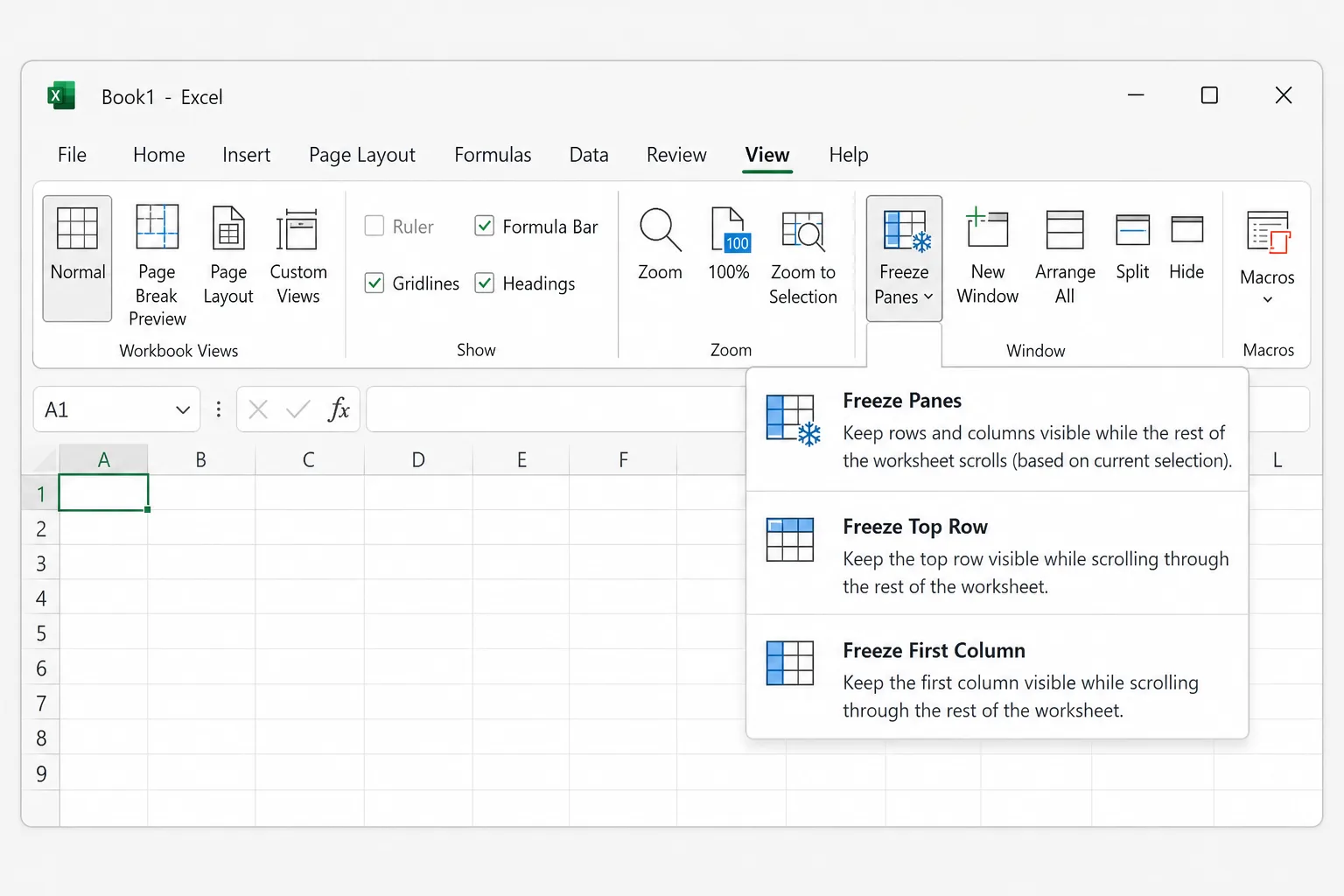
Excel でウィンドウ枠を固定するには、[表示]→[ウィンドウ枠の固定]を開き、[先頭行の固定]、[先頭列の固定]、[ウィンドウ枠の固定]のいずれかを選びます。最初の 2 つは、1 行目または A 列を固定します。3 つ目は、選択したセルより上のすべての行と、左のすべての列を固定するので、複数の行と列を一度に固定できます。
つまずきやすいポイントが 1 つあります。ウィンドウ枠の固定は、現在画面に表示されている状態を基準に動作します。下にスクロールしてから固定すると、スクロールで通り過ぎた行は隠れたままになり、元に戻れなくなります。先に Ctrl+Home(ほとんどの Mac のキーボードでは Fn+Ctrl+←)を押して、シートの先頭に移動しておきましょう。
| 常に表示しておきたい範囲 | 最初に選択するセル | 次に選ぶ項目 |
|---|---|---|
| 1 行目のみ | 任意のセル | 先頭行の固定 |
| A 列のみ | 任意のセル | 先頭列の固定 |
| 1 行目と A 列 | セル B2 | ウィンドウ枠の固定 |
| 1~3 行目 | セル A4(または 4 行目全体) | ウィンドウ枠の固定 |
| A 列と B 列 | セル C1(または C 列全体) | ウィンドウ枠の固定 |
| 1~2 行目と A~B 列 | セル C3 | ウィンドウ枠の固定 |
Windows 版 Excel で先頭行・先頭列を固定する
Microsoft 365 の Excel、Excel 2024、2021、2019、2016 のいずれでも、同じ手順で操作できます。
- 作業するワークシートを開きます。固定はシートごとに設定されます。
- [表示]タブを開きます。
- [ウィンドウ]グループで、[ウィンドウ枠の固定]をクリックします。
- 1 行目を固定するには[先頭行の固定]、A 列を固定するには[先頭列の固定]を選びます。
1 行目の下(または A 列の右)に、少し濃い線が表示されます。下や横にスクロールしても、固定した行や列はその場に残ります。
[先頭行の固定]と[先頭列の固定]は併用できません。一方を選ぶと、もう一方は解除されます。両方を固定するには、次のセクションで説明するとおり、セル B2 を選択して[ウィンドウ枠の固定]を使います。
複数の行と列を一度に固定する
[ウィンドウ枠の固定]は、選択したセルより上と左にあるすべてを固定します。そのため、コツは「スクロールさせたい最初のセル」を選ぶことです。
- シートの先頭までスクロールして(
Ctrl+Home)、1 行目と A 列が見えるようにします。 - 固定したい最後の行のすぐ下で、固定したい最後の列のすぐ右にあるセルをクリックします。たとえば次のようになります。
- C3 なら、1~2 行目と A~B 列を固定します。
- A3 なら、1~2 行目だけを固定します(列は固定しません)。
- B1 なら、A 列だけを固定します(行は固定しません)。
- [表示]→[ウィンドウ枠の固定]→[ウィンドウ枠の固定]を選びます。
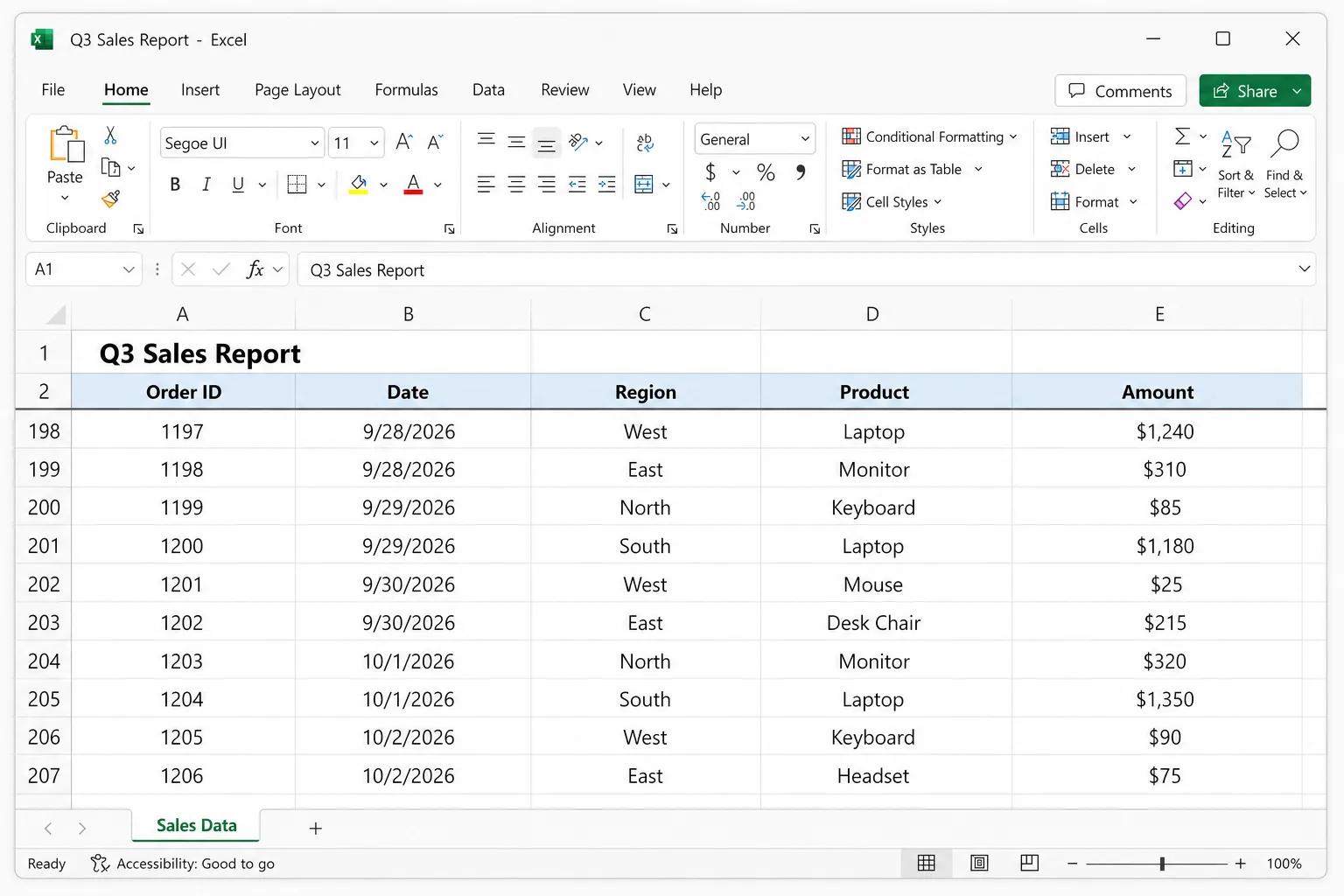
1 行目にタイトル、2 行目に実際の列見出しがあるシートや、ID 列と名前列の両方を、横にスクロールしても表示し続けたい場合に使う設定です。
キーボード ショートカット
ウィンドウ枠の固定には 1 キーのショートカットはありませんが、Windows ではリボンのキーを順番に押す方法があります(英語版の Excel の場合)。
Alt、W、F、F:[ウィンドウ枠の固定](すでに固定されている場合は[ウィンドウ枠固定の解除])Alt、W、F、R:[先頭行の固定]Alt、W、F、C:[先頭列の固定]
キーは同時押しではなく、1 つずつ押します。日本語版では、Alt キーを押してリボンに表示されるキーヒントに従ってください。
ウィンドウ枠の固定を解除する方法
[表示]→[ウィンドウ枠の固定]→[ウィンドウ枠固定の解除]を選びます。ウィンドウ枠が固定されている間は、メニューの最初の項目が[ウィンドウ枠の固定]から[ウィンドウ枠固定の解除]に変わります。現在のシートの固定がすべて解除されます。
固定の位置を変えるには、いったん解除して、新しいセルを選択し、もう一度固定します。1 つのシートで設定できる固定は 1 組だけです。
Excel for Mac でウィンドウ枠を固定する
Excel for Mac では、固定のコマンドは[表示]タブにあります。バージョンによって個別のボタンになっていたり、[ウィンドウ枠の固定]メニューの中に入っていたりしますが、名前は同じです。
- [表示]タブを開きます。
- [先頭行の固定]または[先頭列の固定]をクリックします。
- 複数の行と列を固定するには、その下かつ右にあるセル(たとえば C3)を選択してから、[ウィンドウ枠の固定]をクリックします。
- 元に戻すには、同じタブの[ウィンドウ枠固定の解除]をクリックします。
ボタンがグレーになっている場合は、[表示]タブの[標準]をクリックしてください。ページ レイアウト表示では固定できません。
Excel for the web でウィンドウ枠を固定する
Excel for the web(excel.office.com、または OneDrive や SharePoint から開いたファイル)では、Windows と同じメニューを使います。
- [表示]→[ウィンドウ枠の固定]を開きます。
- [先頭行の固定]、[先頭列の固定]、[ウィンドウ枠の固定](選択したセルが基準)のいずれかを選びます。
- 解除するには、[表示]→[ウィンドウ枠の固定]→[ウィンドウ枠固定の解除]を選びます。
固定したウィンドウ枠はブックに保存されるため、Web、Windows、Mac のどれで開いても、同じ固定された行が表示されます。
iPhone、iPad、Android でウィンドウ枠を固定する
Excel のモバイル アプリでもウィンドウ枠を固定でき、設定はファイルに保存されます。
- iPad: セルを選択して[表示]タブを開き、[ウィンドウ枠の固定]をタップして、使いたいオプションを選びます。
- iPhone と Android スマートフォン: セルを選択し、リボンのコマンドを開くアイコンをタップして、[ホーム]から[表示]に切り替え、[ウィンドウ枠の固定]をタップします。
画面のレイアウトはデバイスやアプリのバージョンによって少し異なりますが、考え方は同じです。
ウィンドウ枠の固定がグレーで使えない・機能しない原因
セルを編集中である。 セルまたは数式バーに入力している間は、リボンのほとんどが無効になります。Enter または Esc キーを押して、もう一度試してください。
ページ レイアウト表示になっている。 ページ レイアウト表示では、ウィンドウ枠の固定は使えません。[表示]→[標準]で戻すか、右下のステータス バーにある[標準]アイコンをクリックします。
ブックが保護されている。 ブックのウィンドウ構成が保護されている場合(古いバージョンの Excel では、[校閲]→[ブックの保護]にあるオプション)は、固定の設定を変更できません。[校閲]→[ブックの保護]で保護を解除し、ウィンドウ枠を固定してから、もう一度保護してください。再度保護しても、固定したウィンドウ枠はそのまま残ります。
シートがスクロールされた状態で固定したため、意図しない行が固定された。 ウィンドウ枠の固定は、選択したセルより上に表示されているものを固定します。固定したときに画面の一番上が 50 行目だった場合、1~49 行目には戻れなくなります。[ウィンドウ枠固定の解除]を選び、Ctrl+Home を押して、正しいセルを選択し、もう一度固定してください。
ウィンドウが分割されている。 シート上に灰色の分割バーが表示されている場合は[分割]がオンになっており、ウィンドウ枠の固定は、選択したセルではなく分割線の位置で固定されます。[表示]→[分割]をクリックしてオフにしてから固定してください。
データが Excel のテーブルである。 テーブルには独自の見出しの仕組みがあります。テーブル内のセルを選択した状態で下にスクロールすると、Excel は列文字(A、B、C)をテーブルの列名に置き換えます。見出しが列バーに「移動」したように見えるのはこのためです。これは固定ではなく、カーソルがテーブル内にある間しか機能しません。見出し行を常に固定しておきたい場合は、これまでどおりウィンドウ枠の固定を使ってください。
ウィンドウ枠の固定と分割の違い
どちらも[表示]タブにありますが、役割が異なります。
- ウィンドウ枠の固定は、行や列をその場に固定し、スクロールされないようにします。
- 分割は、ウィンドウを 2 つまたは 4 つのペインに分け、それぞれ独立してスクロールできるようにします。同じシートの 10 行目と 900 行目を比較したいときに便利です。もう一度[分割]をクリックすると解除されます。
印刷時にすべてのページに見出しを繰り返すのは別の設定
ウィンドウ枠の固定が影響するのは、画面上の表示だけです。見出し行をすべての印刷ページの先頭に印刷するには、次のようにします。
- [ページ レイアウト]→[印刷タイトル]を開きます。
- [タイトル行]で、見出し行(たとえば
$1:$1、2 行なら$1:$2)を選択します。 - 横に長いシートでは、[タイトル列]も設定します。
- [OK]をクリックし、[ファイル]→[印刷]でプレビューを確認します。
よくある質問
Excel で上 2 行を固定するには? セル A3(または 3 行目の行番号)を選択し、[表示]→[ウィンドウ枠の固定]→[ウィンドウ枠の固定]を選びます。スクロールしても 1~2 行目が表示されたままになります。
先頭行と先頭列の両方を固定するには? セル B2 を選択して、[表示]→[ウィンドウ枠の固定]→[ウィンドウ枠の固定]を選びます。[先頭行の固定]のあとに[先頭列の固定]を選んでも、後者が前者を置き換えてしまうため、両方は固定できません。
シートの途中の行を固定できますか? 直接はできません。固定は常に、画面に表示されている範囲の上端と左端から始まります。たとえば 20 行目が一番上に表示されるようにスクロールして固定すると、それより上の行は、固定を解除するまで隠れたままになります。シートの離れた 2 か所を比較したい場合は、[分割]のほうが適しています。
最下行や右側の列を固定できますか? できません。Excel で固定できるのは、上部の行と左側の列だけです。シートの下部を表示し続けたい場合は、[分割]を使ってください。
ウィンドウ枠の固定は、ブック内のすべてのシートに適用されますか? いいえ、ワークシートごとに設定されます。必要なシートそれぞれで固定してください。設定はファイルに保存されます。
ウィンドウ枠の固定にショートカットはありますか? Windows では、Alt、W、F、F を順に押すと、選択したセルの位置で固定されます。先頭行の場合は Alt、W、F、R です(英語版の場合)。Excel for Mac には標準のショートカットがないため、[表示]タブを使ってください。
長いシートをすばやく把握する
見出し行を固定すると長いシートが読みやすくなりますが、重要な点を見つけるには、数百行をスクロールしなければなりません。CoreGPT for Excel ならデータを読み取ってくれます。「第 3 四半期の売上で目立つ点は?」のように質問すると、売上の多い地域、異常な落ち込み、傾向を、ブックのすぐ横で教えてくれます。無料で始められ、Excel for the web、Windows、Mac で利用できます。
 CoreGPT
ハイライト:
- ヨーロッパが$184Kでトップ、目標を23%上回る
- 6地域中4地域が目標を達成
- 北米は目標に$7K届かず
今すぐ試す:CoreGPT for Excel
関連記事:


