
Om deelvensters te blokkeren in Excel (in het Engels: Freeze Panes) ga je naar Beeld → Deelvensters blokkeren en kies je Bovenste rij blokkeren, Eerste kolom blokkeren of Deelvensters blokkeren. De eerste twee vergrendelen rij 1 of kolom A. De derde vergrendelt elke rij boven en elke kolom links van de cel die je hebt geselecteerd, zodat je meerdere rijen en kolommen tegelijk kunt blokkeren.
Waar mensen over struikelen: Deelvensters blokkeren werkt vanuit wat op dat moment op het scherm staat. Als je naar beneden hebt gescrold voordat je blokkeert, blijven de rijen die je voorbij bent gescrold verborgen en kun je er niet meer naartoe scrollen. Druk eerst op Ctrl+Home (Fn+Ctrl+Pijl-links op de meeste Mac-toetsenborden) om naar de bovenkant van het blad te springen.
| Wat je zichtbaar wilt houden | Selecteer eerst | Kies dan |
|---|---|---|
| Alleen rij 1 | Een willekeurige cel | Bovenste rij blokkeren |
| Alleen kolom A | Een willekeurige cel | Eerste kolom blokkeren |
| Rij 1 en kolom A | Cel B2 | Deelvensters blokkeren |
| Rij 1 tot en met 3 | Cel A4 (of heel rij 4) | Deelvensters blokkeren |
| Kolom A en B | Cel C1 (of heel kolom C) | Deelvensters blokkeren |
| Rij 1 tot en met 2 en kolom A tot en met B | Cel C3 | Deelvensters blokkeren |
De bovenste rij of eerste kolom blokkeren in Excel voor Windows
Dit werkt op dezelfde manier in Excel voor Microsoft 365, Excel 2024, 2021, 2019 en 2016.
- Open het werkblad waarmee je wilt werken. Blokkeren geldt voor één blad tegelijk.
- Ga naar het tabblad Beeld.
- Klik in de groep Venster op Deelvensters blokkeren.
- Kies Bovenste rij blokkeren om rij 1 te vergrendelen, of Eerste kolom blokkeren om kolom A te vergrendelen.
Er verschijnt een iets donkerdere lijn onder rij 1 (of rechts van kolom A). Scrol naar beneden of opzij en de geblokkeerde rij of kolom blijft staan.
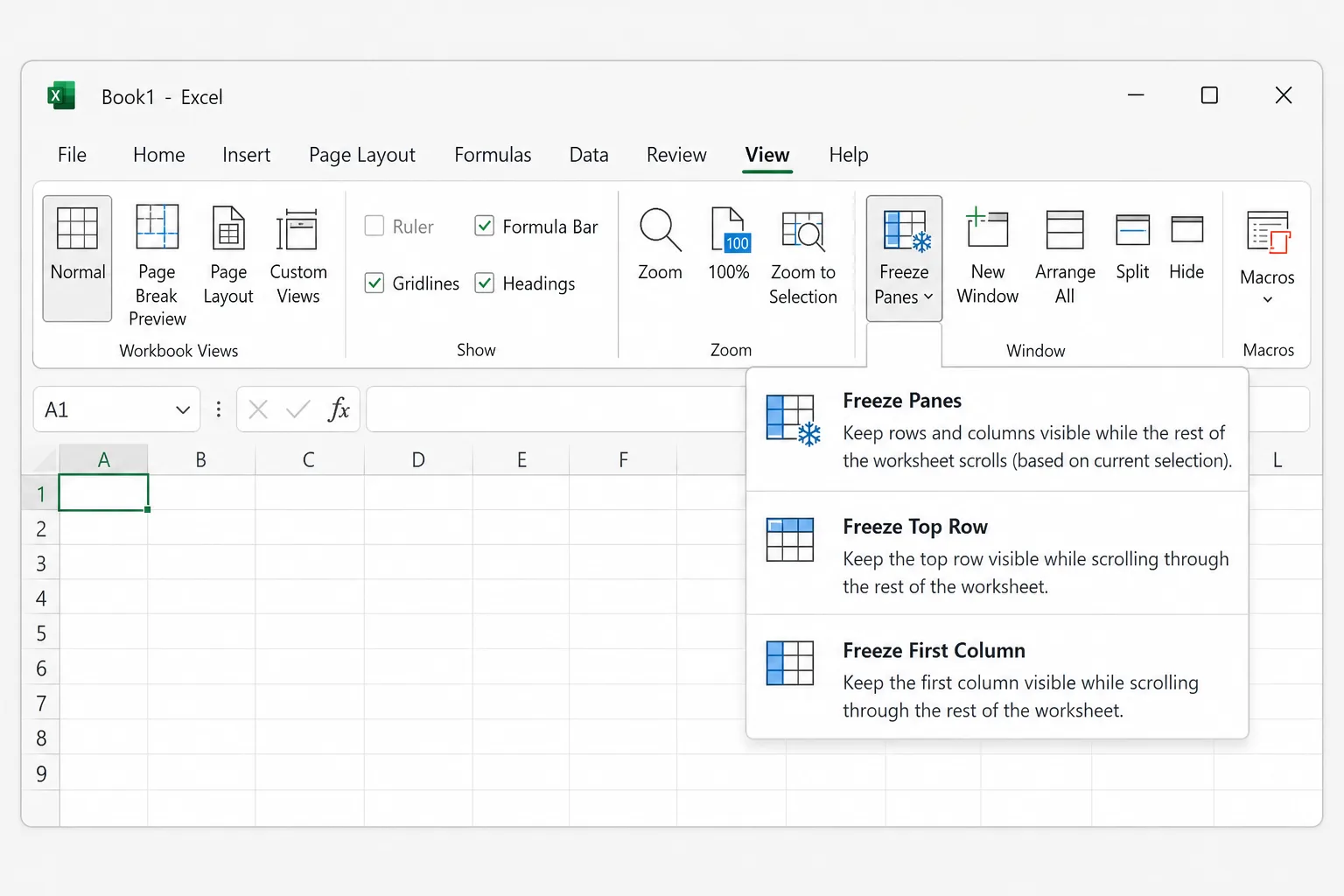
Je kunt Bovenste rij blokkeren en Eerste kolom blokkeren niet combineren: als je de een kiest, vervangt die de ander. Om beide te vergrendelen, gebruik je Deelvensters blokkeren met cel B2 geselecteerd, zoals in de volgende sectie.
Meerdere rijen en kolommen tegelijk blokkeren
Deelvensters blokkeren blokkeert alles boven en links van de geselecteerde cel. De truc is dus om de eerste cel te selecteren die nog mag meescrollen.
- Scrol naar de bovenkant van het blad (
Ctrl+Home), zodat rij 1 en kolom A zichtbaar zijn. - Klik op de cel direct onder de laatste rij die je wilt blokkeren en direct rechts van de laatste kolom die je wilt blokkeren. Bijvoorbeeld:
- C3 blokkeert rij 1 tot en met 2 en kolom A tot en met B.
- A3 blokkeert alleen rij 1 tot en met 2 (geen kolommen).
- B1 blokkeert alleen kolom A (geen rijen).
- Ga naar Beeld → Deelvensters blokkeren → Deelvensters blokkeren.
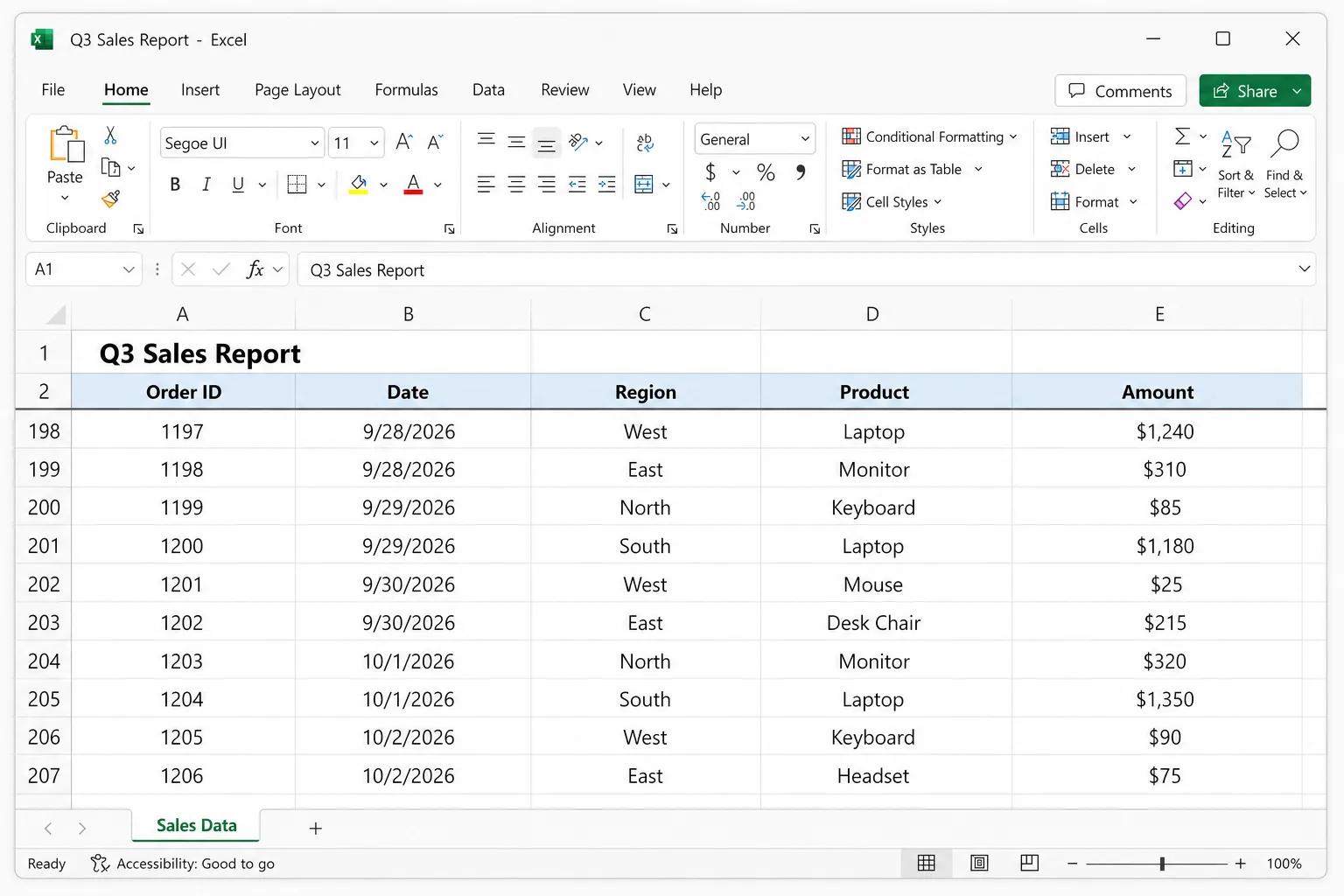
Dit is de instelling die je wilt als je blad een titel in rij 1 heeft en de echte kolomkoppen in rij 2, of als een ID-kolom en een naamkolom allebei zichtbaar moeten blijven terwijl je zijwaarts scrolt.
Sneltoets
Er is geen enkele sneltoets voor Deelvensters blokkeren, maar in Windows kun je de lintoetsen na elkaar indrukken (Engelse versies van Excel):
Alt,W,F,Fvoor Deelvensters blokkeren (of Blokkering van deelvensters opheffen als er al iets is geblokkeerd)Alt,W,F,Rvoor Bovenste rij blokkerenAlt,W,F,Cvoor Eerste kolom blokkeren
Druk de toetsen één voor één in, niet tegelijk. In de Nederlandse versie van Excel zijn de letters anders: druk op Alt en volg de toetstips op het lint.
Blokkering van deelvensters opheffen
Ga naar Beeld → Deelvensters blokkeren → Blokkering van deelvensters opheffen. Als er deelvensters zijn geblokkeerd, verandert de eerste optie in het menu van Deelvensters blokkeren in Blokkering van deelvensters opheffen. Daarmee verwijder je alle blokkering van het huidige blad.
Om de geblokkeerde lijn te verplaatsen, hef je de blokkering op, selecteer je de nieuwe cel en blokkeer je opnieuw. Excel staat maar één set geblokkeerde deelvensters per blad toe.
Deelvensters blokkeren in Excel voor Mac
In Excel voor Mac staan de blokkeercommando's op het tabblad Beeld. Afhankelijk van je versie verschijnen ze als losse knoppen of in een menu Deelvensters blokkeren, maar de namen zijn hetzelfde:
- Ga naar het tabblad Beeld.
- Klik op Bovenste rij blokkeren of Eerste kolom blokkeren.
- Om meerdere rijen en kolommen te blokkeren, selecteer je de cel eronder en rechts ervan (bijvoorbeeld C3) en klik je op Deelvensters blokkeren.
- Om het ongedaan te maken, klik je op hetzelfde tabblad op Blokkering van deelvensters opheffen.
Zijn de knoppen grijs, klik dan op het tabblad Beeld op Normaal. Blokkeren werkt niet in de weergave Pagina-indeling.
Deelvensters blokkeren in Excel voor het web
Excel voor het web (excel.office.com of een bestand dat vanuit OneDrive of SharePoint is geopend) gebruikt hetzelfde menu als Windows:
- Ga naar Beeld → Deelvensters blokkeren.
- Kies Bovenste rij blokkeren, Eerste kolom blokkeren of Deelvensters blokkeren (op basis van de geselecteerde cel).
- Om het te verwijderen, kies je Beeld → Deelvensters blokkeren → Blokkering van deelvensters opheffen.
Geblokkeerde deelvensters worden samen met de werkmap opgeslagen, dus iedereen die het bestand opent, ziet dezelfde geblokkeerde rijen, of hij nu het web, Windows of Mac gebruikt.
Deelvensters blokkeren op iPhone, iPad of Android
De mobiele Excel-apps kunnen ook deelvensters blokkeren, en de instelling wordt in het bestand opgeslagen:
- iPad: selecteer een cel, open het tabblad Beeld, tik op Deelvensters blokkeren en kies de gewenste optie.
- iPhone en Android-telefoons: selecteer een cel, tik op het pictogram dat de lintcommando's opent, schakel van Start naar Beeld en tik op Deelvensters blokkeren.
De indeling verschilt een beetje tussen apparaten en appversies, maar de logica is hetzelfde.
Waarom Deelvensters blokkeren grijs is of niet werkt
Je bent nog een cel aan het bewerken. Als je in een cel of in de formulebalk typt, is het grootste deel van het lint uitgeschakeld. Druk op Enter of Esc en probeer het opnieuw.
Je zit in de weergave Pagina-indeling. Deelvensters blokkeren is niet beschikbaar in de weergave Pagina-indeling. Schakel terug met Beeld → Normaal, of klik op het pictogram Normaal in de statusbalk rechtsonder.
De werkmap is beveiligd. Als iemand de vensterindeling van de werkmap heeft beveiligd (een optie onder Controleren → Werkmap beveiligen in oudere versies van Excel), kun je geblokkeerde deelvensters niet wijzigen. Schakel de beveiliging uit onder Controleren → Werkmap beveiligen, stel je geblokkeerde deelvensters in en beveilig het daarna opnieuw. De geblokkeerde deelvensters blijven staan nadat je opnieuw beveiligt.
Je hebt de verkeerde rijen geblokkeerd omdat het blad was gescrold. Deelvensters blokkeren vergrendelt wat zichtbaar is boven de geselecteerde cel. Als rij 50 bovenaan het scherm stond toen je blokkeerde, zijn rij 1 tot en met 49 nu onbereikbaar. Kies Blokkering van deelvensters opheffen, druk op Ctrl+Home, selecteer de juiste cel en blokkeer opnieuw.
Het venster is gesplitst. Zie je grijze splitsbalken over het blad, dan staat Splitsen aan en blokkeert Deelvensters blokkeren bij de splitslijnen in plaats van bij je geselecteerde cel. Klik op Beeld → Splitsen om het uit te zetten en blokkeer daarna.
Je gegevens staan in een Excel-tabel. Tabellen hebben hun eigen kopteksttruc: als je omlaag scrolt met een cel in de tabel geselecteerd, vervangt Excel de kolomletters (A, B, C) door de kolomnamen van de tabel. Daarom lijken de kopteksten soms in de kolomkopbalk te "verhuizen". Het is geen blokkering en het werkt alleen zolang je cursor in de tabel staat. Wil je de koprij altijd vergrendeld hebben, gebruik dan gewoon Deelvensters blokkeren.
Deelvensters blokkeren versus Splitsen
Beide staan op het tabblad Beeld, maar ze doen verschillend werk:
- Deelvensters blokkeren vergrendelt rijen en kolommen zodat ze nooit meescrollen.
- Splitsen verdeelt het venster in twee of vier deelvensters die elk apart scrollen. Handig om rij 10 te vergelijken met rij 900 van hetzelfde blad. Klik nogmaals op Splitsen om het te verwijderen.
Kopteksten op elke afgedrukte pagina herhalen is een andere instelling
Blokkeren beïnvloedt alleen wat je op het scherm ziet. Zo druk je je koprij bovenaan elke pagina af:
- Ga naar Pagina-indeling → Titels afdrukken.
- Selecteer bij Rijen om bovenaan te herhalen je koprij (bijvoorbeeld
$1:$1, of$1:$2voor twee rijen). - Stel voor brede bladen ook Kolommen om links te herhalen in.
- Klik op OK en bekijk daarna een voorbeeld via Bestand → Afdrukken.
Veelgestelde vragen
Hoe blokkeer ik de bovenste twee rijen in Excel? Selecteer cel A3 (of klik op het rijnummer van rij 3) en kies daarna Beeld → Deelvensters blokkeren → Deelvensters blokkeren. Rij 1 en 2 blijven zichtbaar terwijl je scrolt.
Hoe blokkeer ik zowel de bovenste rij als de eerste kolom? Selecteer cel B2 en kies Beeld → Deelvensters blokkeren → Deelvensters blokkeren. Eerst Bovenste rij blokkeren en dan Eerste kolom blokkeren kiezen werkt niet, omdat de tweede de eerste vervangt.
Kan ik een rij midden op het blad blokkeren? Niet rechtstreeks. Geblokkeerde deelvensters beginnen altijd boven en links van wat op het scherm staat. Als je zo scrolt dat bijvoorbeeld rij 20 de bovenste zichtbare rij is en dan blokkeert, zijn de rijen erboven verborgen totdat je de blokkering opheft. Om twee ver uit elkaar liggende delen van een blad te vergelijken, is Splitsen meestal het betere hulpmiddel.
Kan ik de onderste rij of een kolom rechts blokkeren? Nee. Excel blokkeert alleen rijen bovenaan en kolommen links. Gebruik Splitsen als je de onderkant van een blad in beeld wilt houden.
Gelden geblokkeerde deelvensters voor elk blad in de werkmap? Nee, elk werkblad heeft zijn eigen instelling. Blokkeer de deelvensters op elk blad waar je ze nodig hebt. De instelling wordt met het bestand opgeslagen.
Is er een sneltoets om deelvensters te blokkeren? In Windows druk je achter elkaar op Alt, W, F, F om deelvensters te blokkeren bij de geselecteerde cel, of op Alt, W, F, R voor de bovenste rij (Engelse versie van Excel). Excel voor Mac heeft geen ingebouwde sneltoets, dus gebruik het tabblad Beeld.
Een lang blad sneller begrijpen
Door de koprij te blokkeren wordt een lang blad leesbaar, maar je moet nog steeds door honderden rijen scrollen om te zien wat ertoe doet. CoreGPT voor Excel kan de gegevens voor je lezen: stel een vraag als "wat valt er op in de verkoop van Q3?" en het wijst de topregio's, ongebruikelijke dalingen en trends aan, direct naast je werkmap. Gratis om mee te beginnen en werkt in Excel voor het web, Windows en Mac.
 CoreGPT
Opvallende punten:
- Europa loopt voorop met $184K, 23% boven de target
- 4 van de 6 regio’s halen de target
- Noord-Amerika zit $7K onder de target
Probeer het: CoreGPT voor Excel
Lees ook:


