
Чтобы закрепить строку или столбец в Excel, откройте Вид → Закрепить области и выберите Закрепить верхнюю строку, Закрепить первый столбец или Закрепить области. Первые два варианта закрепляют строку 1 или столбец A. Третий закрепляет все строки выше и все столбцы левее выделенной ячейки, так что можно закрепить сразу несколько строк и столбцов.
Одна вещь, на которой часто спотыкаются: команда «Закрепить области» работает с тем, что сейчас видно на экране. Если перед закреплением вы прокрутили лист вниз, строки, которые остались выше, будут скрыты, и вернуться к ним прокруткой не получится. Сначала нажмите Ctrl+Home (Fn+Ctrl+← на большинстве клавиатур Mac), чтобы перейти к началу листа.
| Что должно оставаться на виду | Что выделить сначала | Что выбрать затем |
|---|---|---|
| Только строку 1 | Любую ячейку | Закрепить верхнюю строку |
| Только столбец A | Любую ячейку | Закрепить первый столбец |
| Строку 1 и столбец A | Ячейку B2 | Закрепить области |
| Строки с 1 по 3 | Ячейку A4 (или всю строку 4) | Закрепить области |
| Столбцы A и B | Ячейку C1 (или весь столбец C) | Закрепить области |
| Строки 1–2 и столбцы A–B | Ячейку C3 | Закрепить области |
Как закрепить верхнюю строку или первый столбец в Excel для Windows
Это одинаково работает в Excel для Microsoft 365, Excel 2024, 2021, 2019 и 2016.
- Откройте лист, с которым хотите работать. Закрепление применяется к одному листу за раз.
- Перейдите на вкладку Вид.
- В группе Окно нажмите Закрепить области.
- Выберите Закрепить верхнюю строку, чтобы закрепить строку 1, или Закрепить первый столбец, чтобы закрепить столбец A.
Под строкой 1 (или справа от столбца A) появится чуть более тёмная линия. Прокручивайте лист вниз или вбок, и закреплённая строка или столбец останутся на месте.
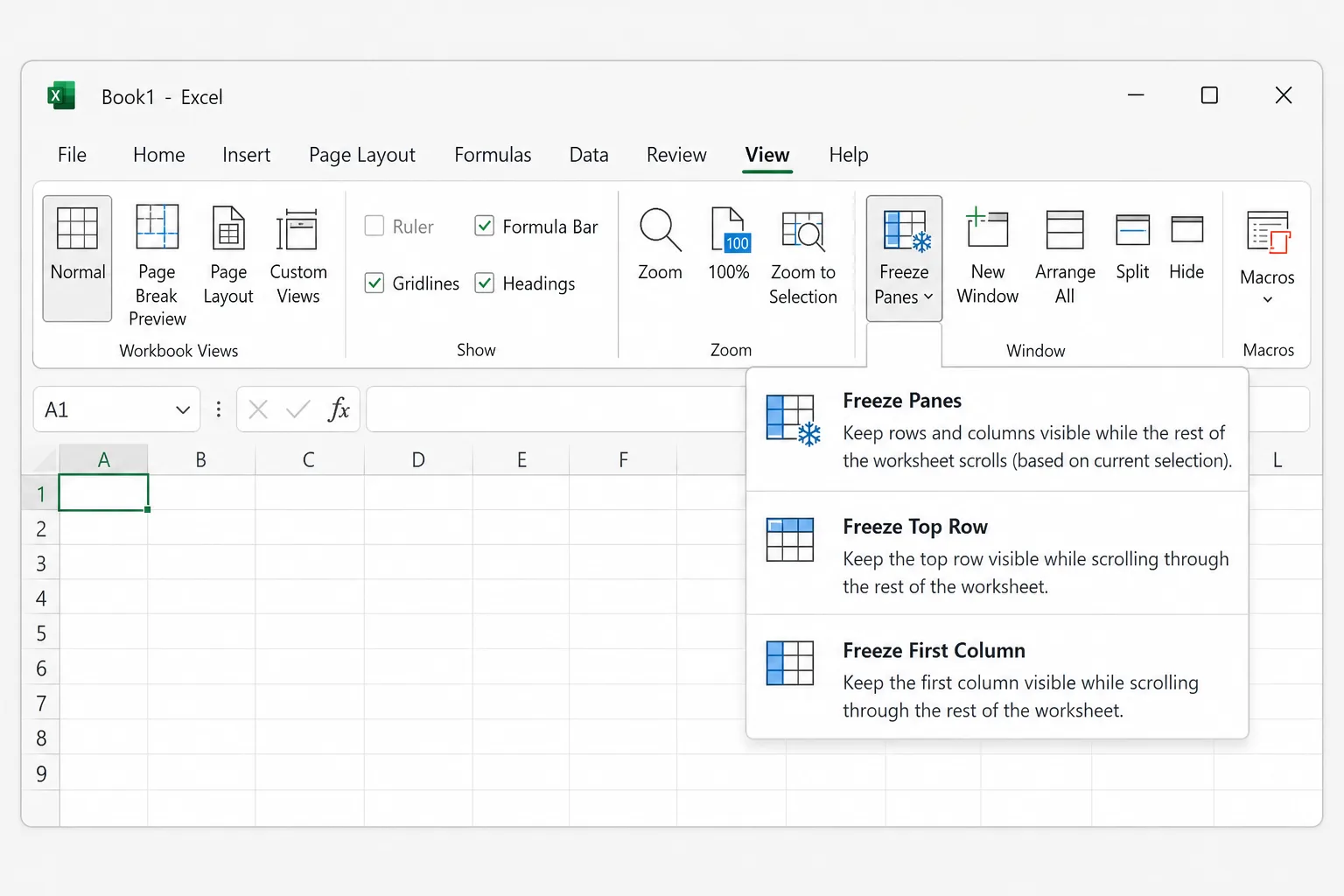
Нельзя совместить Закрепить верхнюю строку и Закрепить первый столбец: выбор одного заменяет другой. Чтобы закрепить и строку, и столбец, используйте Закрепить области, выделив ячейку B2, как показано в следующем разделе.
Как закрепить сразу несколько строк и столбцов
Команда Закрепить области закрепляет всё, что находится выше и левее выделенной ячейки. Поэтому нужно выделить первую ячейку, которая должна по-прежнему прокручиваться.
- Прокрутите лист к началу (
Ctrl+Home), чтобы были видны строка 1 и столбец A. - Щёлкните ячейку сразу под последней строкой, которую хотите закрепить, и сразу справа от последнего столбца, который хотите закрепить. Например:
- C3 закрепляет строки 1–2 и столбцы A–B.
- A3 закрепляет только строки 1–2 (без столбцов).
- B1 закрепляет только столбец A (без строк).
- Выберите Вид → Закрепить области → Закрепить области.
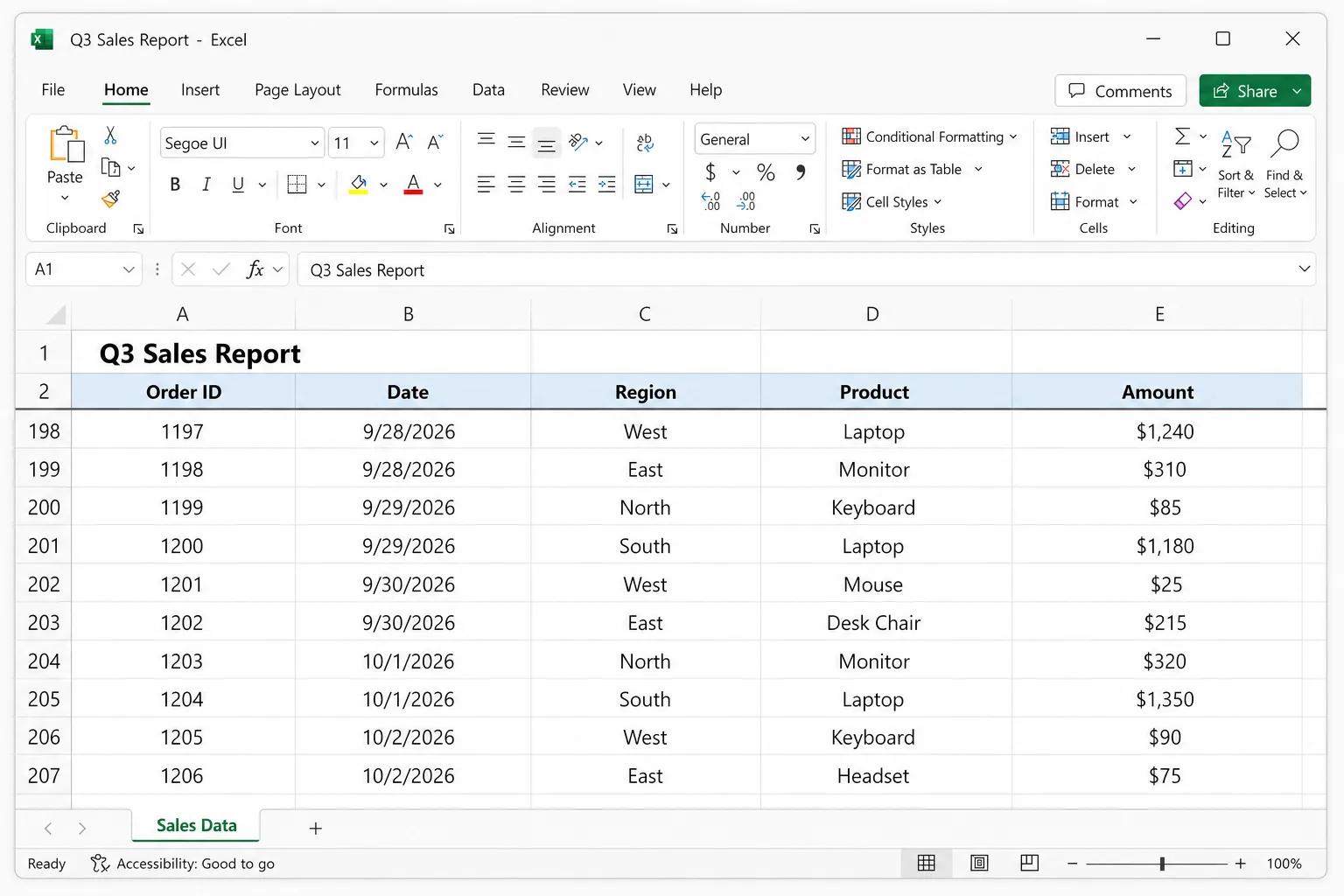
Этот вариант нужен, когда на листе в строке 1 находится название, а настоящие заголовки столбцов — в строке 2, или когда столбцы с идентификатором и названием должны оставаться на виду при прокрутке вбок.
Сочетание клавиш
Единого сочетания клавиш для закрепления областей нет, но в Windows можно нажимать клавиши ленты одну за другой (в английской версии Excel; в русской версии нажмите Alt и следуйте подсказкам клавиш на ленте):
Alt,W,F,F: Закрепить области (или Снять закрепление областей, если что-то уже закреплено)Alt,W,F,R: Закрепить верхнюю строкуAlt,W,F,C: Закрепить первый столбец
Нажимайте клавиши по очереди, а не одновременно.
Как снять закрепление областей
Выберите Вид → Закрепить области → Снять закрепление областей. Когда области закреплены, первый пункт меню меняется с Закрепить области на Снять закрепление областей. Эта команда убирает все закрепления на текущем листе.
Чтобы сдвинуть линию закрепления, снимите закрепление, выделите новую ячейку и закрепите области снова. На одном листе Excel позволяет использовать только один набор закреплённых областей.
Как закрепить области в Excel для Mac
В Excel для Mac команды закрепления находятся на вкладке Вид. В зависимости от версии они отображаются отдельными кнопками или внутри меню Закрепить области, но названия те же:
- Откройте вкладку Вид.
- Нажмите Закрепить верхнюю строку или Закрепить первый столбец.
- Чтобы закрепить несколько строк и столбцов, выделите ячейку ниже и правее них (например, C3) и нажмите Закрепить области.
- Чтобы отменить закрепление, нажмите Снять закрепление областей на той же вкладке.
Если кнопки неактивны, нажмите Обычный на вкладке Вид. В режиме разметки страницы закрепление не работает.
Как закрепить области в Excel для Интернета
Excel для Интернета (excel.office.com или файл, открытый из OneDrive или SharePoint) использует то же меню, что и Windows:
- Выберите Вид → Закрепить области.
- Выберите Закрепить верхнюю строку, Закрепить первый столбец или Закрепить области (по выделенной ячейке).
- Чтобы снять закрепление, выберите Вид → Закрепить области → Снять закрепление областей.
Закреплённые области сохраняются вместе с книгой, поэтому все, кто открывает файл, видят те же закреплённые строки, независимо от того, пользуются ли они веб-версией, Windows или Mac.
Как закрепить области на iPhone, iPad или Android
Мобильные приложения Excel тоже умеют закреплять области, и этот параметр сохраняется в файле:
- iPad: выделите ячейку, откройте вкладку Вид, нажмите Закрепить области и выберите нужный вариант.
- iPhone и телефоны Android: выделите ячейку, нажмите значок, открывающий команды ленты, переключитесь с вкладки Главная на Вид и нажмите Закрепить области.
Расположение элементов немного отличается на разных устройствах и в разных версиях приложения, но логика та же.
Почему команда «Закрепить области» неактивна или не работает
Вы всё ещё редактируете ячейку. Если вы вводите текст в ячейке или в строке формул, большая часть ленты отключена. Нажмите Enter или Esc и повторите попытку.
Включён режим разметки страницы. В режиме разметки страницы закрепление областей недоступно. Вернитесь в обычный режим через Вид → Обычный или щёлкните значок «Обычный» в строке состояния в правом нижнем углу.
Книга защищена. Если кто-то защитил структуру или окна книги (параметр в Рецензирование → Защитить книгу в старых версиях Excel), изменить закреплённые области нельзя. Снимите защиту через Рецензирование → Защитить книгу, настройте закрепление, а затем включите защиту снова. После повторной защиты закреплённые области останутся на месте.
Вы закрепили не те строки, потому что лист был прокручен. Команда закрепляет всё, что видно выше выделенной ячейки. Если в момент закрепления вверху экрана находилась строка 50, строки с 1 по 49 теперь недоступны. Выберите Снять закрепление областей, нажмите Ctrl+Home, выделите нужную ячейку и закрепите области снова.
Окно разделено. Если на листе видны серые полосы разделения, включена команда Разделить, и закрепление пройдёт по линиям разделения, а не по выделенной ячейке. Нажмите Вид → Разделить, чтобы отключить её, а затем закрепите области.
Ваши данные оформлены как таблица Excel. У таблиц есть собственный приём с заголовками: когда вы прокручиваете лист вниз с выделенной ячейкой внутри таблицы, Excel заменяет буквы столбцов (A, B, C) названиями столбцов таблицы. Поэтому заголовки могут казаться «переехавшими» в строку с буквами столбцов. Это не закрепление, и оно работает, только пока курсор находится внутри таблицы. Если нужно, чтобы строка заголовков была закреплена всегда, пользуйтесь командой «Закрепить области» как обычно.
«Закрепить области» и «Разделить»
Обе команды находятся на вкладке Вид, но решают разные задачи:
- Закрепить области фиксирует строки и столбцы на месте, чтобы они никогда не прокручивались.
- Разделить делит окно на две или четыре области, каждая из которых прокручивается отдельно. Это удобно, чтобы сравнить строку 10 со строкой 900 одного и того же листа. Нажмите Разделить ещё раз, чтобы убрать разделение.
Повтор заголовков на каждой печатной странице — это другая настройка
Закрепление областей влияет только на то, что вы видите на экране. Чтобы печатать строку заголовков вверху каждой страницы:
- Откройте Разметка страницы → Печатать заголовки.
- В поле сквозные строки выделите строку заголовков (например,
$1:$1или$1:$2для двух строк). - Для широких листов задайте также сквозные столбцы.
- Нажмите OK, затем проверьте результат в предварительном просмотре: Файл → Печать.
Часто задаваемые вопросы
Как закрепить две верхние строки в Excel? Выделите ячейку A3 (или щёлкните номер строки 3), затем выберите Вид → Закрепить области → Закрепить области. Строки 1 и 2 останутся на виду при прокрутке.
Как закрепить одновременно верхнюю строку и первый столбец? Выделите ячейку B2 и выберите Вид → Закрепить области → Закрепить области. Если выбрать сначала Закрепить верхнюю строку, а потом Закрепить первый столбец, это не сработает, потому что второй вариант заменяет первый.
Можно ли закрепить строку в середине листа? Напрямую нельзя. Закреплённые области всегда начинаются сверху и слева от того, что находится на экране. Если прокрутить лист так, чтобы, скажем, строка 20 оказалась верхней видимой, а затем закрепить области, строки выше будут скрыты, пока вы не снимете закрепление. Чтобы сравнить две удалённые части листа, лучше подойдёт команда Разделить.
Можно ли закрепить нижнюю строку или столбец справа? Нет. Excel закрепляет только строки сверху и столбцы слева. Если нужно держать на виду нижнюю часть листа, используйте Разделить.
Применяется ли закрепление ко всем листам книги? Нет, у каждого листа своя настройка. Закрепите области на каждом листе, где это нужно. Параметр сохраняется вместе с файлом.
Есть ли сочетание клавиш для закрепления областей? В Windows нажмите по очереди Alt, W, F, F, чтобы закрепить области по выделенной ячейке, или Alt, W, F, R для верхней строки (в английской версии Excel). В Excel для Mac встроенного сочетания нет, поэтому используйте вкладку Вид.
Быстрее разберитесь в длинной таблице
Закрепление строки заголовков делает длинный лист читаемым, но всё равно приходится прокручивать сотни строк, чтобы найти главное. CoreGPT для Excel может прочитать данные за вас: задайте вопрос вроде «что выделяется в продажах за третий квартал?», и он покажет лучшие регионы, необычные падения и тенденции прямо рядом с вашей книгой. Начать можно бесплатно, а работает он в Excel для Интернета, Windows и Mac.
 CoreGPT
Главное:
- Европа лидирует с $184 тыс., на 23% выше плана
- 4 из 6 регионов выполнили план
- Северной Америке не хватает $7 тыс. до плана
Попробуйте: CoreGPT для Excel
Читайте также:


