
Per bloccare i riquadri in Excel, vai su Visualizza → Blocca riquadri (Freeze Panes) e scegli Blocca riga superiore, Blocca prima colonna oppure Blocca riquadri. Le prime due bloccano la riga 1 o la colonna A. La terza blocca tutte le righe sopra e tutte le colonne a sinistra della cella selezionata, così puoi bloccare più righe e colonne insieme.
C'è un dettaglio su cui si inciampa spesso: Blocca riquadri lavora su ciò che si vede in quel momento sullo schermo. Se hai scorso verso il basso prima di bloccare, le righe che hai superato restano nascoste e non puoi tornare a vederle. Premi prima Ctrl+Home (Fn+Ctrl+Freccia sinistra sulla maggior parte delle tastiere Mac) per tornare all'inizio del foglio.
| Cosa vuoi tenere visibile | Seleziona prima | Poi scegli |
|---|---|---|
| Solo la riga 1 | Una cella qualsiasi | Blocca riga superiore |
| Solo la colonna A | Una cella qualsiasi | Blocca prima colonna |
| Riga 1 e colonna A | Cella B2 | Blocca riquadri |
| Righe da 1 a 3 | Cella A4 (o l'intera riga 4) | Blocca riquadri |
| Colonne A e B | Cella C1 (o l'intera colonna C) | Blocca riquadri |
| Righe da 1 a 2 e colonne da A a B | Cella C3 | Blocca riquadri |
Bloccare la riga superiore o la prima colonna in Excel per Windows
Funziona allo stesso modo in Excel per Microsoft 365, Excel 2024, 2021, 2019 e 2016.
- Apri il foglio di lavoro su cui vuoi lavorare. Il blocco si applica a un foglio alla volta.
- Vai alla scheda Visualizza.
- Nel gruppo Finestra, fai clic su Blocca riquadri.
- Scegli Blocca riga superiore per bloccare la riga 1, oppure Blocca prima colonna per bloccare la colonna A.
Compare una linea leggermente più scura sotto la riga 1 (o a destra della colonna A). Scorri verso il basso o di lato e la riga o la colonna bloccata resta ferma.
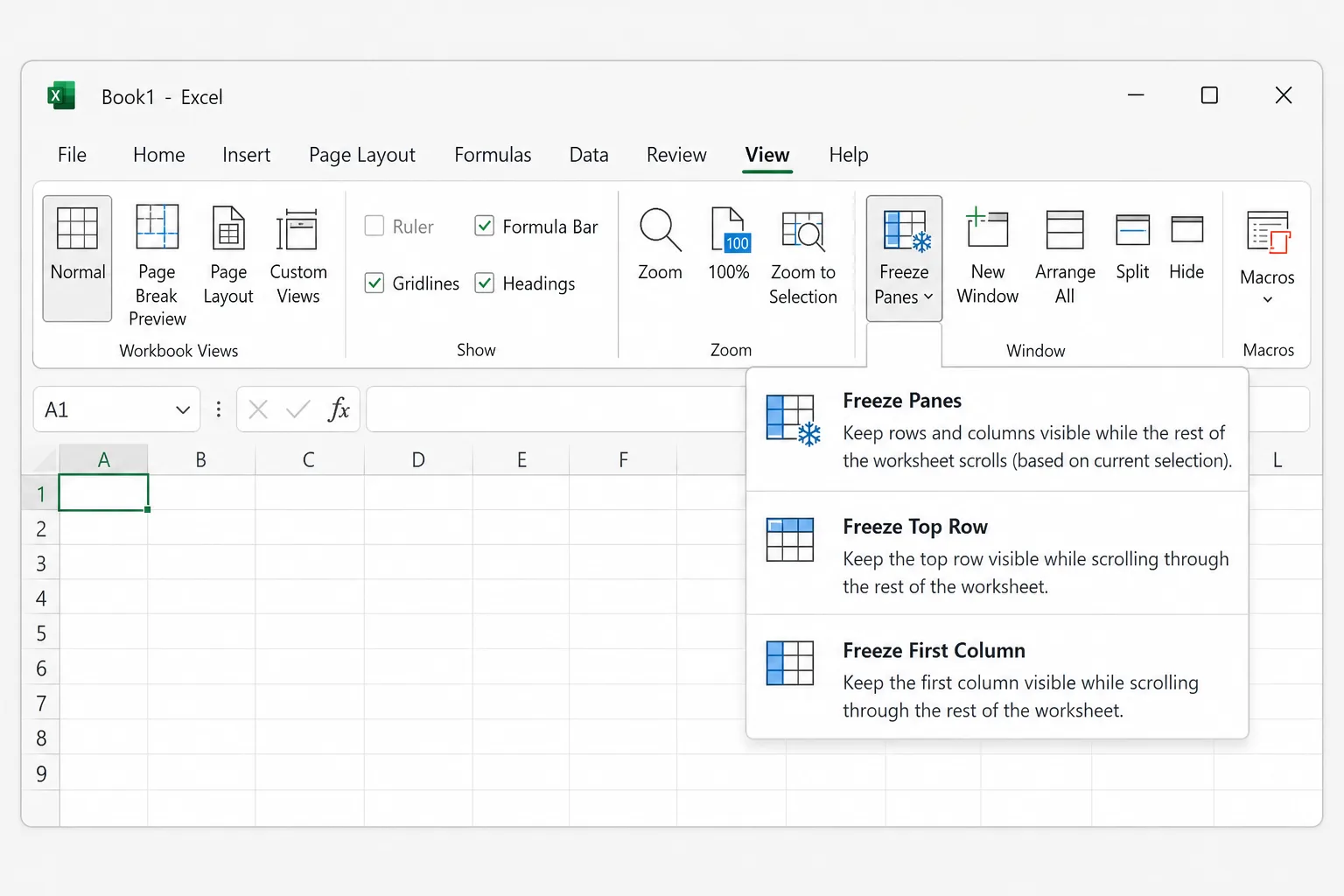
Non puoi combinare Blocca riga superiore e Blocca prima colonna: sceglierne una sostituisce l'altra. Per bloccarle entrambe, usa Blocca riquadri con la cella B2 selezionata, come spiegato nella sezione successiva.
Bloccare più righe e colonne contemporaneamente
Blocca riquadri blocca tutto ciò che si trova sopra e a sinistra della cella selezionata. Il trucco è quindi selezionare la prima cella che deve ancora scorrere.
- Scorri fino all'inizio del foglio (
Ctrl+Home) in modo che la riga 1 e la colonna A siano visibili. - Fai clic sulla cella subito sotto l'ultima riga che vuoi bloccare e subito a destra dell'ultima colonna che vuoi bloccare. Per esempio:
- C3 blocca le righe da 1 a 2 e le colonne da A a B.
- A3 blocca solo le righe da 1 a 2 (nessuna colonna).
- B1 blocca solo la colonna A (nessuna riga).
- Vai su Visualizza → Blocca riquadri → Blocca riquadri.
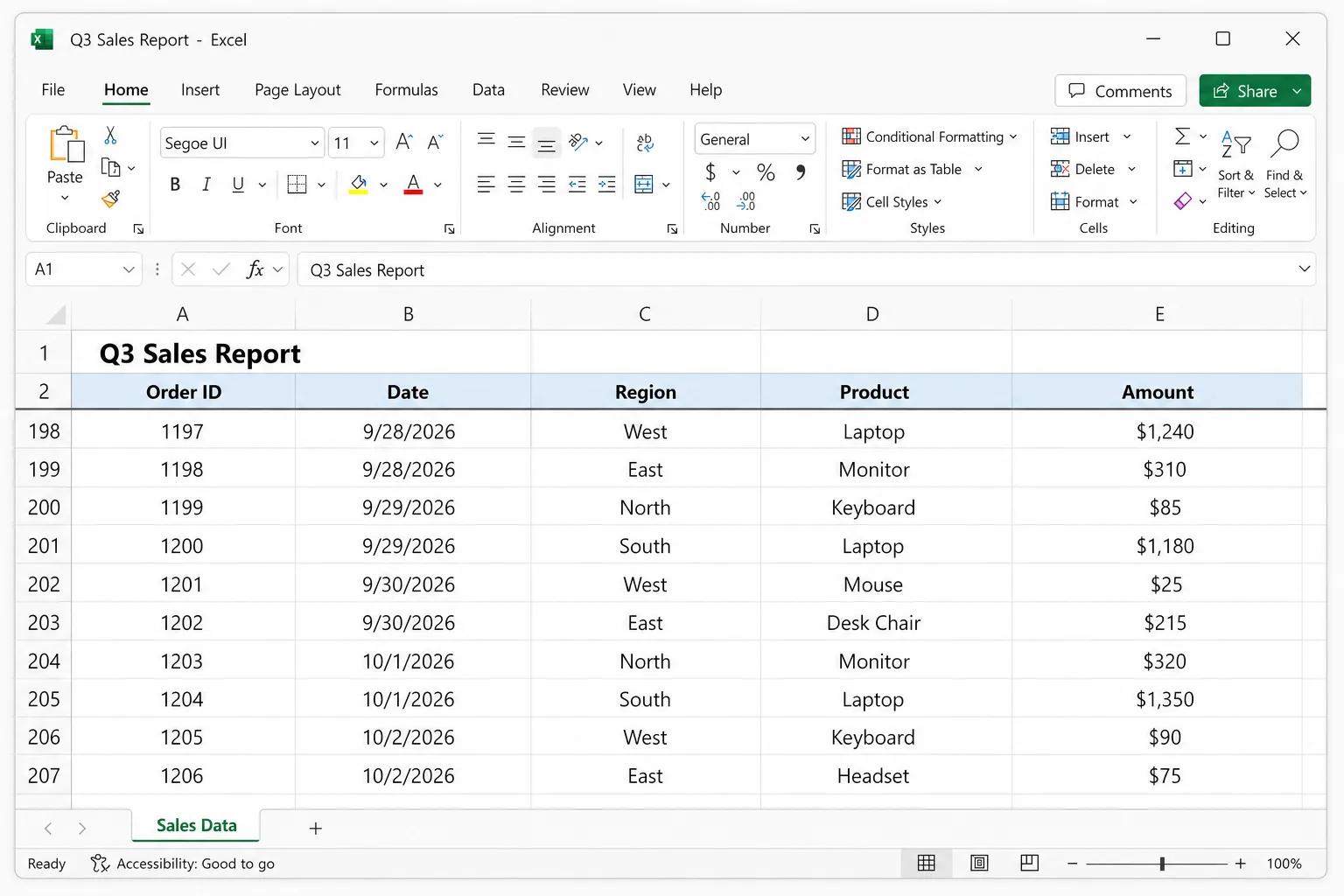
È l'impostazione che ti serve quando il foglio ha un titolo nella riga 1 e le vere intestazioni di colonna nella riga 2, oppure quando una colonna ID e una colonna nome devono restare entrambe visibili mentre scorri di lato.
Scorciatoia da tastiera
Non esiste una singola scorciatoia per Blocca riquadri, ma su Windows puoi premere i tasti della barra multifunzione uno dopo l'altro (versioni inglesi di Excel; in italiano premi Alt e segui i suggerimenti dei tasti mostrati sulla barra multifunzione):
Alt,W,F,Fper Blocca riquadri (o Sblocca riquadri quando qualcosa è già bloccato)Alt,W,F,Rper Blocca riga superioreAlt,W,F,Cper Blocca prima colonna
Premi i tasti uno alla volta, non insieme.
Come sbloccare i riquadri
Vai su Visualizza → Blocca riquadri → Sblocca riquadri. Quando i riquadri sono bloccati, la prima voce del menu passa da Blocca riquadri a Sblocca riquadri. Rimuove tutto il blocco dal foglio corrente.
Per spostare la linea di blocco, sblocca, seleziona la nuova cella e blocca di nuovo. Excel consente un solo insieme di riquadri bloccati per foglio.
Bloccare i riquadri in Excel per Mac
In Excel per Mac i comandi di blocco si trovano nella scheda Visualizza. A seconda della versione compaiono come pulsanti separati oppure dentro un menu Blocca riquadri, ma i nomi sono gli stessi:
- Vai alla scheda Visualizza.
- Fai clic su Blocca riga superiore o Blocca prima colonna.
- Per bloccare più righe e colonne, seleziona la cella sotto e a destra di esse (per esempio C3), poi fai clic su Blocca riquadri.
- Per annullare, fai clic su Sblocca riquadri nella stessa scheda.
Se i pulsanti sono disattivati, fai clic su Normale nella scheda Visualizza. Il blocco non funziona nella visualizzazione Layout di pagina.
Bloccare i riquadri in Excel per il web
Excel per il web (excel.office.com o un file aperto da OneDrive o SharePoint) usa lo stesso menu di Windows:
- Vai su Visualizza → Blocca riquadri.
- Scegli Blocca riga superiore, Blocca prima colonna oppure Blocca riquadri (in base alla cella selezionata).
- Per rimuoverlo, scegli Visualizza → Blocca riquadri → Sblocca riquadri.
I riquadri bloccati vengono salvati con la cartella di lavoro, quindi chiunque apra il file vede le stesse righe bloccate, che usi il web, Windows o Mac.
Bloccare i riquadri su iPhone, iPad o Android
Anche le app Excel per dispositivi mobili possono bloccare i riquadri e l'impostazione viene salvata nel file:
- iPad: seleziona una cella, apri la scheda Visualizza, tocca Blocca riquadri e scegli l'opzione che ti serve.
- iPhone e smartphone Android: seleziona una cella, tocca l'icona che apre i comandi della barra multifunzione, passa da Home a Visualizza e tocca Blocca riquadri.
La disposizione cambia un po' tra dispositivi e versioni dell'app, ma la logica è la stessa.
Perché Blocca riquadri è disattivato o non funziona
Stai ancora modificando una cella. Se stai digitando in una cella o nella barra della formula, gran parte della barra multifunzione è disabilitata. Premi Invio o Esc e riprova.
Sei nella visualizzazione Layout di pagina. Blocca riquadri non è disponibile in questa visualizzazione. Torna indietro con Visualizza → Normale, oppure fai clic sull'icona Normale nella barra di stato in basso a destra.
La cartella di lavoro è protetta. Se qualcuno ha protetto il layout delle finestre della cartella di lavoro (un'opzione in Revisione → Proteggi cartella di lavoro nelle versioni meno recenti di Excel), non puoi modificare i riquadri bloccati. Disattiva la protezione da Revisione → Proteggi cartella di lavoro, imposta i riquadri bloccati, poi proteggi di nuovo. I riquadri bloccati restano al loro posto dopo aver riattivato la protezione.
Hai bloccato le righe sbagliate perché il foglio era scorso. Blocca riquadri blocca ciò che è visibile sopra la cella selezionata. Se la riga 50 era in cima allo schermo quando hai bloccato, le righe da 1 a 49 ora sono irraggiungibili. Scegli Sblocca riquadri, premi Ctrl+Home, seleziona la cella giusta e blocca di nuovo.
La finestra è divisa. Se vedi barre di divisione grigie attraverso il foglio, Dividi è attivo e Blocca riquadri blocca in corrispondenza delle linee di divisione invece che nella cella selezionata. Fai clic su Visualizza → Dividi per disattivarlo, poi blocca.
I tuoi dati sono una tabella di Excel. Le tabelle hanno un proprio trucco per le intestazioni: quando scorri verso il basso con una cella della tabella selezionata, Excel sostituisce le lettere delle colonne (A, B, C) con i nomi delle colonne della tabella. Per questo le intestazioni sembrano "spostarsi" nella barra delle colonne. Non è un blocco e funziona solo finché il cursore è dentro la tabella. Se vuoi la riga di intestazione sempre bloccata, usa Blocca riquadri come al solito.
Blocca riquadri e Dividi
Entrambi si trovano nella scheda Visualizza, ma svolgono compiti diversi:
- Blocca riquadri blocca righe e colonne al loro posto in modo che non scorrano mai.
- Dividi divide la finestra in due o quattro riquadri che scorrono ciascuno per conto proprio. È utile per confrontare la riga 10 con la riga 900 dello stesso foglio. Fai di nuovo clic su Dividi per rimuoverlo.
Ripetere le intestazioni su ogni pagina stampata è un'altra impostazione
Bloccare i riquadri influisce solo su ciò che vedi sullo schermo. Per stampare la riga di intestazione in cima a ogni pagina:
- Vai su Layout di pagina → Stampa titoli.
- In Righe da ripetere in alto, seleziona la riga di intestazione (per esempio
$1:$1, oppure$1:$2per due righe). - Per i fogli larghi, imposta anche Colonne da ripetere a sinistra.
- Fai clic su OK, poi controlla l'anteprima in File → Stampa.
Domande frequenti
Come si bloccano le prime due righe in Excel? Seleziona la cella A3 (oppure fai clic sul numero della riga 3), poi scegli Visualizza → Blocca riquadri → Blocca riquadri. Le righe 1 e 2 restano visibili mentre scorri.
Come si bloccano sia la riga superiore sia la prima colonna? Seleziona la cella B2 e scegli Visualizza → Blocca riquadri → Blocca riquadri. Scegliere Blocca riga superiore e poi Blocca prima colonna non funziona, perché la seconda sostituisce la prima.
Posso bloccare una riga a metà del foglio? Non direttamente. I riquadri bloccati partono sempre dall'alto e da sinistra di ciò che è sullo schermo. Se scorri in modo che, per esempio, la riga 20 sia la prima visibile e poi blocchi, le righe sopra restano nascoste finché non sblocchi. Per confrontare due parti distanti di un foglio, Dividi di solito è lo strumento migliore.
Posso bloccare l'ultima riga o una colonna a destra? No. Excel blocca solo le righe in alto e le colonne a sinistra. Usa Dividi se vuoi tenere in vista la parte inferiore di un foglio.
I riquadri bloccati si applicano a tutti i fogli della cartella di lavoro? No, ogni foglio di lavoro ha la propria impostazione. Blocca i riquadri in ogni foglio in cui ti servono. L'impostazione viene salvata con il file.
Esiste una scorciatoia per bloccare i riquadri? Su Windows, premi Alt, W, F, F uno dopo l'altro per bloccare i riquadri nella cella selezionata, oppure Alt, W, F, R per la riga superiore. Excel per Mac non ha una scorciatoia integrata, quindi usa la scheda Visualizza.
Capire più in fretta un foglio lungo
Bloccare la riga di intestazione rende leggibile un foglio lungo, ma devi comunque scorrere centinaia di righe per individuare ciò che conta. CoreGPT for Excel può leggere i dati al posto tuo: fai una domanda come "cosa emerge nelle vendite del T3?" e ti indica le aree migliori, i cali anomali e le tendenze, proprio accanto alla tua cartella di lavoro. Si può iniziare gratis e funziona in Excel per il web, Windows e Mac.
 CoreGPT
Punti salienti:
- L'Europa è in testa con $184K, il 23% sopra l'obiettivo
- 4 regioni su 6 hanno superato l'obiettivo
- Il Nord America è $7K sotto l'obiettivo
Provalo: CoreGPT for Excel
Da leggere anche:


