
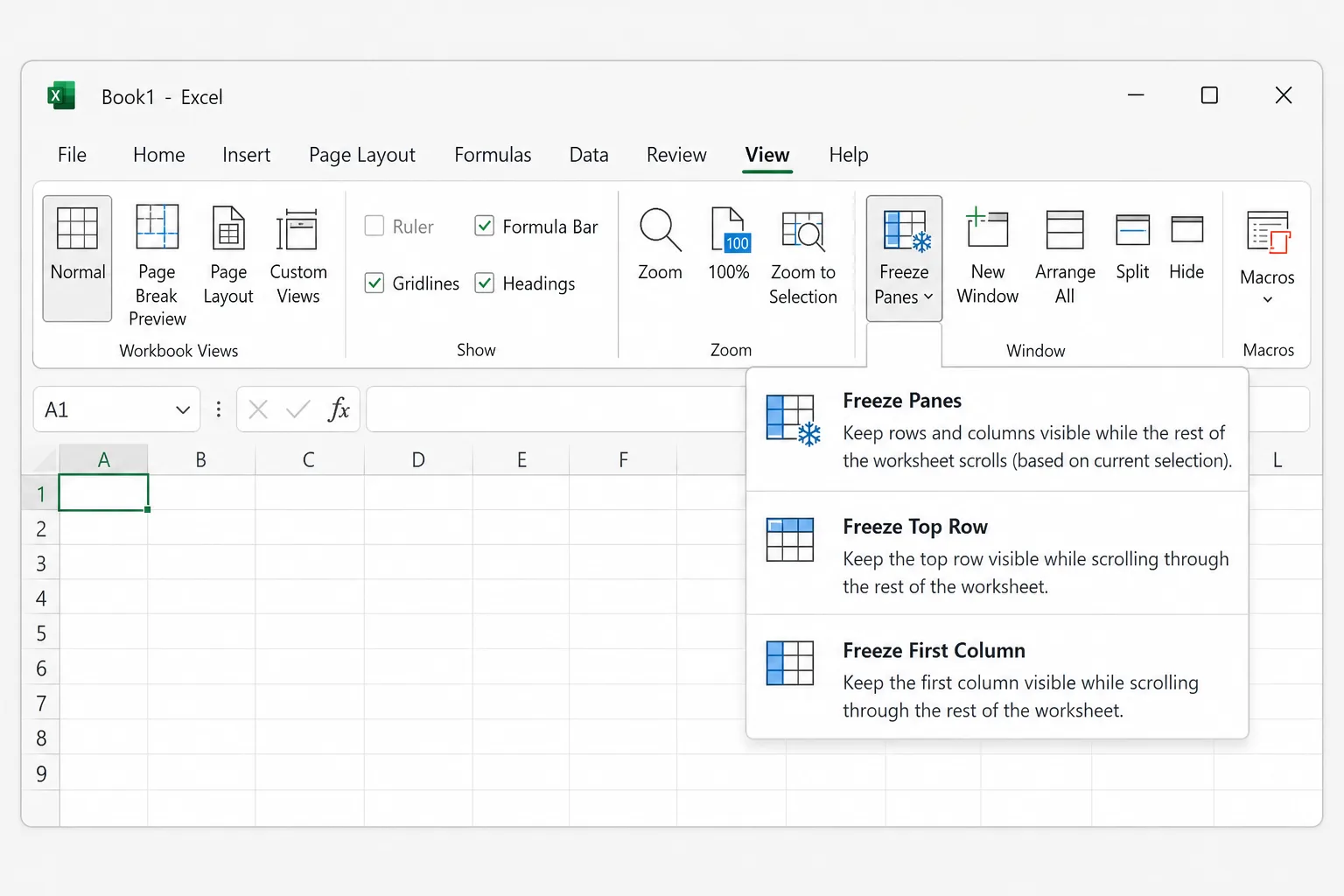
Para inmovilizar paneles en Excel, ve a Vista → Inmovilizar paneles y elige Inmovilizar fila superior, Inmovilizar primera columna o Inmovilizar paneles. Las dos primeras bloquean la fila 1 o la columna A. La tercera bloquea todas las filas por encima y todas las columnas a la izquierda de la celda que seleccionaste, de modo que puedes fijar varias filas y columnas a la vez.
Lo que más confunde a la gente: Inmovilizar paneles funciona a partir de lo que se ve en pantalla en ese momento. Si te has desplazado hacia abajo antes de inmovilizar, las filas que dejaste atrás quedan ocultas y no puedes volver a ellas. Pulsa primero Ctrl+Inicio (Fn+Ctrl+Flecha izquierda en la mayoría de los teclados de Mac) para ir al principio de la hoja.
| Qué quieres mantener visible | Selecciona esto primero | Después elige |
|---|---|---|
| Solo la fila 1 | Cualquier celda | Inmovilizar fila superior |
| Solo la columna A | Cualquier celda | Inmovilizar primera columna |
| La fila 1 y la columna A | La celda B2 | Inmovilizar paneles |
| Las filas 1 a 3 | La celda A4 (o toda la fila 4) | Inmovilizar paneles |
| Las columnas A y B | La celda C1 (o toda la columna C) | Inmovilizar paneles |
| Las filas 1 a 2 y las columnas A a B | La celda C3 | Inmovilizar paneles |
Inmovilizar la fila superior o la primera columna en Excel para Windows
Funciona igual en Excel para Microsoft 365, Excel 2024, 2021, 2019 y 2016.
- Abre la hoja de cálculo con la que quieres trabajar. La inmovilización se aplica a una hoja cada vez.
- Ve a la pestaña Vista.
- En el grupo Ventana, haz clic en Inmovilizar paneles.
- Elige Inmovilizar fila superior para bloquear la fila 1, o Inmovilizar primera columna para bloquear la columna A.
Aparece una línea algo más oscura debajo de la fila 1 (o a la derecha de la columna A). Desplázate hacia abajo o hacia los lados y la fila o columna inmovilizada se queda en su sitio.
No puedes combinar Inmovilizar fila superior e Inmovilizar primera columna: al elegir una se sustituye la otra. Para bloquear ambas, usa Inmovilizar paneles con la celda B2 seleccionada, como se explica en la sección siguiente.
Inmovilizar varias filas y columnas a la vez
Inmovilizar paneles fija todo lo que está por encima y a la izquierda de la celda seleccionada. Por eso el truco consiste en seleccionar la primera celda que sí debe desplazarse.
- Desplázate al principio de la hoja (
Ctrl+Inicio) para que se vean la fila 1 y la columna A. - Haz clic en la celda situada justo debajo de la última fila que quieres inmovilizar y justo a la derecha de la última columna que quieres inmovilizar. Por ejemplo:
- C3 inmoviliza las filas 1 a 2 y las columnas A a B.
- A3 inmoviliza solo las filas 1 a 2 (sin columnas).
- B1 inmoviliza solo la columna A (sin filas).
- Ve a Vista → Inmovilizar paneles → Inmovilizar paneles.
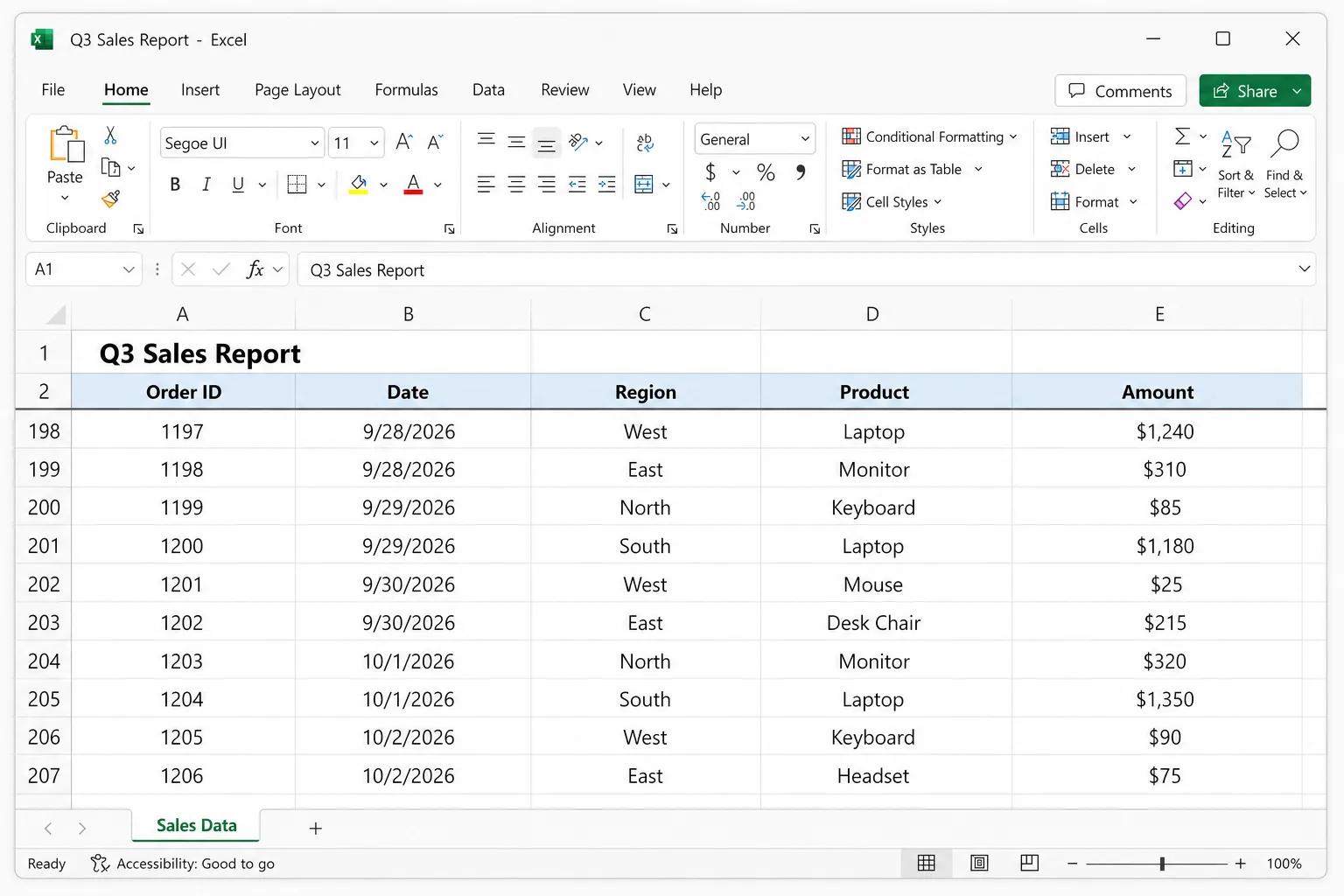
Es el ajuste que necesitas cuando tu hoja tiene un título en la fila 1 y los encabezados reales de las columnas en la fila 2, o cuando una columna de ID y una columna de nombre deben seguir visibles mientras te desplazas hacia los lados.
Atajo de teclado
No hay un atajo único para Inmovilizar paneles, pero en Windows puedes pulsar las teclas de la cinta una tras otra (versiones de Excel en inglés):
Alt,W,F,Fpara Inmovilizar paneles (o Movilizar paneles cuando ya hay algo inmovilizado)Alt,W,F,Rpara Inmovilizar fila superiorAlt,W,F,Cpara Inmovilizar primera columna
Pulsa las teclas de una en una, no a la vez. Estas letras solo valen para Excel en inglés; en español, pulsa Alt y sigue las sugerencias de teclas que aparecen en la cinta.
Cómo movilizar paneles
Ve a Vista → Inmovilizar paneles → Movilizar paneles. Cuando hay paneles inmovilizados, la primera opción del menú cambia de Inmovilizar paneles a Movilizar paneles. Elimina toda la inmovilización de la hoja actual.
Para mover la línea inmovilizada, moviliza los paneles, selecciona la celda nueva e inmoviliza de nuevo. Excel solo permite un conjunto de paneles inmovilizados por hoja.
Inmovilizar paneles en Excel para Mac
En Excel para Mac, los comandos de inmovilización están en la pestaña Vista. Según tu versión aparecen como botones independientes o dentro de un menú Inmovilizar paneles, pero los nombres son los mismos:
- Ve a la pestaña Vista.
- Haz clic en Inmovilizar fila superior o Inmovilizar primera columna.
- Para inmovilizar varias filas y columnas, selecciona la celda situada debajo y a la derecha de ellas (por ejemplo C3) y haz clic en Inmovilizar paneles.
- Para deshacerlo, haz clic en Movilizar paneles en la misma pestaña.
Si los botones aparecen en gris, haz clic en Normal en la pestaña Vista. La inmovilización no funciona en la vista Diseño de página.
Inmovilizar paneles en Excel para la web
Excel para la web (excel.office.com o un archivo abierto desde OneDrive o SharePoint) usa el mismo menú que Windows:
- Ve a Vista → Inmovilizar paneles.
- Elige Inmovilizar fila superior, Inmovilizar primera columna o Inmovilizar paneles (según la celda seleccionada).
- Para quitarlo, elige Vista → Inmovilizar paneles → Movilizar paneles.
Los paneles inmovilizados se guardan con el libro, así que cualquiera que abra el archivo ve las mismas filas inmovilizadas, ya use la web, Windows o Mac.
Inmovilizar paneles en iPhone, iPad o Android
Las aplicaciones móviles de Excel también pueden inmovilizar paneles, y el ajuste se guarda en el archivo:
- iPad: selecciona una celda, abre la pestaña Vista, toca Inmovilizar paneles y elige la opción que quieras.
- iPhone y teléfonos Android: selecciona una celda, toca el icono que abre los comandos de la cinta, cambia de Inicio a Vista y toca Inmovilizar paneles.
La disposición varía un poco entre dispositivos y versiones de la aplicación, pero la lógica es la misma.
Por qué Inmovilizar paneles aparece en gris o no funciona
Todavía estás editando una celda. Si estás escribiendo en una celda o en la barra de fórmulas, la mayor parte de la cinta está desactivada. Pulsa Entrar o Esc e inténtalo de nuevo.
Estás en la vista Diseño de página. Inmovilizar paneles no está disponible en la vista Diseño de página. Vuelve con Vista → Normal, o haz clic en el icono Normal de la barra de estado, abajo a la derecha.
El libro está protegido. Si alguien protegió la disposición de ventanas del libro (una opción de Revisar → Proteger libro en versiones antiguas de Excel), no puedes cambiar los paneles inmovilizados. Quita la protección en Revisar → Proteger libro, configura tus paneles inmovilizados y vuelve a proteger. Los paneles inmovilizados se mantienen al proteger de nuevo.
Inmovilizaste las filas equivocadas porque la hoja estaba desplazada. Inmovilizar paneles bloquea lo que sea visible por encima de la celda seleccionada. Si la fila 50 estaba en la parte superior de la pantalla cuando inmovilizaste, las filas 1 a 49 quedan ahora fuera de alcance. Elige Movilizar paneles, pulsa Ctrl+Inicio, selecciona la celda correcta e inmoviliza de nuevo.
La ventana está dividida. Si ves barras grises de división en la hoja, Dividir está activado y Inmovilizar paneles inmovilizará en las líneas de división en lugar de en la celda seleccionada. Haz clic en Vista → Dividir para desactivarlo y después inmoviliza.
Tus datos están en una tabla de Excel. Las tablas tienen su propio truco con los encabezados: cuando te desplazas hacia abajo con una celda de la tabla seleccionada, Excel sustituye las letras de las columnas (A, B, C) por los nombres de las columnas de la tabla. Por eso los encabezados parecen "moverse" a la barra de columnas. No es inmovilizar, y solo funciona mientras el cursor está dentro de la tabla. Si quieres la fila de encabezados bloqueada en todo momento, usa Inmovilizar paneles como de costumbre.
Inmovilizar paneles frente a Dividir
Ambos están en la pestaña Vista, pero hacen cosas distintas:
- Inmovilizar paneles bloquea filas y columnas para que nunca se desplacen.
- Dividir separa la ventana en dos o cuatro paneles que se desplazan cada uno por su cuenta. Es útil para comparar la fila 10 con la fila 900 de la misma hoja. Haz clic de nuevo en Dividir para quitarlo.
Repetir encabezados en cada página impresa es otro ajuste
Inmovilizar paneles solo afecta a lo que ves en pantalla. Para imprimir la fila de encabezados en la parte superior de cada página:
- Ve a Diseño de página → Imprimir títulos.
- En Repetir filas en extremo superior, selecciona tu fila de encabezados (por ejemplo
$1:$1, o$1:$2para dos filas). - En hojas anchas, establece también Repetir columnas a la izquierda.
- Haz clic en Aceptar y comprueba la vista previa en Archivo → Imprimir.
Preguntas frecuentes
¿Cómo inmovilizo las dos filas superiores en Excel? Selecciona la celda A3 (o haz clic en el número de la fila 3) y elige Vista → Inmovilizar paneles → Inmovilizar paneles. Las filas 1 y 2 se mantienen visibles mientras te desplazas.
¿Cómo inmovilizo a la vez la fila superior y la primera columna? Selecciona la celda B2 y elige Vista → Inmovilizar paneles → Inmovilizar paneles. Elegir Inmovilizar fila superior y después Inmovilizar primera columna no funciona, porque la segunda sustituye a la primera.
¿Puedo inmovilizar una fila en medio de la hoja? No directamente. Los paneles inmovilizados siempre empiezan en la parte superior e izquierda de lo que hay en pantalla. Si te desplazas de modo que, por ejemplo, la fila 20 sea la primera visible y luego inmovilizas, las filas anteriores quedan ocultas hasta que movilices los paneles. Para comparar dos partes alejadas de una hoja, Dividir suele ser la mejor herramienta.
¿Puedo inmovilizar la última fila o una columna de la derecha? No. Excel solo inmoviliza filas en la parte superior y columnas a la izquierda. Usa Dividir si necesitas mantener a la vista la parte inferior de una hoja.
¿Los paneles inmovilizados se aplican a todas las hojas del libro? No, cada hoja de cálculo tiene su propio ajuste. Inmoviliza los paneles en cada hoja donde los necesites. El ajuste se guarda con el archivo.
¿Hay un atajo para inmovilizar paneles? En Windows, pulsa Alt, W, F, F una tecla tras otra para inmovilizar paneles en la celda seleccionada, o Alt, W, F, R para la fila superior (versión en inglés de Excel). Excel para Mac no tiene un atajo integrado, así que usa la pestaña Vista.
Entiende una hoja larga más rápido
Inmovilizar la fila de encabezados hace legible una hoja larga, pero aun así tienes que recorrer cientos de filas para detectar lo importante. CoreGPT para Excel puede leer los datos por ti: hazle una pregunta como "¿qué destaca en las ventas del T3?" y te señala las regiones principales, las caídas inusuales y las tendencias, justo al lado de tu libro. Es gratis para empezar y funciona en Excel para la web, Windows y Mac.
 CoreGPT
Lo más destacado:
- Europa lidera con $184K, un 23 % por encima del objetivo
- 4 de 6 regiones superaron el objetivo
- Norteamérica se queda $7K por debajo del objetivo
Pruébalo: CoreGPT para Excel
Lecturas relacionadas:


