
要在 Excel 中冻结窗格,请转到 视图 → 冻结窗格(Freeze Panes),然后选择 冻结首行(Freeze Top Row)、冻结首列(Freeze First Column)或 冻结窗格。前两个选项分别锁定第 1 行或 A 列。第三个选项会锁定所选单元格上方的所有行和左侧的所有列,因此你可以同时冻结多行多列。
最容易让人出错的一点是:冻结窗格以当前屏幕上显示的内容为准。如果你在冻结之前已经向下滚动过,被你滚过的行会保持隐藏,你也无法再滚动回去。请先按 Ctrl+Home(大多数 Mac 键盘上为 Fn+Ctrl+Left Arrow)跳到工作表顶部。
| 你想让什么保持可见 | 先选中 | 然后选择 |
|---|---|---|
| 仅第 1 行 | 任意单元格 | 冻结首行 |
| 仅 A 列 | 任意单元格 | 冻结首列 |
| 第 1 行和 A 列 | 单元格 B2 | 冻结窗格 |
| 第 1 到 3 行 | 单元格 A4(或整个第 4 行) | 冻结窗格 |
| A 列和 B 列 | 单元格 C1(或整个 C 列) | 冻结窗格 |
| 第 1 到 2 行以及 A 到 B 列 | 单元格 C3 | 冻结窗格 |
在 Windows 版 Excel 中冻结首行或首列
这一操作在 Excel for Microsoft 365、Excel 2024、2021、2019 和 2016 中都相同。
- 打开要处理的工作表。冻结一次只对一个工作表生效。
- 转到 视图 选项卡。
- 在 窗口 组中,点击 冻结窗格。
- 选择 冻结首行 以锁定第 1 行,或选择 冻结首列 以锁定 A 列。
第 1 行下方(或 A 列右侧)会出现一条颜色稍深的线。向下或向右滚动时,被冻结的行或列会保持不动。
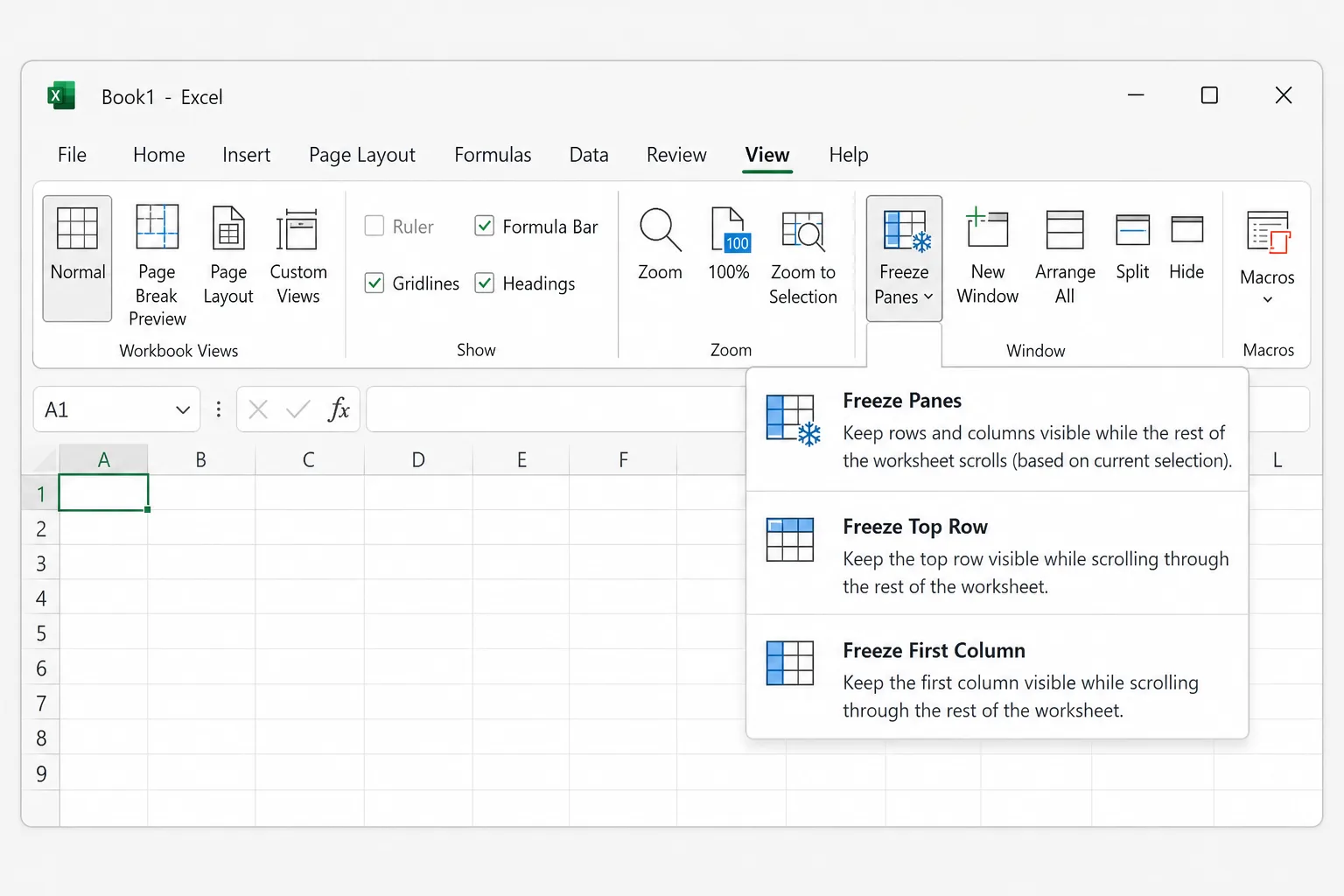
你不能同时使用 冻结首行 和 冻结首列:选择其中一个会替换另一个。要同时锁定两者,请在选中单元格 B2 的情况下使用 冻结窗格,如下一节所示。
同时冻结多行和多列
冻结窗格 会冻结所选单元格上方和左侧的所有内容。所以诀窍是选中第一个仍应滚动的单元格。
- 滚动到工作表顶部(
Ctrl+Home),使第 1 行和 A 列可见。 - 单击位于要冻结的最后一行 下方、要冻结的最后一列 右侧 的那个单元格。例如:
- C3 冻结第 1 到 2 行以及 A 到 B 列。
- A3 仅冻结第 1 到 2 行(不冻结列)。
- B1 仅冻结 A 列(不冻结行)。
- 转到 视图 → 冻结窗格 → 冻结窗格。
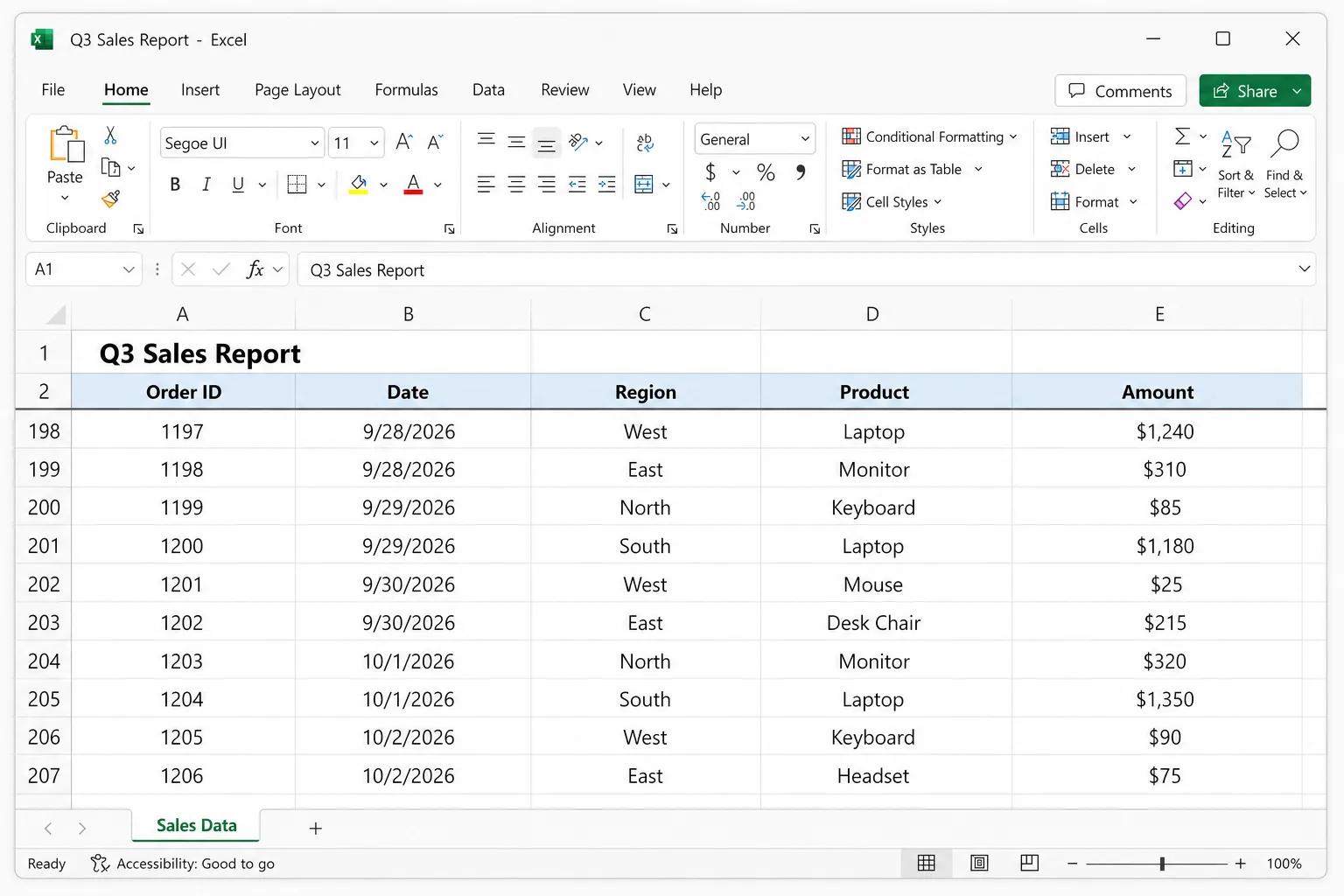
当你的工作表在第 1 行有标题、在第 2 行才是真正的列标题,或者在横向滚动时需要同时保持 ID 列和名称列可见,就应该使用这个设置。
键盘快捷键
冻结窗格没有单一的快捷键,但在 Windows 上,你可以依次按功能区按键(适用于英文版 Excel):
Alt、W、F、F:冻结窗格(当已有冻结内容时则为 取消冻结窗格)Alt、W、F、R:冻结首行Alt、W、F、C:冻结首列
请逐个按键,不要同时按下。
如何取消冻结窗格
转到 视图 → 冻结窗格 → 取消冻结窗格。当窗格已被冻结时,菜单中的第一个选项会从 冻结窗格 变为 取消冻结窗格。它会移除当前工作表上的所有冻结。
要移动冻结线,请先取消冻结,选中新的单元格,然后再次冻结。Excel 每个工作表只允许一组冻结窗格。
在 Mac 版 Excel 中冻结窗格
在 Mac 版 Excel 中,冻结命令位于 视图 选项卡上。根据版本不同,它们可能显示为单独的按钮,或位于 冻结窗格 菜单内,但名称相同:
- 转到 视图 选项卡。
- 点击 冻结首行 或 冻结首列。
- 要冻结多行多列,请选中它们下方和右侧的单元格(例如 C3),然后点击 冻结窗格。
- 要撤销,请在同一选项卡上点击 取消冻结窗格。
如果这些按钮呈灰色,请点击 视图 选项卡上的 普通。在页面布局视图中无法使用冻结功能。
在网页版 Excel 中冻结窗格
网页版 Excel(excel.office.com,或从 OneDrive 或 SharePoint 打开的文件)使用与 Windows 相同的菜单:
- 转到 视图 → 冻结窗格。
- 选择 冻结首行、冻结首列 或 冻结窗格(根据所选单元格)。
- 要取消,请选择 视图 → 冻结窗格 → 取消冻结窗格。
冻结的窗格会随工作簿一起保存,所以无论是通过网页、Windows 还是 Mac 打开文件,每个人看到的冻结行都是一样的。
在 iPhone、iPad 或 Android 上冻结窗格
Excel 移动应用同样可以冻结窗格,并且该设置会保存在文件中:
- iPad: 选中一个单元格,打开 视图 选项卡,点按 冻结窗格,然后选择你想要的选项。
- iPhone 和 Android 手机: 选中一个单元格,点按用于打开功能区命令的图标,把 开始 切换为 视图,然后点按 冻结窗格。
不同设备和应用版本的布局略有差异,但逻辑是相同的。
“冻结窗格”呈灰色或不起作用的原因
你仍在编辑单元格。 如果你正在单元格或编辑栏中输入内容,功能区的大部分命令都会被禁用。按 Enter 或 Esc,然后再试。
你处于页面布局视图。 页面布局视图中无法使用“冻结窗格”。请通过 视图 → 普通 切换回来,或者点击右下角状态栏中的“普通”图标。
工作簿受到保护。 如果有人保护了工作簿的窗口布局(在旧版 Excel 中,这个选项位于 审阅 → 保护工作簿 下),你就无法更改冻结窗格。请在 审阅 → 保护工作簿 中关闭保护,设置好冻结窗格,然后重新保护。重新保护之后,冻结的窗格仍会保留。
因为工作表已滚动,冻结了错误的行。 “冻结窗格”会锁定所选单元格上方当前可见的所有内容。如果冻结时第 50 行位于屏幕顶部,那么第 1 到 49 行现在就够不着了。请选择 取消冻结窗格,按 Ctrl+Home,选中正确的单元格,然后再次冻结。
窗口处于拆分状态。 如果你在工作表上看到灰色的拆分条,说明 拆分 已开启,此时“冻结窗格”会在拆分线处冻结,而不是在你选中的单元格处。请点击 视图 → 拆分 将其关闭,然后再冻结。
你的数据是 Excel 表格。 表格有自己的标题技巧:当你选中表格内的一个单元格并向下滚动时,Excel 会用表格的列名替换列标(A、B、C)。这就是标题看起来像是“移动”到了列标栏的原因。这并不是冻结,而且只有在光标位于表格内时才有效。如果你希望标题行始终被锁定,请照常使用“冻结窗格”。
冻结窗格与拆分的区别
两者都在 视图 选项卡上,但作用不同:
- 冻结窗格 把行和列锁定在原位,使它们永远不会滚动。
- 拆分 把窗口分成两个或四个窗格,每个窗格可以独立滚动。它适合比较同一个工作表中的第 10 行和第 900 行。再次点击 拆分 即可移除。
在每个打印页上重复标题是另一个设置
冻结窗格只影响你在屏幕上看到的内容。要在每一页的顶部打印标题行:
- 转到 页面布局 → 打印标题。
- 在 顶端标题行 中,选中你的标题行(例如
$1:$1,两行则为$1:$2)。 - 对于较宽的工作表,也请设置 左端标题列。
- 点击 确定,然后通过 文件 → 打印 预览效果。
常见问题
如何冻结 Excel 的前两行? 选中单元格 A3(或单击第 3 行的行号),然后选择 视图 → 冻结窗格 → 冻结窗格。滚动时,第 1 行和第 2 行会保持可见。
如何同时冻结首行和首列? 选中单元格 B2,然后选择 视图 → 冻结窗格 → 冻结窗格。先选 冻结首行 再选 冻结首列 不行,因为后一个会替换前一个。
可以冻结工作表中间的某一行吗? 不能直接冻结。冻结窗格总是从屏幕上显示内容的顶部和左侧开始。如果你滚动到第 20 行位于可见区域顶部,然后再冻结,它上方的行会一直隐藏,直到你取消冻结。如果要比较工作表中相距较远的两个部分,通常 拆分 是更好的工具。
可以冻结底部的行或右侧的列吗? 不可以。Excel 只能冻结顶部的行和左侧的列。如果需要让工作表底部一直在视野内,请使用 拆分。
冻结窗格会应用到工作簿中的每个工作表吗? 不会,每个工作表都有自己的设置。请在每个需要的工作表上分别冻结窗格。该设置会随文件一起保存。
冻结窗格有快捷键吗? 在 Windows 上,依次按 Alt、W、F、F 可在所选单元格处冻结窗格,或按 Alt、W、F、R 冻结首行(适用于英文版 Excel)。Mac 版 Excel 没有内置快捷键,请使用 视图 选项卡。
更快读懂一张很长的工作表
冻结标题行能让长表格更易读,但你仍然需要滚动浏览数百行才能发现重点。CoreGPT for Excel 可以替你读取数据:提出类似“Q3 销售有哪些值得关注的地方?”的问题,它就会在你的工作簿旁边指出表现最好的地区、异常下滑和趋势。可免费开始使用,支持网页版、Windows 和 Mac 版 Excel。
 CoreGPT
亮点:
- 欧洲以 $184K 领先,超出目标 23%
- 6 个地区中有 4 个超额完成目标
- 北美距离目标还差 $7K
立即试用:CoreGPT for Excel
相关阅读:


