
Если выбирать между XLOOKUP и VLOOKUP, используйте XLOOKUP, когда у всех, кто открывает файл, установлен Excel для Microsoft 365, Excel 2021 или новее либо Excel для Интернета. Он делает всё то же, что и VLOOKUP, но с меньшим числом ошибок: по умолчанию ищет точное совпадение, умеет искать влево и не ломается при вставке столбца. VLOOKUP стоит использовать, только если книга должна работать в Excel 2019 или более старых версиях.
Совместимость — главная оговорка. В Excel 2016 и 2019 функции XLOOKUP нет, поэтому в файле, полном формул XLOOKUP, у тех, кто всё ещё работает в этих версиях, появятся ошибки #ИМЯ? (#NAME?).
В русской версии Excel названия функций локализованы, а аргументы разделяются точкой с запятой. Поэтому формулы ниже приведены в русской форме. Если вы работаете в английской версии Excel, вот соответствия, а в разделе о синтаксисе есть и английская запись:
| Русская версия Excel | Английская версия Excel |
|---|---|
ВПР | VLOOKUP |
ПРОСМОТРX (последняя буква латинская X) | XLOOKUP |
ГПР | HLOOKUP |
ИНДЕКС | INDEX |
ПОИСКПОЗ | MATCH |
ЕНД | IFNA |
ЕСЛИОШИБКА | IFERROR |
ФИЛЬТР | FILTER |
СЖПРОБЕЛЫ | TRIM |
ЛОЖЬ / ИСТИНА | FALSE / TRUE |
В английской версии вместо ; ставится запятая.
| VLOOKUP (ВПР) | XLOOKUP (ПРОСМОТРX) | |
|---|---|---|
| Поиск влево (возврат столбца левее столбца поиска) | Нет | Да |
| Тип сопоставления по умолчанию | Приблизительное (если не добавить ЛОЖЬ) | Точное |
| Переживает вставку или удаление столбцов | Нет, номер столбца остаётся прежним | Да, диапазоны корректируются |
| Своё сообщение «не найдено» | Нужна ЕНД или ЕСЛИОШИБКА | Встроено (если_не_найдено) |
| Возврат сразу нескольких столбцов | Непросто | Да, результаты разливаются |
| Поиск от последнего совпадения вверх | Нет | Да (режим_поиска -1) |
| Приблизительное совпадение | Данные должны быть отсортированы по возрастанию | Ближайшее меньшее или большее, сортировка не нужна |
Подстановочные знаки (*, ?) | Да, при точном совпадении | Да, при режим_сопоставления 2 |
| Горизонтальный поиск | Нет, для этого есть ГПР | Да, та же функция |
| Скорость | В типичных книгах разницы на практике нет | То же, плюс необязательный двоичный поиск по отсортированным данным |
| Доступна в | Всех версиях Excel | Microsoft 365, Excel 2021, Excel 2024, Excel для Интернета, мобильных приложениях |
Синтаксис бок о бок
В русской версии Excel:
=ВПР(искомое_значение; таблица; номер_столбца; [интервальный_просмотр])
=ПРОСМОТРX(искомое_значение; просматриваемый_массив; возвращаемый_массив; [если_не_найдено]; [режим_сопоставления]; [режим_поиска])
В английской версии Excel:
=VLOOKUP(lookup_value, table_array, col_index_num, [range_lookup])
=XLOOKUP(lookup_value, lookup_array, return_array, [if_not_found], [match_mode], [search_mode])
Главное отличие в том, как вы сообщаете Excel, где искать ответ. VLOOKUP принимает всю таблицу и номер столбца, который отсчитывается от левого края этой таблицы. XLOOKUP принимает два отдельных диапазона: столбец, в котором нужно искать, и столбец, из которого нужно вернуть результат.
Один и тот же поиск, записанный двумя способами
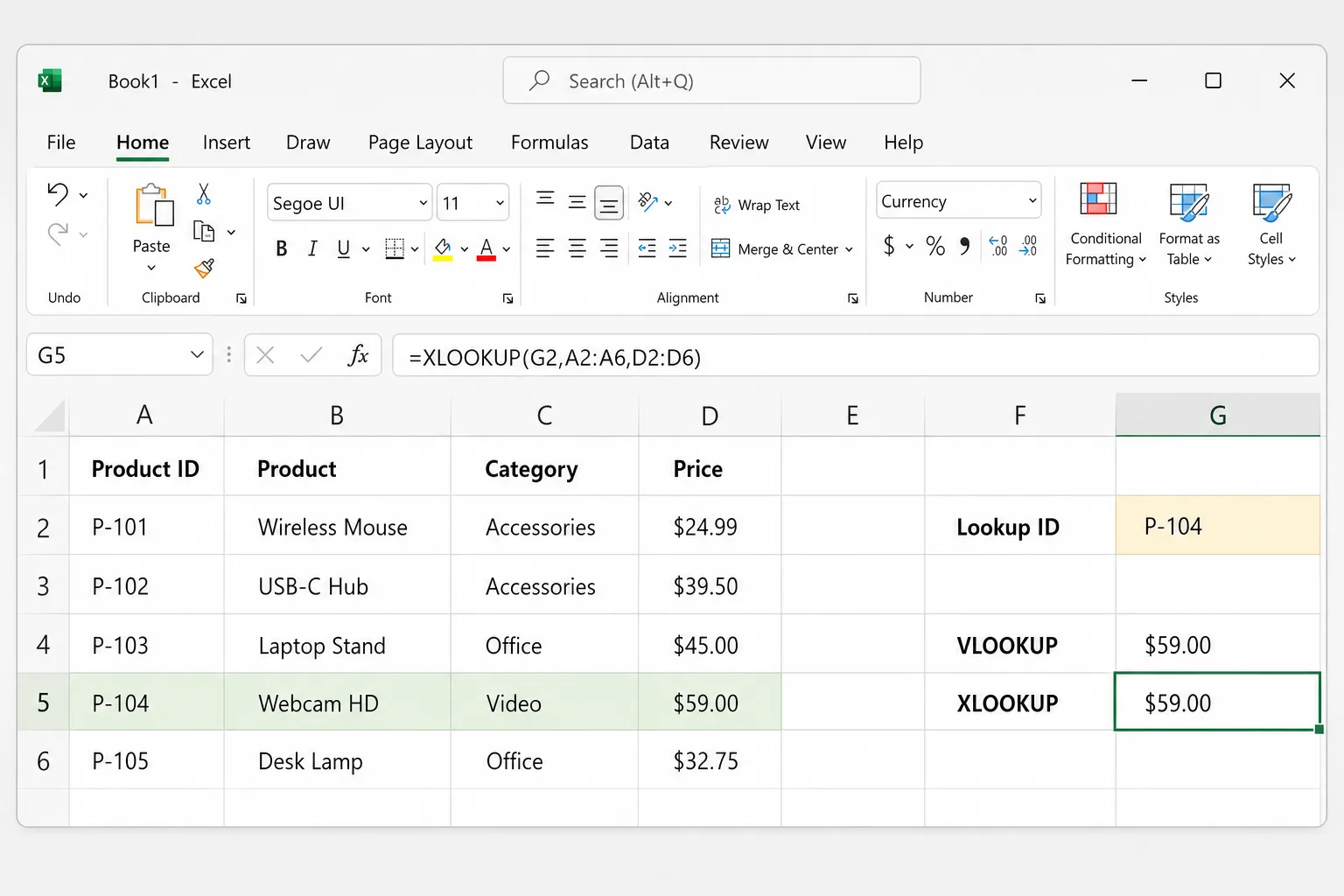
Вот небольшой список товаров в A1:D6 и идентификатор товара, введённый в G2 (данные примера приведены на английском, как на рисунках):
| A | B | C | D | |
|---|---|---|---|---|
| 1 | Product ID | Product | Category | Price |
| 2 | P-101 | Wireless Mouse | Accessories | $24.99 |
| 3 | P-102 | USB-C Hub | Accessories | $39.50 |
| 4 | P-103 | Laptop Stand | Office | $45.00 |
| 5 | P-104 | Webcam HD | Video | $59.00 |
| 6 | P-105 | Desk Lamp | Office | $32.75 |
Чтобы найти цену товара P-104:
=ВПР(G2; A2:D6; 4; ЛОЖЬ)
=ПРОСМОТРX(G2; A2:A6; D2:D6)
Обе формулы вернут $59.00. ВПР ищет значение в первом столбце диапазона A2:D6 и возвращает значение из 4-го столбца; ЛОЖЬ требует точного совпадения. ПРОСМОТРX ищет в A2:A6 и возвращает соответствующую ячейку из D2:D6, причём точное совпадение действует по умолчанию.
Если вы будете протягивать формулу вниз по столбцу, зафиксируйте таблицу абсолютными ссылками, например =ПРОСМОТРX(G2; $A$2:$A$6; $D$2:$D$6). Нажмите F4 в Windows или Cmd+T на Mac, когда курсор находится в ссылке, чтобы добавить знаки $.
Две классические ловушки ВПР
1. Забытая ЛОЖЬ (или 0)
Последний аргумент ВПР необязателен, и если его опустить, Excel использует приблизительное совпадение. При приблизительном совпадении ВПР исходит из того, что первый столбец отсортирован, и без всякого предупреждения возвращает ближайшее значение, которое меньше искомого или равно ему.
Попробуйте =ВПР("P-110"; A2:D6; 4) на таблице выше. Товара P-110 нет, но вместо #Н/Д (#N/A) вы получите $32.75, цену P-105, потому что «P-105» — ближайшее меньшее значение. На неотсортированных данных результаты могут быть ещё более случайными.
Всегда заканчивайте ВПР с точным совпадением значением ЛОЖЬ или 0. ПРОСМОТРX обходит эту проблему, потому что использует точное совпадение, если вы не укажете иное.
2. Жёстко заданный номер столбца
Цифра 4 в формуле ВПР — просто число. Если кто-то вставит столбец Supplier между Product и Category, таблица станет A:E, Price переместится в столбец E, а формула по-прежнему будет возвращать 4-й столбец, которым теперь стал Category. Вы увидите «Video» вместо $59.00.
ПРОСМОТРX указывает на сам столбец с ценами (D2:D6), поэтому Excel автоматически обновит его до E2:E6, и ответ останется верным.
Что умеет XLOOKUP и не умеет VLOOKUP
Искать влево
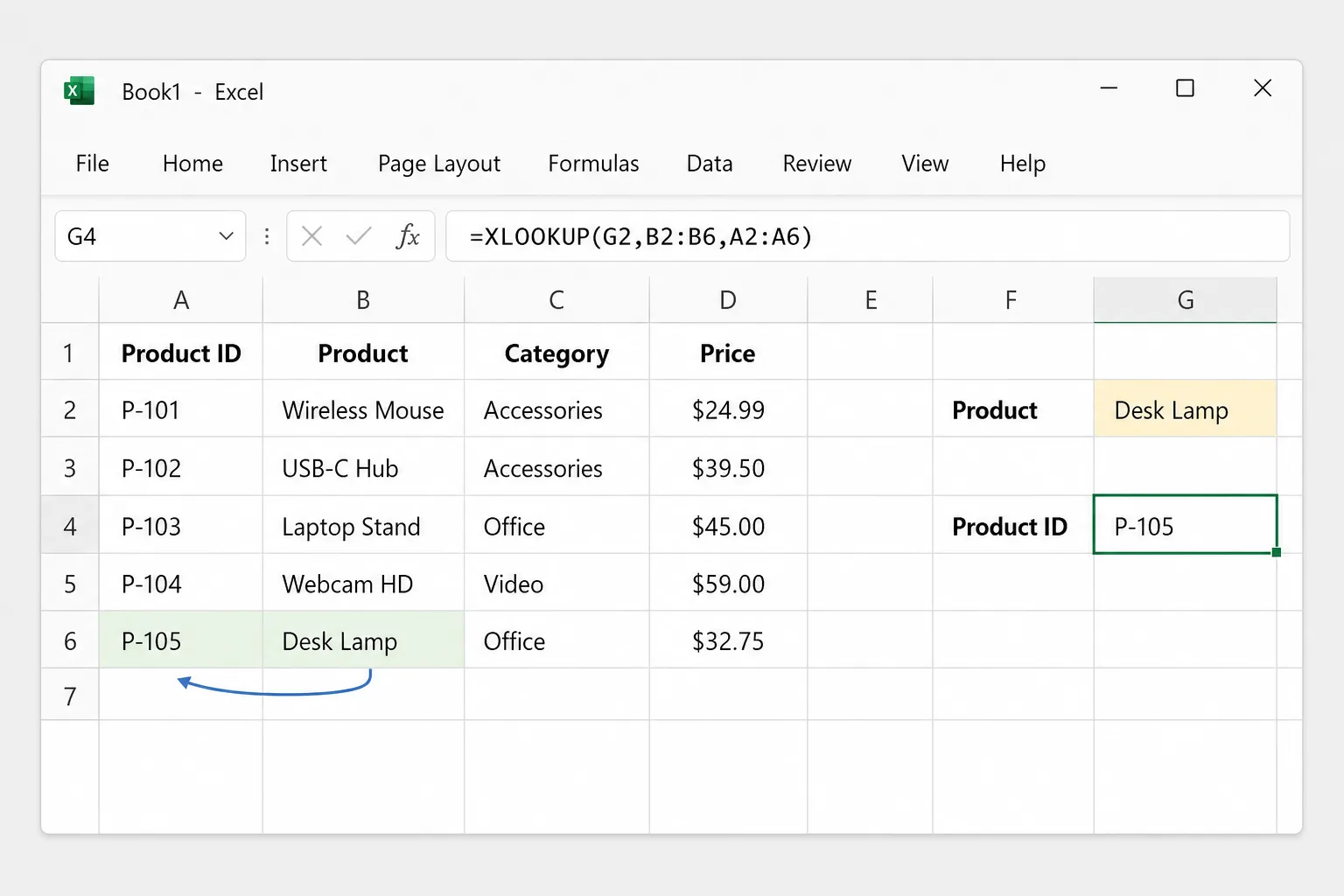
VLOOKUP может возвращать только столбцы справа от столбца поиска. XLOOKUP направление не волнует. Чтобы найти идентификатор товара по названию из G2:
=ПРОСМОТРX(G2; B2:B6; A2:A6)
Если в G2 находится «Desk Lamp», формула вернёт P-105, хотя столбец A находится левее столбца B.
Показать понятное сообщение, если ничего не найдено
=ПРОСМОТРX(G2; A2:A6; D2:D6; "Не найдено")
Аналог на ВПР требует обёртки: =ЕНД(ВПР(G2; A2:D6; 4; ЛОЖЬ); "Не найдено").
Вернуть несколько столбцов одной формулой
=ПРОСМОТРX(G2; A2:A6; B2:D6)
Для P-104 формула разольёт Webcam HD, Video и $59.00 по трём ячейкам в ряд. Оставьте эти ячейки пустыми, иначе получите ошибку #ПЕРЕНОС! (#SPILL!).
Найти последнее совпадение вместо первого
В журнале, где один и тот же клиент встречается много раз, задайте режим_поиска равным -1, чтобы искать снизу вверх и получить самую свежую запись:
=ПРОСМОТРX(G2; A2:A500; C2:C500; "Не найдено"; 0; -1)
Приблизительное совпадение без сортировки
Для ступенчатых цен или ставок комиссии приблизительное совпадение ВПР работает, только если первый столбец отсортирован по возрастанию. Значения режим_сопоставления -1 (точное совпадение или ближайший меньший элемент) и 1 (точное совпадение или ближайший больший элемент) в XLOOKUP не требуют отсортированных данных. Пусть минимальные суммы заказа находятся в J2:J5, а скидки в K2:K5:
=ВПР(B2; J2:K5; 2; ИСТИНА)
=ПРОСМОТРX(B2; J2:J5; K2:K5; ; -1)
Подстановочные знаки
Обе функции поддерживают * и ?, но XLOOKUP требует режим_сопоставления 2, чтобы воспринимать их как подстановочные знаки:
=ВПР("Desk*"; B2:D6; 3; ЛОЖЬ)
=ПРОСМОТРX("Desk*"; B2:B6; D2:D6; ; 2)
Обе формулы возвращают $32.75 для Desk Lamp.
INDEX/MATCH (ИНДЕКС/ПОИСКПОЗ): классическая альтернатива
До появления XLOOKUP стандартным решением ограничений VLOOKUP была связка ИНДЕКС с ПОИСКПОЗ. Она умеет искать влево, переживает вставку столбцов и работает во всех версиях Excel, поэтому это лучший выбор для файлов, которые должны открываться в Excel 2019 и старше:
=ИНДЕКС(D2:D6; ПОИСКПОЗ(G2; A2:A6; 0))
=ИНДЕКС(A2:A6; ПОИСКПОЗ(G2; B2:B6; 0))
Первая формула возвращает цену для идентификатора из G2; вторая — пример поиска влево. Нуль в ПОИСКПОЗ означает точное совпадение, и, как и ЛОЖЬ в ВПР, о нём легко забыть. XLOOKUP — это просто более короткая и безопасная версия той же идеи.
Как преобразовать формулы ВПР в ПРОСМОТРX
Встроенного конвертера нет, но преобразование механическое:
- Найдите свои ВПР: нажмите
Ctrl+F(Cmd+Fна Mac), введите ВПР, нажмите Параметры, если дополнительные настройки скрыты, в списке Область поиска выберите формулы и нажмите Найти все. - Первый аргумент (искомое значение) оставьте как есть.
- Замените таблицу её первым столбцом в качестве
просматриваемый_массив. - Замените номер столбца соответствующим столбцом в качестве
возвращаемый_массив. Столбец 5 таблицы, которая начинается со столбца A, — это столбец E. - Уберите
ЛОЖЬ. Если исходная формула заканчивалась наИСТИНАили последнего аргумента не было, добавьтережим_сопоставления-1, чтобы сохранить поведение «ближайший меньший».
Например:
=ВПР(A2; Products!$A$2:$F$500; 5; ЛОЖЬ)
=ПРОСМОТРX(A2; Products!$A$2:$A$500; Products!$E$2:$E$500)
Прежде чем преобразовывать целый лист, сравните несколько результатов со старой формулой. ВПР с приблизительным совпадением на неотсортированных данных, возможно, всё это время возвращал неверные значения, поэтому ответы ПРОСМОТРX могут закономерно отличаться.
Что происходит, когда файл с XLOOKUP открывают в Excel 2016 или 2019
Книга откроется, но эти версии не знают такой функции. В строке формул она отображается как =_xlfn.XLOOKUP(...). Сначала ячейки могут по-прежнему показывать последние сохранённые результаты, но как только формула пересчитается, она вернёт #ИМЯ?.
Если вы обмениваетесь файлами с людьми, у которых старые версии:
- используйте вместо этого ИНДЕКС/ПОИСКПОЗ или ВПР, либо
- отправьте копию, где результаты вставлены как значения (Копировать → Специальная вставка → Значения).
То же относится к другим новым функциям, например ФИЛЬТР, УНИК и ПОИСКПОЗX (XMATCH).
XLOOKUP в Google Sheets
В Google Sheets тоже есть XLOOKUP с тем же порядком аргументов: =XLOOKUP(search_key, lookup_range, result_range, [missing_value], [match_mode], [search_mode]). Формулы из этой статьи работают там в том же виде (с английскими названиями функций, а при русскоязычных настройках аргументы разделяются точкой с запятой; в русскоязычном интерфейсе названия функций могут отображаться иначе), поэтому XLOOKUP — надёжный выбор для файлов, которые переходят между Excel и Sheets.
Почему поиск возвращает #Н/Д или неверное значение
- Лишние пробелы. «P-104 » с пробелом в конце не совпадёт с «P-104». Очистите данные с помощью
СЖПРОБЕЛЫ. - Числа, сохранённые как текст. Идентификатор, введённый как текст, не совпадёт с тем же идентификатором, сохранённым как число. Найдите зелёный треугольник в углу ячейки и приведите столбец к одному типу.
- Нет
ЛОЖЬв ВПР. Вместо#Н/Двы получаете правдоподобный, но неверный ответ. - Диапазоны сместились при копировании формулы. Используйте для таблицы поиска абсолютные ссылки со знаком
$. #ССЫЛКА!от ВПР. Номер столбца больше, чем число столбцов в таблице.#ЗНАЧ!от ПРОСМОТРX. Диапазон поиска и диапазон результатов имеют разный размер, например A2:A6 и D2:D60.#ИМЯ?Название функции написано с ошибкой, либо файл открыт в версии, где нет XLOOKUP.
Часто задаваемые вопросы
XLOOKUP лучше, чем VLOOKUP? Да, почти для любых задач. Он по умолчанию ищет точное совпадение, смотрит в любом направлении, не ломается при перемещении столбцов и обрабатывает отсутствующие значения без обёртки. Единственное реальное преимущество VLOOKUP — работа во всех версиях Excel.
XLOOKUP быстрее, чем VLOOKUP? В обычных книгах разницы вы не заметите. На очень больших отсортированных списках режимы двоичного поиска XLOOKUP (режим_поиска 2 или -2) могут ускорить работу, но дают неверные результаты, если данные не отсортированы.
Почему на моём компьютере XLOOKUP выдаёт #ИМЯ? В вашей версии Excel нет XLOOKUP. Он есть в Microsoft 365, Excel 2021 и новее и Excel для Интернета, но не в Excel 2019 и 2016. Используйте вместо него ИНДЕКС/ПОИСКПОЗ.
XLOOKUP заменяет и ГПР (HLOOKUP)? Да. Если диапазоны поиска и результатов представляют собой строки, а не столбцы, XLOOKUP ищет по горизонтали с тем же синтаксисом.
Может ли XLOOKUP вернуть все совпадения, а не только первое? Нет, он возвращает одно совпадение (или одну строку столбцов). Чтобы получить все подходящие строки, используйте ФИЛЬТР, например =ФИЛЬТР(A2:D6; C2:C6="Office") (в английской версии =FILTER(A2:D6, C2:C6="Office")).
Нужно ли ещё изучать VLOOKUP? Его стоит уметь распознавать, потому что вы встретите его в старых книгах и шаблонах. Для новых формул изучайте XLOOKUP и помните об ИНДЕКС/ПОИСКПОЗ для файлов, которые должны открываться в старых версиях Excel.
Пусть формулу поиска напишет ИИ
Именно в формулах поиска мелочи, вроде пропущенной ЛОЖЬ или смещённого диапазона, приводят к самым незаметным ошибкам. CoreGPT для Excel позволяет описать, что вам нужно, например: «найди цену по идентификатору товара из G2» или «отметь каждую строку как выше или ниже плана», и записывает формулу на ваш лист с коротким пояснением. Начать можно бесплатно, а работает он в Excel для Windows, Mac и Интернета.
 CoreGPT
Используйте эту формулу и протяните её вниз:
=IF(C2>=D2,"Выше","Ниже")Попробуйте: CoreGPT для Excel
Читайте также:


