
Bei der Frage XLOOKUP vs. VLOOKUP gilt: Nutzen Sie XLOOKUP (deutsch XVERWEIS), wenn alle, die die Datei öffnen, Excel für Microsoft 365, Excel 2021 oder neuer oder Excel im Web haben. Es kann alles, was VLOOKUP (deutsch SVERWEIS) kann, mit weniger Fehlerquellen: genaue Übereinstimmung als Standard, Suche nach links und keine Probleme beim Einfügen einer Spalte. Verwenden Sie SVERWEIS nur, wenn die Arbeitsmappe auch in Excel 2019 oder älter funktionieren muss.
Diese Kompatibilität ist der wichtigste Vorbehalt. XVERWEIS gibt es in Excel 2016 und 2019 nicht, sodass eine Datei voller XVERWEIS-Formeln bei allen, die noch diese Versionen nutzen, #NAME?-Fehler anzeigt.
Die Formeln in diesem Artikel sind wie in der deutschen Excel-Version geschrieben, mit lokalisierten Funktionsnamen und Semikolon als Trennzeichen. Für englisches Excel: SVERWEIS = VLOOKUP, XVERWEIS = XLOOKUP, WVERWEIS = HLOOKUP, VERGLEICH = MATCH, WENNNV = IFNA, GLÄTTEN = TRIM, FALSCH = FALSE, WAHR = TRUE; dort trennen Sie die Argumente mit Kommas.
| VLOOKUP (SVERWEIS) | XLOOKUP (XVERWEIS) | |
|---|---|---|
| Nach links suchen (eine Spalte links der Suchspalte zurückgeben) | Nein | Ja |
| Standard-Vergleichstyp | Ungefähr (außer Sie fügen FALSCH hinzu) | Genau |
| Übersteht das Einfügen oder Löschen von Spalten | Nein, die Spaltennummer bleibt fest | Ja, Bereiche passen sich an |
| Eigene Meldung „nicht gefunden“ | Braucht WENNNV oder WENNFEHLER | Eingebaut (Wenn_nicht_gefunden) |
| Mehrere Spalten auf einmal zurückgeben | Nicht ohne Weiteres | Ja, Ergebnisse laufen über |
| Vom letzten Treffer aus suchen | Nein | Ja (Suchmodus -1) |
| Ungefähre Übereinstimmung | Daten müssen aufsteigend sortiert sein | Nächstkleinerer oder nächstgrößerer Wert, keine Sortierung nötig |
Platzhalter (*, ?) | Ja, mit genauer Übereinstimmung | Ja, mit Vergleichsmodus 2 |
| Waagerechte Suche | Nein, dafür gibt es WVERWEIS | Ja, dieselbe Funktion |
| Geschwindigkeit | In typischen Arbeitsmappen kein praktischer Unterschied | Gleich, plus optionale binäre Suche bei sortierten Daten |
| Verfügbar in | Jeder Excel-Version | Microsoft 365, Excel 2021, Excel 2024, Excel im Web, mobile Apps |
Die Syntax im Vergleich
=SVERWEIS(Suchkriterium; Matrix; Spaltenindex; [Bereich_Verweis])
=XVERWEIS(Suchkriterium; Suchmatrix; Rückgabematrix; [Wenn_nicht_gefunden]; [Vergleichsmodus]; [Suchmodus])
Die englischen Gegenstücke:
=VLOOKUP(lookup_value, table_array, col_index_num, [range_lookup])
=XLOOKUP(lookup_value, lookup_array, return_array, [if_not_found], [match_mode], [search_mode])
Der große Unterschied liegt darin, wie Sie Excel mitteilen, wo die Antwort steht. SVERWEIS erhält eine ganze Tabelle und eine Spaltennummer, gezählt vom linken Rand dieser Tabelle. XVERWEIS erhält zwei getrennte Bereiche: die Spalte, in der gesucht wird, und die Spalte, aus der zurückgegeben wird.
Dieselbe Suche, auf beide Arten geschrieben
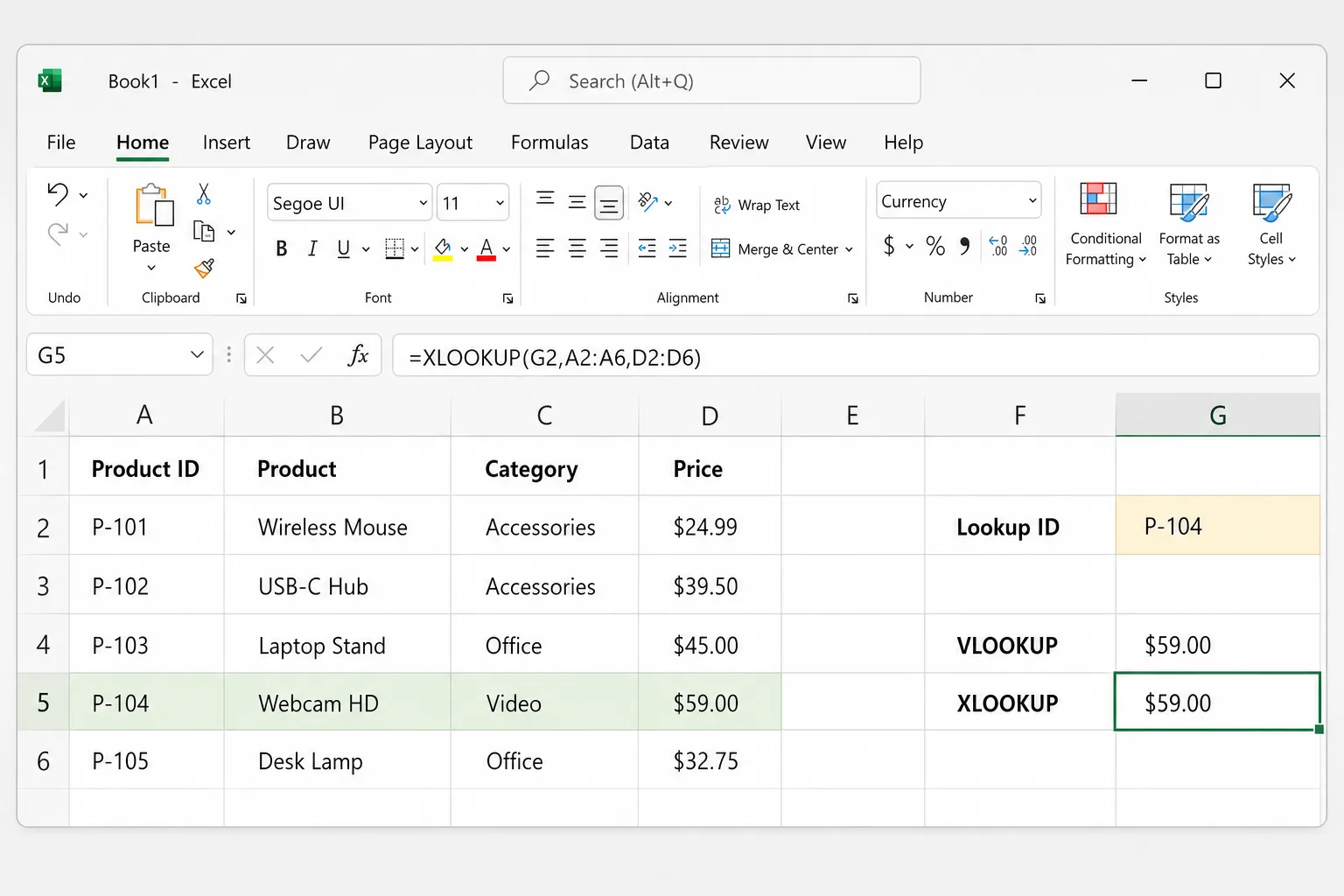
Hier eine kleine Produktliste in A1:D6, mit einer in G2 eingetippten Produkt-ID:
| A | B | C | D | |
|---|---|---|---|---|
| 1 | Produkt-ID | Produkt | Kategorie | Preis |
| 2 | P-101 | Wireless Mouse | Zubehör | 24,99 $ |
| 3 | P-102 | USB-C Hub | Zubehör | 39,50 $ |
| 4 | P-103 | Laptop Stand | Büro | 45,00 $ |
| 5 | P-104 | Webcam HD | Video | 59,00 $ |
| 6 | P-105 | Desk Lamp | Büro | 32,75 $ |
So finden Sie den Preis von P-104:
=SVERWEIS(G2; A2:D6; 4; FALSCH)
=XVERWEIS(G2; A2:A6; D2:D6)
Beide liefern 59,00 $. SVERWEIS durchsucht die erste Spalte von A2:D6 und gibt die 4. Spalte zurück; FALSCH erzwingt eine genaue Übereinstimmung. XVERWEIS durchsucht A2:A6 und gibt die passende Zelle aus D2:D6 zurück, wobei die genaue Übereinstimmung der Standard ist.
Wenn Sie die Formel in einer Spalte nach unten kopieren, sperren Sie die Tabelle mit absoluten Bezügen, zum Beispiel =XVERWEIS(G2; $A$2:$A$6; $D$2:$D$6). Drücken Sie unter Windows F4 oder auf dem Mac Cmd+T, während sich der Cursor in einem Bezug befindet, um die $-Zeichen hinzuzufügen.
Die zwei klassischen Fallstricke von SVERWEIS (VLOOKUP)
1. FALSCH (oder 0) vergessen
Das letzte Argument von SVERWEIS ist optional, und wenn Sie es weglassen, verwendet Excel die ungefähre Übereinstimmung. Bei der ungefähren Übereinstimmung geht SVERWEIS davon aus, dass die erste Spalte sortiert ist, und gibt ohne jede Warnung den nächstkleineren Wert zurück, der kleiner oder gleich dem Suchkriterium ist.
Probieren Sie =SVERWEIS("P-110"; A2:D6; 4) mit der obigen Tabelle aus. P-110 existiert nicht, aber statt #NV erhalten Sie 32,75 $, den Preis von P-105, weil „P-105“ der nächstkleinere Wert ist. Bei unsortierten Daten können die Ergebnisse noch zufälliger sein.
Beenden Sie einen SVERWEIS mit genauer Übereinstimmung daher immer mit FALSCH oder 0. XVERWEIS umgeht das Problem, weil es die genaue Übereinstimmung verwendet, sofern Sie nichts anderes verlangen.
2. Die fest eingetragene Spaltennummer
Die 4 in der SVERWEIS-Formel ist nur eine Zahl. Wenn jemand zwischen „Produkt“ und „Kategorie“ eine Spalte Lieferant einfügt, wird die Tabelle zu A:E, der Preis wandert in Spalte E, und die Formel liefert weiterhin die 4. Spalte, die jetzt Kategorie ist. Sie sähen „Video“ statt 59,00 $.
XVERWEIS verweist auf die Preisspalte selbst (D2:D6), sodass Excel sie automatisch auf E2:E6 aktualisiert und die Antwort korrekt bleibt.
Was XLOOKUP (XVERWEIS) kann und VLOOKUP (SVERWEIS) nicht
Nach links suchen
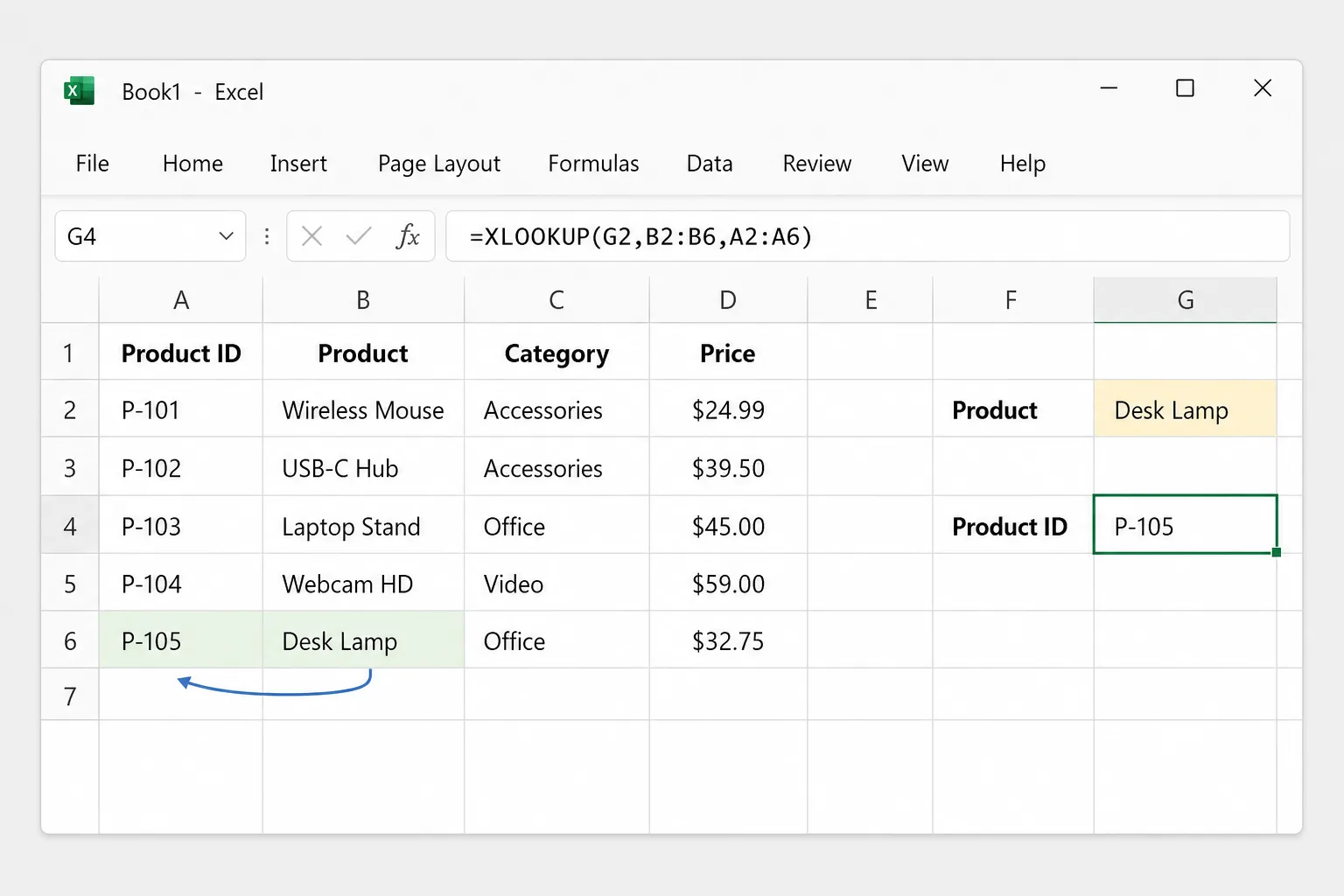
SVERWEIS kann nur Spalten rechts von der Suchspalte zurückgeben. XVERWEIS ist die Richtung egal. So finden Sie die Produkt-ID zu einem Produktnamen in G2:
=XVERWEIS(G2; B2:B6; A2:A6)
Steht in G2 „Desk Lamp“, liefert das P-105, obwohl Spalte A links von Spalte B liegt.
Eine verständliche Meldung anzeigen, wenn nichts gefunden wird
=XVERWEIS(G2; A2:A6; D2:D6; "Nicht gefunden")
Das SVERWEIS-Gegenstück braucht eine Hülle: =WENNNV(SVERWEIS(G2; A2:D6; 4; FALSCH); "Nicht gefunden").
Mehrere Spalten in einer Formel zurückgeben
=XVERWEIS(G2; A2:A6; B2:D6)
Für P-104 laufen Webcam HD, Video und 59,00 $ nebeneinander in drei Zellen über. Lassen Sie diese Zellen leer, sonst erhalten Sie den Fehler #ÜBERLAUF! (englisch #SPILL!).
Den letzten statt den ersten Treffer finden
In einem Protokoll, in dem derselbe Kunde oft vorkommt, setzen Sie Suchmodus auf -1, um von unten nach oben zu suchen und den neuesten Eintrag zu erhalten:
=XVERWEIS(G2; A2:A500; C2:C500; "Nicht gefunden"; 0; -1)
Ungefähre Übereinstimmung ohne Sortierung
Bei gestaffelten Preisen oder Provisionssätzen funktioniert die ungefähre Übereinstimmung von SVERWEIS nur, wenn die erste Spalte aufsteigend sortiert ist. Die Vergleichsmodus-Werte -1 (genaue Übereinstimmung oder nächstkleineres Element) und 1 (genaue Übereinstimmung oder nächstgrößeres Element) von XVERWEIS brauchen keine sortierten Daten. Mit Mindestbestellwerten in J2:J5 und Rabatten in K2:K5:
=SVERWEIS(B2; J2:K5; 2; WAHR)
=XVERWEIS(B2; J2:J5; K2:K5;; -1)
Platzhalter
Beide unterstützen * und ?, aber XVERWEIS braucht Vergleichsmodus 2, um sie als Platzhalter zu behandeln:
=SVERWEIS("Desk*"; B2:D6; 3; FALSCH)
=XVERWEIS("Desk*"; B2:B6; D2:D6;; 2)
Beide liefern für „Desk Lamp“ 32,75 $.
INDEX/VERGLEICH (INDEX/MATCH): die klassische Alternative
Vor XVERWEIS war INDEX mit VERGLEICH (englisch MATCH) die Standardlösung für die Grenzen von SVERWEIS. Es sucht nach links, übersteht eingefügte Spalten und funktioniert in jeder Excel-Version, was es zur besten Wahl für Dateien macht, die in Excel 2019 oder älter geöffnet werden müssen:
=INDEX(D2:D6; VERGLEICH(G2; A2:A6; 0))
=INDEX(A2:A6; VERGLEICH(G2; B2:B6; 0))
Die erste Formel liefert den Preis zur ID in G2, die zweite ist das Beispiel für die Suche nach links. Die 0 in VERGLEICH steht für genaue Übereinstimmung und lässt sich wie das FALSCH bei SVERWEIS leicht vergessen. XVERWEIS ist schlicht die kürzere, sicherere Version derselben Idee.
SVERWEIS-Formeln in XVERWEIS umwandeln
Es gibt kein eingebautes Umwandlungswerkzeug, aber die Übersetzung ist mechanisch:
- Finden Sie Ihre SVERWEIS-Formeln: Drücken Sie
Ctrl+F(auf dem MacCmd+F), geben Sie SVERWEIS ein, klicken Sie auf Optionen, falls die zusätzlichen Einstellungen ausgeblendet sind, stellen Sie Suchen in auf Formeln und klicken Sie auf Alle suchen. - Behalten Sie das erste Argument (das Suchkriterium) bei.
- Ersetzen Sie die Tabelle durch ihre erste Spalte als
Suchmatrix. - Ersetzen Sie die Spaltennummer durch die passende Spalte als
Rückgabematrix. Spalte 5 einer Tabelle, die in Spalte A beginnt, ist Spalte E. - Lassen Sie
FALSCHweg. Endete die ursprüngliche Formel aufWAHRoder hatte sie kein letztes Argument, fügen SieVergleichsmodus-1 hinzu, um das Verhalten „nächstkleinerer Wert“ beizubehalten.
Zum Beispiel:
=SVERWEIS(A2; Produkte!$A$2:$F$500; 5; FALSCH)
=XVERWEIS(A2; Produkte!$A$2:$A$500; Produkte!$E$2:$E$500)
Testen Sie einige Ergebnisse gegen die alte Formel, bevor Sie ein ganzes Blatt umwandeln. SVERWEIS-Formeln mit ungefährer Übereinstimmung auf unsortierten Daten haben möglicherweise schon immer falsche Werte geliefert, sodass die Antworten von XVERWEIS berechtigterweise abweichen können.
Was passiert, wenn eine XVERWEIS-Datei in Excel 2016 oder 2019 geöffnet wird
Die Arbeitsmappe lässt sich öffnen, aber diese Versionen kennen die Funktion nicht. In der Bearbeitungsleiste erscheint sie als =_xlfn.XLOOKUP(...). Zunächst zeigen die Zellen möglicherweise noch die zuletzt gespeicherten Ergebnisse, doch sobald die Formel neu berechnet wird, liefert sie #NAME?.
Wenn Sie Dateien mit Personen teilen, die ältere Versionen nutzen:
- Verwenden Sie stattdessen INDEX/VERGLEICH oder SVERWEIS, oder
- senden Sie eine Kopie, in der die Ergebnisse als Werte eingefügt sind (Kopieren → Inhalte einfügen → Werte).
Dasselbe gilt für andere neuere Funktionen wie FILTER, EINDEUTIG (UNIQUE) und XVERGLEICH (XMATCH).
XLOOKUP in Google Sheets
Auch Google Sheets kennt XLOOKUP (deutsch XVERWEIS), mit derselben Argumentreihenfolge: =XLOOKUP(search_key, lookup_range, result_range, [missing_value], [match_mode], [search_mode]). Die Formeln dieses Beitrags funktionieren dort wie geschrieben (in der deutschen Sprachumgebung mit den lokalisierten Namen und Semikolon als Trennzeichen), sodass XVERWEIS eine sichere Wahl für Dateien ist, die zwischen Excel und Sheets wechseln.
Warum Ihre Suche #NV oder den falschen Wert liefert
- Überflüssige Leerzeichen. „P-104 “ mit einem angehängten Leerzeichen stimmt nicht mit „P-104“ überein. Bereinigen Sie die Daten mit
GLÄTTEN. - Als Text gespeicherte Zahlen. Eine als Text eingegebene ID stimmt nicht mit derselben, als Zahl gespeicherten ID überein. Achten Sie auf das grüne Dreieck in der Zellecke und wandeln Sie die Spalte in einen einheitlichen Typ um.
- Fehlendes FALSCH bei SVERWEIS. Sie erhalten eine plausible, aber falsche Antwort statt
#NV. - Bereiche, die beim Kopieren der Formel verrutscht sind. Verwenden Sie für die Suchtabelle absolute Bezüge mit
$. #BEZUG!bei SVERWEIS. Die Spaltennummer ist größer als die Anzahl der Spalten in der Tabelle.#WERT!bei XVERWEIS. Such- und Rückgabebereich haben unterschiedliche Größen, zum Beispiel A2:A6 und D2:D60.#NAME?Der Funktionsname ist falsch geschrieben, oder die Datei ist in einer Version geöffnet, die XVERWEIS nicht kennt.
Häufig gestellte Fragen
Ist XVERWEIS besser als SVERWEIS? Ja, für fast jeden Einsatz. Es verwendet standardmäßig die genaue Übereinstimmung, sucht in jede Richtung, geht beim Verschieben von Spalten nicht kaputt und behandelt fehlende Werte ohne Hülle. Der einzige echte Vorteil von SVERWEIS ist, dass es in jeder Excel-Version funktioniert.
Ist XVERWEIS schneller als SVERWEIS? In alltäglichen Arbeitsmappen merken Sie keinen Unterschied. Bei sehr großen sortierten Listen können die binären Suchmodi von XVERWEIS (Suchmodus 2 oder -2) die Berechnung beschleunigen, liefern aber falsche Ergebnisse, wenn die Daten nicht sortiert sind.
Warum zeigt XVERWEIS auf meinem Computer #NAME? an? Ihre Excel-Version enthält XVERWEIS nicht. Es ist in Microsoft 365, Excel 2021 und neuer sowie Excel im Web enthalten, aber nicht in Excel 2019 oder 2016. Verwenden Sie stattdessen INDEX/VERGLEICH.
Ersetzt XVERWEIS auch WVERWEIS? Ja. Wenn Such- und Rückgabebereich Zeilen statt Spalten sind, sucht XVERWEIS mit derselben Syntax waagerecht.
Kann XVERWEIS alle Treffer zurückgeben, nicht nur den ersten? Nein, es liefert einen Treffer (oder eine Zeile mit Spalten). Um jede passende Zeile zu erhalten, verwenden Sie FILTER, zum Beispiel =FILTER(A2:D6; C2:C6="Büro").
Sollte ich SVERWEIS noch lernen? Es lohnt sich, die Funktion zu erkennen, denn Sie finden sie in älteren Arbeitsmappen und Vorlagen. Lernen Sie für neue Formeln XVERWEIS und behalten Sie INDEX/VERGLEICH für Dateien im Hinterkopf, die in älterem Excel geöffnet werden müssen.
Lassen Sie die KI die Suchformel schreiben
Bei Suchformeln verursachen kleine Details wie ein fehlendes FALSCH oder ein verschobener Bereich die meisten stillen Fehler. Mit CoreGPT für Excel beschreiben Sie, was Sie brauchen, etwa „Finde den Preis zur Produkt-ID in G2“ oder „Markiere jede Zeile als über oder unter dem Ziel“, und es schreibt die Formel samt kurzer Erklärung in Ihr Blatt. Der Einstieg ist kostenlos, und CoreGPT funktioniert in Excel für Windows, Mac und im Web.
 CoreGPT
Verwenden Sie diese Formel und füllen Sie sie nach unten aus:
=IF(C2>=D2,"Darüber","Darunter")Jetzt ausprobieren: CoreGPT für Excel
Weiterführende Artikel:


