
Face au choix XLOOKUP vs VLOOKUP, utilisez XLOOKUP (RECHERCHEX en français) si toutes les personnes qui ouvrent le fichier ont Excel pour Microsoft 365, Excel 2021 ou ultérieur, ou Excel pour le web. Elle fait tout ce que fait VLOOKUP (RECHERCHEV) avec moins d'erreurs : correspondance exacte par défaut, recherche possible vers la gauche, et aucun problème quand vous insérez une colonne. N'utilisez RECHERCHEV que si le classeur doit fonctionner dans Excel 2019 ou une version plus ancienne.
Cette compatibilité est la principale réserve. RECHERCHEX n'existe pas dans Excel 2016 ni 2019 : un fichier plein de formules RECHERCHEX affiche donc des erreurs #NOM? (#NAME? en anglais) chez toute personne qui utilise encore ces versions.
Dans cet article, les formules sont écrites comme dans la version française d'Excel (noms de fonctions en français, séparateur ;, VRAI et FAUX). Si vous utilisez la version anglaise, remplacez les noms de fonctions par leurs équivalents anglais : RECHERCHEV par VLOOKUP, RECHERCHEX par XLOOKUP, RECHERCHEH par HLOOKUP, EQUIV par MATCH, SI.NON.DISP par IFNA, SIERREUR par IFERROR, SUPPRESPACE par TRIM, FILTRE par FILTER, EQUIVX par XMATCH, VRAI/FAUX par TRUE/FALSE, et ; par ,.
| RECHERCHEV (VLOOKUP) | RECHERCHEX (XLOOKUP) | |
|---|---|---|
| Recherche vers la gauche (renvoyer une colonne à gauche de la colonne de recherche) | Non | Oui |
| Type de correspondance par défaut | Approximative (sauf si vous ajoutez FAUX) | Exacte |
| Résiste à l'insertion ou à la suppression de colonnes | Non, le numéro de colonne reste fixe | Oui, les plages s'ajustent |
| Message « introuvable » personnalisé | Nécessite SI.NON.DISP ou SIERREUR | Intégré (si_non_trouvé) |
| Renvoyer plusieurs colonnes à la fois | Pas facilement | Oui, les résultats se déversent |
| Recherche à partir de la dernière occurrence | Non | Oui (mode_recherche -1) |
| Correspondance approximative | Les données doivent être triées par ordre croissant | Valeur immédiatement inférieure ou supérieure, sans tri |
Caractères génériques (*, ?) | Oui, avec correspondance exacte | Oui, avec mode_correspondance 2 |
| Recherches horizontales | Non, c'est RECHERCHEH | Oui, même fonction |
| Vitesse | Pas de différence pratique dans les classeurs courants | Identique, plus une recherche binaire facultative sur données triées |
| Disponible dans | Toutes les versions d'Excel | Microsoft 365, Excel 2021, Excel 2024, Excel pour le web, applications mobiles |
La syntaxe côte à côte
=RECHERCHEV(valeur_cherchée; table_matrice; no_index_col; [valeur_proche])
=RECHERCHEX(valeur_cherchée; tableau_recherche; tableau_renvoyé; [si_non_trouvé]; [mode_correspondance]; [mode_recherche])
Version anglaise :
=VLOOKUP(lookup_value, table_array, col_index_num, [range_lookup])
=XLOOKUP(lookup_value, lookup_array, return_array, [if_not_found], [match_mode], [search_mode])
La grande différence tient à la façon dont vous indiquez à Excel où se trouve la réponse. RECHERCHEV prend un tableau entier et un numéro de colonne compté à partir du bord gauche de ce tableau. RECHERCHEX prend deux plages distinctes : la colonne dans laquelle chercher et la colonne dans laquelle renvoyer le résultat.
La même recherche écrite des deux façons
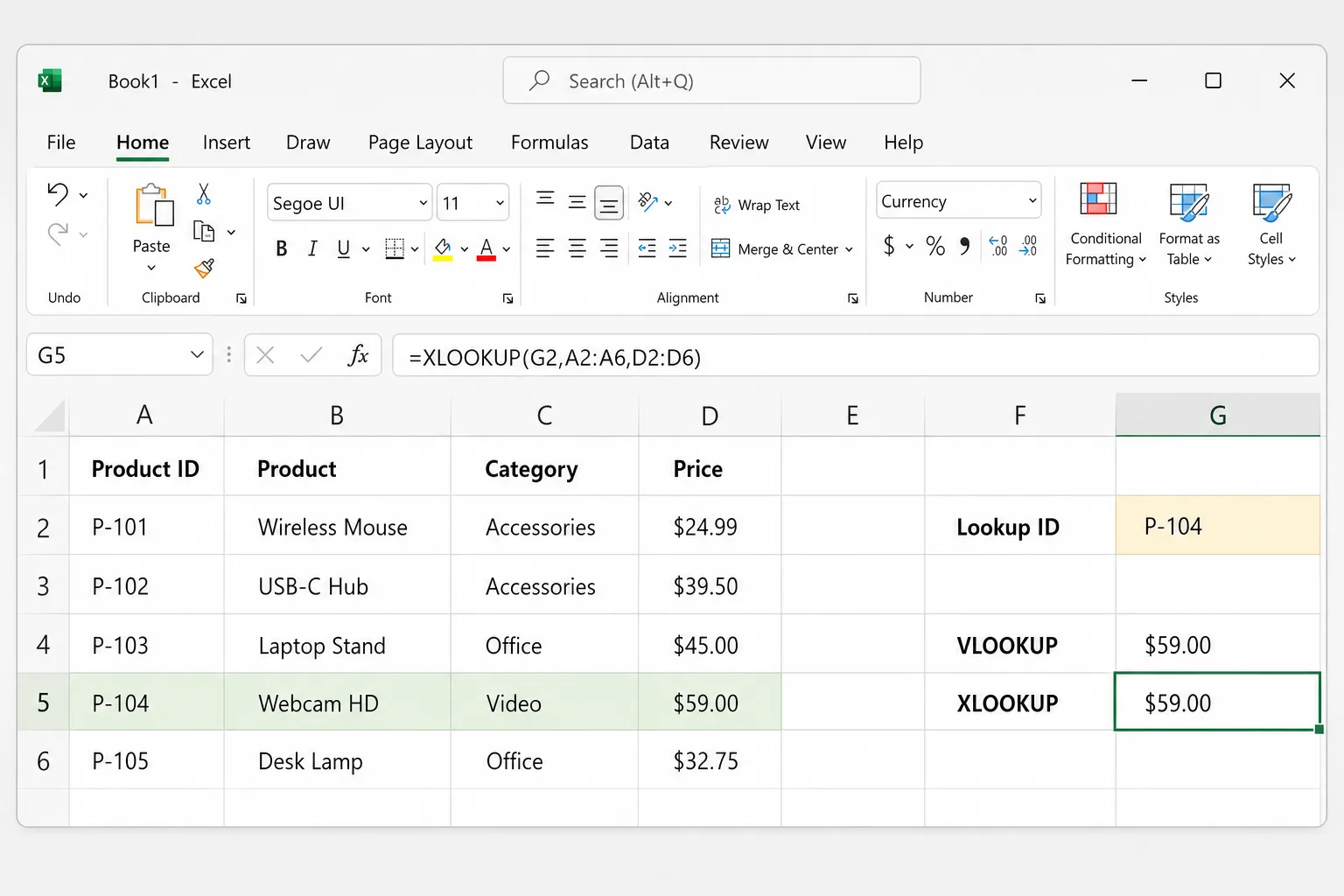
Voici une petite liste de produits en A1:D6, avec un identifiant de produit saisi en G2 :
| A | B | C | D | |
|---|---|---|---|---|
| 1 | N° produit | Produit | Catégorie | Prix |
| 2 | P-101 | Souris sans fil | Accessoires | 24,99 $ |
| 3 | P-102 | Hub USB-C | Accessoires | 39,50 $ |
| 4 | P-103 | Support d'ordinateur portable | Bureau | 45,00 $ |
| 5 | P-104 | Webcam HD | Vidéo | 59,00 $ |
| 6 | P-105 | Lampe de bureau | Bureau | 32,75 $ |
Pour trouver le prix de P-104 :
=RECHERCHEV(G2; A2:D6; 4; FAUX)
=RECHERCHEX(G2; A2:A6; D2:D6)
Les deux renvoient 59,00 $. RECHERCHEV cherche dans la première colonne de A2:D6 et renvoie la 4e colonne ; FAUX impose une correspondance exacte. RECHERCHEX cherche dans A2:A6 et renvoie la cellule correspondante de D2:D6, la correspondance exacte étant la valeur par défaut.
Si vous recopiez la formule vers le bas d'une colonne, verrouillez le tableau avec des références absolues, par exemple =RECHERCHEX(G2; $A$2:$A$6; $D$2:$D$6). Appuyez sur F4 sous Windows ou sur Cmd+T sur Mac pendant que le curseur est dans une référence pour ajouter les signes $.
Les deux pièges classiques de RECHERCHEV
1. Oublier FAUX (ou 0)
Le dernier argument de RECHERCHEV est facultatif, et quand vous l'omettez, Excel utilise la correspondance approximative. Avec la correspondance approximative, RECHERCHEV suppose que la première colonne est triée et renvoie la valeur la plus proche qui soit inférieure ou égale à celle recherchée, sans aucun avertissement.
Essayez =RECHERCHEV("P-110"; A2:D6; 4) sur le tableau ci-dessus. P-110 n'existe pas, mais au lieu de #N/A vous obtenez 32,75 $, le prix de P-105, car « P-105 » est la valeur inférieure la plus proche. Sur des données non triées, les résultats peuvent être encore plus aléatoires.
Terminez toujours une RECHERCHEV à correspondance exacte par FAUX ou 0. RECHERCHEX évite le problème, car elle utilise la correspondance exacte sauf demande contraire.
2. Le numéro de colonne écrit en dur
Le 4 dans la formule RECHERCHEV n'est qu'un nombre. Si quelqu'un insère une colonne Fournisseur entre Produit et Catégorie, le tableau devient A:E, le Prix passe en colonne E, et la formule renvoie toujours la 4e colonne, qui est désormais Catégorie. Vous verriez « Vidéo » au lieu de 59,00 $.
RECHERCHEX pointe vers la colonne des prix elle-même (D2:D6) : Excel la met donc à jour automatiquement en E2:E6 et la réponse reste correcte.
Ce que RECHERCHEX sait faire et que RECHERCHEV ne sait pas
Chercher vers la gauche
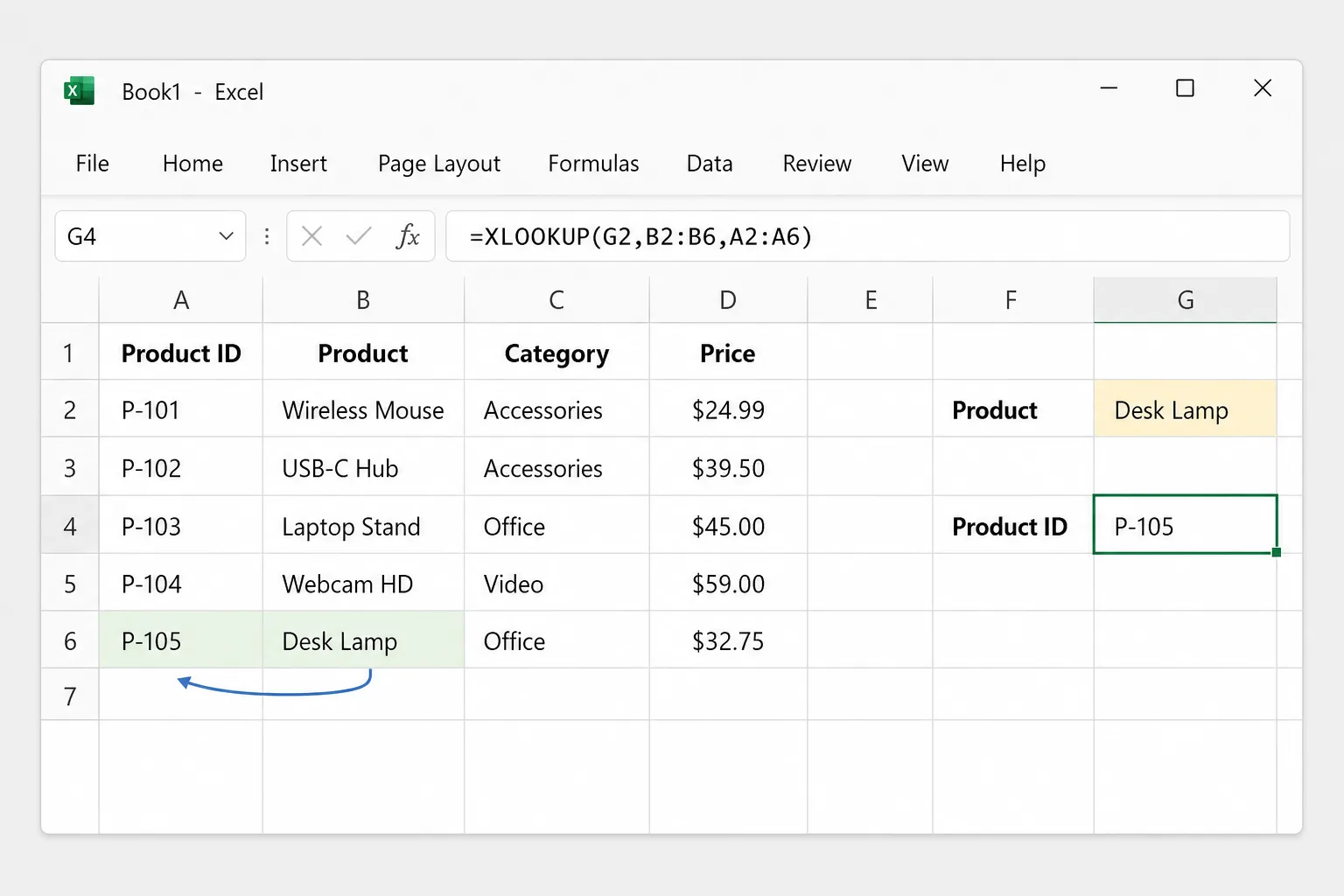
RECHERCHEV ne peut renvoyer que des colonnes situées à droite de la colonne de recherche. RECHERCHEX se moque de la direction. Pour trouver l'identifiant du produit dont le nom est en G2 :
=RECHERCHEX(G2; B2:B6; A2:A6)
Avec « Lampe de bureau » en G2, elle renvoie P-105, même si la colonne A se trouve à gauche de la colonne B.
Afficher un message clair quand rien n'est trouvé
=RECHERCHEX(G2; A2:A6; D2:D6; "Introuvable")
L'équivalent avec RECHERCHEV nécessite une enveloppe : =SI.NON.DISP(RECHERCHEV(G2; A2:D6; 4; FAUX); "Introuvable").
Renvoyer plusieurs colonnes avec une seule formule
=RECHERCHEX(G2; A2:A6; B2:D6)
Pour P-104, elle déverse Webcam HD, Vidéo et 59,00 $ dans trois cellules côte à côte. Laissez ces cellules vides, sinon vous obtiendrez une erreur #REPORT! (#SPILL! en anglais).
Trouver la dernière occurrence plutôt que la première
Dans un journal où le même client apparaît de nombreuses fois, réglez mode_recherche sur -1 pour chercher de bas en haut et obtenir l'entrée la plus récente :
=RECHERCHEX(G2; A2:A500; C2:C500; "Introuvable"; 0; -1)
Correspondance approximative sans tri
Pour des tarifs par paliers ou des taux de commission, la correspondance approximative de RECHERCHEV ne fonctionne que si la première colonne est triée par ordre croissant. Les valeurs -1 (correspondance exacte, ou élément immédiatement inférieur) et 1 (correspondance exacte, ou élément immédiatement supérieur) de mode_correspondance dans RECHERCHEX n'exigent pas de données triées. Avec les montants minimaux de commande en J2:J5 et les remises en K2:K5 :
=RECHERCHEV(B2; J2:K5; 2; VRAI)
=RECHERCHEX(B2; J2:J5; K2:K5; ; -1)
Caractères génériques
Les deux prennent en charge * et ?, mais RECHERCHEX exige mode_correspondance 2 pour les traiter comme des caractères génériques :
=RECHERCHEV("Lampe*"; B2:D6; 3; FAUX)
=RECHERCHEX("Lampe*"; B2:B6; D2:D6; ; 2)
Les deux renvoient 32,75 $ pour la lampe de bureau.
INDEX/EQUIV : l'alternative classique
Avant RECHERCHEX, la solution standard aux limites de RECHERCHEV était INDEX associée à EQUIV (MATCH en anglais). Elle cherche vers la gauche, résiste aux colonnes insérées et fonctionne dans toutes les versions d'Excel, ce qui en fait le meilleur choix pour les fichiers qui doivent s'ouvrir dans Excel 2019 ou une version plus ancienne :
=INDEX(D2:D6; EQUIV(G2; A2:A6; 0))
=INDEX(A2:A6; EQUIV(G2; B2:B6; 0))
La première renvoie le prix correspondant à l'identifiant en G2 ; la seconde est l'exemple de recherche vers la gauche. Le 0 dans EQUIV signifie correspondance exacte et, comme le FAUX de RECHERCHEV, il est facile à oublier. RECHERCHEX est simplement la version plus courte et plus sûre de la même idée.
Comment convertir des formules RECHERCHEV en RECHERCHEX
Il n'existe pas de convertisseur intégré, mais la transposition est mécanique :
- Repérez vos RECHERCHEV : appuyez sur
Ctrl+F(Cmd+Fsur Mac), saisissez RECHERCHEV, cliquez sur Options si les paramètres supplémentaires sont masqués, réglez Rechercher dans sur Formules, puis cliquez sur Rechercher tout. - Conservez le premier argument (la valeur cherchée) tel quel.
- Remplacez le tableau par sa première colonne comme
tableau_recherche. - Remplacez le numéro de colonne par la colonne correspondante comme
tableau_renvoyé. La colonne 5 d'un tableau qui commence en colonne A est la colonne E. - Supprimez
FAUX. Si l'original se terminait parVRAIou n'avait pas de dernier argument, ajoutezmode_correspondance-1 pour conserver le comportement « valeur immédiatement inférieure ».
Par exemple :
=RECHERCHEV(A2; Produits!$A$2:$F$500; 5; FAUX)
=RECHERCHEX(A2; Produits!$A$2:$A$500; Produits!$E$2:$E$500)
Testez quelques résultats par rapport à l'ancienne formule avant de convertir toute une feuille. Les RECHERCHEV à correspondance approximative sur des données non triées renvoyaient peut-être des valeurs erronées depuis le début : les réponses de RECHERCHEX peuvent donc légitimement différer.
Que se passe-t-il quand un fichier RECHERCHEX s'ouvre dans Excel 2016 ou 2019
Le classeur s'ouvre, mais ces versions ne connaissent pas la fonction. Dans la barre de formule, elle apparaît sous la forme =_xlfn.XLOOKUP(...). Les cellules peuvent d'abord afficher les derniers résultats enregistrés, mais dès que la formule est recalculée, elle renvoie #NOM?.
Si vous partagez des fichiers avec des personnes qui utilisent des versions plus anciennes :
- Utilisez plutôt INDEX/EQUIV ou RECHERCHEV, ou
- Envoyez une copie dont les résultats sont collés en valeurs (Copier → Collage spécial → Valeurs).
Il en va de même pour d'autres fonctions récentes comme FILTRE, UNIQUE et EQUIVX.
XLOOKUP dans Google Sheets
Google Sheets propose aussi XLOOKUP, avec le même ordre d'arguments : =XLOOKUP(clé_de_recherche, plage_de_recherche, plage_de_résultats, [valeur_manquante], [mode_de_correspondance], [mode_de_recherche]). Dans la version française de Google Sheets, la fonction s'appelle RECHERCHEX et les formules de cet article y fonctionnent telles qu'elles sont écrites ; XLOOKUP est donc un choix sûr pour les fichiers qui circulent entre Excel et Sheets.
Pourquoi votre recherche renvoie #N/A ou une mauvaise valeur
- Espaces superflus. « P-104 » avec une espace à la fin ne correspond pas à « P-104 ». Nettoyez les données avec
SUPPRESPACE. - Nombres stockés sous forme de texte. Un identifiant saisi comme du texte ne correspondra pas au même identifiant stocké comme nombre. Cherchez le petit triangle vert dans l'angle de la cellule et convertissez la colonne vers un seul type.
- FAUX manquant dans RECHERCHEV. Vous obtenez une réponse plausible mais fausse au lieu de
#N/A. - Plages décalées lors de la recopie de la formule. Utilisez des références absolues avec
$pour le tableau de recherche. #REF!avec RECHERCHEV. Le numéro de colonne est supérieur au nombre de colonnes du tableau.#VALEUR!avec RECHERCHEX (#VALUE!en anglais). Les plages de recherche et de renvoi n'ont pas la même taille, par exemple A2:A6 et D2:D60.#NOM?Le nom de la fonction est mal orthographié, ou le fichier est ouvert dans une version sans RECHERCHEX.
Questions fréquentes
RECHERCHEX est-elle meilleure que RECHERCHEV ? Oui, dans presque tous les cas. Elle utilise la correspondance exacte par défaut, cherche dans n'importe quelle direction, ne se casse pas quand des colonnes bougent et gère les valeurs manquantes sans enveloppe. Le seul vrai avantage de RECHERCHEV est qu'elle fonctionne dans toutes les versions d'Excel.
RECHERCHEX est-elle plus rapide que RECHERCHEV ? Dans les classeurs courants, vous ne verrez pas de différence. Sur de très grandes listes triées, les modes de recherche binaire de RECHERCHEX (mode_recherche 2 ou -2) peuvent accélérer le calcul, mais ils renvoient des résultats faux si les données ne sont pas triées.
Pourquoi RECHERCHEX affiche-t-elle #NOM? sur mon ordinateur ? Votre version d'Excel n'inclut pas RECHERCHEX. Elle existe dans Microsoft 365, Excel 2021 et ultérieur, et Excel pour le web, mais pas dans Excel 2019 ni 2016. Utilisez plutôt INDEX/EQUIV.
RECHERCHEX remplace-t-elle aussi RECHERCHEH ? Oui. Si les plages de recherche et de renvoi sont des lignes plutôt que des colonnes, RECHERCHEX cherche horizontalement avec la même syntaxe.
RECHERCHEX peut-elle renvoyer toutes les correspondances, pas seulement la première ? Non, elle renvoie une seule correspondance (ou une seule ligne de colonnes). Pour obtenir toutes les lignes correspondantes, utilisez FILTRE, par exemple =FILTRE(A2:D6; C2:C6="Bureau").
Dois-je encore apprendre RECHERCHEV ? Il est utile de la reconnaître, car vous la rencontrerez dans d'anciens classeurs et modèles. Pour de nouvelles formules, apprenez RECHERCHEX, et gardez INDEX/EQUIV en tête pour les fichiers qui doivent s'ouvrir dans une ancienne version d'Excel.
Laissez l'IA écrire la recherche à votre place
Les formules de recherche sont l'endroit où de petits détails, comme un FAUX oublié ou une plage décalée, provoquent le plus d'erreurs silencieuses. CoreGPT for Excel vous permet de décrire ce dont vous avez besoin, par exemple « trouve le prix du produit dont l'identifiant est en G2 » ou « indique pour chaque ligne si elle est au-dessus ou en dessous de l'objectif », et écrit la formule dans votre feuille avec une courte explication. Il est gratuit pour commencer et fonctionne dans Excel pour Windows, Mac et le web.
 CoreGPT
Utilisez cette formule et recopiez-la vers le bas :
=IF(C2>=D2,"Au-dessus","En dessous")Essayez-le : CoreGPT for Excel
À lire aussi :


