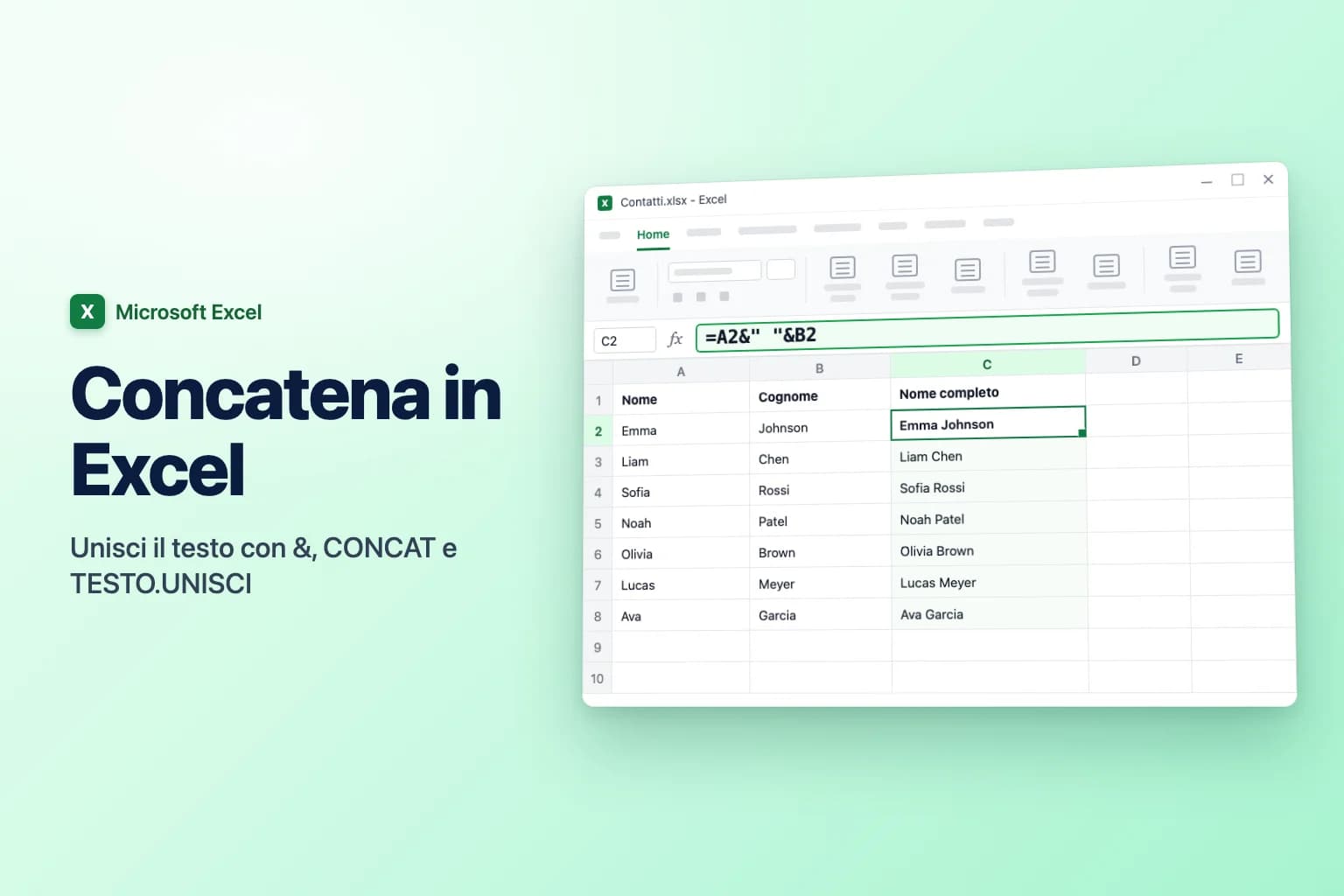
Per concatenare in Excel, scrivi =A2&" "&B2 in una cella vuota: l'operatore & unisce le due celle e " " aggiunge lo spazio tra loro. Per più di due celle, =TESTO.UNISCI(" ";VERO;A2:C2) unisce un intero intervallo con un solo separatore e salta le celle vuote. =CONCAT(A2;" ";B2) e la più vecchia =CONCATENA(A2;" ";B2) danno lo stesso risultato di &.
Nota sui nomi delle funzioni: in questa guida le formule usano i nomi italiani di Excel, con il punto e virgola (;) come separatore degli argomenti. Se usi Excel in inglese, i nomi sono CONCATENATE, CONCAT, TEXTJOIN, TEXT, TEXTSPLIT, LEFT, IF, SUBSTITUTE, CHAR, TRUE e la virgola (,) al posto del punto e virgola.
L'avvertenza principale riguarda la compatibilità tra versioni. & e CONCATENA funzionano in tutte le versioni di Excel, ma CONCAT e TESTO.UNISCI richiedono Excel 2019 o successivo, Microsoft 365 oppure Excel per il web. Nelle versioni precedenti, come un Excel 2016 autonomo, mostrano l'errore #NOME?.
| Metodo | Esempio | Unisce un intervallo? | Separatore incluso? | Salta le celle vuote? | Funziona in |
|---|---|---|---|---|---|
Operatore & | =A2&" "&B2 | No | No | No | Tutte le versioni |
| CONCATENA | =CONCATENA(A2;" ";B2) | No | No | No | Tutte le versioni (obsoleta) |
| CONCAT | =CONCAT(A2:C2) | Sì | No | No | Excel 2019+, Microsoft 365, web |
| TESTO.UNISCI | =TESTO.UNISCI(", ";VERO;A2:C2) | Sì | Sì | Sì | Excel 2019+, Microsoft 365, web |
| Riempimento veloce | Ctrl+E | n/d | Qualsiasi schema | n/d | Excel 2013+ (senza formula, senza aggiornamenti) |
Questo articolo tratta le formule che combinano il testo in una nuova cella. Se vuoi trasformare più celle in un'unica cella più grande per un titolo, è un lavoro di formattazione: vedi come unire celle in Excel.
Concatenare con l'operatore &
La e commerciale è il modo più rapido per unire poche celle e funziona in Excel per Windows, Mac, web, dispositivi mobili e in Fogli Google.
Supponi che i nomi siano nella colonna A e i cognomi nella colonna B:
- Fai clic su C2, la prima cella vuota della nuova colonna Nome completo.
- Scrivi
=A2&" "&B2e premiInvio. "Emma" e "Johnson" diventano Emma Johnson. - Fai doppio clic sul quadratino di riempimento (il piccolo quadrato in basso a destra di C2) per copiare la formula lungo la colonna.
Tutto ciò che sta tra virgolette doppie viene aggiunto così com'è, quindi puoi mescolare qualsiasi testo ti serva:
=B2&", "&A2restituisce Johnson, Emma="Gentile "&A2&","restituisce Gentile Emma,=SINISTRA(A2;1)&". "&B2restituisce E. Johnson
In Excel per Microsoft 365 e in Excel 2021 o successivo puoi anche unire due colonne intere in un colpo solo: =A2:A7&" "&B2:B7 restituisce il nome completo per ogni riga, senza copiare verso il basso.
CONCATENA o CONCAT: quale usare?
CONCATENA è la funzione originale: =CONCATENA(A2;" ";B2). Funziona ancora in tutte le versioni, ma accetta solo singole celle o testo, quindi per unire dieci celle devi elencarle tutte e dieci. Microsoft la mantiene per compatibilità e consiglia di usare CONCAT.
CONCAT è la sua sostituta. Fa la stessa cosa, ma accetta anche intervalli:
=CONCAT(A2;" ";B2)
=CONCAT(A2:D2)
Il problema è che =CONCAT(A2:D2) unisce le celle senza nulla in mezzo, quindi "Via Roma 125" e "Torino" diventano Via Roma 125Torino. CONCAT non ha un'opzione per il separatore né per saltare le celle vuote. Per qualsiasi cosa oltre due o tre celle, TESTO.UNISCI è lo strumento migliore.
In breve: usa & o CONCAT per unioni rapide, TESTO.UNISCI quando ti serve un separatore e CONCATENA solo nei file che devono aprirsi in Excel 2016 o precedenti (dove & funziona altrettanto bene).
TESTO.UNISCI: unire un intervallo con un separatore
TESTO.UNISCI riceve il separatore una sola volta e lo applica tra ogni valore:
=TESTO.UNISCI(delimitatore; ignora_vuote; testo1; [testo2]; ...)
- delimitatore è il testo da mettere tra i valori, come
" ",", "o" | ". - ignora_vuote è
VEROper saltare le celle vuote oFALSOper mantenerle. - testo1, testo2... sono le celle o gli intervalli da unire.
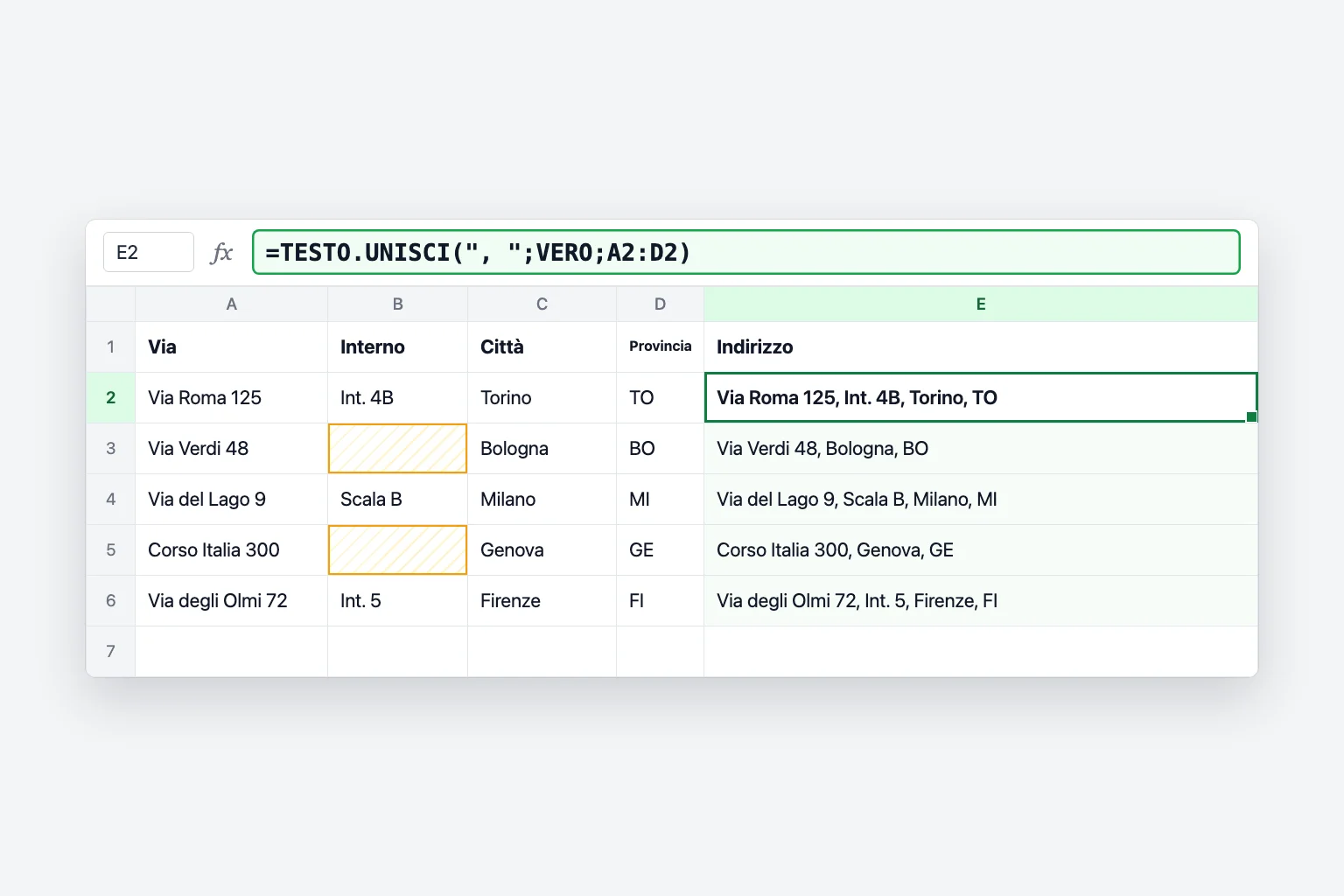
Dà il meglio quando alcune celle sono vuote. Con una via in A, un interno in B (spesso vuoto), una città in C e una provincia in D:
- Fai clic su E2.
- Scrivi
=TESTO.UNISCI(", ";VERO;A2:D2)e premiInvio. - Trascina la formula verso il basso.
La riga 2 restituisce Via Roma 125, Int. 4B, Torino, TO. La riga 3 non ha l'interno e, invece di "Via Verdi 48, , Bologna, BO", ottieni Via Verdi 48, Bologna, BO, perché VERO salta la cella vuota. Con & ti servirebbe un SE per ogni campo facoltativo.
Aggiungere spazi, virgole e interruzioni di riga
Excel non aggiunge mai un separatore al posto tuo, quindi ogni spazio o virgola deve stare nella formula:
| Cosa vuoi | Formula con & | Formula con TESTO.UNISCI |
|---|---|---|
| Emma Johnson | =A2&" "&B2 | =TESTO.UNISCI(" ";VERO;A2:B2) |
| Johnson, Emma | =B2&", "&A2 | =TESTO.UNISCI(", ";VERO;B2;A2) |
| Emma-Johnson | =A2&"-"&B2 | =TESTO.UNISCI("-";VERO;A2:B2) |
| Ogni valore su una riga a sé | =A2&CODICE.CARATT(10)&B2 | =TESTO.UNISCI(CODICE.CARATT(10);VERO;A2:C2) |
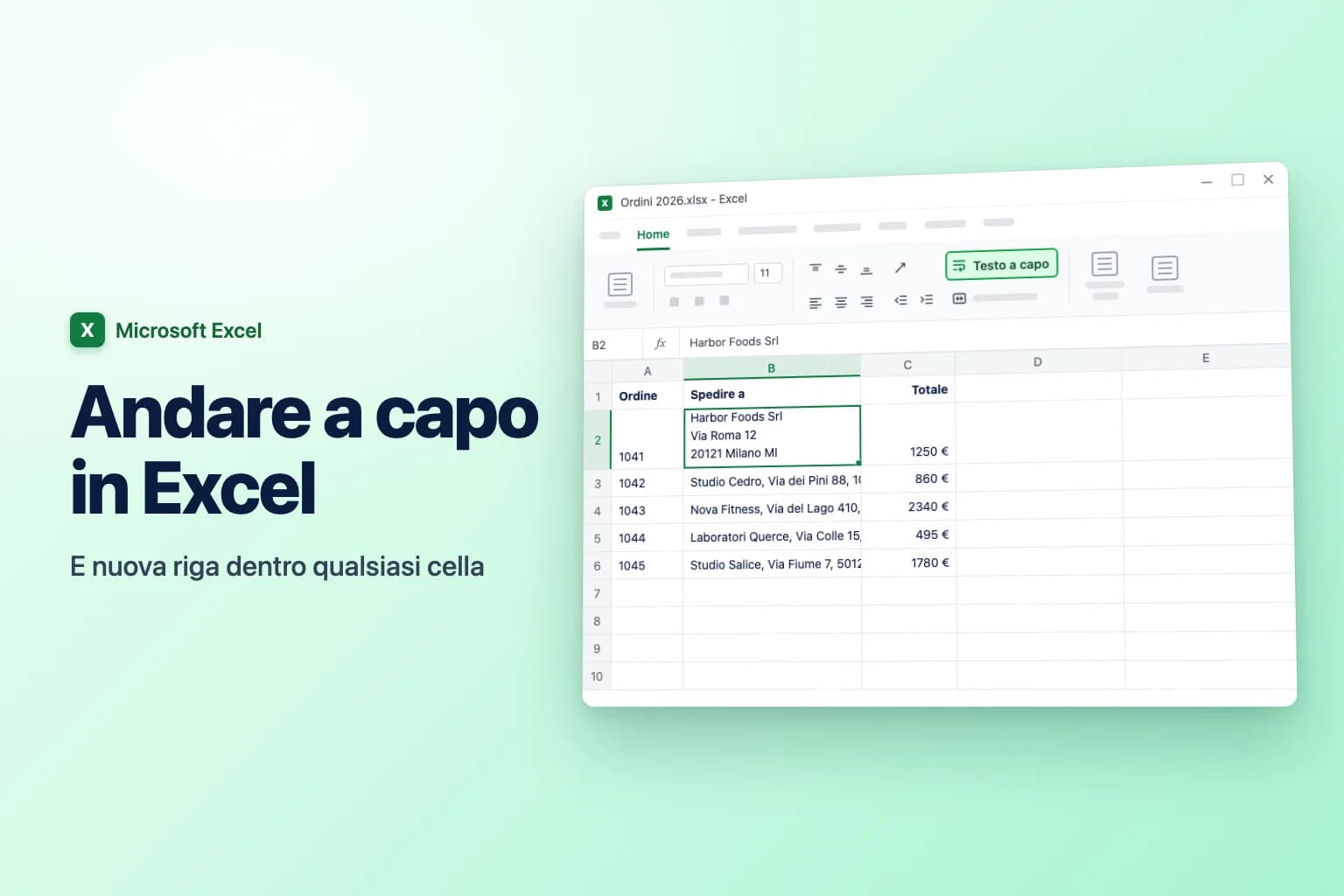
CODICE.CARATT(10) è il carattere di interruzione di riga. La formula lo inserisce, ma la cella mostra righe separate solo quando è attivo il testo a capo: seleziona la cella e fai clic su Home → Testo a capo. Senza il testo a capo, le righe restano attaccate su un'unica riga.
Mantenere formattate date e numeri con TESTO
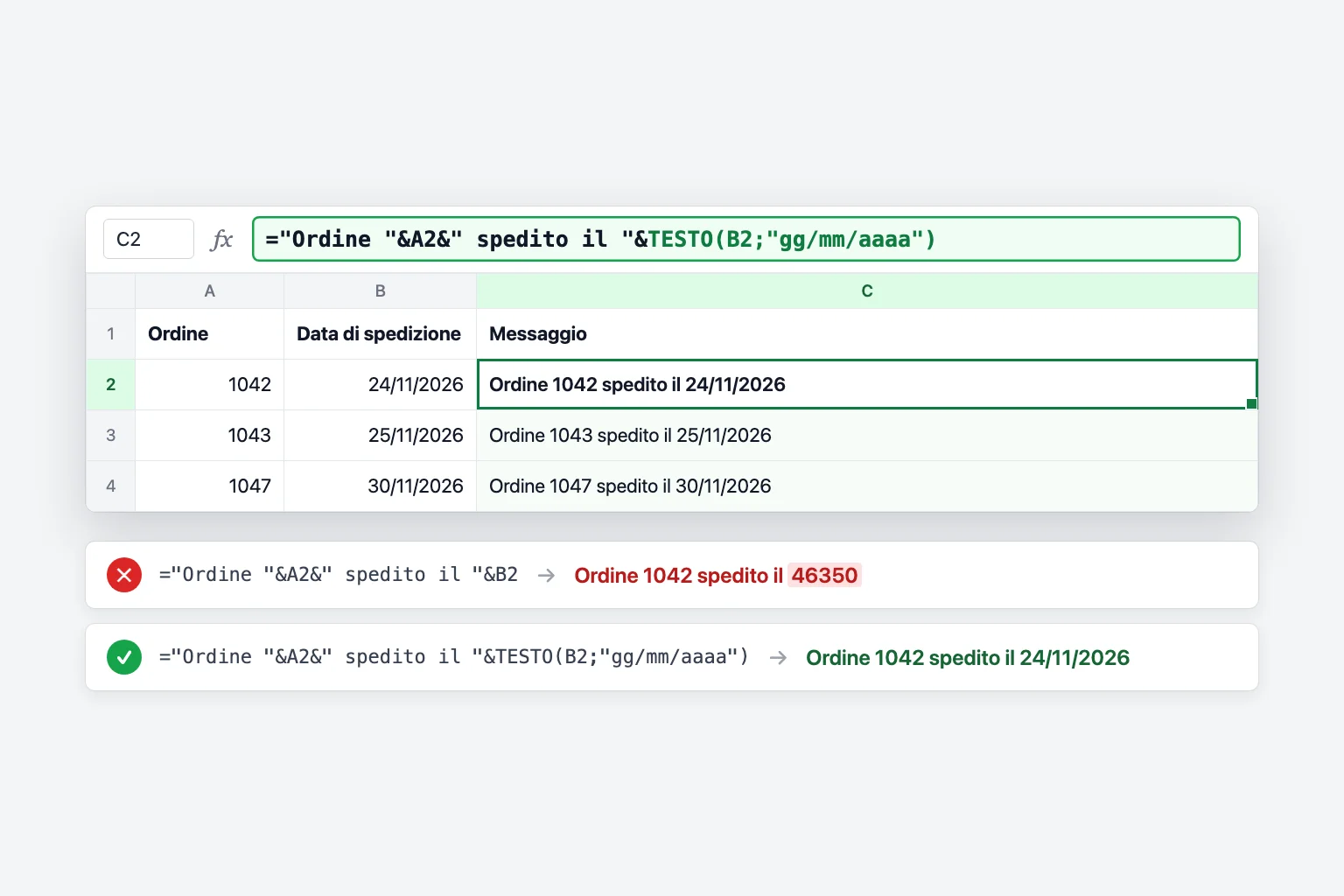
Quando concateni una data o un numero formattato, Excel usa il valore grezzo sottostante, non quello che vedi nella cella. Una data di spedizione 24/11/2026 in B2 si trasforma nel suo numero seriale:
="Ordine "&A2&" spedito il "&B2
restituisce Ordine 1042 spedito il 46350. Racchiudi la data nella funzione TESTO e indica un codice di formato:
="Ordine "&A2&" spedito il "&TESTO(B2;"gg/mm/aaaa")
Ora restituisce Ordine 1042 spedito il 24/11/2026.
La stessa soluzione funziona per valute, percentuali e decimali. Se C2 contiene 1250,5 formattato come valuta, =A2&" deve "&C2 mostra Emma deve 1250,5. Questi codici di formato lo mantengono leggibile:
TESTO(C2;"#.##0,00 €")restituisce 1.250,50 €TESTO(B2;"d mmmm aaaa")restituisce 24 novembre 2026TESTO(D2;"0%")trasforma 0,15 in 15%TESTO(E2;"0,0")arrotonda a una cifra decimale
I codici di formato seguono le impostazioni regionali. In Excel in italiano l'anno si scrive aaaa e il giorno gg; in Excel in inglese saranno yyyy e dd, e separatori di migliaia e decimali sono invertiti.
Combinare un'intera colonna in una sola cella
Per trasformare un elenco in un'unica riga separata da virgole, ad esempio gli indirizzi e-mail in A2:A20, usa:
=TESTO.UNISCI(", ";VERO;A2:A20)
VERO salta le righe vuote, quindi puoi puntare a un intervallo più lungo del necessario senza lasciare virgole finali. Usa "; " come separatore se incolli gli indirizzi in un client di posta che si aspetta il punto e virgola. Se ti serve testo normale invece di una formula attiva, copia la cella e usa Home → Incolla → Incolla valori.
Anche CONCAT può farlo (=CONCAT(A2:A20)), ma senza separatore i valori restano attaccati.
Riempimento veloce: combinare senza formula
Il Riempimento veloce copia uno schema che scrivi a mano:
- In C2, scrivi il risultato della prima riga esattamente come lo vuoi, ad esempio
Emma Johnson. - Fai clic su C3 e premi
Ctrl+E, oppure vai su Dati → Riempimento veloce. - Controlla alcune righe. Excel riempie il resto della colonna in base al tuo esempio.
È rapido per una pulizia una tantum, ma il risultato è testo normale. Se un nome cambia in seguito, il nome completo non si aggiorna. Usa una formula quando i dati di origine continueranno a cambiare.
Come fare l'operazione inversa: dividere il testo in colonne
Per andare nella direzione opposta, da "Emma Johnson" a due celle:
- DIVIDI.TESTO (Microsoft 365, Excel 2024 ed Excel per il web):
=DIVIDI.TESTO(C2;" ")distribuisce "Emma" e "Johnson" in due celle affiancate. - Testo in colonne (tutte le versioni): seleziona la colonna, vai su Dati → Testo in colonne, scegli Delimitato, seleziona il separatore (ad esempio Spazio o Virgola) e fai clic su Fine. I risultati finiscono nelle colonne a destra, quindi assicurati che siano vuote.
- Anche il Riempimento veloce funziona al contrario: scrivi "Emma" accanto a "Emma Johnson" e premi
Ctrl+E.
Concatenare in Fogli Google
Fogli Google supporta gli stessi approcci, con una differenza:
&funziona esattamente come in Excel:=A2&" "&B2.- Funzionano anche
=CONCATENA(A2;" ";B2)e=TEXTJOIN(", ";TRUE;A2:D2)(in Fogli Google i nomi delle funzioni seguono la lingua dell'interfaccia; quelli inglesi sono accettati nelle interfacce in inglese). - CONCAT in Fogli Google unisce solo due valori, quindi
=CONCAT(A2;B2)funziona ma=CONCAT(A2;" ";B2)restituisce un errore. Usa invece&o TEXTJOIN. - Per dividere il testo, usa
=SPLIT(A2;" ")oppure Dati → Dividi testo in colonne.
Perché la formula di concatenazione non funziona
Ottieni #NOME?. CONCAT e TESTO.UNISCI non esistono in Excel 2016 e nelle versioni precedenti senza un abbonamento a Microsoft 365. Se qualcuno apre il tuo file in una di queste, la barra della formula mostra _xlfn.TEXTJOIN e la cella mostra #NOME?. Riscrivi la formula con & se il file deve funzionare lì. Un #NOME? può derivare anche da un errore di battitura nel nome della funzione o da testo senza virgolette, come =Gentile&A2 invece di ="Gentile "&A2.
La formula appare come testo invece del risultato. La cella era formattata come Testo prima che scrivessi la formula. Cambiala in Generale nella casella Formato numero della scheda Home, poi fai clic nella cella, premi F2 e Invio. Se tutte le formule del foglio appaiono come testo, è attivo Mostra formule: fai clic su Formule → Mostra formule per disattivarlo (la scorciatoia da tastiera dipende dal layout della tastiera).
Una data è diventata un numero di cinque cifre. Excel ha unito il numero seriale della data. Racchiudila in TESTO, come in TESTO(B2;"gg/mm/aaaa").
Le parole sono attaccate. Hai dimenticato il separatore. Aggiungi " " tra le celle: =A2&" "&B2, non =A2&B2.
Le interruzioni di riga non compaiono. CODICE.CARATT(10) è nel risultato, ma Testo a capo è disattivato. Seleziona le celle e fai clic su Home → Testo a capo.
#VALORE! da TESTO.UNISCI o CONCAT. Il risultato combinato supera i 32.767 caratteri, il massimo che una cella può contenere.
Domande frequenti
Qual è la differenza tra CONCAT e CONCATENA? CONCAT accetta intervalli come A2:D2, mentre CONCATENA accetta solo singole celle e testo. CONCAT è la sostituta più recente; CONCATENA resta per compatibilità con le versioni precedenti di Excel.
Come concateno con uno spazio in Excel? Metti " " tra le celle: =A2&" "&B2 oppure =CONCAT(A2;" ";B2). Con TESTO.UNISCI, usa lo spazio come delimitatore: =TESTO.UNISCI(" ";VERO;A2:C2).
Qual è l'opposto di concatenare in Excel? Dividere. Usa =DIVIDI.TESTO(A2;" ") in Microsoft 365, oppure Dati → Testo in colonne in qualsiasi versione.
Posso concatenare un intervallo di celle in Excel? Sì, con =CONCAT(A2:A20) (senza separatore) o =TESTO.UNISCI(", ";VERO;A2:A20) (con un separatore). L'operatore & e CONCATENA richiedono di elencare ogni cella separatamente.
Come mantengo gli zeri iniziali o i formati numerici quando concateno? Usa TESTO con un codice di formato. Per un CAP salvato come numero, TESTO(A2;"00000") lo mantiene a cinque cifre; per il denaro, TESTO(A2;"#.##0,00 €").
Esiste un'alternativa a TESTO.UNISCI per le versioni precedenti di Excel? Non come singola funzione. Usa & scrivendo ogni separatore, ad esempio =A2&", "&B2&", "&C2.
Lascia che sia l'IA a scrivere la formula
Le formule di concatenazione sono semplici una volta conosciuti i pezzi, ma virgolette, separatori e codici di formato di TESTO è facile sbagliarli di poco. CoreGPT per Excel ti permette di descrivere il risultato, ad esempio "unisci nome e cognome con uno spazio" o "segna ogni agente come sopra o sotto l'obiettivo", e scrive la formula nel tuo foglio così puoi controllarla. È gratuito per iniziare e funziona in Excel per Windows, Mac e web.
 CoreGPT
Usa questa formula e trascinala verso il basso:
=IF(C2>=D2,"Sopra","Sotto")Provalo: CoreGPT per Excel
Letture correlate: