Per andare a capo in Excel all'interno di una cella, fai doppio clic sulla cella, clicca nel punto in cui deve andare l'interruzione e premi Alt+Invio su Windows oppure Option+Return (o Control+Option+Return) su Mac. Per applicare invece il testo a capo in modo automatico, seleziona le celle e fai clic su Home → Testo a capo (nel gruppo Allineamento).
La differenza conta: il testo a capo lascia decidere a Excel dove spezzare le righe, in base alla larghezza della colonna, quindi il testo si riadatta quando allarghi o restringi la colonna. Un'interruzione di riga inserita da te resta dove l'hai messa, ed è quello che serve per indirizzi, elenchi ed etichette. Se dopo l'uno o l'altro la cella risulta ancora tagliata, di solito l'altezza della riga è fissa oppure le celle sono unite (vedi la sezione sulla risoluzione dei problemi).
Nota: i nomi dei comandi e delle funzioni seguono l'interfaccia italiana di Excel per Microsoft 365. Nelle formule italiane l'argomento si separa con il punto e virgola (;). Le sequenze di tasti come Alt, H, W valgono per la versione inglese di Excel.
| Cosa vuoi fare | Come farlo |
|---|---|
| Far stare un testo lungo nella larghezza della colonna | Home → Testo a capo, oppure Alt, H, W (versione inglese) |
| Andare a capo in un punto preciso (Windows, web) | Modifica la cella, premi Alt+Invio |
| Andare a capo in un punto preciso (Mac) | Modifica la cella, premi Option+Return o Control+Option+Return |
| Andare a capo su iPhone, iPad o Android | Tieni premuto nella cella, tocca Nuova riga |
| Interruzione di riga in una formula | ="Riga 1"&CODICE.CARATT(10)&"Riga 2" con il testo a capo attivo |
| Rimuovere tutte le interruzioni di riga | Trova e sostituisci con Ctrl+J, oppure =SOSTITUISCI(A2;CODICE.CARATT(10);" ") |
| Rimpicciolire il testo invece di allungare la riga | Formato celle → Allineamento → Riduci e adatta |
Come applicare il testo a capo in Excel (Windows)
Funziona in Excel per Microsoft 365, Excel 2024, 2021, 2019 e 2016.
- Seleziona le celle a cui vuoi applicare il testo a capo. Fai clic sulla lettera di una colonna per applicarlo a tutta la colonna, oppure premi
Ctrl+Aper l'intero foglio. - Vai alla scheda Home.
- Nel gruppo Allineamento, fai clic su Testo a capo.
Il testo ora si spezza su tutte le righe che servono per stare nella larghezza della colonna, e Excel allunga la riga per mostrarlo tutto. Fai di nuovo clic su Testo a capo per disattivarlo.
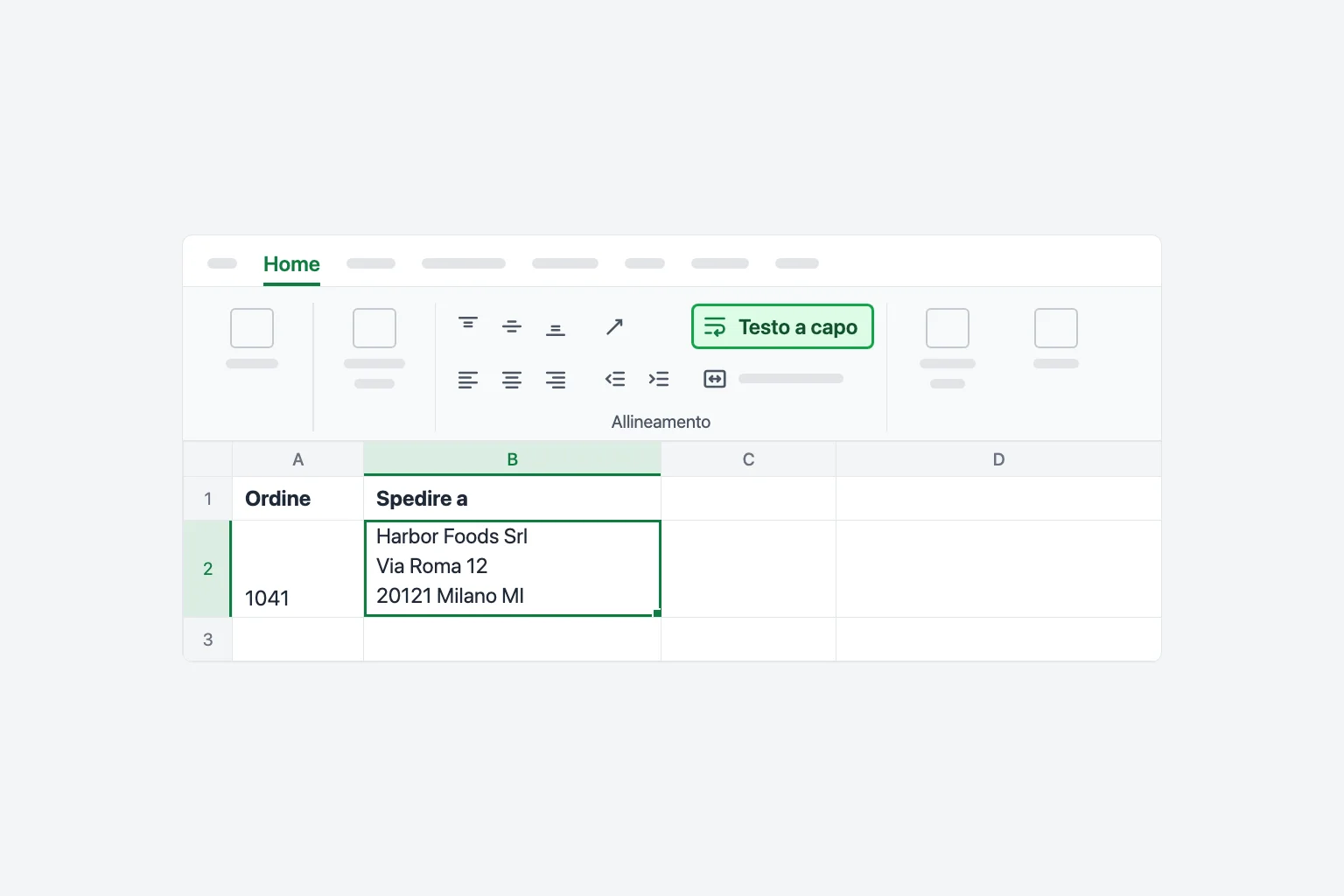
Scorciatoia da tastiera: non esiste una scorciatoia unica, ma nelle versioni inglesi di Excel per Windows puoi premere Alt, H, W uno dopo l'altro per attivare o disattivare il testo a capo sulle celle selezionate.
Suggerimento: per impostazione predefinita il testo a capo si dispone in fondo a una cella alta, il che stona accanto alle celle a riga singola. Fai clic su Allinea in alto nello stesso gruppo Allineamento per allineare tutto in alto.
Applicare il testo a capo dalla finestra Formato celle
La stessa impostazione si trova nella finestra Formato celle, comoda quando vuoi cambiare più opzioni di allineamento insieme.
- Seleziona le celle e premi
Ctrl+1(Cmd+1su Mac), oppure fai clic con il pulsante destro e scegli Formato celle. - Apri la scheda Allineamento.
- In Controllo testo, seleziona Testo a capo.
- Fai clic su OK.
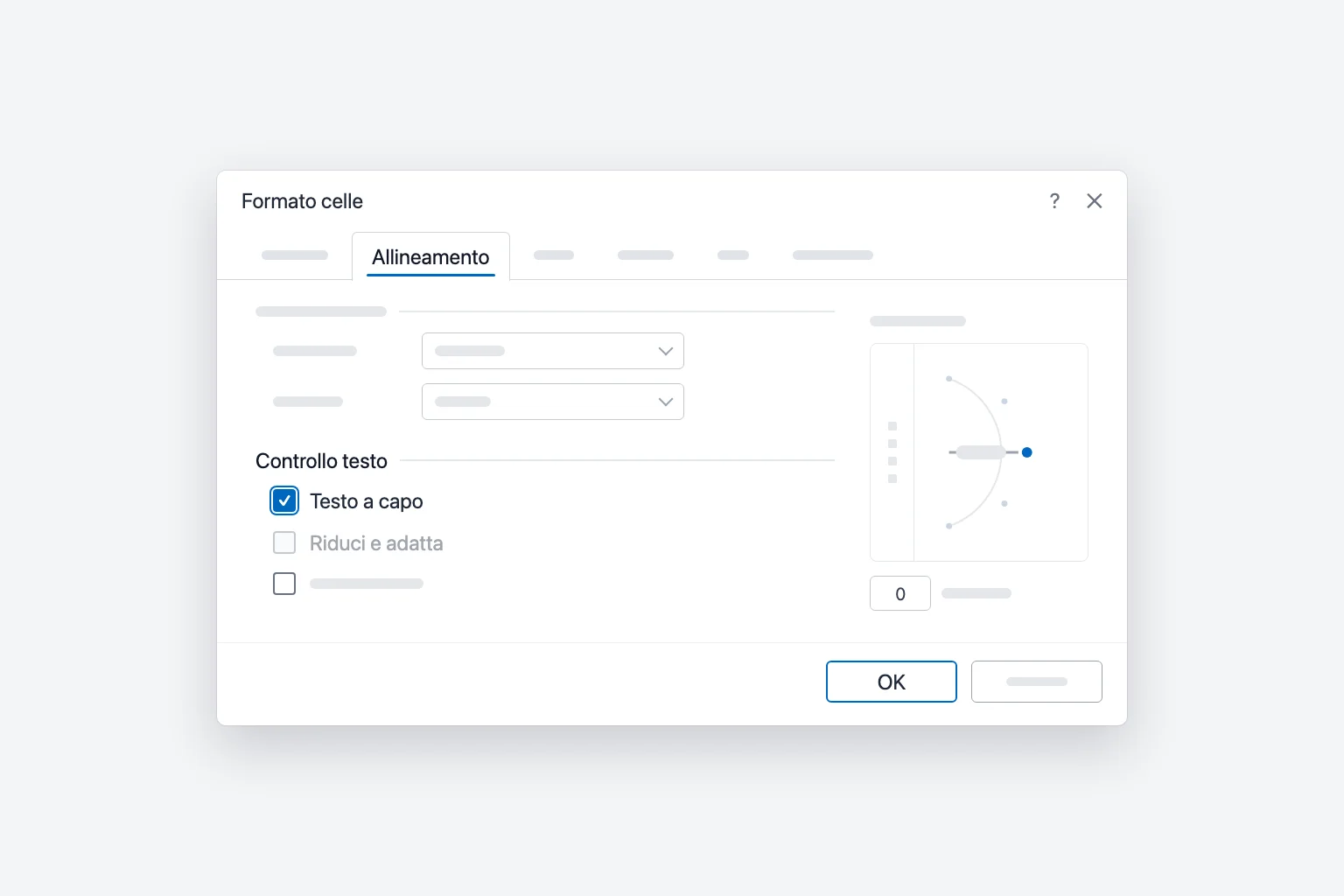
Riduci e adatta è disattivato finché Testo a capo è selezionato, perché le due opzioni fanno l'una il contrario dell'altra. Più avanti trovi altro su Riduci e adatta.
Come andare a capo nella stessa cella di Excel (interruzione di riga)
Premere Invio in Excel ti sposta nella cella successiva, quindi per spezzare una riga dentro la stessa cella serve un'altra combinazione di tasti.
Windows
- Fai doppio clic sulla cella, oppure selezionala e premi
F2. - Fai clic nel punto in cui vuoi che inizi la nuova riga.
- Premi
Alt+Invio.
Puoi premere Alt+Invio anche mentre digiti un nuovo contenuto o mentre modifichi nella barra della formula. Excel attiva automaticamente il testo a capo per quella cella, quindi l'interruzione di riga si vede subito.
Mac
- Fai doppio clic sulla cella (oppure selezionala e premi
Control+U). - Fai clic dove vuoi l'interruzione.
- Premi
Option+Return. Se non funziona con la tua tastiera, usaControl+Option+Return.
Excel per il web
- Fai doppio clic sulla cella, oppure selezionala e premi
F2. - Fai clic dove vuoi l'interruzione e premi
Alt+Invio. Su Mac, il browser trattaOptioncomeAlt, quindi premiOption+Return.
iPhone, iPad e Android
- Tocca due volte la cella per modificarla (su iPhone e iPad potresti dover toccare il pulsante della tastiera per far comparire quella del testo).
- Tieni premuto dove vuoi l'interruzione di riga.
- Tocca Nuova riga nel menu che compare.
Per inserire le interruzioni in un indirizzo lungo, ad esempio, scrivi Harbor Foods Srl, premi Alt+Invio, scrivi Via Roma 12, premi Alt+Invio, scrivi 20121 Milano MI, poi premi Invio per terminare.
Testo a capo in Excel per Mac, web e dispositivi mobili
- Mac: seleziona le celle e fai clic su Home → Testo a capo. Puoi usare anche
Cmd+1→ Allineamento → Testo a capo. Excel per Mac non ha una scorciatoia integrata per il testo a capo. - Web: seleziona le celle e fai clic su Home → Testo a capo. Se non vedi il pulsante, allarga la finestra del browser: in una finestra stretta o con la barra multifunzione a riga singola, alcuni pulsanti passano nel menu di overflow (…) alla fine della barra.
- iPhone, iPad e Android: seleziona le celle, apri la scheda Home (sui telefoni, tocca l'icona che apre i comandi della barra multifunzione) e tocca Testo a capo.
L'impostazione viene salvata con la cella, quindi un foglio con il testo a capo applicato in una versione appare uguale nelle altre.
Come correggere l'altezza della riga che non si adatta
Di norma Excel ridimensiona la riga quando applichi il testo a capo. Se non lo fa, il motivo è uno di questi:
La riga ha un'altezza fissa. Se tu o qualcun altro avete trascinato il bordo della riga in precedenza, Excel smette di adattare quella riga. Seleziona le righe, poi vai su Home → Formato → Adatta altezza righe (su Windows, nella versione inglese, Alt, H, O, A). Fare doppio clic sul bordo inferiore del numero di riga ottiene lo stesso risultato. Su Mac lo trovi anche nella barra dei menu sotto Formato → Riga → Adatta.
Le celle sono unite. L'adattamento automatico ignora le celle unite, quindi il testo a capo in una cella unita spesso resta tagliato. Trascina il bordo della riga per impostare l'altezza a mano, oppure evita l'unione: Centra nella selezione dà lo stesso aspetto centrato mentre ogni cella resta separata e l'adattamento automatico continua a funzionare.
Il testo è più lungo di quanto una riga possa mostrare. Una riga può essere alta al massimo 409 punti. Un testo molto lungo in una colonna stretta può superare questo limite. Allarga la colonna in modo che il testo richieda meno righe, oppure sposta il testo lungo in un commento o in un foglio separato.
Come aggiungere un'interruzione di riga in una formula (CODICE.CARATT(10))
Quando costruisci il testo con una formula, Alt+Invio non serve: ti serve il carattere di interruzione di riga vero e proprio. In Excel è CODICE.CARATT(10) (un avanzamento riga, in inglese CHAR(10)), sia su Windows sia su Mac.
Supponi che A2 contenga il nome dell'azienda, B2 la via e C2 CAP e città. Per metterli su tre righe in una sola cella:
=A2&CODICE.CARATT(10)&B2&CODICE.CARATT(10)&C2
Oppure con testo semplice: ="Riga 1"&CODICE.CARATT(10)&"Riga 2".
In Excel 2019 e versioni successive, TESTO.UNISCI (in inglese TEXTJOIN) è più breve e salta le celle vuote:
=TESTO.UNISCI(CODICE.CARATT(10);VERO;A2:C2)
Attiva il testo a capo per le celle con la formula. A differenza di Alt+Invio, una formula non lo attiva al posto tuo. Senza, la cella mostra tutto su una sola riga e le interruzioni restano invisibili.
Come rimuovere le interruzioni di riga in Excel
Le interruzioni di riga arrivano spesso con dati incollati da siti web, e-mail o esportazioni, e mandano in crisi ricerche e file CSV.
Con Trova e sostituisci (Windows)
- Seleziona le celle (o una cella per cercare in tutto il foglio).
- Premi
Ctrl+Hper aprire Trova e sostituisci. - Fai clic in Trova e premi
Ctrl+J. La casella sembra vuota (potresti vedere un minuscolo puntino lampeggiante), ma ora contiene l'interruzione di riga. - In Sostituisci con, scrivi uno spazio, oppure una virgola e uno spazio.
- Fai clic su Sostituisci tutto.
Con una formula (qualsiasi versione)
=SOSTITUISCI(A2;CODICE.CARATT(10);" ")sostituisce ogni interruzione di riga con uno spazio. Usa invece", "per tenere le parti separate da virgole. (In inglese:SUBSTITUTEeCHAR.)=LIBERA(A2)(in ingleseCLEAN) rimuove le interruzioni di riga e altri caratteri non stampabili, ma unisce le righe senza nulla in mezzo, quindi "Via Roma 12" e "20121 Milano" diventano "Via Roma 1220121 Milano". Usa SOSTITUISCI quando ti serve un separatore.- Il testo di alcuni sistemi contiene anche un ritorno a capo (
CODICE.CARATT(13)). Se gli spazi sembrano doppi o strani, ripulisci entrambi:=SOSTITUISCI(SOSTITUISCI(A2;CODICE.CARATT(13);"");CODICE.CARATT(10);" ").
Copia la formula verso il basso, poi usa Copia → Incolla speciale → Valori se vuoi sostituire il testo originale.
Oppure dividi le righe in celle separate. In Excel per Microsoft 365, =DIVIDI.TESTO(A2;;CODICE.CARATT(10)) (in inglese TEXTSPLIT) distribuisce ogni riga in una colonna a sé. In qualsiasi versione funziona anche Dati → Testo in colonne → Delimitato → Altro: fai clic nella casella Altro e premi Ctrl+J.
Riduci e adatta: un'alternativa al testo a capo
Se preferisci mantenere tutte le righe della stessa altezza, Riduci e adatta rimpicciolisce il carattere finché il testo sta su una sola riga:
- Seleziona le celle e premi
Ctrl+1(Cmd+1su Mac). - Nella scheda Allineamento, deseleziona Testo a capo e seleziona Riduci e adatta.
- Fai clic su OK.
Va bene per intestazioni appena troppo lunghe. Per testi più lunghi il carattere diventa troppo piccolo da leggere, quindi usa il testo a capo.
Perché il testo a capo non funziona
Testo a capo è disattivato (in grigio). Probabilmente stai ancora modificando una cella: premi Invio o Esc e riprova. Altre cause: il foglio è protetto senza l'autorizzazione Formato celle (Revisione → Rimuovi protezione foglio), il file è aperto in modalità Visualizzazione in Excel per il web (passa a Modifica), oppure è selezionato un grafico o una forma al posto delle celle.
Il testo è ancora tagliato dopo il testo a capo. L'altezza della riga è fissa oppure le celle sono unite. Usa Adatta altezza righe, o imposta l'altezza a mano per le celle unite, come descritto sopra.
Il testo non va proprio a capo. Il testo a capo riguarda solo il testo. Un numero lungo mostra ##### o la notazione scientifica invece di andare a capo, quindi allarga la colonna o cambia il suo formato numerico.
Alt+Invio non funziona.
- Usa il tasto
Altsinistro. Su molte tastiere europee quello di destra èAlt Gr, che non inserisce un'interruzione di riga. - Verifica di essere in modifica della cella (fai doppio clic o premi
F2) prima di premere i tasti. - Su Mac,
Alt+Invionon esiste: usaOption+ReturnoControl+Option+Return. - In Excel per il web, un'estensione del browser o un'app di desktop remoto possono intercettare
Alt+Invio. Prova un altro browser o una finestra privata.
Domande frequenti
Qual è la scorciatoia per il testo a capo in Excel? Su Windows, premi Alt, H, W uno dopo l'altro (versioni inglesi di Excel). Su Mac non c'è una scorciatoia predefinita per il testo a capo: usa la scheda Home oppure Cmd+1 → Allineamento → Testo a capo.
Come vado a capo in una cella di Excel? Premi Alt+Invio su Windows e in Excel per il web, oppure Option+Return (o Control+Option+Return) su Mac. Su dispositivo mobile, tieni premuto nella cella e tocca Nuova riga.
Come faccio in modo che le celle di Excel si espandano automaticamente al testo? Attiva Testo a capo, poi usa Home → Formato → Adatta altezza righe. Per la larghezza della colonna, fai doppio clic sul bordo a destra della lettera della colonna, oppure usa Adatta larghezza colonne.
Perché il mio testo a capo non mostra tutte le righe? La riga ha un'altezza fissa oppure la cella è unita. Adatta l'altezza della riga, oppure per le celle unite trascina il bordo della riga fino all'altezza che ti serve.
Come applico il testo a capo in Excel senza cambiare l'altezza della riga? Il testo a capo richiede sempre righe più alte. Per mantenere le righe alla stessa altezza, usa invece Riduci e adatta, oppure allarga la colonna.
Posso trovare le celle che contengono interruzioni di riga? Sì. Apri Trova e sostituisci (Ctrl+F), fai clic in Trova, premi Ctrl+J e fai clic su Trova tutto. Per un controllo con formula, =VAL.NUMERO(RICERCA(CODICE.CARATT(10);A2)) restituisce VERO quando la cella contiene un'interruzione di riga.
Ripulisci più in fretta il testo disordinato
Le interruzioni di riga fuori posto raramente arrivano da sole: i dati incollati da e-mail ed esportazioni portano di solito con sé righe duplicate e ortografie incoerenti. CoreGPT per Excel ti permette di descrivere la pulizia in italiano semplice, ad esempio "rimuovi le righe duplicate e uniforma i nomi dei paesi", e applica le modifiche alla tua cartella di lavoro. È gratuito per iniziare e funziona in Excel per Windows, Mac e web.
 CoreGPT
Fatto. Ho apportato queste modifiche:
- Rimosse 12 righe duplicate
- Sostituito “US”, “DE”… con i nomi completi
- Formattati i numeri di telefono
Provalo: CoreGPT per Excel
Letture correlate: