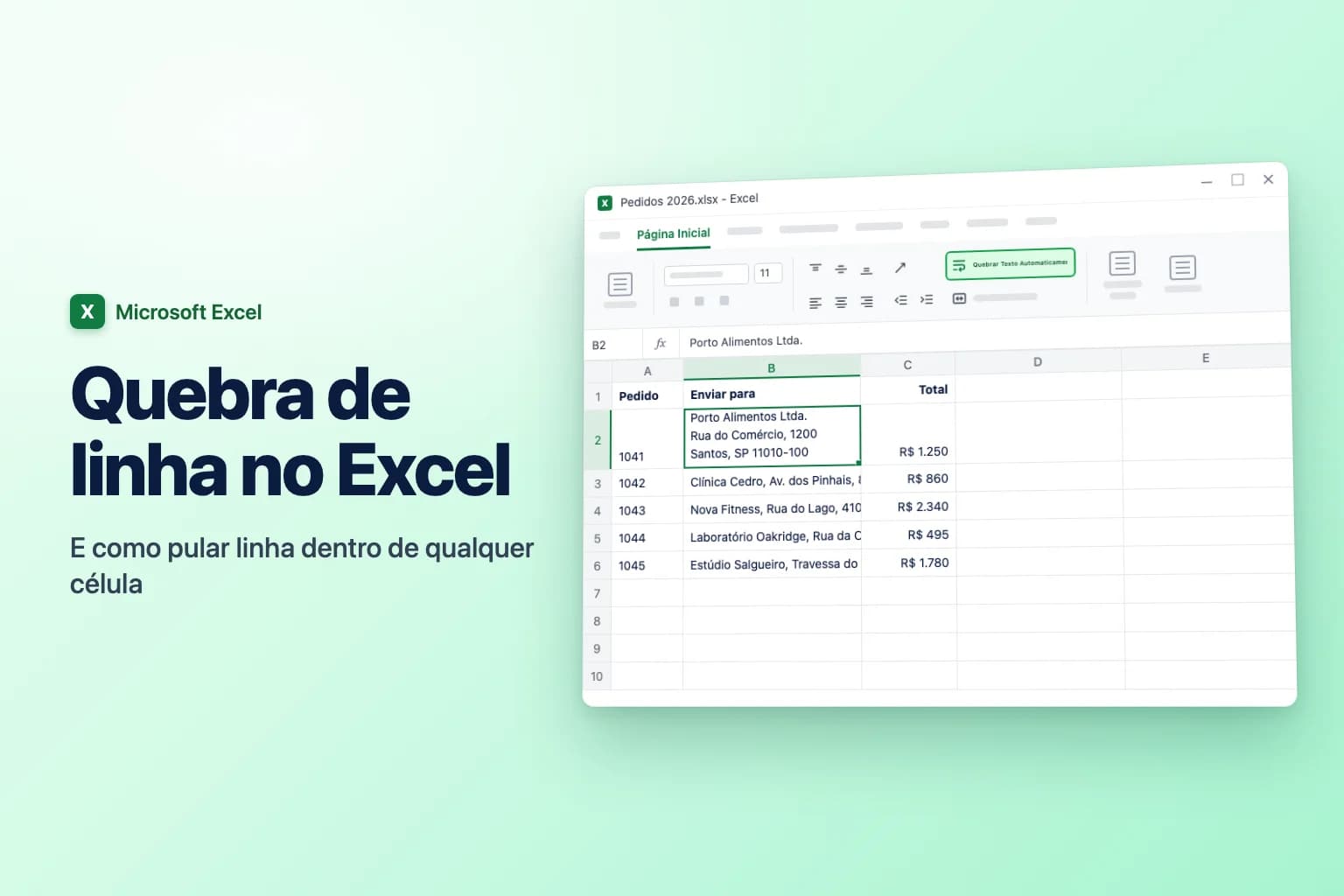
Para fazer a quebra de linha no Excel, selecione as células e clique em Página Inicial → Quebrar Texto Automaticamente (no grupo Alinhamento). Para pular para uma nova linha em um ponto específico dentro da célula, clique duas vezes na célula, clique onde a quebra deve ficar e pressione Alt+Enter no Windows ou Option+Return (ou Control+Option+Return) no Mac.
A diferença importa: Quebrar Texto Automaticamente deixa o Excel decidir onde as linhas se quebram, com base na largura da coluna, então o texto se reorganiza quando você alarga ou estreita a coluna. Uma quebra de linha digitada por você fica onde você a colocou, que é o que você quer em endereços, listas e rótulos. Se a célula ainda parecer cortada depois de qualquer um dos dois, geralmente a altura da linha está fixa ou as células estão mescladas (veja a seção de solução de problemas).
Observação: os nomes de menus e botões abaixo são os do Excel em português do Brasil, e as fórmulas usam os nomes de função e o separador ; do Excel em português, com o nome em inglês entre parênteses na primeira vez que aparece. Os atalhos Alt+Enter, Option+Return, Ctrl+J e Ctrl+1 valem em qualquer idioma, mas as sequências de teclas de acesso (como Alt, H, W) são as do Excel em inglês e mudam no Excel em português.
| O que você quer | Como fazer |
|---|---|
| Fazer o texto longo caber na largura da coluna | Página Inicial → Quebrar Texto Automaticamente, ou Alt, H, W (Excel em inglês) |
| Pular linha em um ponto exato (Windows, Web) | Edite a célula e pressione Alt+Enter |
| Pular linha em um ponto exato (Mac) | Edite a célula e pressione Option+Return ou Control+Option+Return |
| Pular linha no iPhone, iPad ou Android | Toque e segure na célula e toque em Nova Linha |
| Quebra de linha dentro de uma fórmula | ="Linha 1"&CARACT(10)&"Linha 2" com a quebra automática ativada |
| Remover todas as quebras de linha | Localizar e Substituir com Ctrl+J, ou =SUBSTITUIR(A2;CARACT(10);" ") |
| Deixar o texto menor em vez de mais alto | Formatar Células → Alinhamento → Reduzir para caber |
Como quebrar texto automaticamente no Excel (Windows)
Funciona no Excel do Microsoft 365, no Excel 2024, 2021, 2019 e 2016.
- Selecione as células que você quer quebrar. Clique na letra de uma coluna para quebrar a coluna inteira ou pressione
Ctrl+Apara a planilha toda. - Vá na guia Página Inicial.
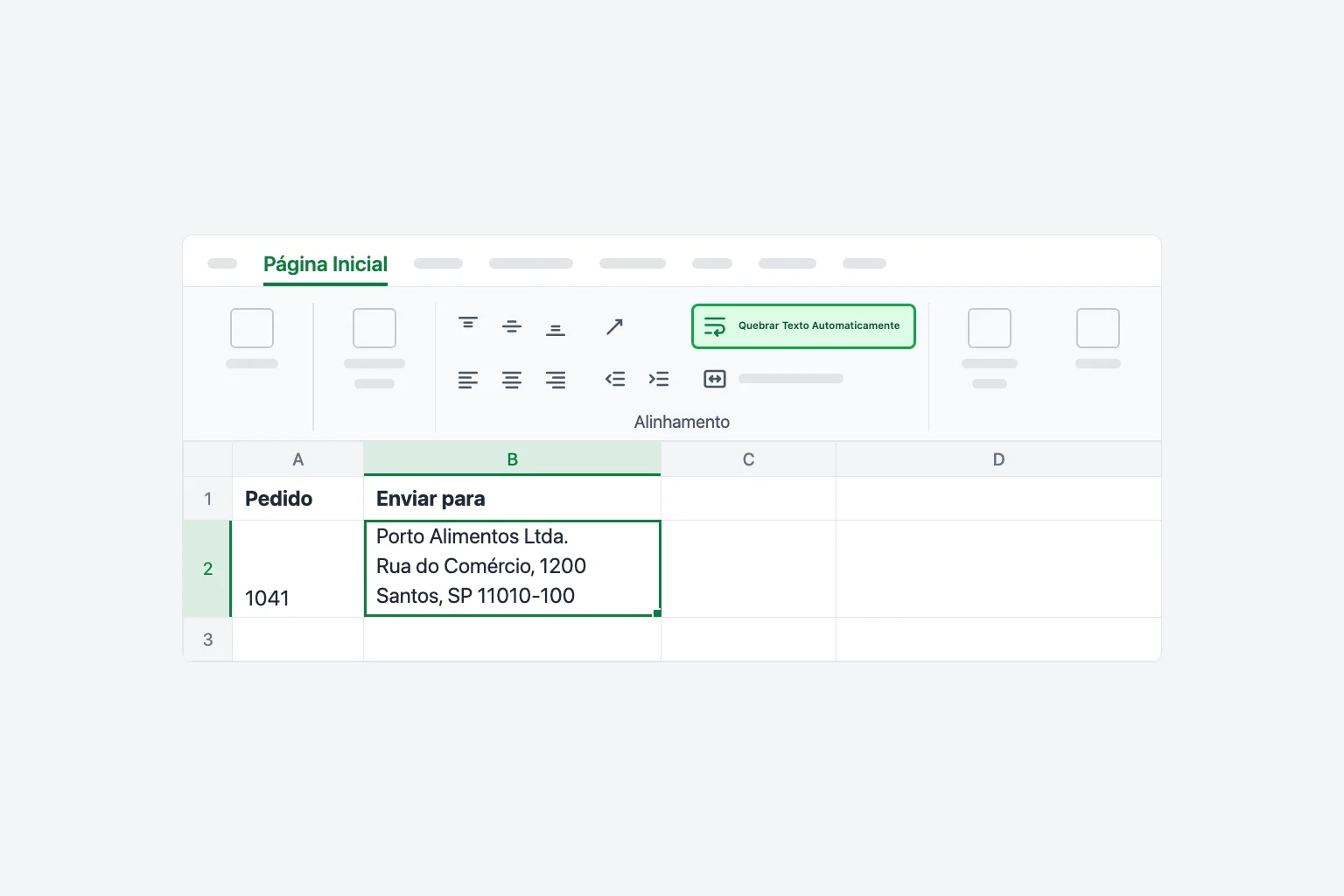
- No grupo Alinhamento, clique em Quebrar Texto Automaticamente (Wrap Text).
Agora o texto se divide em quantas linhas forem necessárias para caber na largura da coluna, e o Excel aumenta a altura da linha para mostrar tudo. Clique em Quebrar Texto Automaticamente de novo para desativar.
Atalho de teclado: não há um atalho único, mas, nas versões em inglês do Excel para Windows, você pode pressionar Alt, H, W uma tecla depois da outra para ativar ou desativar a quebra automática nas células selecionadas. No Excel em português, passe o mouse sobre o botão ou pressione Alt para ver as letras de acesso da sua versão.
Dica: por padrão, o texto quebrado fica na parte de baixo de uma célula alta, o que parece estranho ao lado de células de uma linha só. Clique em Alinhar na Parte Superior no mesmo grupo Alinhamento para alinhar tudo no topo.
Quebrar texto pela caixa de diálogo Formatar Células
A mesma configuração está na caixa de diálogo Formatar Células, útil quando você quer mudar várias opções de alinhamento de uma vez.
- Selecione as células e pressione
Ctrl+1(Cmd+1no Mac), ou clique com o botão direito e escolha Formatar Células. - Abra a guia Alinhamento.
- Em Controle de texto, marque Quebrar texto automaticamente.
- Clique em OK.
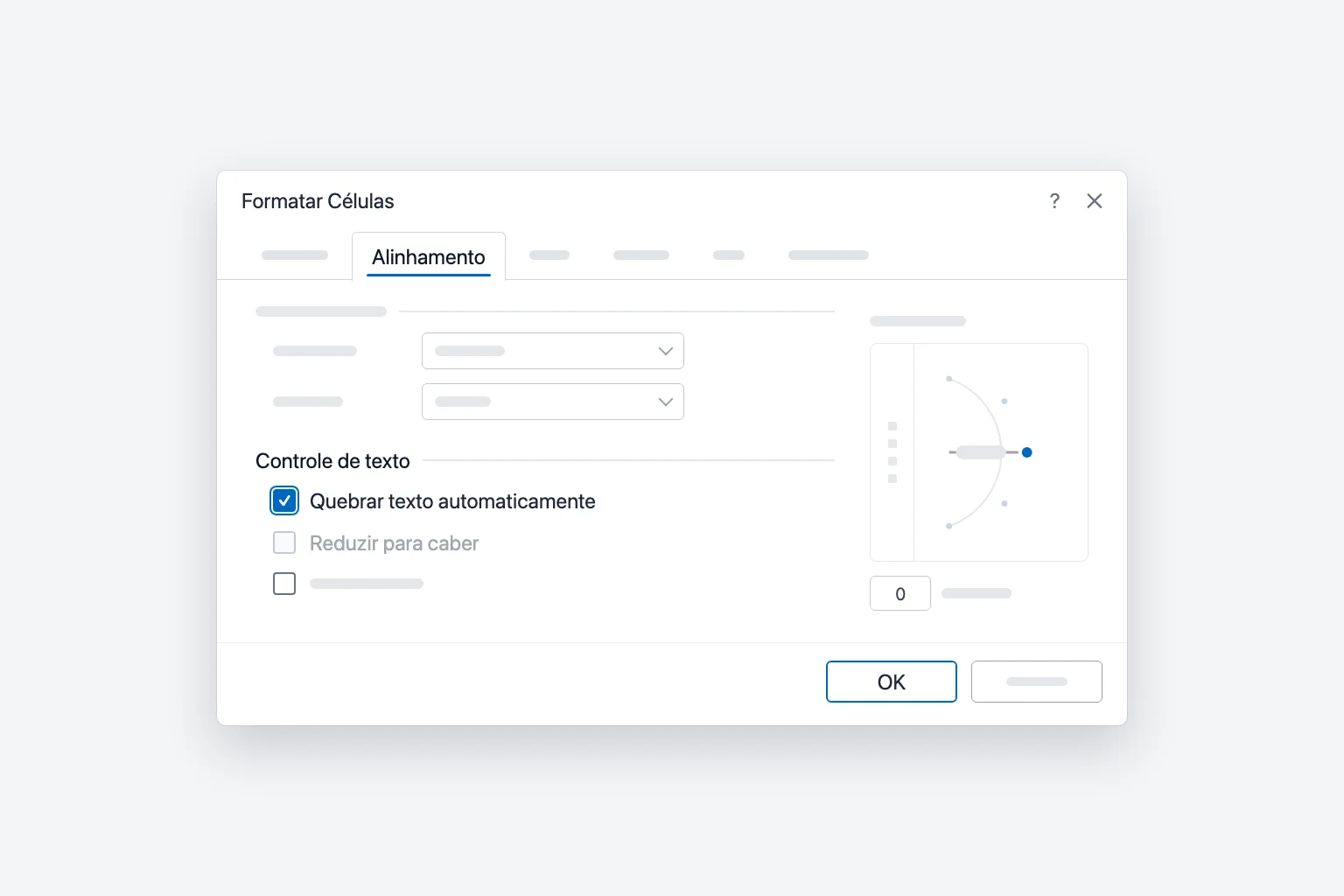
Reduzir para caber fica esmaecido enquanto Quebrar texto automaticamente está marcado, porque as duas opções fazem coisas opostas. Veja mais sobre Reduzir para Caber abaixo.
Como pular linha em uma célula do Excel (quebra de linha)
Pressionar Enter no Excel leva você para a célula seguinte, então é preciso outra combinação de teclas para quebrar a linha dentro da mesma célula.
Windows
- Clique duas vezes na célula ou selecione-a e pressione
F2. - Clique onde a nova linha deve começar.
- Pressione
Alt+Enter.
Você também pode pressionar Alt+Enter ao digitar uma entrada nova ou ao editar na barra de fórmulas. O Excel ativa a quebra automática da célula por conta própria, então a quebra de linha aparece na hora.
Mac
- Clique duas vezes na célula (ou selecione-a e pressione
Control+U). - Clique onde você quer a quebra.
- Pressione
Option+Return. Se não funcionar com o seu teclado, useControl+Option+Return.
Excel para a Web
- Clique duas vezes na célula ou selecione-a e pressione
F2. - Clique onde você quer a quebra e pressione
Alt+Enter. No Mac, o navegador trataOptioncomoAlt, então pressioneOption+Return.
iPhone, iPad e Android
- Toque duas vezes na célula para editá-la (no iPhone e no iPad, pode ser preciso tocar no botão do teclado para abrir o teclado de texto).
- Toque e segure onde você quer a quebra de linha.
- Toque em Nova Linha no menu que aparece.
Para digitar uma quebra de linha em um endereço longo, por exemplo, digite Porto Alimentos Ltda., pressione Alt+Enter, digite Rua do Comércio, 1200, pressione Alt+Enter, digite Santos, SP 11010-100 e pressione Enter para terminar.
Quebrar texto no Excel para Mac, Web e celular
- Mac: selecione as células e clique em Página Inicial → Quebrar Texto Automaticamente. Você também pode usar
Cmd+1→ Alinhamento → Quebrar texto automaticamente. O Excel para Mac não tem atalho embutido para Quebrar Texto Automaticamente. - Web: selecione as células e clique em Página Inicial → Quebrar Texto Automaticamente. Se você não vir o botão, alargue a janela do navegador: em uma janela estreita ou na faixa de opções de linha única, alguns botões vão para o menu de estouro (…) no fim da faixa.
- iPhone, iPad e Android: selecione as células, abra a guia Página Inicial (nos celulares, toque no ícone que abre os comandos da faixa de opções) e toque em Quebrar Texto Automaticamente.
A configuração é salva com a célula, então uma planilha quebrada em uma versão fica igual nas outras.
Como corrigir a altura da linha que não se ajusta
Normalmente o Excel redimensiona a linha quando você quebra o texto. Se isso não acontece, o motivo é um destes:
A linha tem altura fixa. Se você ou outra pessoa arrastou a borda da linha antes, o Excel deixa de ajustar aquela linha. Selecione as linhas e vá em Página Inicial → Formatar → Ajustar Altura da Linha Automaticamente (no Windows, Alt, H, O, A no Excel em inglês). Clicar duas vezes na borda inferior do número da linha faz a mesma coisa. No Mac, a opção também está na barra de menus, em Formatar → Linha → Ajuste Automático.
As células estão mescladas. O ajuste automático ignora células mescladas, então o texto quebrado em uma célula mesclada muitas vezes continua cortado. Arraste a borda da linha para definir a altura manualmente ou evite a mesclagem: Centralizar na Seleção dá o mesmo visual centralizado, com cada célula separada e o ajuste automático funcionando.
O texto é maior do que uma linha consegue mostrar. Uma linha pode ter no máximo 409 pontos de altura. Um texto muito longo em uma coluna estreita pode passar disso. Alargue a coluna para o texto precisar de menos linhas ou mova o texto longo para um comentário ou outra planilha.
Como adicionar uma quebra de linha dentro de uma fórmula (CARACT(10))
Quando você monta o texto com uma fórmula, Alt+Enter não ajuda: é preciso usar o próprio caractere de quebra de linha. No Excel, ele é CARACT(10) (CHAR(10), um avanço de linha), tanto no Windows quanto no Mac.
Digamos que A2 tenha o nome da empresa, B2 a rua e C2 a cidade, o estado e o CEP. Para colocar os três em linhas separadas na mesma célula:
=A2&CARACT(10)&B2&CARACT(10)&C2
Ou com texto simples: ="Linha 1"&CARACT(10)&"Linha 2".
No Excel 2019 e posteriores, UNIRTEXTO (TEXTJOIN) é mais curta e ignora células vazias:
=UNIRTEXTO(CARACT(10);VERDADEIRO;A2:C2)
Ative Quebrar Texto Automaticamente nas células com fórmula. Diferentemente do Alt+Enter, a fórmula não ativa a opção por você. Sem ela, a célula mostra tudo em uma linha só e as quebras ficam invisíveis.
Como remover quebras de linha no Excel
As quebras de linha costumam chegar com dados colados de sites, e-mails ou exportações, e atrapalham pesquisas e arquivos CSV.
Com Localizar e Substituir (Windows)
- Selecione as células (ou uma célula para pesquisar a planilha toda).
- Abra Localizar e Substituir em Página Inicial → Localizar e Selecionar → Substituir (ou com
Ctrl+Hno Excel em inglês). - Clique em Localizar e pressione
Ctrl+J. A caixa parece vazia (você pode ver um pontinho piscando), mas agora ela contém a quebra de linha. - Em Substituir por, digite um espaço, ou uma vírgula e um espaço.
- Clique em Substituir Tudo.
Com uma fórmula (qualquer versão)
=SUBSTITUIR(A2;CARACT(10);" ")(SUBSTITUTE) troca cada quebra de linha por um espaço. Use", "no lugar para manter as partes separadas por vírgulas.=TIRAR(A2)(CLEAN) remove quebras de linha e outros caracteres não imprimíveis, mas junta as linhas sem nada no meio, então "Rua do Comércio, 1200" e "Santos" viram "Rua do Comércio, 1200Santos". Use SUBSTITUIR quando precisar de um separador.- O texto de alguns sistemas também contém um retorno de carro (
CARACT(13)). Se os espaços ainda parecerem duplicados ou estranhos, limpe os dois:=SUBSTITUIR(SUBSTITUIR(A2;CARACT(13);"");CARACT(10);" ").
Copie a fórmula para baixo e use Copiar → Colar Especial → Valores se quiser substituir o texto original.
Divida as linhas em células separadas. No Excel do Microsoft 365, =TEXTSPLIT(A2;CARACT(10)) espalha cada linha em sua própria coluna (nome em inglês; confira o nome localizado na sua versão do Excel). Em qualquer versão, Dados → Texto para Colunas → Delimitado → Outros também funciona: clique na caixa Outros e pressione Ctrl+J.
Reduzir para Caber: uma alternativa à quebra automática
Se você prefere manter todas as linhas com a mesma altura, Reduzir para caber diminui a fonte até o texto caber em uma linha:
- Selecione as células e pressione
Ctrl+1(Cmd+1no Mac). - Na guia Alinhamento, desmarque Quebrar texto automaticamente e marque Reduzir para caber.
- Clique em OK.
Serve para cabeçalhos um pouco longos demais. Em textos maiores, a fonte fica pequena demais para ler; nesse caso, use a quebra automática.
Por que a quebra automática de texto não funciona
Quebrar Texto Automaticamente está esmaecido. Provavelmente você ainda está editando uma célula: pressione Enter ou Esc e tente de novo. Outras causas: a planilha está protegida sem a permissão Formatar células (Revisão → Desproteger Planilha), o arquivo está aberto no modo de Exibição (Viewing) no Excel para a Web (mude para Edição) ou um gráfico ou forma está selecionado no lugar das células.
O texto continua cortado depois de quebrar. A altura da linha está fixa ou as células estão mescladas. Use Ajustar Altura da Linha Automaticamente ou defina a altura manualmente nas células mescladas, como descrito acima.
O texto não quebra de jeito nenhum. Quebrar Texto Automaticamente só afeta texto. Um número longo mostra ##### ou notação científica em vez de quebrar, então alargue a coluna ou mude o formato do número.
O Alt+Enter não funciona.
- Use a tecla
Altda esquerda. Em muitos teclados europeus, a tecla da direita é aAltGr, que não insere quebra de linha. - Confira se você está editando a célula (clique duas vezes nela ou pressione
F2) antes de pressionar as teclas. - No Mac, o
Alt+Enternão existe: useOption+ReturnouControl+Option+Return. - No Excel para a Web, uma extensão do navegador ou um aplicativo de área de trabalho remota pode capturar o
Alt+Enter. Tente outro navegador ou uma janela privada.
Perguntas frequentes
Qual é o atalho para quebrar texto no Excel? No Windows, pressione Alt, H, W em sequência (versões em inglês do Excel). Não há atalho padrão de Quebrar Texto Automaticamente no Mac; use a guia Página Inicial ou Cmd+1 → Alinhamento → Quebrar texto automaticamente.
Como ir para a linha seguinte dentro de uma célula do Excel? Pressione Alt+Enter no Windows e no Excel para a Web, ou Option+Return (ou Control+Option+Return) no Mac. No celular, toque e segure na célula e toque em Nova Linha.
Como fazer as células do Excel se expandirem automaticamente para caber o texto? Ative Quebrar Texto Automaticamente e use Página Inicial → Formatar → Ajustar Altura da Linha Automaticamente. Para a largura da coluna, clique duas vezes na borda à direita da letra da coluna ou use Ajustar Largura da Coluna Automaticamente.
Por que o texto quebrado não mostra todas as linhas? A linha tem altura fixa ou a célula está mesclada. Ajuste a altura da linha automaticamente ou, em células mescladas, arraste a borda da linha até a altura de que precisa.
Como quebrar texto no Excel sem mudar a altura da linha? Quebrar Texto Automaticamente sempre exige linhas mais altas. Para manter as linhas com a mesma altura, use Reduzir para caber ou alargue a coluna.
Dá para encontrar células que contêm quebras de linha? Dá. Abra Localizar e Substituir (Ctrl+F no Excel em inglês), clique em Localizar, pressione Ctrl+J e clique em Localizar Tudo. Para verificar com uma fórmula, =É.NÚM(LOCALIZAR(CARACT(10);A2)) retorna VERDADEIRO quando a célula tem uma quebra de linha.
Limpe textos bagunçados mais rápido
Quebras de linha perdidas raramente vêm sozinhas: dados colados de e-mails e exportações costumam trazer junto linhas duplicadas e grafias inconsistentes. O CoreGPT para Excel permite descrever a limpeza em português simples, como "remova as linhas duplicadas e padronize os nomes dos países", e faz as alterações na sua pasta de trabalho. É grátis para começar e funciona no Excel para Windows, Mac e Web.
 CoreGPT
Pronto. Fiz estas alterações:
- Removi 12 linhas duplicadas
- Troquei “US”, “DE”… pelos nomes completos
- Formatei os números de telefone
Experimente: CoreGPT para Excel
Leitura relacionada: