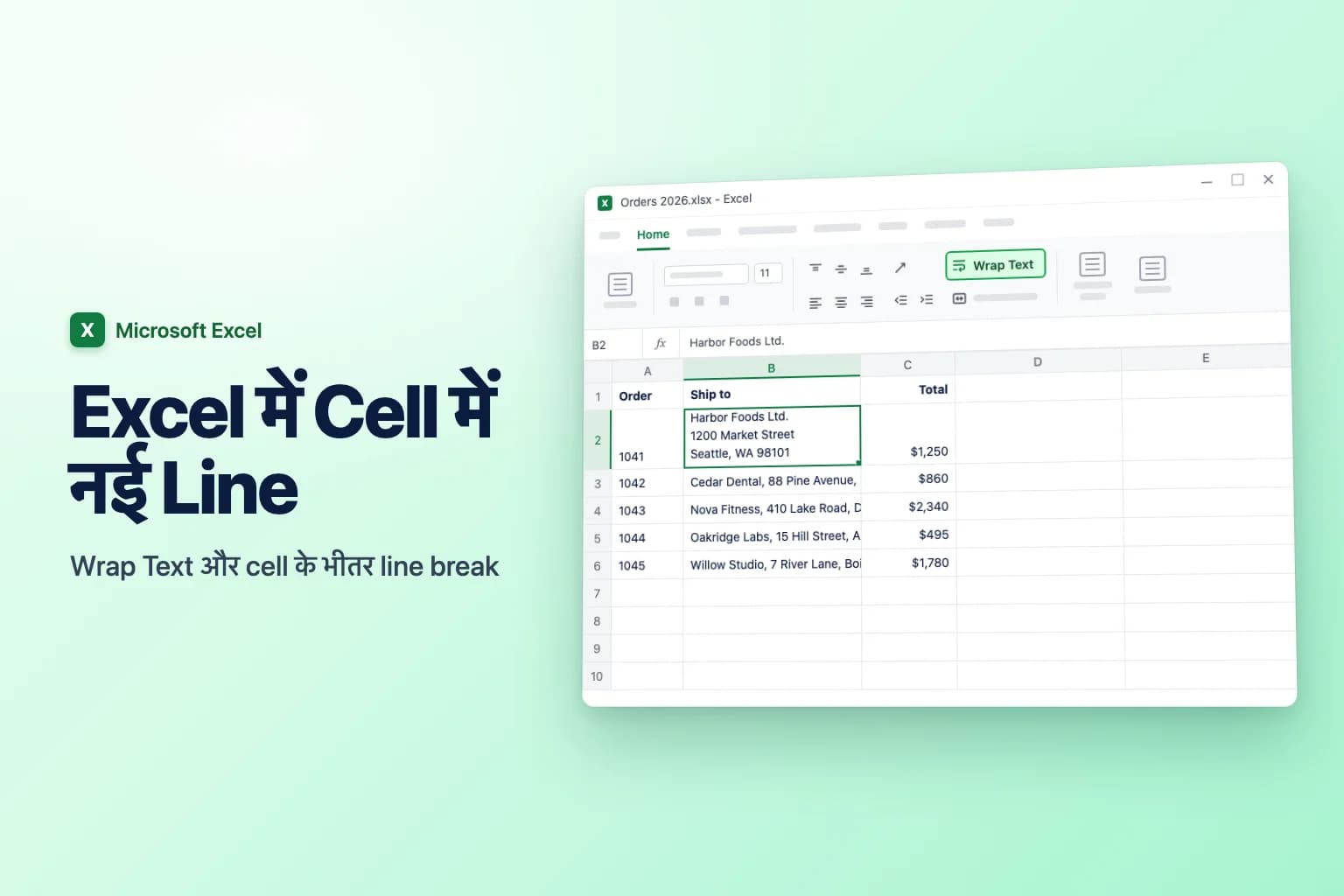
Excel में cell के अंदर नई line डालने के लिए cell पर double-click करें, जहाँ line टूटनी चाहिए वहाँ click करें और Windows पर Alt+Enter दबाएँ, या Mac पर Option+Return (या Control+Option+Return)। वहीं text को cell की चौड़ाई में समेटने (wrap) के लिए cells select करें और Home → Wrap Text (Alignment group में) पर click करें।
दोनों में फ़र्क़ अहम है: Wrap Text में Excel column की चौड़ाई के हिसाब से खुद तय करता है कि lines कहाँ टूटें, इसलिए column को चौड़ा या संकरा करने पर text फिर से बैठ जाता है। आपकी हाथ से डाली गई line break वहीं रहती है जहाँ आपने रखी, जो addresses, lists और labels के लिए ठीक वही है जो चाहिए। अगर दोनों के बाद भी cell कटा हुआ दिखे, तो आम तौर पर row की ऊँचाई तय (fixed) होती है या cells merged होते हैं (नीचे troubleshooting वाला हिस्सा देखें)।
इस article में Excel के menu और button के नाम, साथ ही keyboard sequences (जैसे Alt, H, W), English version के हिसाब से दिए गए हैं।
| आप क्या करना चाहते हैं | कैसे करें |
|---|---|
| लंबा text column की चौड़ाई में समाना | Home → Wrap Text, या Alt, H, W |
| ठीक किसी जगह नई line शुरू करना (Windows, web) | Cell edit करें, Alt+Enter दबाएँ |
| ठीक किसी जगह नई line शुरू करना (Mac) | Cell edit करें, Option+Return या Control+Option+Return दबाएँ |
| iPhone, iPad या Android पर नई line शुरू करना | Cell में tap करके दबाए रखें, New Line पर tap करें |
| Formula के भीतर line break | Wrap Text चालू रखकर ="Line 1"&CHAR(10)&"Line 2" |
| सारे line breaks हटाना | Ctrl+J के साथ Find & Replace, या =SUBSTITUTE(A2,CHAR(10)," ") |
| Text को ऊँचा करने की जगह छोटा करना | Format Cells → Alignment → Shrink to fit |
Excel में Wrap Text कैसे करें (Windows)
यह Excel for Microsoft 365, Excel 2024, 2021, 2019 और 2016 में काम करता है।
- वे cells select करें जिन्हें wrap करना है। पूरे column को wrap करने के लिए column के अक्षर पर click करें, या पूरी sheet के लिए
Ctrl+Aदबाएँ। - Home tab पर जाएँ।
- Alignment group में Wrap Text पर click करें।
अब text column की चौड़ाई में समाने के लिए जितनी lines चाहिए उतनी में टूट जाता है, और Excel सब कुछ दिखाने के लिए row को ऊँचा कर देता है। इसे बंद करने के लिए Wrap Text पर फिर click करें।
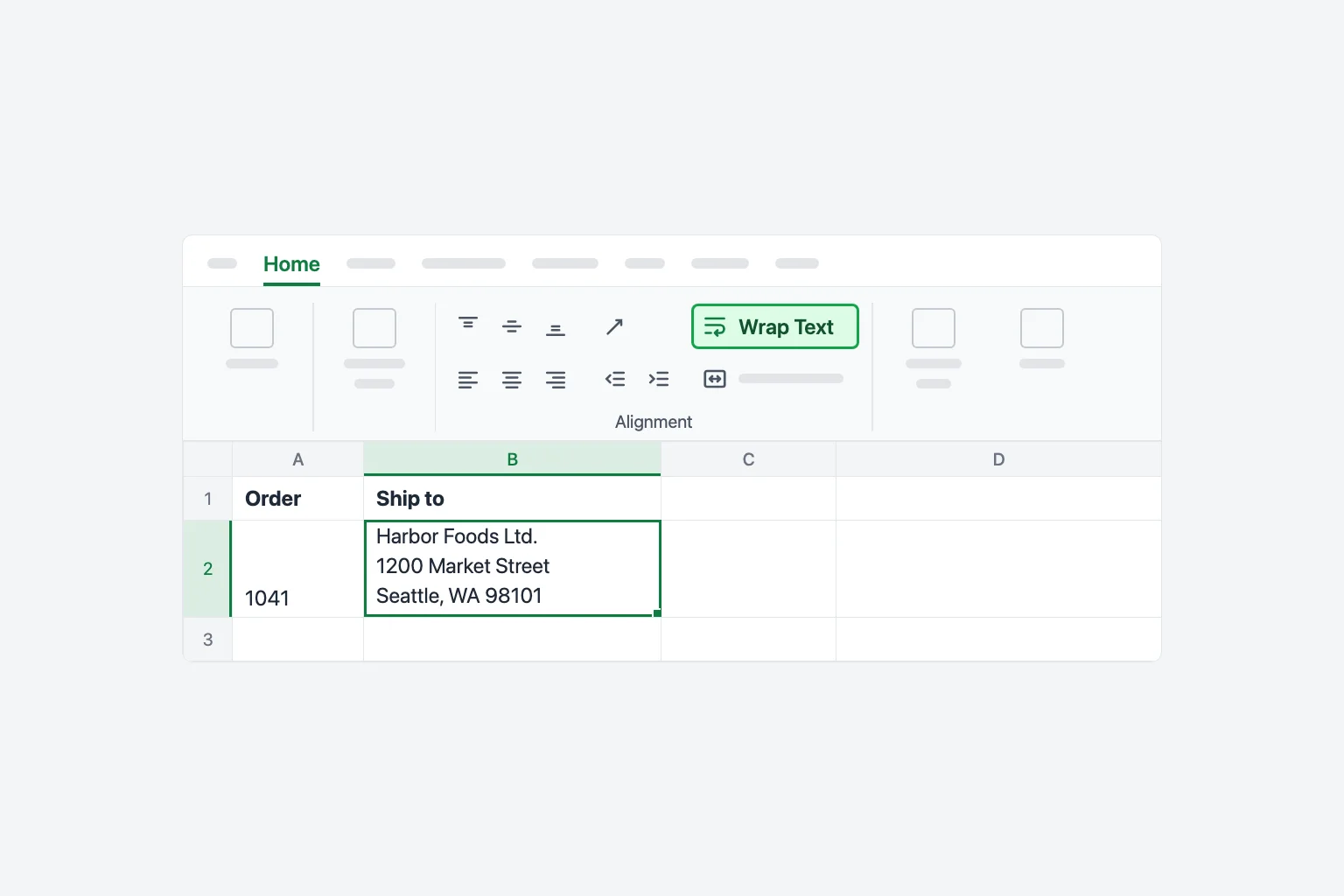
Keyboard shortcut: इसका कोई एक shortcut नहीं है, पर Windows के Excel के English versions में आप select किए हुए cells पर Wrap Text चालू-बंद करने के लिए Alt, H, W एक के बाद एक दबा सकते हैं।
सुझाव: wrap किया हुआ text default रूप से ऊँचे cell के नीचे बैठता है, जो एक-line वाले cells के बगल में अटपटा लगता है। सब कुछ ऊपर बराबर करने के लिए उसी Alignment group में Top Align पर click करें।
Format Cells dialog से wrap करें
यही setting Format Cells dialog में भी है, जो तब काम आती है जब आपको कई alignment विकल्प एक साथ बदलने हों।
- Cells select करें और
Ctrl+1(Mac परCmd+1) दबाएँ, या right-click करके Format Cells चुनें। - Alignment tab खोलें।
- Text control के तहत Wrap text टिक करें।
- OK पर click करें।
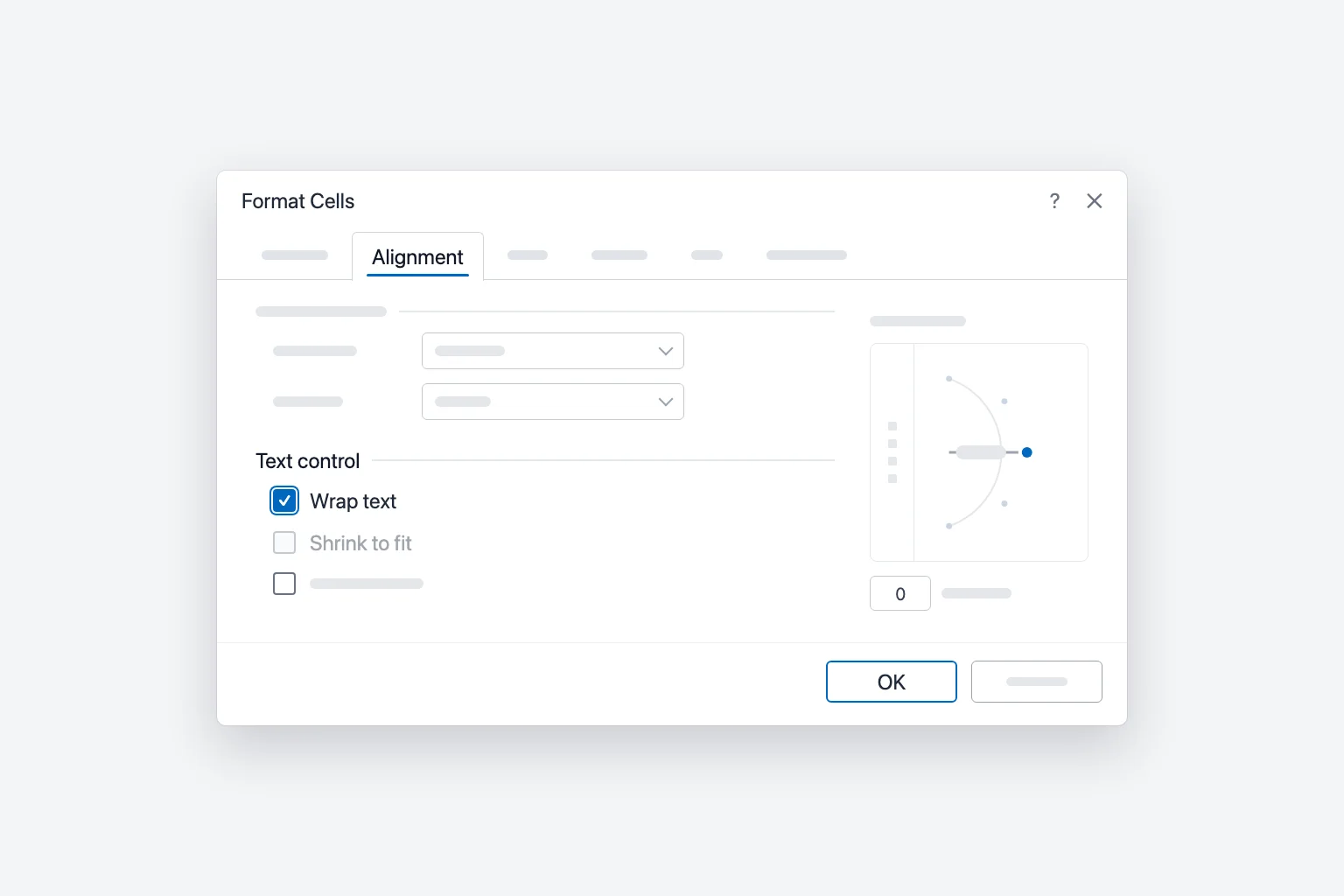
Wrap text टिक रहने पर Shrink to fit ग्रे रहता है, क्योंकि दोनों विकल्प उल्टा काम करते हैं। Shrink to Fit के बारे में नीचे और जानकारी है।
Excel cell में नई line कैसे शुरू करें (line break)
Excel में Enter दबाने से आप अगले cell में चले जाते हैं, इसलिए उसी cell के भीतर line तोड़ने के लिए दूसरी key combination चाहिए।
Windows
- Cell पर double-click करें, या उसे select करके
F2दबाएँ। - जहाँ नई line शुरू करनी है, वहाँ click करें।
Alt+Enterदबाएँ।
आप नई entry टाइप करते समय, या formula bar में edit करते समय भी Alt+Enter दबा सकते हैं। Excel उस cell के लिए Wrap Text अपने-आप चालू कर देता है, इसलिए line break तुरंत दिखता है।
Mac
- Cell पर double-click करें (या उसे select करके
Control+Uदबाएँ)। - जहाँ line तोड़नी है, वहाँ click करें।
Option+Returnदबाएँ। अगर यह आपके keyboard पर काम न करे, तोControl+Option+Returnइस्तेमाल करें।
Excel for the web
- Cell पर double-click करें, या उसे select करके
F2दबाएँ। - जहाँ line तोड़नी है वहाँ click करें और
Alt+Enterदबाएँ। Mac पर browserOptionकोAltमानता है, इसलिएOption+Returnदबाएँ।
iPhone, iPad और Android
- Edit करने के लिए cell पर double-tap करें (iPhone और iPad पर text keyboard लाने के लिए शायद keyboard toggle पर tap करना पड़े)।
- जहाँ line break चाहिए, वहाँ tap करके दबाए रखें।
- दिखने वाले menu में New Line पर tap करें।
उदाहरण के लिए, लंबे पते में line break टाइप करने के लिए Harbor Foods Ltd. लिखें, Alt+Enter दबाएँ, 1200 Market Street लिखें, Alt+Enter दबाएँ, Seattle, WA 98101 लिखें, फिर पूरा करने के लिए Enter दबाएँ।
Mac, web और mobile के Excel में text wrap करें
- Mac: cells select करें और Home → Wrap Text पर click करें। आप
Cmd+1→ Alignment → Wrap text भी इस्तेमाल कर सकते हैं। Excel for Mac में Wrap Text का कोई built-in shortcut नहीं है। - Web: cells select करें और Home → Wrap Text पर click करें। अगर button न दिखे, तो browser window चौड़ी करें: संकरी window या single-line ribbon में कुछ buttons ribbon के आख़िर में overflow menu (…) में चले जाते हैं।
- iPhone, iPad और Android: cells select करें, Home tab खोलें (phones पर ribbon commands खोलने वाले icon पर tap करें) और Wrap Text पर tap करें।
यह setting cell के साथ सेव होती है, इसलिए एक version में wrap की गई sheet बाकी versions में भी वैसी ही दिखती है।
Row की ऊँचाई adjust न हो तो क्या करें
आम तौर पर text wrap करने पर Excel row को खुद resize कर देता है। अगर ऐसा नहीं होता, तो इनमें से कोई एक कारण है:
Row की ऊँचाई तय (fixed) है। अगर आपने या किसी और ने पहले row की border खींची थी, तो Excel उस row को adjust करना बंद कर देता है। Rows select करें, फिर Home → Format → AutoFit Row Height पर जाएँ (Windows पर Alt, H, O, A)। Row number की निचली border पर double-click करने से भी यही होता है। Mac पर यह menu bar में Format → Row → AutoFit के तहत भी मिलता है।
Cells merged हैं। AutoFit merged cells को अनदेखा करता है, इसलिए merged cell में wrap किया text अक्सर कटा रहता है। Row की border खींचकर ऊँचाई हाथ से तय करें, या merge से बचें: Center Across Selection वही centered look देता है, जबकि हर cell अलग रहता है और AutoFit चलता रहता है।
Text एक row में दिखने से ज़्यादा लंबा है। एक row ज़्यादा से ज़्यादा 409 points ऊँची हो सकती है। संकरे column में बहुत लंबा text इससे आगे निकल सकता है। Column चौड़ा करें ताकि text को कम lines चाहिए हों, या लंबे text को comment या अलग sheet में ले जाएँ।
Formula के भीतर line break कैसे जोड़ें (CHAR(10))
जब आप formula से text बनाते हैं, तो Alt+Enter काम नहीं आता: आपको line break का character खुद चाहिए। Excel में वह CHAR(10) (line feed) है, Windows और Mac दोनों पर।
मान लें A2 में company का नाम, B2 में सड़क और C2 में शहर, state और ZIP code है। इन्हें एक cell में तीन lines में रखने के लिए:
=A2&CHAR(10)&B2&CHAR(10)&C2
या सादे text के साथ: ="Line 1"&CHAR(10)&"Line 2"।
Excel 2019 और उसके बाद के versions में TEXTJOIN छोटा है और खाली cells को छोड़ देता है:
=TEXTJOIN(CHAR(10),TRUE,A2:C2)
Formula वाले cells के लिए Wrap Text चालू करें। Alt+Enter के उलट, formula इसे आपके लिए चालू नहीं करता। इसके बिना cell सब कुछ एक line में दिखाता है और breaks नज़र नहीं आते।
Excel में line breaks कैसे हटाएँ
Line breaks अक्सर websites, emails या exports से paste किए गए data के साथ आ जाते हैं, और वे lookups तथा CSV files को बिगाड़ देते हैं।
Find & Replace से (Windows)
- Cells select करें (या पूरी sheet में खोजने के लिए एक cell select करें)।
- Find and Replace खोलने के लिए
Ctrl+Hदबाएँ। - Find what में click करें और
Ctrl+Jदबाएँ। Box खाली दिखता है (शायद एक नन्हा झपकता बिंदु दिखे), पर अब उसमें line break मौजूद है। - Replace with में एक space टाइप करें, या एक comma और space।
- Replace All पर click करें।
Formula से (किसी भी version में)
=SUBSTITUTE(A2,CHAR(10)," ")हर line break की जगह एक space रखता है। हिस्सों को commas से अलग रखने के लिए इसकी जगह", "इस्तेमाल करें।=CLEAN(A2)line breaks और दूसरे न छपने वाले characters हटा देता है, पर वह lines को बीच में बिना कुछ डाले जोड़ देता है, इसलिए "Market Street" और "Seattle" मिलकर "Market StreetSeattle" बन जाते हैं। जब separator चाहिए तो SUBSTITUTE इस्तेमाल करें।- कुछ systems का text carriage return (
CHAR(13)) भी रखता है। अगर spaces अब भी दोहरे या अजीब दिखें, तो दोनों साफ़ करें:=SUBSTITUTE(SUBSTITUTE(A2,CHAR(13),""),CHAR(10)," ")।
Formula को नीचे copy करें, फिर अगर मूल text की जगह बदलना चाहें तो Copy → Paste Special → Values इस्तेमाल करें।
इसकी जगह lines को अलग cells में बाँटें। Excel for Microsoft 365 में =TEXTSPLIT(A2,CHAR(10)) हर line को उसके अपने column में फैला देता है। किसी भी version में Data → Text to Columns → Delimited → Other भी चलता है: Other box में click करें और Ctrl+J दबाएँ।
Shrink to Fit: wrap करने का एक विकल्प
अगर आप हर row की ऊँचाई एक जैसी रखना चाहते हैं, तो Shrink to fit font को तब तक छोटा करता है जब तक text एक line में न समा जाए:
- Cells select करें और
Ctrl+1(Mac परCmd+1) दबाएँ। - Alignment tab में Wrap text अनटिक करें और Shrink to fit टिक करें।
- OK पर click करें।
यह उन headers के लिए ठीक है जो थोड़े ज़्यादा लंबे हैं। ज़्यादा लंबे text में font इतना छोटा हो जाता है कि पढ़ा नहीं जाता, तब wrap करें।
Wrap Text क्यों काम नहीं कर रहा
Wrap Text ग्रे है। शायद आप अब भी किसी cell को edit कर रहे हैं: Enter या Esc दबाकर फिर कोशिश करें। दूसरे कारण: sheet Format cells की अनुमति के बिना protected है (Review → Unprotect Sheet), file Excel for the web में Viewing mode में खुली है (Editing पर जाएँ), या cells की जगह कोई chart या shape select है।
Wrap करने के बाद भी text कटा है। Row की ऊँचाई तय है या cells merged हैं। ऊपर बताए अनुसार AutoFit Row Height इस्तेमाल करें, या merged cells के लिए ऊँचाई हाथ से तय करें।
Text बिल्कुल wrap नहीं हो रहा। Wrap Text सिर्फ़ text पर असर करता है। लंबी संख्या wrap होने की जगह ##### या scientific notation दिखाती है, इसलिए column चौड़ा करें या उसका number format बदलें।
Alt+Enter काम नहीं कर रहा।
- बायाँ
Altkey इस्तेमाल करें। कई यूरोपीय keyboards पर दाईं ओर की keyAltGrहोती है, जो line break नहीं डालती। - Keys दबाने से पहले पक्का करें कि आप cell को edit कर रहे हैं (उस पर double-click करें या
F2दबाएँ)। - Mac पर
Alt+Enterहोता ही नहीं:Option+ReturnयाControl+Option+Returnइस्तेमाल करें। - Excel for the web में कोई browser extension या remote desktop app
Alt+Enterको पकड़ सकता है। दूसरा browser या private window आज़माएँ।
अक्सर पूछे जाने वाले सवाल
Excel में Wrap Text का shortcut क्या है? Windows पर Alt, H, W एक के बाद एक दबाएँ (Excel के English versions में)। Mac पर Wrap Text का कोई default shortcut नहीं है; Home tab या Cmd+1 → Alignment → Wrap text इस्तेमाल करें।
Excel cell में अगली line पर कैसे जाएँ? Windows और Excel for the web में Alt+Enter दबाएँ, या Mac पर Option+Return (या Control+Option+Return)। Mobile पर cell में tap करके दबाए रखें और New Line पर tap करें।
Excel cells को text के हिसाब से अपने-आप कैसे फैलाएँ? Wrap Text चालू करें, फिर Home → Format → AutoFit Row Height इस्तेमाल करें। Column की चौड़ाई के लिए column अक्षर के दाईं ओर की border पर double-click करें, या AutoFit Column Width इस्तेमाल करें।
मेरा wrap किया text सारी lines क्यों नहीं दिखाता? Row की ऊँचाई तय है या cell merged है। Row की ऊँचाई AutoFit करें, या merged cells के लिए row की border को ज़रूरी ऊँचाई तक खींचें।
Row की ऊँचाई बदले बिना Excel में text कैसे wrap करें? Wrap Text को हमेशा ऊँची rows चाहिए। Rows की ऊँचाई एक जैसी रखने के लिए इसकी जगह Shrink to fit इस्तेमाल करें, या column चौड़ा करें।
क्या मैं ऐसे cells ढूँढ सकता हूँ जिनमें line breaks हैं? हाँ। Find and Replace (Ctrl+F) खोलें, Find what में click करें, Ctrl+J दबाएँ और Find All पर click करें। Formula से जाँचने के लिए, =ISNUMBER(SEARCH(CHAR(10),A2)) तब TRUE देता है जब cell में line break हो।
बिखरे text की सफ़ाई तेज़ी से करें
बेकार line breaks शायद ही अकेले आते हैं: emails और exports से paste किए गए data के साथ आम तौर पर दोहराई गई rows और असंगत वर्तनी भी आ जाती है। CoreGPT for Excel में आप सफ़ाई को सादी भाषा में बता सकते हैं, जैसे "दोहराई गई rows हटाओ और देशों के नाम एक जैसे करो", और वह आपके workbook में बदलाव कर देता है। इसे शुरू करना मुफ़्त है और यह Windows, Mac और web पर Excel में काम करता है।
 CoreGPT
हो गया। मैंने ये बदलाव किए:
- 12 डुप्लिकेट पंक्तियाँ हटाईं
- “US”, “DE”… को पूरे नामों में बदला
- फ़ोन नंबर फ़ॉर्मेट किए
आज़माएँ: CoreGPT for Excel
संबंधित लेख: