วิธีขึ้นบรรทัดใหม่ในเซลล์ Excel ให้ดับเบิลคลิกเซลล์ คลิกตรงจุดที่ต้องการให้ขึ้นบรรทัดใหม่ แล้วกด Alt+Enter บน Windows หรือ Option+Return (หรือ Control+Option+Return) บน Mac ส่วนการตัดข้อความให้พอดีกับเซลล์ ให้เลือกเซลล์แล้วคลิก หน้าแรก (Home) → Wrap Text (ตัดข้อความ) ในกลุ่ม Alignment (การจัดตำแหน่ง)
ทั้งสองอย่างต่างกัน Wrap Text ให้ Excel เป็นผู้ตัดสินใจว่าจะขึ้นบรรทัดใหม่ตรงไหนตามความกว้างของคอลัมน์ ข้อความจึงจัดเรียงใหม่เมื่อคุณขยายหรือย่อคอลัมน์ ส่วนการขึ้นบรรทัดใหม่ที่คุณพิมพ์เองจะอยู่ตรงจุดที่คุณกำหนด ซึ่งเหมาะกับที่อยู่ รายการ และป้ายกำกับ หากเซลล์ยังถูกตัดข้อความอยู่หลังจากทำทั้งสองวิธี มักเป็นเพราะความสูงของแถวถูกกำหนดตายตัวหรือเซลล์ถูกผสานอยู่ (ดูหัวข้อการแก้ปัญหา)
ชื่อปุ่มและเมนูบางรายการในบทความนี้ใช้ชื่อภาษาอังกฤษตามที่แสดงใน Excel พร้อมคำแปลภาษาไทยในวงเล็บเมื่อกล่าวถึงครั้งแรก ส่วนสูตรแสดงตามแบบ Excel ภาษาอังกฤษ (Excel ภาษาไทยใช้ชื่อฟังก์ชันภาษาอังกฤษเหมือนกัน)
| สิ่งที่ต้องการทำ | วิธีทำ |
|---|---|
| ให้ข้อความยาวพอดีกับความกว้างคอลัมน์ | Home → Wrap Text หรือ Alt, H, W |
| ขึ้นบรรทัดใหม่ตรงจุดที่ต้องการ (Windows, เว็บ) | แก้ไขเซลล์ แล้วกด Alt+Enter |
| ขึ้นบรรทัดใหม่ตรงจุดที่ต้องการ (Mac) | แก้ไขเซลล์ แล้วกด Option+Return หรือ Control+Option+Return |
| ขึ้นบรรทัดใหม่บน iPhone, iPad หรือ Android | แตะค้างในเซลล์ แล้วแตะ New Line |
| ขึ้นบรรทัดใหม่ในสูตร | ="Line 1"&CHAR(10)&"Line 2" โดยเปิด Wrap Text ไว้ |
| ลบการขึ้นบรรทัดใหม่ทั้งหมด | Find & Replace ด้วย Ctrl+J หรือ =SUBSTITUTE(A2,CHAR(10)," ") |
| ทำให้ข้อความเล็กลงแทนที่จะสูงขึ้น | Format Cells → Alignment → Shrink to fit |
วิธีตัดข้อความใน Excel (Wrap Text) บน Windows
ใช้ได้กับ Excel for Microsoft 365, Excel 2024, 2021, 2019 และ 2016
- เลือกเซลล์ที่ต้องการตัดข้อความ คลิกตัวอักษรคอลัมน์เพื่อเลือกทั้งคอลัมน์ หรือกด
Ctrl+Aเพื่อเลือกทั้งชีต - ไปที่แท็บ หน้าแรก (Home)
- ในกลุ่ม Alignment คลิก Wrap Text
ข้อความจะขึ้นบรรทัดใหม่ตามจำนวนที่จำเป็นเพื่อให้พอดีกับความกว้างคอลัมน์ และ Excel จะเพิ่มความสูงของแถวให้แสดงข้อความทั้งหมด คลิก Wrap Text อีกครั้งเพื่อปิด
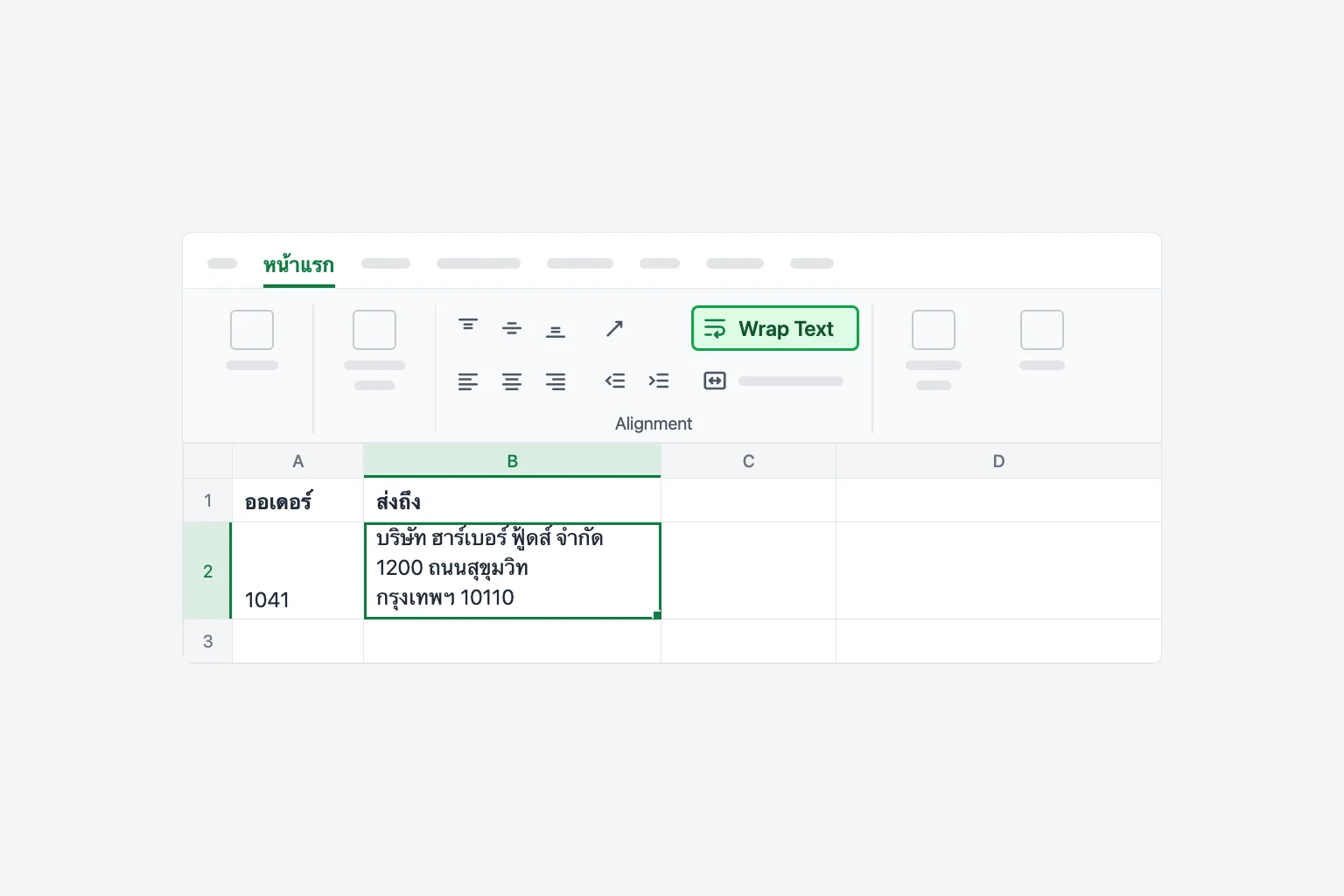
แป้นพิมพ์ลัด: ไม่มีทางลัดเดียว แต่ใน Excel for Windows เวอร์ชันภาษาอังกฤษ คุณกด Alt, H, W ทีละปุ่มต่อกันเพื่อเปิด/ปิด Wrap Text ให้เซลล์ที่เลือกได้ (ลำดับปุ่มนี้ใช้กับ Excel ภาษาอังกฤษ Excel ภาษาไทยอาจใช้ตัวอักษรเมนูต่างออกไป)
เคล็ดลับ: ตามค่าเริ่มต้น ข้อความที่ตัดบรรทัดจะอยู่ด้านล่างของเซลล์ที่สูง ซึ่งดูแปลกเมื่ออยู่ข้างเซลล์บรรทัดเดียว คลิก Top Align ในกลุ่ม Alignment เดียวกันเพื่อจัดทุกอย่างให้ชิดด้านบน
ตัดข้อความด้วยกล่องโต้ตอบ Format Cells
การตั้งค่าเดียวกันอยู่ในกล่องโต้ตอบ Format Cells ซึ่งสะดวกเมื่อต้องการเปลี่ยนตัวเลือกการจัดตำแหน่งหลายอย่างพร้อมกัน
- เลือกเซลล์แล้วกด
Ctrl+1(Cmd+1บน Mac) หรือคลิกขวาแล้วเลือก Format Cells - เปิดแท็บ Alignment
- ใต้ Text control ติ๊ก Wrap text
- คลิก ตกลง (OK)
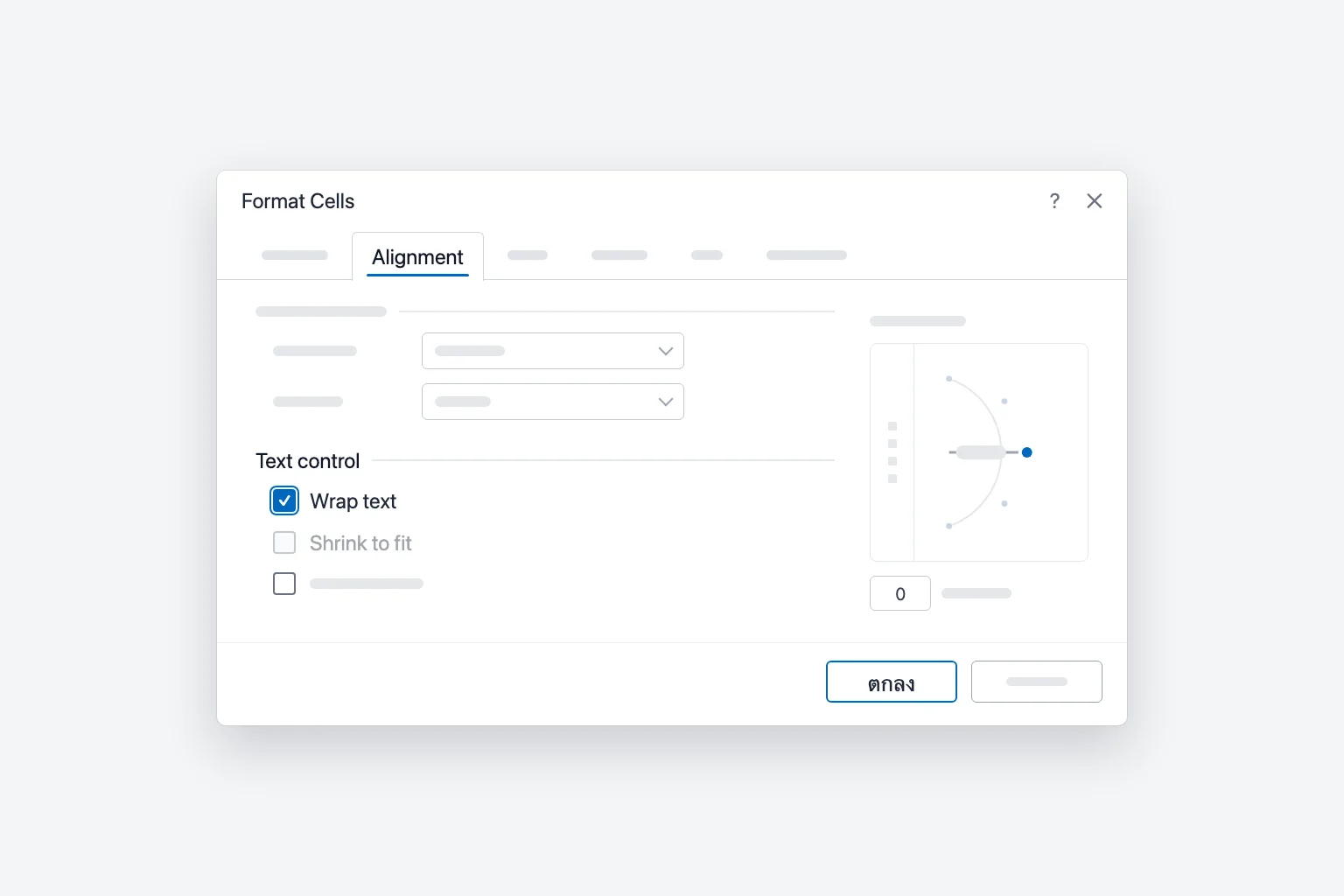
Shrink to fit เป็นสีเทาขณะที่ติ๊ก Wrap text อยู่ เพราะสองตัวเลือกนี้ทำงานตรงข้ามกัน อ่านเพิ่มเติมเรื่อง Shrink to Fit ด้านล่าง
วิธีขึ้นบรรทัดใหม่ในเซลล์ Excel (line break)
การกด Enter ใน Excel จะย้ายคุณไปเซลล์ถัดไป ดังนั้นต้องใช้แป้นผสมอื่นเพื่อขึ้นบรรทัดใหม่ภายในเซลล์เดียวกัน
Windows
- ดับเบิลคลิกเซลล์ หรือเลือกเซลล์แล้วกด
F2 - คลิกตรงจุดที่ต้องการให้บรรทัดใหม่เริ่มต้น
- กด
Alt+Enter
คุณกด Alt+Enter ขณะพิมพ์รายการใหม่ หรือขณะแก้ไขในแถบสูตรก็ได้ Excel จะเปิด Wrap Text ให้เซลล์นั้นโดยอัตโนมัติ การขึ้นบรรทัดใหม่จึงแสดงทันที
Mac
- ดับเบิลคลิกเซลล์ (หรือเลือกเซลล์แล้วกด
Control+U) - คลิกตรงจุดที่ต้องการขึ้นบรรทัดใหม่
- กด
Option+Returnหากไม่ได้ผลกับคีย์บอร์ดของคุณ ให้ใช้Control+Option+Return
Excel for the web
- ดับเบิลคลิกเซลล์ หรือเลือกเซลล์แล้วกด
F2 - คลิกตรงจุดที่ต้องการขึ้นบรรทัดใหม่แล้วกด
Alt+Enterบน Mac เบราว์เซอร์ถือว่าOptionเป็นAltจึงให้กดOption+Return
iPhone, iPad และ Android
- ดับเบิลแตะเซลล์เพื่อแก้ไข (บน iPhone และ iPad คุณอาจต้องแตะปุ่มสลับคีย์บอร์ดเพื่อเรียกคีย์บอร์ดข้อความ)
- แตะค้างตรงจุดที่ต้องการขึ้นบรรทัดใหม่
- แตะ New Line ในเมนูที่ปรากฏ
ตัวอย่างการขึ้นบรรทัดใหม่ในที่อยู่ยาวๆ ให้พิมพ์ บริษัท ฮาร์เบอร์ ฟู้ดส์ จำกัด กด Alt+Enter พิมพ์ 1200 ถนนสุขุมวิท กด Alt+Enter พิมพ์ กรุงเทพฯ 10110 แล้วกด Enter เพื่อจบ
ตัดข้อความใน Excel for Mac เว็บ และมือถือ
- Mac: เลือกเซลล์แล้วคลิก Home → Wrap Text หรือใช้
Cmd+1→ Alignment → Wrap text Excel for Mac ไม่มีแป้นพิมพ์ลัดสำหรับ Wrap Text ในตัว - เว็บ: เลือกเซลล์แล้วคลิก Home → Wrap Text หากไม่เห็นปุ่ม ให้ขยายหน้าต่างเบราว์เซอร์ให้กว้างขึ้น เมื่อหน้าต่างแคบหรือใช้ Ribbon แบบบรรทัดเดียว ปุ่มบางปุ่มจะย้ายไปอยู่ในเมนูส่วนเกิน (…) ที่ท้าย Ribbon
- iPhone, iPad และ Android: เลือกเซลล์ เปิดแท็บ Home (บนโทรศัพท์ ให้แตะไอคอนที่เปิดคำสั่งของ Ribbon) แล้วแตะ Wrap Text
การตั้งค่าจะบันทึกไว้กับเซลล์ ชีตที่ตัดข้อความไว้ในเวอร์ชันหนึ่งจึงดูเหมือนเดิมในเวอร์ชันอื่น
วิธีแก้เมื่อความสูงของแถวไม่ปรับ
ปกติ Excel จะปรับขนาดแถวเมื่อคุณตัดข้อความ หากไม่ปรับ สาเหตุอาจเป็นข้อใดข้อหนึ่งต่อไปนี้
แถวถูกกำหนดความสูงตายตัว หากคุณหรือคนอื่นเคยลากเส้นขอบแถวมาก่อน Excel จะหยุดปรับแถวนั้น เลือกแถว แล้วไปที่ Home → Format → AutoFit Row Height (บน Windows คือ Alt, H, O, A ในเวอร์ชันภาษาอังกฤษ) การดับเบิลคลิกที่เส้นขอบด้านล่างของหมายเลขแถวก็ได้ผลเหมือนกัน บน Mac คุณยังหาได้ในแถบเมนูที่ Format → Row → AutoFit
เซลล์ถูกผสาน AutoFit ไม่นับเซลล์ที่ผสาน ข้อความที่ตัดบรรทัดในเซลล์ผสานจึงมักถูกตัดทอน ให้ลากเส้นขอบแถวเพื่อกำหนดความสูงเอง หรือหลีกเลี่ยงการผสาน: Center Across Selection ให้ลักษณะกึ่งกลางเหมือนกัน แต่แต่ละเซลล์ยังแยกกัน และ AutoFit ยังทำงานได้
ข้อความยาวเกินกว่าที่แถวจะแสดงได้ แถวสูงได้สูงสุด 409 พอยต์ ข้อความที่ยาวมากในคอลัมน์แคบอาจเกินขีดจำกัดนั้น ให้ขยายคอลัมน์เพื่อให้ข้อความใช้บรรทัดน้อยลง หรือย้ายข้อความยาวไปไว้ในคอมเมนต์หรือชีตแยก
วิธีเพิ่มการขึ้นบรรทัดใหม่ในสูตร (CHAR(10))
เมื่อคุณสร้างข้อความด้วยสูตร Alt+Enter ใช้ไม่ได้ ต้องใช้อักขระขึ้นบรรทัดใหม่โดยตรง ใน Excel คือ CHAR(10) (line feed) ทั้งบน Windows และ Mac
สมมติ A2 เก็บชื่อบริษัท B2 เก็บถนน และ C2 เก็บจังหวัดและรหัสไปรษณีย์ หากต้องการให้ทั้งหมดอยู่สามบรรทัดในเซลล์เดียว:
=A2&CHAR(10)&B2&CHAR(10)&C2
หรือใช้ข้อความล้วน: ="Line 1"&CHAR(10)&"Line 2"
ใน Excel 2019 ขึ้นไป TEXTJOIN สั้นกว่าและข้ามเซลล์ว่าง:
=TEXTJOIN(CHAR(10),TRUE,A2:C2)
เปิด Wrap Text ให้เซลล์ที่มีสูตร ต่างจาก Alt+Enter สูตรจะไม่เปิดให้เอง หากไม่เปิด เซลล์จะแสดงทุกอย่างในบรรทัดเดียวและมองไม่เห็นการขึ้นบรรทัดใหม่
วิธีลบการขึ้นบรรทัดใหม่ใน Excel
การขึ้นบรรทัดใหม่มักมาพร้อมข้อมูลที่วางจากเว็บไซต์ อีเมล หรือไฟล์ที่ส่งออก และทำให้การค้นหาและไฟล์ CSV มีปัญหา
ด้วย Find & Replace (Windows)
- เลือกเซลล์ (หรือเลือกเซลล์เดียวเพื่อค้นหาทั้งชีต)
- กด
Ctrl+Hเพื่อเปิด Find and Replace - คลิกในช่อง Find what แล้วกด
Ctrl+Jช่องดูเหมือนว่างเปล่า (คุณอาจเห็นจุดกะพริบเล็กๆ) แต่ตอนนี้มีการขึ้นบรรทัดใหม่อยู่ในนั้นแล้ว - ในช่อง Replace with พิมพ์ช่องว่าง หรือเครื่องหมายจุลภาคตามด้วยช่องว่าง
- คลิก Replace All
ด้วยสูตร (ทุกเวอร์ชัน)
=SUBSTITUTE(A2,CHAR(10)," ")แทนที่การขึ้นบรรทัดใหม่แต่ละจุดด้วยช่องว่าง ใช้", "แทนหากต้องการคั่นแต่ละส่วนด้วยเครื่องหมายจุลภาค=CLEAN(A2)ลบการขึ้นบรรทัดใหม่และอักขระที่ไม่แสดงผลอื่นๆ แต่จะต่อบรรทัดเข้าด้วยกันโดยไม่มีอะไรคั่น "ถนนสุขุมวิท" กับ "กรุงเทพฯ" จึงกลายเป็น "ถนนสุขุมวิทกรุงเทพฯ" ใช้ SUBSTITUTE เมื่อต้องการตัวคั่น- ข้อความจากบางระบบมี carriage return (
CHAR(13)) ด้วย หากช่องว่างดูซ้อนหรือแปลก ให้ล้างทั้งสองอย่าง:=SUBSTITUTE(SUBSTITUTE(A2,CHAR(13),""),CHAR(10)," ")
คัดลอกสูตรลงไป แล้วใช้ Copy → Paste Special → Values หากต้องการแทนที่ข้อความเดิม
แยกแต่ละบรรทัดไปเป็นเซลล์แยกแทน ใน Excel for Microsoft 365 =TEXTSPLIT(A2,CHAR(10)) จะกระจายแต่ละบรรทัดไปยังคอลัมน์ของตัวเอง ในทุกเวอร์ชัน Data → Text to Columns → Delimited → Other ก็ใช้ได้เช่นกัน คลิกในช่อง Other แล้วกด Ctrl+J
Shrink to Fit: ทางเลือกแทนการตัดข้อความ
หากต้องการให้ทุกแถวสูงเท่ากัน Shrink to fit จะลดขนาดตัวอักษรจนข้อความพอดีในบรรทัดเดียว:
- เลือกเซลล์แล้วกด
Ctrl+1(Cmd+1บน Mac) - ในแท็บ Alignment ยกเลิกการติ๊ก Wrap text แล้วติ๊ก Shrink to fit
- คลิก ตกลง (OK)
เหมาะกับหัวคอลัมน์ที่ยาวเกินไปเล็กน้อย สำหรับข้อความที่ยาวกว่านั้น ตัวอักษรจะเล็กเกินอ่าน ให้ตัดข้อความแทน
ทำไม Wrap Text ถึงใช้ไม่ได้
Wrap Text เป็นสีเทา คุณอาจยังอยู่ในโหมดแก้ไขเซลล์ กด Enter หรือ Esc แล้วลองอีกครั้ง สาเหตุอื่น: ชีตถูกป้องกันโดยไม่อนุญาตสิทธิ์ Format cells (Review → Unprotect Sheet) ไฟล์เปิดในโหมด Viewing ใน Excel for the web (สลับเป็น Editing) หรือเลือกแผนภูมิหรือรูปร่างอยู่แทนที่จะเป็นเซลล์
ข้อความยังถูกตัดทอนหลังตัดบรรทัด ความสูงแถวถูกกำหนดตายตัวหรือเซลล์ถูกผสาน ใช้ AutoFit Row Height หรือกำหนดความสูงเองสำหรับเซลล์ที่ผสาน ตามที่อธิบายด้านบน
ข้อความไม่ตัดบรรทัดเลย Wrap Text มีผลกับข้อความเท่านั้น ตัวเลขยาวจะแสดง ##### หรือสัญกรณ์วิทยาศาสตร์แทนที่จะตัดบรรทัด ให้ขยายคอลัมน์หรือเปลี่ยนรูปแบบตัวเลข
Alt+Enter ไม่ทำงาน
- ใช้ปุ่ม
Altซ้าย คีย์บอร์ดยุโรปจำนวนมากมีปุ่มขวาเป็นAltGrซึ่งไม่แทรกการขึ้นบรรทัดใหม่ - ตรวจสอบว่าคุณกำลังแก้ไขเซลล์อยู่ (ดับเบิลคลิกหรือกด
F2) ก่อนกดปุ่ม - บน Mac ไม่มี
Alt+Enterให้ใช้Option+ReturnหรือControl+Option+Return - ใน Excel for the web ส่วนขยายเบราว์เซอร์หรือแอป remote desktop อาจดักจับ
Alt+Enterลองใช้เบราว์เซอร์อื่นหรือหน้าต่างส่วนตัว
คำถามที่พบบ่อย
แป้นพิมพ์ลัดสำหรับ Wrap Text ใน Excel คืออะไร บน Windows กด Alt, H, W ทีละปุ่มต่อกัน (Excel เวอร์ชันภาษาอังกฤษ) บน Mac ไม่มีทางลัด Wrap Text เริ่มต้น ให้ใช้แท็บ Home หรือ Cmd+1 → Alignment → Wrap text
จะขึ้นบรรทัดถัดไปในเซลล์ Excel ได้อย่างไร กด Alt+Enter บน Windows และใน Excel for the web หรือ Option+Return (หรือ Control+Option+Return) บน Mac บนมือถือ แตะค้างในเซลล์แล้วแตะ New Line
จะทำให้เซลล์ Excel ขยายตามข้อความอัตโนมัติได้อย่างไร เปิด Wrap Text แล้วใช้ Home → Format → AutoFit Row Height สำหรับความกว้างคอลัมน์ ให้ดับเบิลคลิกเส้นขอบทางขวาของตัวอักษรคอลัมน์ หรือใช้ AutoFit Column Width
ทำไมข้อความที่ตัดบรรทัดไม่แสดงครบทุกบรรทัด แถวถูกกำหนดความสูงตายตัวหรือเซลล์ถูกผสาน ใช้ AutoFit กับความสูงแถว หรือสำหรับเซลล์ที่ผสาน ให้ลากเส้นขอบแถวไปยังความสูงที่ต้องการ
จะตัดข้อความใน Excel โดยไม่เปลี่ยนความสูงแถวได้อย่างไร Wrap Text ต้องใช้แถวที่สูงขึ้นเสมอ หากต้องการให้แถวสูงเท่าเดิม ให้ใช้ Shrink to fit แทน หรือขยายคอลัมน์
ค้นหาเซลล์ที่มีการขึ้นบรรทัดใหม่ได้ไหม ได้ เปิด Find and Replace (Ctrl+F) คลิกในช่อง Find what กด Ctrl+J แล้วคลิก Find All หากใช้สูตรตรวจสอบ =ISNUMBER(SEARCH(CHAR(10),A2)) จะคืนค่า TRUE เมื่อเซลล์มีการขึ้นบรรทัดใหม่
จัดการข้อความที่รกให้เร็วขึ้น
การขึ้นบรรทัดใหม่ที่แปลกปลอมมักไม่มาคนเดียว ข้อมูลที่วางจากอีเมลและไฟล์ส่งออกมักมีแถวซ้ำและการสะกดที่ไม่สอดคล้องกันมาด้วย CoreGPT for Excel ให้คุณบอกสิ่งที่ต้องการล้างข้อมูลเป็นภาษาธรรมดา เช่น "ลบแถวซ้ำและทำให้ชื่อประเทศเป็นรูปแบบเดียวกัน" แล้วทำการเปลี่ยนแปลงในเวิร์กบุ๊กของคุณให้ เริ่มต้นใช้งานฟรี และใช้ได้ใน Excel for Windows, Mac และเว็บ
 CoreGPT
เสร็จแล้ว ฉันทำการเปลี่ยนแปลงดังนี้:
- ลบแถวซ้ำ 12 แถว
- เปลี่ยน “US”, “DE”… เป็นชื่อเต็ม
- จัดรูปแบบหมายเลขโทรศัพท์
ลองใช้ได้เลย: CoreGPT for Excel
บทความที่เกี่ยวข้อง: