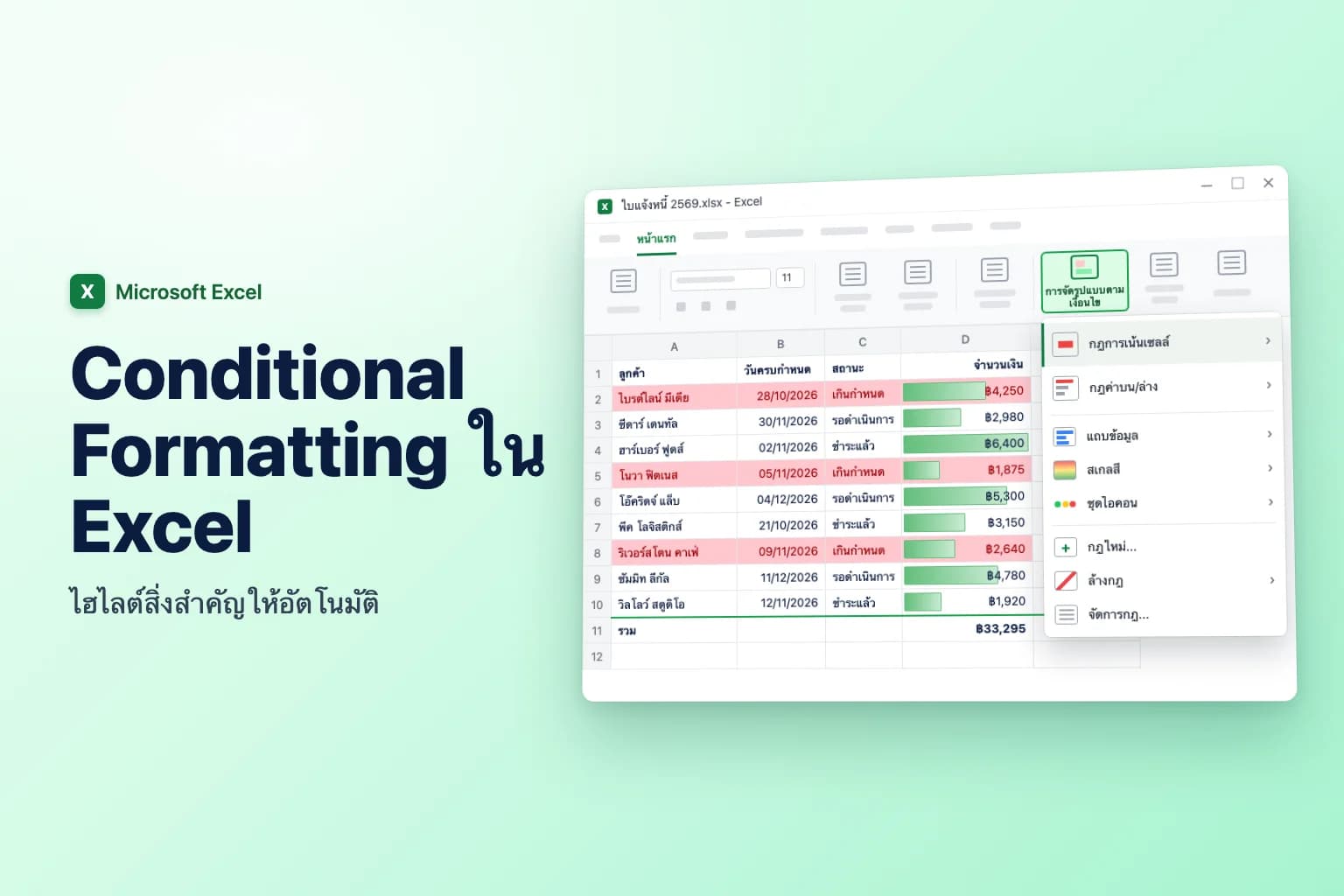
วิธีใช้ Conditional Formatting (การจัดรูปแบบตามเงื่อนไข) ใน Excel คือเลือกเซลล์ ไปที่ หน้าแรก (Home) → การจัดรูปแบบตามเงื่อนไข (Conditional Formatting) แล้วเลือกกฎ เช่น กฎการเน้นเซลล์ (Highlight Cells Rules) → มากกว่า (Greater Than), แถบข้อมูล (Data Bars) หรือ สเกลสี (Color Scales) สำหรับสิ่งที่เมนูไม่รองรับ เช่น การไฮไลต์ทั้งแถวหรือการเปรียบเทียบสองคอลัมน์ ให้เลือก กฎใหม่ (New Rule) → ใช้สูตรเพื่อกำหนดเซลล์ที่จะจัดรูปแบบ (Use a formula to determine which cells to format) แล้วพิมพ์สูตรที่ให้ค่า TRUE สำหรับเซลล์ที่ต้องการจัดรูปแบบ
ปัญหาส่วนใหญ่มาจากรายละเอียดเดียว: ในกฎที่ใช้สูตร เครื่องหมาย $ เป็นตัวกำหนดว่าสูตรมองเซลล์ใด ถ้าใส่ถูก (มักเป็น $C2 คือล็อกคอลัมน์และปล่อยแถวให้เปลี่ยน) กฎจะทำงานทุกแถว ถ้าใส่ผิด Excel จะไฮไลต์ผิดเซลล์หรือไม่ไฮไลต์เลย
| สิ่งที่ต้องการ | หาได้ที่ไหน | ตัวอย่าง |
|---|---|---|
| ไฮไลต์ค่าที่สูงกว่า ต่ำกว่า หรืออยู่ระหว่างตัวเลข | กฎการเน้นเซลล์ | จำนวนเงินมากกว่า 5,000 |
| ไฮไลต์ข้อความหรือวันที่เฉพาะ | กฎการเน้นเซลล์ → ข้อความที่มี (Text that Contains) / วันที่เกิดขึ้น (A Date Occurring) | "Overdue" หรือวันที่ใน 7 วันที่ผ่านมา |
| หารายการซ้ำ | กฎการเน้นเซลล์ → ค่าที่ซ้ำกัน (Duplicate Values) | อีเมลที่ซ้ำกัน |
| ไฮไลต์ค่าสูงสุดหรือต่ำสุด | กฎค่าบน/ล่าง (Top/Bottom Rules) | 10 รายการแรก, สูงกว่าค่าเฉลี่ย |
| ดูขนาดหรือแนวโน้มได้ในพริบตา | แถบข้อมูล, สเกลสี, ชุดไอคอน (Icon Sets) | แถบภายในเซลล์ยอดขาย |
| ไฮไลต์ทั้งแถวหรือเปรียบเทียบเซลล์ | กฎใหม่ → ใช้สูตร… | =$C2="Overdue" |
ใช้กฎ Conditional Formatting ที่มีมาให้
ขั้นตอนเหล่านี้เหมือนกันใน Excel สำหรับ Microsoft 365, 2024, 2021 และ 2019 บน Windows
- เลือกเซลล์ที่ต้องการจัดรูปแบบ เช่น คอลัมน์ Amount (D2:D10) โดยไม่รวมหัวตาราง
- ไปที่ หน้าแรก → การจัดรูปแบบตามเงื่อนไข บน Windows ใน Excel ภาษาอังกฤษคุณกด
Alt,H,Lทีละปุ่มตามลำดับได้ด้วย (ลำดับ access key นี้ใช้กับ Office ภาษาอังกฤษ ในภาษาไทยอาจต่างออกไป) - ชี้ที่ กฎการเน้นเซลล์ แล้วเลือกกฎ:
- มากกว่า, น้อยกว่า (Less Than), ระหว่าง (Between) หรือ เท่ากับ (Equal To) สำหรับตัวเลข
- ข้อความที่มี สำหรับคำ เช่น "Overdue"
- วันที่เกิดขึ้น สำหรับวันที่ เช่น เมื่อวานนี้ (Yesterday), ใน 7 วันที่ผ่านมา (In the last 7 days), สัปดาห์หน้า (Next week) หรือ เดือนนี้ (This month)
- ค่าที่ซ้ำกัน เพื่อระบุรายการซ้ำ (หรือเปลี่ยนรายการแบบเลื่อนลงเป็น ไม่ซ้ำ (Unique))
- พิมพ์ค่า แล้วเลือกรูปแบบจากรายการ ด้วย (with) (เช่น การเติมสีแดงอ่อนพร้อมข้อความสีแดงเข้ม (Light Red Fill with Dark Red Text)) หรือ รูปแบบกำหนดเอง (Custom Format)
- คลิก ตกลง (OK)
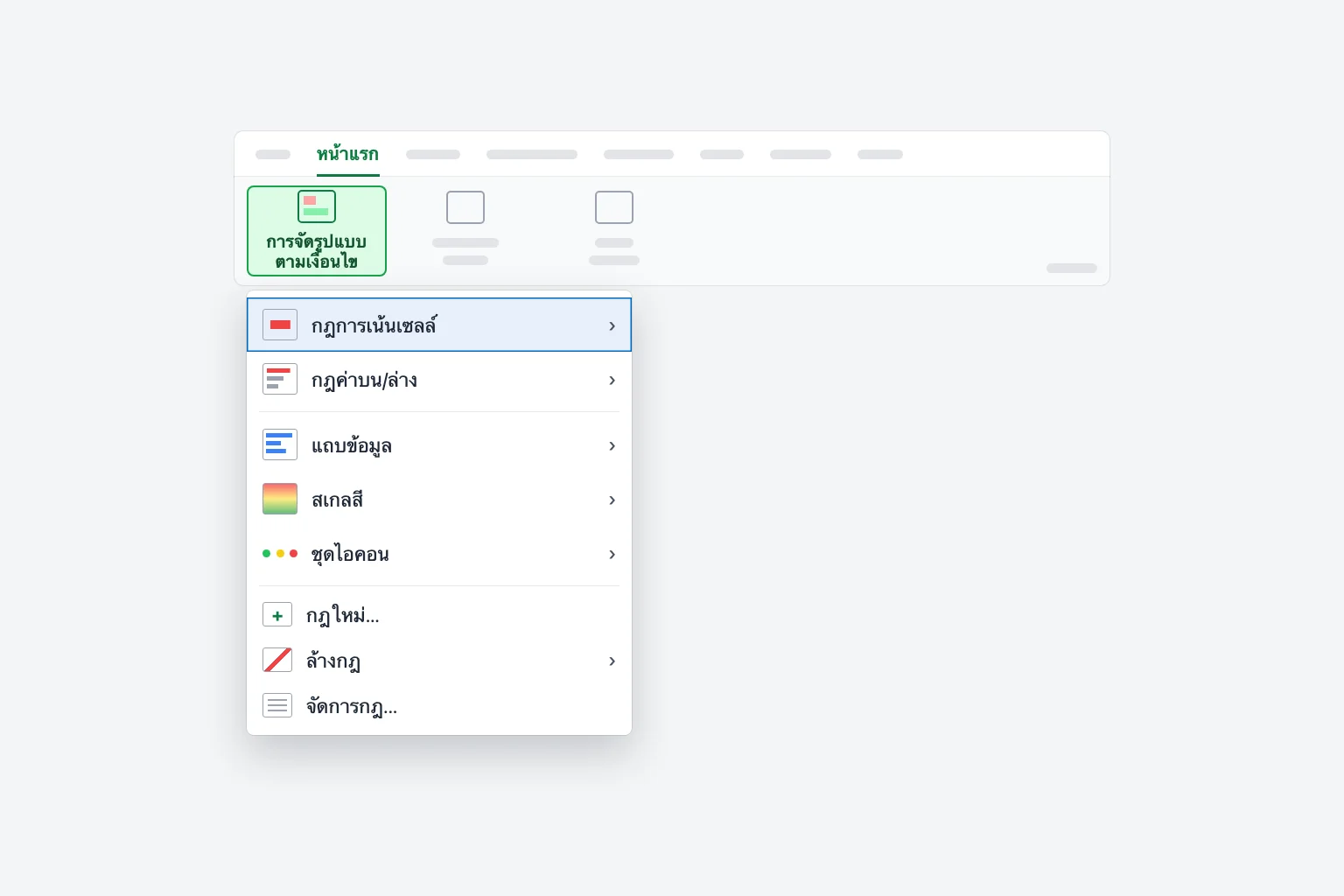
ส่วนที่เหลือของเมนูทำงานในแบบเดียวกัน:
- กฎค่าบน/ล่าง ไฮไลต์ 10 รายการแรก (Top 10 Items), 10% แรก (Top 10%), 10 รายการสุดท้าย (Bottom 10 Items), 10% สุดท้าย (Bottom 10%) หรือค่าที่ สูงกว่าค่าเฉลี่ย (Above Average) และ ต่ำกว่าค่าเฉลี่ย (Below Average) เปลี่ยนเลข 10 เป็นจำนวนใดก็ได้
- แถบข้อมูล วาดแถบภายในแต่ละเซลล์ ยิ่งค่ามากยิ่งยาว (ไล่ระดับสี (Gradient Fill) หรือ สีทึบ (Solid Fill))
- สเกลสี แรเงาเซลล์จากสีหนึ่งไปอีกสีหนึ่ง เช่น แดงสำหรับค่าต่ำและเขียวสำหรับค่าสูง
- ชุดไอคอน เพิ่มลูกศร ไฟจราจร หรือคะแนน ตามตำแหน่งของแต่ละค่าในช่วง
หากต้องการหาหรือลบข้อมูลซ้ำ ดู คู่มือลบข้อมูลซ้ำใน Excel
ไฮไลต์ทั้งแถวตามค่าในเซลล์
กฎสำเร็จรูปจัดรูปแบบเฉพาะเซลล์ที่ตรงเงื่อนไข หากต้องการลงสีทั้งแถวเมื่อ Status เป็น "Overdue" คุณต้องใช้กฎที่ใช้สูตร สมมติว่าข้อมูลอยู่ที่ A1:D100: Client ในคอลัมน์ A, Due date ในคอลัมน์ B, Status ในคอลัมน์ C, Amount ในคอลัมน์ D (หากชีตของคุณใช้ข้อความสถานะเป็นภาษาไทย ให้พิมพ์ข้อความนั้นในสูตรแทน "Overdue" ให้ตรงทุกตัวอักษร)
- เลือกช่วงข้อมูลทั้งหมด โดยไม่รวมแถวหัวตาราง เริ่มจากเซลล์บนซ้ายสุด: คลิก A2 แล้วลากไปที่ D100
- ไปที่ หน้าแรก → การจัดรูปแบบตามเงื่อนไข → กฎใหม่
- ใต้ เลือกชนิดของกฎ (Select a Rule Type) เลือก ใช้สูตรเพื่อกำหนดเซลล์ที่จะจัดรูปแบบ
- ในช่อง จัดรูปแบบค่าที่สูตรนี้เป็นจริง (Format values where this formula is true) พิมพ์:
=$C2="Overdue" - คลิก รูปแบบ (Format) เปิดแท็บ การเติม (Fill) เลือกสีแดงอ่อน แล้วคลิก ตกลง
- ตรวจว่า ตัวอย่าง (Preview) แสดงรูปแบบของคุณ แล้วคลิก ตกลง
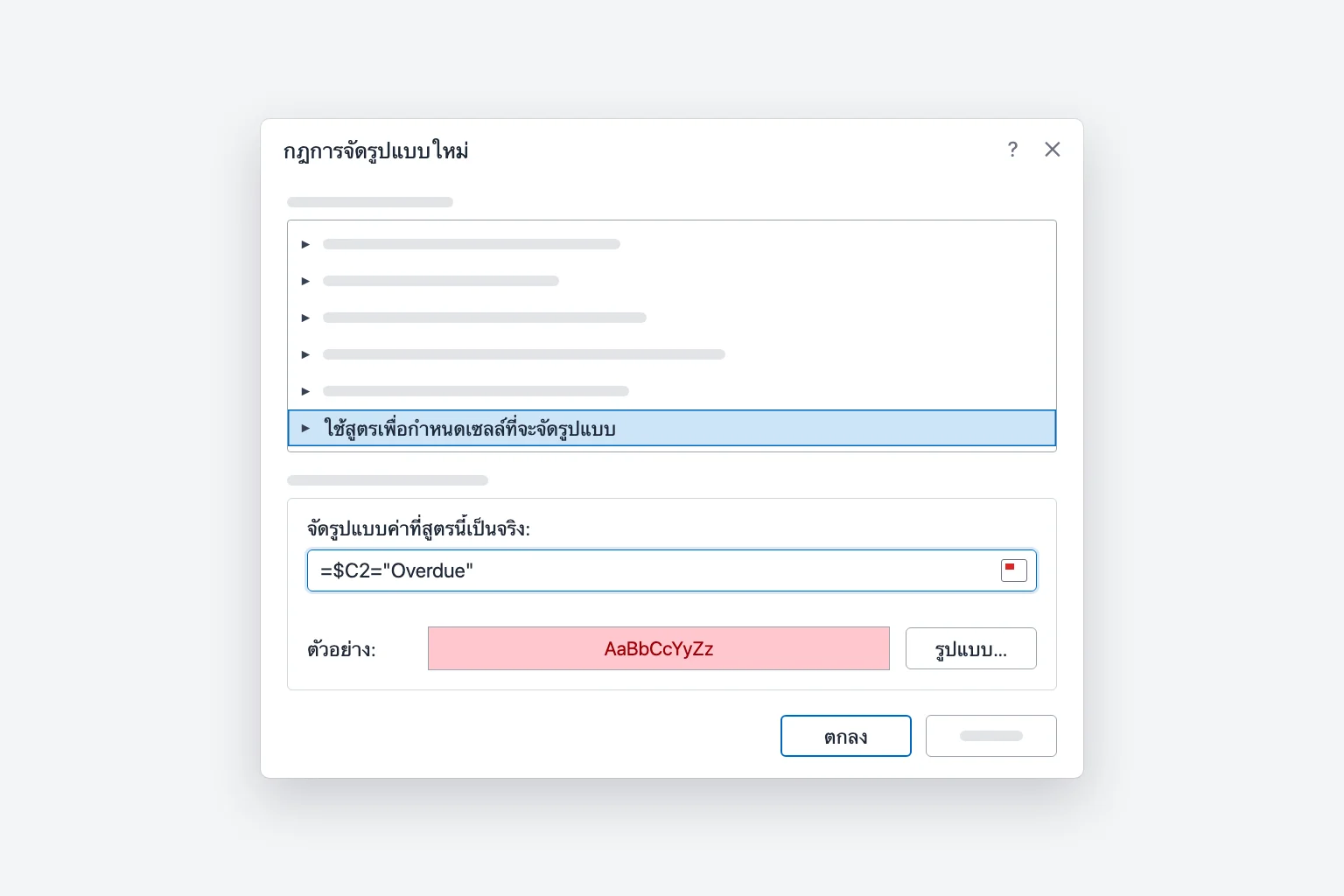
ทุกแถวที่คอลัมน์ C เป็น "Overdue" จะเปลี่ยนเป็นสีแดงตั้งแต่ A ถึง D และสีจะเปลี่ยนตามเมื่อสถานะเปลี่ยน การเปรียบเทียบไม่แยกตัวพิมพ์เล็กใหญ่ หากมีคนพิมพ์สถานะเอง ดรอปดาวน์ลิสต์ ช่วยให้สะกดตรงกันเสมอ กฎจึงไม่พลาดแถวใด
ทำไมเครื่องหมาย $ จึงสำคัญ (ข้อผิดพลาดอันดับ 1)
Excel เขียนสูตรของคุณสำหรับ เซลล์ที่ใช้งานอยู่ (active cell) คือเซลล์แรกของส่วนที่เลือก (A2 ในตัวอย่างข้างต้น) แล้วปรับให้กับเซลล์อื่นทุกเซลล์ เหมือนการคัดลอกสูตรลงและข้ามคอลัมน์
| การอ้างอิง | เมื่อกฎเลื่อนไปทั่วช่วง | ใช้สำหรับ |
|---|---|---|
$C2 | คอลัมน์คงที่เป็น C แถวเปลี่ยน | กฎทั้งแถว (ตัวเลือกที่ใช้บ่อย) |
C2 | ทั้งคอลัมน์และแถวเปลี่ยน | จัดรูปแบบเซลล์ตามเซลล์ที่อยู่ข้างกัน |
$C$2 | ไม่เปลี่ยนเลย | เกณฑ์เดียวหรือเซลล์รับค่าเดียว |
C$1 | คอลัมน์เปลี่ยน แถวคงที่เป็น 1 | เปรียบเทียบแต่ละคอลัมน์กับค่าในแถว 1 |
เมื่อใช้ =C2="Overdue" เซลล์ A2 จะตรวจ C2 แต่ B2 จะตรวจ D2 ทำให้ไฮไลต์เพียงบางส่วนของแถว เมื่อใช้ =$C$2="Overdue" ทุกเซลล์จะตรวจ C2 ทำให้ทั้งช่วงเป็นสีแดงหมดหรือไม่มีเลย
ข้อควรระวัง: หากคุณคลิกเซลล์ขณะพิมพ์สูตร Excel จะแทรกการอ้างอิงแบบสัมบูรณ์ เช่น $C$2 กด F4 (บน Mac ใช้ Cmd+T หรือ Fn+F4) เพื่อวนผ่าน $C$2, C$2, $C2 และ C2 จนได้แบบที่ต้องการ
ตัวอย่างสูตรเพิ่มเติม
ใช้ขั้นตอนเดียวกันกับสูตรเหล่านี้ ทุกสูตรสมมติว่าส่วนที่เลือกเริ่มจากแถว 2
จัดรูปแบบเซลล์ตามเซลล์อื่น ในชีตยอดขายที่มี Actual ในคอลัมน์ D และ Target ในคอลัมน์ E เลือก D2:D100 แล้วใช้:
=$D2<$E2
ค่าจริงทุกรายการที่ต่ำกว่าเป้าหมายจะเป็นสีแดง หากเลือก A2:E100 แทนจะไฮไลต์ทั้งแถว
เปรียบเทียบกับเซลล์รับค่าเซลล์เดียว ใส่เกณฑ์ใน H1 เลือก D2:D100 แล้วใช้ =$D2>$H$1 โดย $H$1 เป็นแบบสัมบูรณ์เต็มรูปแบบ ทุกแถวจึงมองเซลล์เดียวกัน
ไฮไลต์วันที่ที่ผ่านมาแล้ว เลือก A2:D100 แล้วใช้:
=$B2<TODAY()
เซลล์ว่างนับเป็นศูนย์ (วันที่ในปี 1900) วันครบกำหนดที่ว่างจึงถูกไฮไลต์ด้วย หากต้องการข้ามเซลล์ว่างและใบแจ้งหนี้ที่ชำระแล้ว ให้ใช้ =AND($B2<>"",$B2<TODAY(),$C2<>"Paid")
แรเงาสลับแถว เลือกข้อมูลแล้วใช้:
=MOD(ROW(),2)=0
สูตรนี้แรเงาแถวคู่ (ใช้ =1 สำหรับแถวคี่) หน้าแรก → จัดรูปแบบเป็นตาราง (Format as Table) พร้อม แถบสลับสีแถว (Banded Rows) ให้ผลเหมือนกันโดยไม่ต้องใช้กฎ
รวมหลายเงื่อนไข ใช้ AND หรือ OR เช่น =AND($C2="Pending",$D2>5000) สำหรับใบแจ้งหนี้ใหญ่ที่ยังรอดำเนินการ คุณไม่ต้องใช้ IF เพราะสูตรเพียงให้ค่า TRUE หรือ FALSE
จัดการกฎ ลำดับกฎ และ Stop If True
ไปที่ หน้าแรก → การจัดรูปแบบตามเงื่อนไข → จัดการกฎ (Manage Rules) เพื่อเปิด ตัวจัดการกฎการจัดรูปแบบตามเงื่อนไข (Conditional Formatting Rules Manager)
- ใน แสดงกฎการจัดรูปแบบสำหรับ (Show formatting rules for) เลือก แผ่นงานนี้ (This Worksheet) เพื่อดูทุกกฎในชีต
- ใช้ แก้ไขกฎ (Edit Rule) หรือ ลบกฎ (Delete Rule) หรือแก้ช่วงของกฎใน ใช้กับ (Applies to) (เช่น
=$A$2:$D$100) แล้วคลิก นำไปใช้ (Apply) - ใช้ลูกศร เลื่อนขึ้น (Move Up) และ เลื่อนลง (Move Down) เพื่อจัดลำดับกฎใหม่ กฎที่อยู่สูงกว่าในรายการมีผลก่อน
หากสองกฎกำหนดสิ่งเดียวกันต่างกัน เช่น สีพื้นสองสี กฎที่อยู่สูงกว่าจะชนะ หากไม่ขัดกัน (กฎหนึ่งทำให้ตัวอักษรหนา อีกกฎลงสีแดงในเซลล์) ทั้งสองจะมีผล การจัดรูปแบบจากกฎยังแทนที่การจัดรูปแบบที่คุณทำด้วยมือ
ติ๊ก หยุดถ้าเป็นจริง (Stop If True) เพื่อให้ Excel หยุดตรวจกฎด้านล่างเมื่อกฎนั้นเป็นจริง เหมาะกับข้อยกเว้น เช่น "ถ้า Status เป็น Paid ไม่ต้องแสดงอะไรอีก" ตัวเลือกนี้ใช้ไม่ได้กับกฎแถบข้อมูล สเกลสี หรือชุดไอคอน
หากต้องการลบการจัดรูปแบบ ใช้ หน้าแรก → การจัดรูปแบบตามเงื่อนไข → ล้างกฎ (Clear Rules) → ล้างกฎจากเซลล์ที่เลือก (Clear Rules from Selected Cells) หรือ ล้างกฎจากทั้งแผ่นงาน (Clear Rules from Entire Sheet)
คัดลอก Conditional Formatting ไปยังเซลล์อื่น
- ตัวคัดลอกรูปแบบ (Format Painter): เลือกเซลล์ที่จัดรูปแบบแล้ว คลิก หน้าแรก → ตัวคัดลอกรูปแบบ แล้วลากผ่านเซลล์ใหม่ ดับเบิลคลิกเพื่อใช้กับหลายช่วง กด
Escเพื่อหยุด - วางแบบพิเศษ (Paste Special): คัดลอกเซลล์ เลือกปลายทาง แล้วเลือก หน้าแรก → วาง → วางแบบพิเศษ → รูปแบบ (Formats)
- ขยายกฎแทน: แก้ช่วง ใช้กับ ใน จัดการกฎ วิธีนี้ทำให้มีกฎที่เป็นระเบียบเพียงกฎเดียว แทนที่จะมีสำเนาหลายอัน
Excel สำหรับ Mac และ Excel สำหรับเว็บ
Excel สำหรับ Mac มีเมนู หน้าแรก → การจัดรูปแบบตามเงื่อนไข เหมือนกัน สำหรับกฎที่ใช้สูตร เลือก กฎใหม่ เปลี่ยน สไตล์ (Style) เป็น คลาสสิก (Classic) เลือก ใช้สูตรเพื่อกำหนดเซลล์ที่จะจัดรูปแบบ ในช่องด้านล่าง พิมพ์สูตร และตั้ง จัดรูปแบบด้วย (Format with) เป็น รูปแบบกำหนดเอง
Excel สำหรับเว็บ ใช้ หน้าแรก → การจัดรูปแบบตามเงื่อนไข เช่นกัน แต่กฎจะเปิดในบานหน้าต่าง Conditional Formatting แทนกล่องโต้ตอบ สำหรับกฎที่ใช้สูตร เลือก กฎใหม่ แล้วตั้งชนิดกฎเป็น สูตร (Formula) กฎที่สร้างบนเดสก์ท็อปใช้ได้ในเบราว์เซอร์ และกลับกันก็ได้
ทำไม Conditional Formatting ไม่ทำงาน
ไฮไลต์ผิดแถว (เลื่อนไปหนึ่งแถว) หากส่วนที่เลือกเริ่มที่ A2 สูตรต้องอ้างอิงแถว 2 มักเกิดเมื่อรวมแถวหัวตารางหรือเลือกจากล่างขึ้นบน
ไฮไลต์เพียงคอลัมน์เดียว หรือไฮไลต์ทุกอย่าง ตรวจเครื่องหมายดอลลาร์ ใช้ $C2 ไม่ใช่ C2 หรือ $C$2 สำหรับกฎทั้งแถว
ตัวเลขถูกเก็บเป็นข้อความ ค่าที่นำเข้ามาอาจดูเหมือนตัวเลขแต่เป็นข้อความ (มักมีสามเหลี่ยมสีเขียวเล็ก ๆ ที่มุม) ทำให้กฎอย่าง มากกว่า ทำงานผิดปกติ เลือกเซลล์ คลิกไอคอนเตือน แล้วเลือก แปลงเป็นตัวเลข (Convert to Number)
ข้อความไม่ตรงกัน ช่องว่างท้ายคำ ("Overdue ") หรือการสะกดต่างกันจะไม่เท่ากับ "Overdue" ให้ล้างข้อมูลด้วย TRIM หรือใช้ ข้อความที่มี แทน เท่ากับ
กฎซ้อนทับหรือขัดแย้งกัน เปิด จัดการกฎ แสดง แผ่นงานนี้ แล้วตรวจลำดับและช่วง ใช้กับ การคัดลอก วาง และแทรกแถวมักแยกกฎเดียวเป็นเศษหลายชิ้น
เวิร์กบุ๊กช้าลง กฎที่แตกเป็นเศษหลายร้อยกฎ กฎที่ใช้กับทั้งคอลัมน์ (=$A:$D) และฟังก์ชัน volatile อย่าง TODAY() หรือ INDIRECT เพิ่มงานคำนวณใหม่ทั้งสิ้น ลบกฎที่ซ้ำและจำกัด ใช้กับ ให้เฉพาะแถวที่ใช้
คำถามที่พบบ่อย
จะไฮไลต์แถวตามค่าในเซลล์ใน Excel ได้อย่างไร เลือกข้อมูลโดยไม่รวมหัวตาราง เลือก หน้าแรก → การจัดรูปแบบตามเงื่อนไข → กฎใหม่ → ใช้สูตรเพื่อกำหนดเซลล์ที่จะจัดรูปแบบ ใส่ =$C2="Overdue" และเลือกสีพื้น เครื่องหมาย $ หน้าตัวอักษรคอลัมน์ทำให้ทั้งแถวเปลี่ยนสี
จะใช้ Conditional Formatting ตามเซลล์อื่นได้อย่างไร ใช้กฎสูตรที่ชี้ไปยังเซลล์นั้น เช่น =$D2<$E2 เพื่อไฮไลต์ค่าที่ต่ำกว่าเป้าหมาย หรือ =$D2>$H$1 เพื่อเปรียบเทียบทุกแถวกับเซลล์รับค่าเซลล์เดียว
Conditional Formatting อ้างอิงแผ่นงานอื่นได้ไหม ได้ เช่น =$D2>Settings!$B$1 แต่ไม่อนุญาตให้อ้างอิงเวิร์กบุ๊กอื่น
เรียงหรือกรองตามสีของ Conditional Formatting ได้ไหม ได้ เปิด ข้อมูล (Data) → ตัวกรอง (Filter) เปิดลูกศรตัวกรองของคอลัมน์ แล้วเลือก กรองตามสี (Filter by Color) หรือ เรียงตามสี (Sort by Color) ใช้ได้กับสีที่มาจากกฎ
จะเอา Conditional Formatting ออกโดยไม่ลบข้อมูลได้อย่างไร เลือกเซลล์แล้วเลือก หน้าแรก → การจัดรูปแบบตามเงื่อนไข → ล้างกฎ → ล้างกฎจากเซลล์ที่เลือก ค่าของคุณจะคงเดิม
ให้ AI บอกว่าควรไฮไลต์อะไร
Conditional Formatting แสดงสิ่งที่คุณตัดสินใจไว้แล้วว่าจะมองหา CoreGPT สำหรับ Excel ทำในทางกลับกัน: ถามว่า "อะไรโดดเด่นในยอดขายไตรมาส 3" แล้วมันจะอ่านข้อมูลของคุณและชี้ผู้ทำยอดสูงสุด ยอดที่ตกผิดปกติ และแนวโน้ม คุณจึงรู้ว่ากฎใดน่าตั้งค่า เริ่มใช้ได้ฟรี และทำงานภายใน Excel บน Windows, Mac และเว็บ
 CoreGPT
ประเด็นเด่น:
- ยุโรปนำที่ $184K สูงกว่าเป้าหมาย 23%
- 4 จาก 6 ภูมิภาคสูงกว่าเป้าหมาย
- อเมริกาเหนือขาดเป้าหมายอยู่ $7K
ลองใช้ได้เลย: CoreGPT สำหรับ Excel
อ่านเพิ่มเติม: