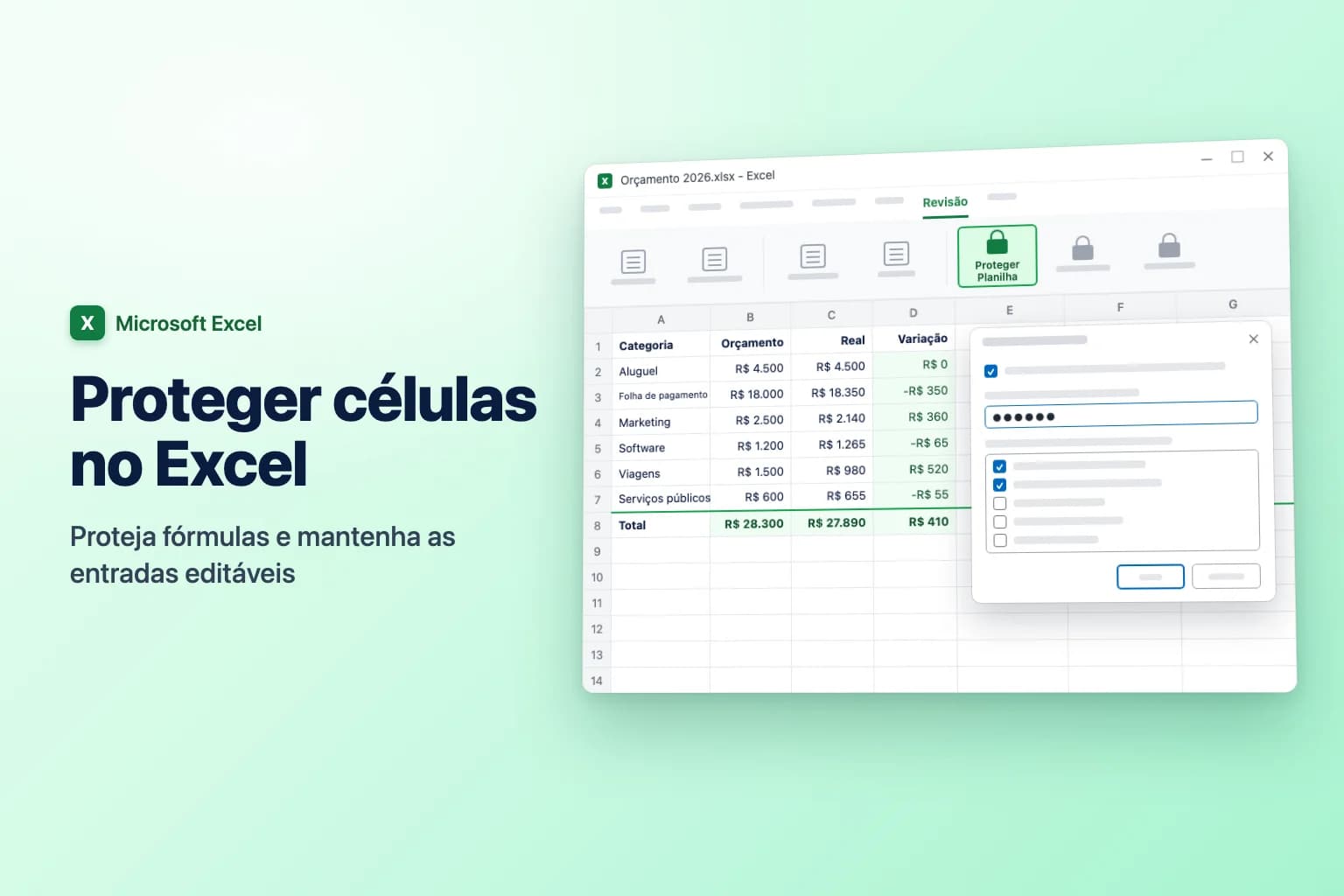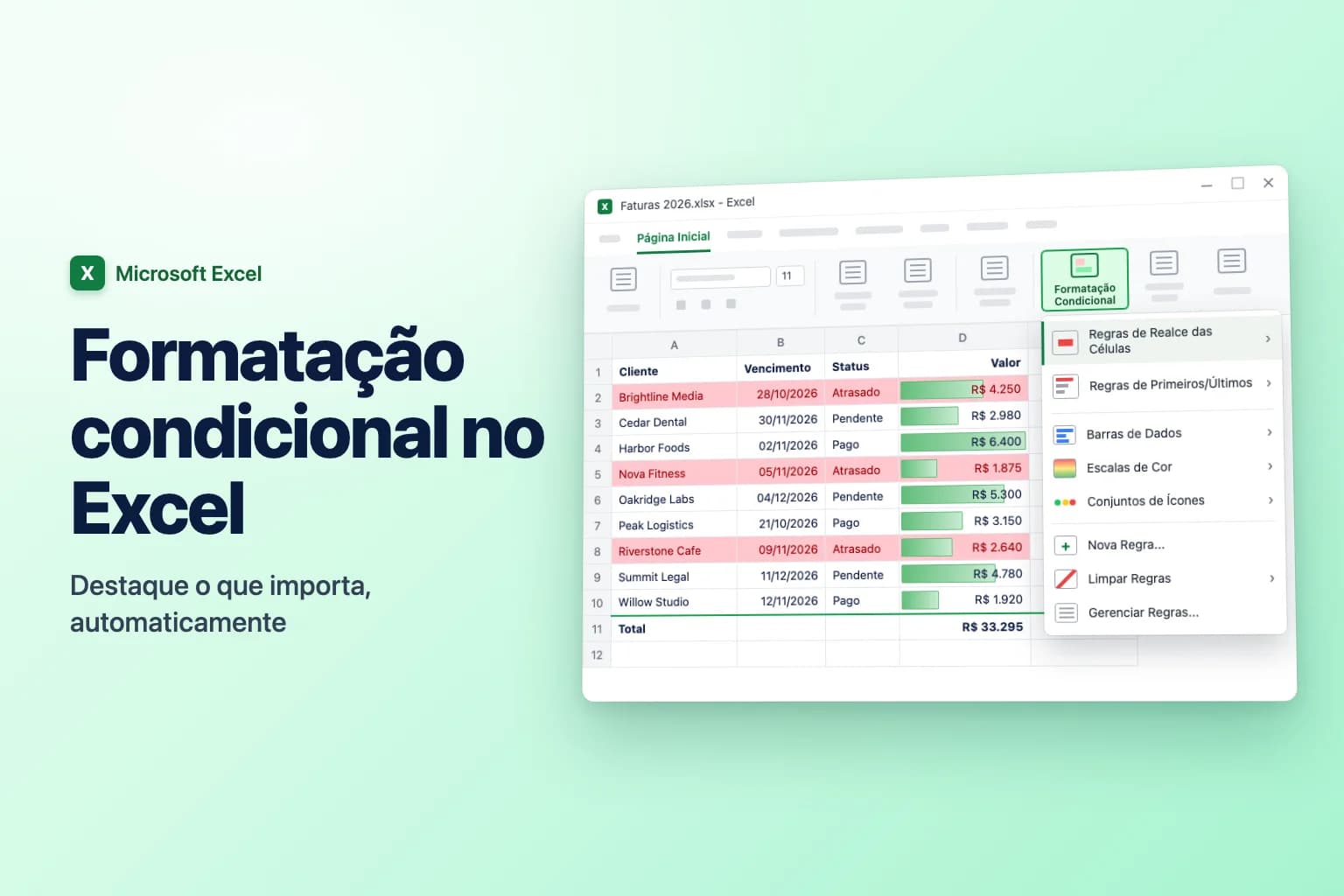
Para usar a formatação condicional no Excel, selecione as células, vá em Página Inicial → Formatação Condicional e escolha uma regra, como Regras de Realce das Células → Maior do que, Barras de Dados ou Escalas de Cor. Para tudo o que o menu não cobre, como destacar uma linha inteira ou comparar duas colunas, escolha Nova Regra → Usar uma fórmula para determinar quais células devem ser formatadas e digite uma fórmula que retorne VERDADEIRO para as células que você quer formatar.
A maioria dos problemas vem de um detalhe: em uma regra com fórmula, os sinais $ decidem quais células a fórmula examina. Se estiverem certos (geralmente $C2, com a coluna fixa e a linha livre), a regra funciona em todas as linhas. Se estiverem errados, o Excel destaca as células erradas ou nenhuma.
Observação: os exemplos usam a sintaxe do Excel em português do Brasil, com ponto e vírgula (;) como separador de argumentos e nomes de função traduzidos. Se o seu Excel está em inglês, use vírgula e os nomes em inglês (indicados entre parênteses na primeira vez que aparecem).
| O que você quer | Onde encontrar | Exemplo |
|---|---|---|
| Destacar valores acima, abaixo ou entre números | Regras de Realce das Células | Valores maiores que 5.000 |
| Destacar textos ou datas específicos | Regras de Realce das Células → Texto que Contém / Uma Data que Ocorre | "Atrasado", ou datas dos últimos 7 dias |
| Encontrar entradas repetidas | Regras de Realce das Células → Valores Duplicados | Endereços de e-mail duplicados |
| Destacar os maiores ou menores valores | Regras de Primeiros/Últimos | Os 10 primeiros itens, acima da média |
| Mostrar tamanho ou tendência de relance | Barras de Dados, Escalas de Cor, Conjuntos de Ícones | Barras dentro de células de vendas |
| Destacar uma linha inteira ou comparar células | Nova Regra → Usar uma fórmula… | =$C2="Atrasado" |
Use as regras prontas de formatação condicional
Estes passos são os mesmos no Excel do Microsoft 365, 2024, 2021 e 2019 no Windows.
- Selecione as células a formatar, por exemplo a coluna Valor (D2:D10), sem o cabeçalho.
- Vá em Página Inicial → Formatação Condicional. No Windows em inglês, você também pode pressionar
Alt,H,Lem sequência (essa sequência de teclas de acesso vale para o Office em inglês; em português as letras são outras). - Aponte para Regras de Realce das Células e escolha uma regra:
- Maior do que, Menor do que, Entre ou É Igual a para números
- Texto que Contém para palavras como "Atrasado"
- Uma Data que Ocorre para datas como Ontem, Nos últimos 7 dias, Próxima semana ou Este mês
- Valores Duplicados para sinalizar repetições (ou trocar a lista suspensa para Exclusivos)
- Digite o valor e escolha um formato na lista com (como Preenchimento Vermelho Claro e Texto Vermelho Escuro) ou Formato Personalizado.
- Clique em OK.

O restante do menu funciona do mesmo jeito:
- Regras de Primeiros/Últimos destacam os 10 Primeiros Itens, os 10% Primeiros, os 10 Últimos Itens, os 10% Últimos, ou valores Acima da Média e Abaixo da Média. Você pode trocar o 10 por qualquer número.
- Barras de Dados desenham uma barra dentro de cada célula, maior para valores maiores (Preenchimento em Gradiente ou Preenchimento Sólido).
- Escalas de Cor sombreiam as células de uma cor para outra, por exemplo vermelho para baixo e verde para alto.
- Conjuntos de Ícones adicionam setas, semáforos ou classificações de acordo com a posição de cada valor no intervalo.
Para encontrar ou excluir duplicatas, veja o guia para remover duplicatas no Excel.
Destaque uma linha inteira com base no valor de uma célula
As regras prontas só formatam as células que atendem à condição. Para colorir a linha inteira quando Status disser "Atrasado", você precisa de uma regra com fórmula. Suponha que seus dados estejam em A1:D100: Cliente em A, Vencimento em B, Status em C, Valor em D.
- Selecione todo o intervalo de dados sem a linha de cabeçalho, começando pela célula do canto superior esquerdo: clique em A2 e arraste até D100.
- Vá em Página Inicial → Formatação Condicional → Nova Regra.
- Em Selecione um Tipo de Regra, escolha Usar uma fórmula para determinar quais células devem ser formatadas.
- Em Formatar valores em que esta fórmula é verdadeira, digite:
=$C2="Atrasado" - Clique em Formatar, abra a guia Preenchimento, escolha um vermelho claro e clique em OK.
- Confira se a Visualização mostra o seu formato e clique em OK.
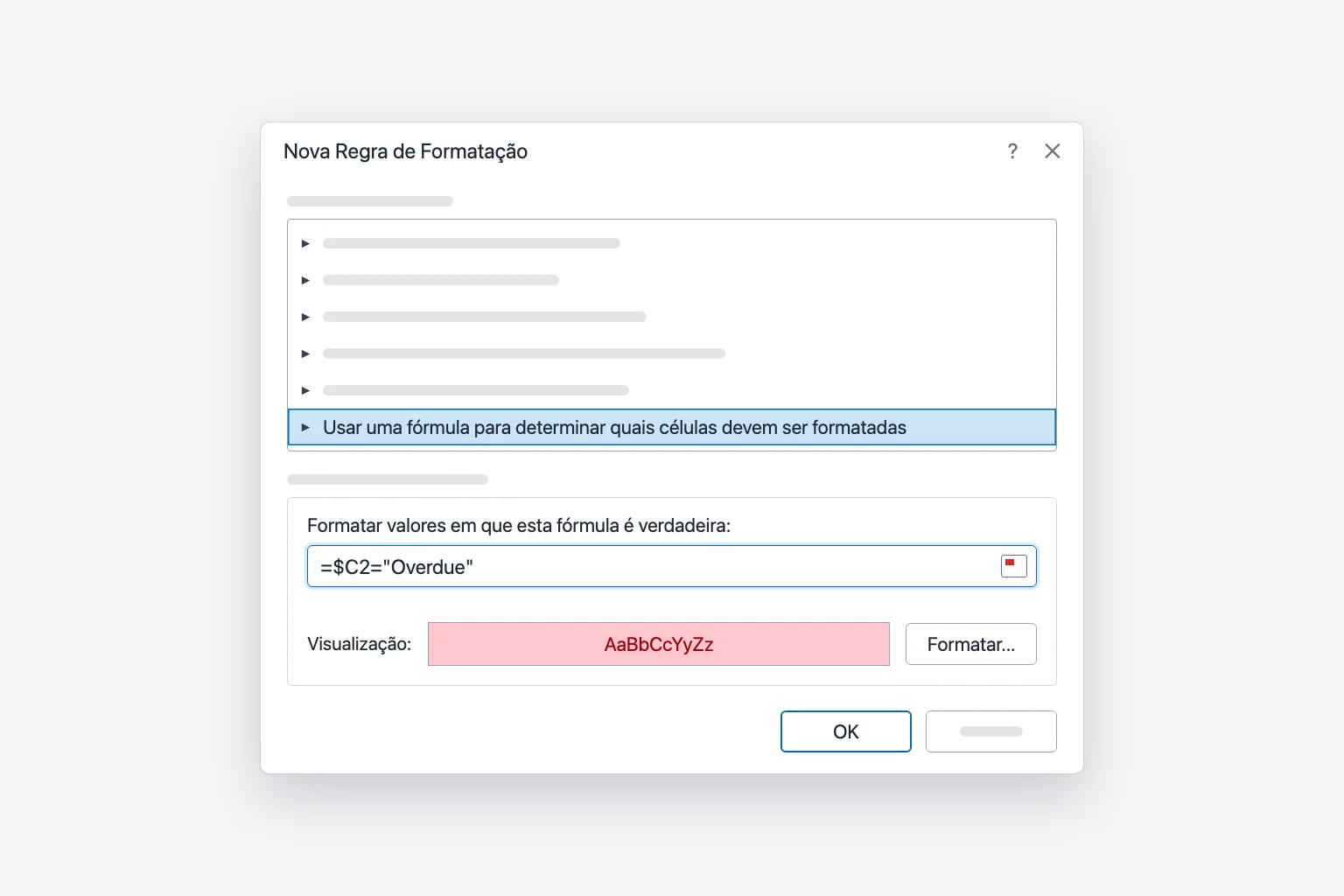
Toda linha em que a coluna C diz "Atrasado" fica vermelha de A a D, e a cor acompanha quando o status muda. A comparação não diferencia maiúsculas de minúsculas. Se as pessoas digitam o status à mão, uma lista suspensa mantém a grafia consistente para que a regra nunca deixe uma linha passar.
Por que o sinal $ importa (o erro nº 1)
O Excel escreve a sua fórmula para a célula ativa, a primeira célula da seleção (A2 acima), e depois a ajusta para cada uma das outras células, como se você copiasse uma fórmula para baixo e para os lados.
| Referência | Conforme a regra percorre o intervalo | Use para |
|---|---|---|
$C2 | A coluna continua C, a linha muda | Regras de linha inteira (a escolha habitual) |
C2 | Coluna e linha mudam | Formatar uma célula com base na célula ao lado |
$C$2 | Nunca muda | Um único limite ou célula de entrada |
C$1 | A coluna muda, a linha continua 1 | Comparar cada coluna com um valor da linha 1 |
Com =C2="Atrasado", a célula A2 verifica C2, mas B2 verifica D2, então só parte da linha é destacada. Com =$C$2="Atrasado", todas as células verificam C2, então o intervalo inteiro fica vermelho ou nada fica.
Atenção: se você clicar em uma célula enquanto digita a fórmula, o Excel insere uma referência absoluta como $C$2. Pressione F4 (no Mac, Cmd+T ou Fn+F4) para alternar entre $C$2, C$2, $C2 e C2 até chegar à que você precisa.
Mais exemplos de fórmulas
Siga os mesmos passos com estas fórmulas. Todas supõem que a seleção começa na linha 2.
Formatar uma célula com base em outra. Em uma planilha de vendas com o Real na coluna D e a Meta na coluna E, selecione D2:D100 e use:
=$D2<$E2
Todo valor real abaixo da meta fica vermelho. Selecione A2:E100 para destacar a linha inteira.
Comparar com uma única célula de entrada. Coloque um limite em H1, selecione D2:D100 e use =$D2>$H$1. $H$1 é totalmente absoluta, então todas as linhas olham para a mesma célula.
Destacar datas passadas. Selecione A2:D100 e use:
=$B2<HOJE() (em inglês, TODAY())
As células em branco contam como zero (uma data em 1900), então vencimentos vazios também são destacados. Para ignorar células em branco e faturas pagas, use =E($B2<>"";$B2<HOJE();$C2<>"Pago") (em inglês, =AND($B2<>"",$B2<TODAY(),$C2<>"Paid")).
Sombrear linhas alternadas. Selecione os dados e use:
=RESTO(LIN();2)=0 (em inglês, =MOD(ROW(),2)=0)
Isso sombreia as linhas pares (=1 para as ímpares). Página Inicial → Formatar como Tabela com Linhas em Tiras faz o mesmo sem regra.
Combinar condições. Use E ou OU (em inglês, AND ou OR), por exemplo =E($C2="Pendente";$D2>5000) para faturas pendentes de valor alto. Você não precisa de SE: a fórmula só precisa retornar VERDADEIRO ou FALSO.
Gerencie regras, ordem das regras e Parar se Verdadeiro
Vá em Página Inicial → Formatação Condicional → Gerenciar Regras para abrir o Gerenciador de Regras de Formatação Condicional.
- Em Mostrar regras de formatação para, escolha Esta Planilha para ver todas as regras da planilha.
- Use Editar Regra ou Excluir Regra, ou corrija o intervalo de uma regra em Aplicável a (por exemplo
=$A$2:$D$100) e clique em Aplicar. - Use as setas Mover para Cima e Mover para Baixo para reordenar as regras. As regras mais acima na lista prevalecem.
Se duas regras definem a mesma coisa de forma diferente, como duas cores de preenchimento, a regra mais acima vence. Se não entram em conflito (uma deixa a fonte em negrito, outra preenche a célula de vermelho), as duas se aplicam. A formatação da regra também se sobrepõe à formatação que você aplicou manualmente.
Marque Parar se Verdadeiro para impedir que o Excel verifique as regras abaixo quando aquela regra for verdadeira, o que é útil para exceções como "se o Status for Pago, não mostre mais nada". Essa opção não está disponível para regras de barras de dados, escalas de cor ou conjuntos de ícones.
Para remover a formatação, use Página Inicial → Formatação Condicional → Limpar Regras → Limpar Regras das Células Selecionadas ou Limpar Regras da Planilha Inteira.
Copie a formatação condicional para outras células
- Pincel de Formatação: selecione uma célula formatada, clique em Página Inicial → Pincel de Formatação e arraste sobre as novas células. Clique duas vezes nele para pintar vários intervalos; pressione
Escpara parar. - Colar Especial: copie a célula, selecione o destino e use Página Inicial → Colar → Colar Especial → Formatos.
- Estenda a regra: edite o intervalo Aplicável a em Gerenciar Regras. Assim você mantém uma regra limpa em vez de várias cópias.
Excel para Mac e Excel para a web
O Excel para Mac tem o mesmo menu Página Inicial → Formatação Condicional. Para uma regra com fórmula, escolha Nova Regra, mude Estilo para Clássico, selecione Usar uma fórmula para determinar quais células devem ser formatadas na caixa abaixo, digite a fórmula e defina Formatar com como Formato Personalizado.
O Excel para a web também usa Página Inicial → Formatação Condicional, mas as regras abrem em um painel Formatação Condicional em vez de uma caixa de diálogo. Para uma regra com fórmula, escolha Nova Regra e defina o tipo de regra como Fórmula. As regras criadas no computador funcionam no navegador e vice-versa.
Por que a formatação condicional não está funcionando
Ela destaca as linhas erradas (uma linha de diferença). Se a seleção começa em A2, a fórmula deve fazer referência à linha 2. Isso costuma acontecer quando você inclui a linha de cabeçalho ou seleciona de baixo para cima.
Só uma coluna é destacada, ou tudo é. Confira os cifrões. Use $C2, não C2 nem $C$2, nas regras de linha inteira.
Os números estão armazenados como texto. Valores importados podem parecer números, mas ser texto (muitas vezes com um pequeno triângulo verde no canto), e regras como Maior do que se comportam mal. Selecione as células, clique no ícone de aviso e escolha Converter em Número.
O texto não corresponde. Um espaço no final ("Atrasado ") ou uma grafia diferente não é igual a "Atrasado". Limpe os dados com ARRUMAR (em inglês, TRIM) ou use Texto que Contém em vez de É Igual a.
As regras se sobrepõem ou entram em conflito. Abra Gerenciar Regras, mostre Esta Planilha e confira a ordem e os intervalos Aplicável a. Copiar, colar e inserir linhas muitas vezes divide uma regra em vários fragmentos.
A pasta de trabalho ficou lenta. Centenas de regras fragmentadas, regras em colunas inteiras (=$A:$D) e funções voláteis como HOJE() ou INDIRETO (em inglês, TODAY() ou INDIRECT) aumentam o trabalho de recálculo. Exclua duplicatas e limite Aplicável a às linhas que você usa.
Perguntas frequentes
Como destaco uma linha com base no valor de uma célula no Excel? Selecione os dados sem os cabeçalhos, escolha Página Inicial → Formatação Condicional → Nova Regra → Usar uma fórmula para determinar quais células devem ser formatadas, digite =$C2="Atrasado" e escolha um preenchimento. O $ antes da letra da coluna faz a linha inteira mudar de cor.
Como aplico formatação condicional com base em outra célula? Use uma regra com fórmula que aponte para essa célula, por exemplo =$D2<$E2 para destacar valores abaixo da meta, ou =$D2>$H$1 para comparar todas as linhas com uma única célula de entrada.
A formatação condicional pode se referir a outra planilha? Sim, por exemplo =$D2>Configurações!$B$1. Referências a outras pastas de trabalho não são permitidas.
Posso classificar ou filtrar pela cor da formatação condicional? Sim. Ative Dados → Filtro, abra a seta de filtro da coluna e escolha Filtrar por Cor ou Classificar por Cor. Funciona com cores aplicadas por regras.
Como removo a formatação condicional sem excluir os dados? Selecione as células e escolha Página Inicial → Formatação Condicional → Limpar Regras → Limpar Regras das Células Selecionadas. Seus valores permanecem como estão.
Deixe a IA indicar o que destacar
A formatação condicional mostra o que você já decidiu procurar. O CoreGPT para Excel faz o caminho inverso: pergunte "o que se destaca nas vendas do 3º trimestre?" e ele lê seus dados e aponta os melhores desempenhos, quedas incomuns e tendências, para você saber quais regras valem a pena criar. É grátis para começar e funciona dentro do Excel para Windows, Mac e na web.
 CoreGPT
Destaques:
- A Europa lidera com $184K, 23% acima da meta
- 4 de 6 regiões superaram a meta
- A América do Norte está $7K abaixo da meta
Experimente: CoreGPT para Excel
Leia também: