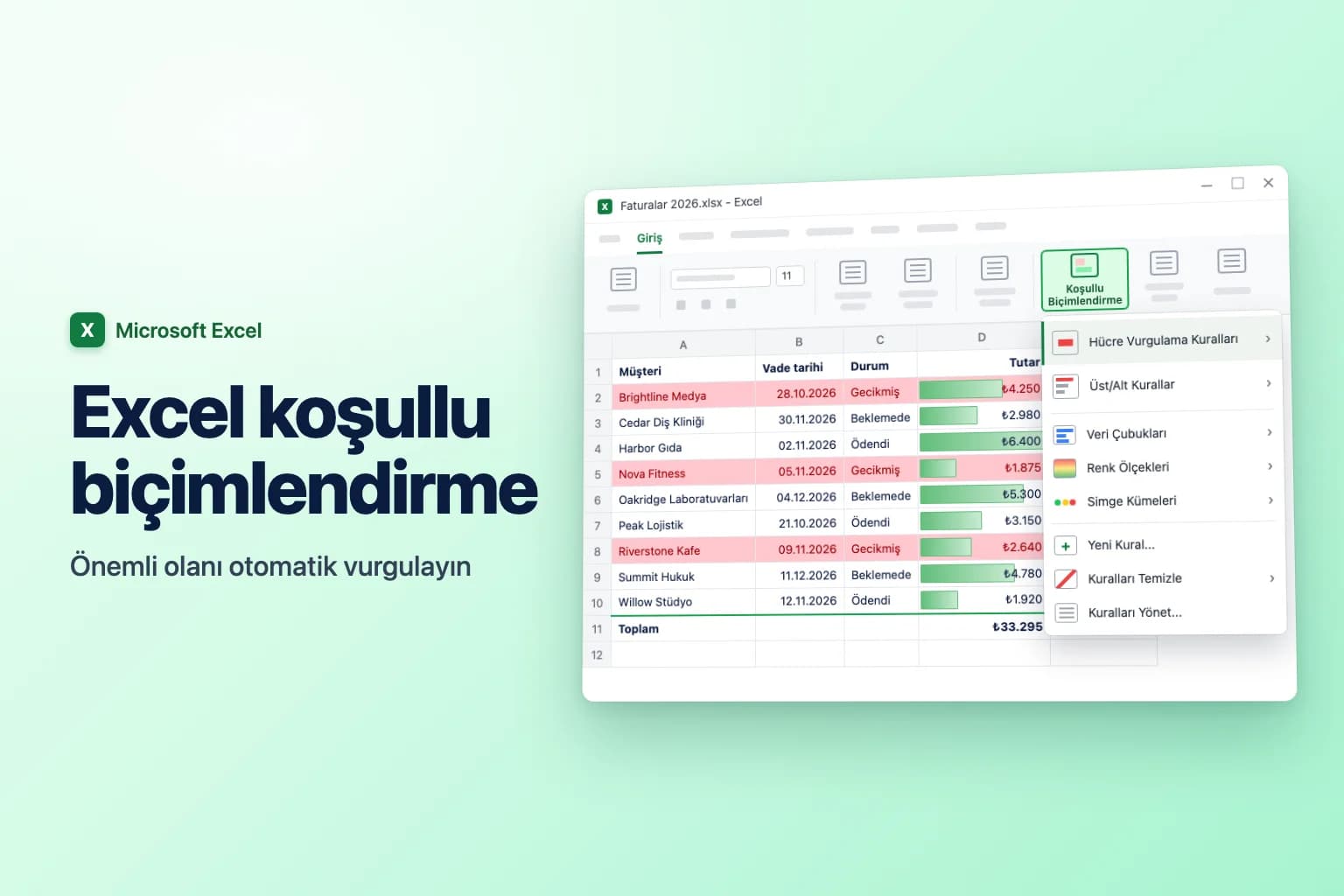
Excel'de koşullu biçimlendirme kullanmak için hücrelerinizi seçin, Giriş → Koşullu Biçimlendirme (Home → Conditional Formatting) yolunu izleyin ve Hücre Vurgulama Kuralları → Büyüktür, Veri Çubukları ya da Renk Ölçekleri gibi bir kural seçin. Menünün karşılamadığı durumlar için, örneğin tüm satırı vurgulamak veya iki sütunu karşılaştırmak için Yeni Kural → Biçimlendirilecek hücreleri belirlemek için formül kullan seçeneğini belirleyin ve biçimlendirmek istediğiniz hücreler için DOĞRU (TRUE) döndüren bir formül yazın.
Sorunların çoğu tek bir ayrıntıdan çıkar: Formül kuralında $ işaretleri formülün hangi hücrelere bakacağını belirler. Bunları doğru yazarsanız (genellikle sütun sabit, satır serbest olacak şekilde $C2) kural her satırda çalışır. Yanlış yazarsanız Excel yanlış hücreleri vurgular ya da hiçbirini vurgulamaz.
| Ne yapmak istiyorsunuz | Nerede bulunur | Örnek |
|---|---|---|
| Belirli sayıların üstündeki, altındaki veya arasındaki değerleri vurgulamak | Hücre Vurgulama Kuralları | 5.000'den büyük tutarlar |
| Belirli metni veya tarihleri vurgulamak | Hücre Vurgulama Kuralları → İçeren Metin / Gerçekleşen Tarih | "Overdue" ya da son 7 gündeki tarihler |
| Tekrar eden girişleri bulmak | Hücre Vurgulama Kuralları → Yinelenen Değerler | Yinelenen e-posta adresleri |
| En yüksek veya en düşük değerleri vurgulamak | Üst/Alt Kurallar | En üstteki 10 öğe, ortalamanın üstü |
| Büyüklüğü veya eğilimi bir bakışta göstermek | Veri Çubukları, Renk Ölçekleri, Simge Kümeleri | Satış hücrelerinin içinde çubuklar |
| Tüm satırı vurgulamak veya hücreleri karşılaştırmak | Yeni Kural → Formül kullan… | =$C2="Overdue" |
(Menü adları Excel'in Türkçe arayüzünde küçük farklılıklar gösterebilir; İngilizce adlar parantez içinde veya tabloda verilmiştir.)
Hazır koşullu biçimlendirme kurallarını kullanma
Bu adımlar Windows'ta Microsoft 365, 2024, 2021 ve 2019 için Excel'de aynıdır.
- Biçimlendirilecek hücreleri, örneğin Tutar sütununu (D2:D10), başlık olmadan seçin.
- Giriş → Koşullu Biçimlendirme yolunu izleyin. Windows'ta İngilizce Excel'de
Alt,H,Ltuşlarına art arda da basabilirsiniz (erişim tuşu dizileri yalnızca İngilizce sürümde geçerlidir). - Hücre Vurgulama Kuralları'nın üzerine gelin ve bir kural seçin:
- Sayılar için Büyüktür, Küçüktür, Arasında veya Eşittir
- "Overdue" gibi sözcükler için İçeren Metin
- Dün, Son 7 gün, Gelecek hafta veya Bu ay gibi tarihler için Gerçekleşen Tarih
- Tekrarları işaretlemek için Yinelenen Değerler (veya açılır listeyi Benzersiz'e çevirin)
- Değeri yazın, şununla listesinden bir biçim seçin (örneğin Koyu Kırmızı Metinli Açık Kırmızı Dolgu) veya Özel Biçim'i seçin.
- Tamam'a tıklayın.
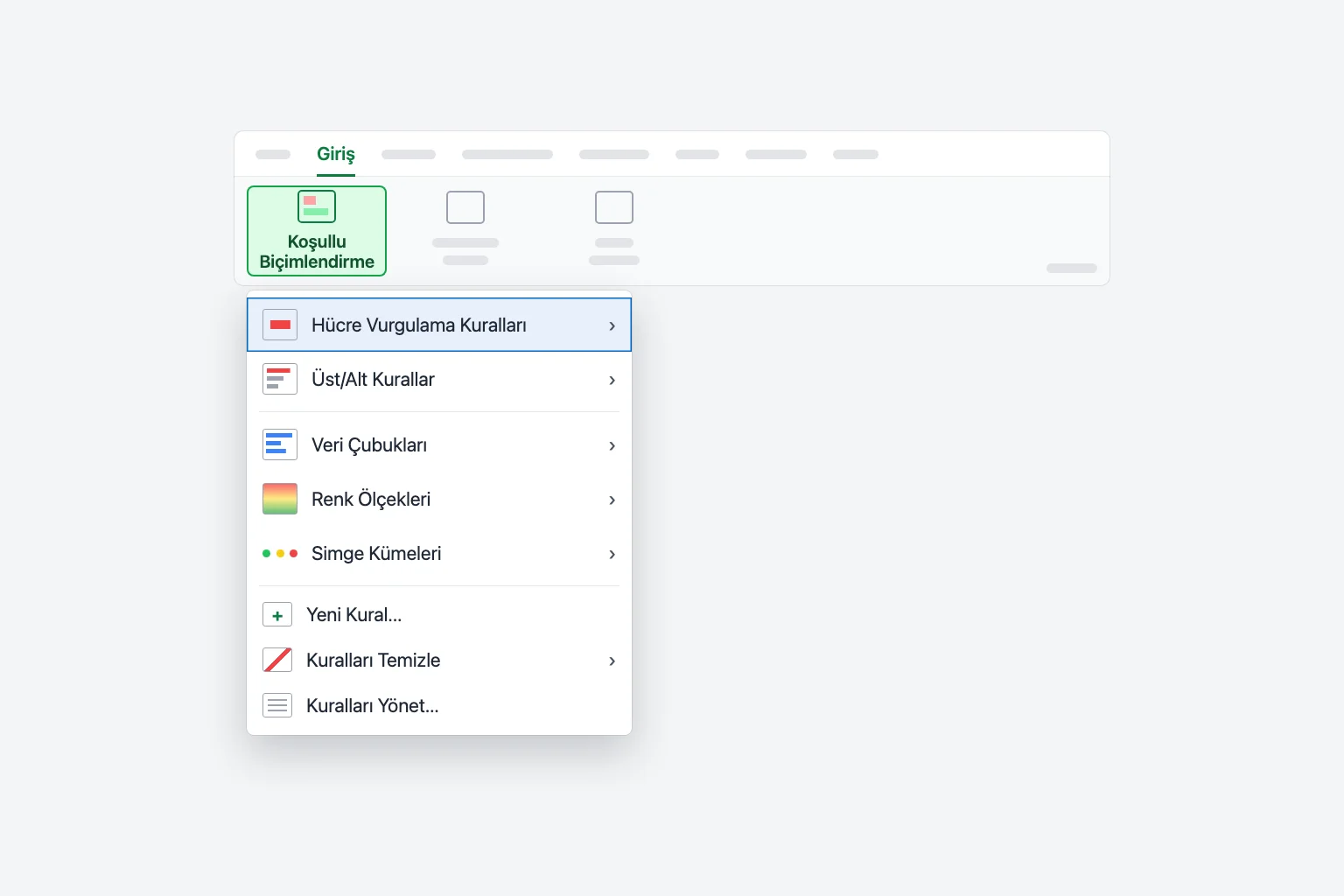
Menünün geri kalanı da aynı şekilde çalışır:
- Üst/Alt Kurallar, En Üstteki 10 Öğe, En Üstteki %10, En Alttaki 10 Öğe, En Alttaki %10 ya da Ortalamanın Üstünde ve Ortalamanın Altında olan değerleri vurgular. 10 sayısını istediğiniz sayıyla değiştirebilirsiniz.
- Veri Çubukları her hücrenin içine bir çubuk çizer; büyük değerlerde çubuk daha uzundur (Gradyan Dolgu veya Düz Dolgu).
- Renk Ölçekleri hücreleri bir renkten diğerine boyar; örneğin düşük için kırmızı, yüksek için yeşil.
- Simge Kümeleri, her değerin aralıktaki konumuna göre oklar, trafik ışıkları veya derecelendirmeler ekler.
Yinelenenleri bulmak veya silmek için Excel'de yinelenenleri kaldırma rehberine bakın.
Hücre değerine göre tüm satırı vurgulama
Hazır kurallar yalnızca koşulu sağlayan hücreleri biçimlendirir. Durum "Overdue" dediğinde satırın tamamını renklendirmek için formül kuralına ihtiyacınız var. Verinizin A1:D100 aralığında olduğunu varsayalım: A'da Müşteri, B'de Vade tarihi, C'de Durum, D'de Tutar.
- Tüm veri aralığını başlık satırı olmadan, sol üst hücreden başlayarak seçin: A2'ye tıklayın ve D100'e sürükleyin.
- Giriş → Koşullu Biçimlendirme → Yeni Kural yolunu izleyin.
- Kural Türü Seçin altında Biçimlendirilecek hücreleri belirlemek için formül kullan'ı seçin.
- Bu formülün doğru olduğu değerleri biçimlendir kutusuna şunu yazın:
=$C2="Overdue" - Biçimlendir'e tıklayın, Dolgu sekmesini açın, açık bir kırmızı seçin ve Tamam'a tıklayın.
- Önizleme'nin biçiminizi gösterdiğinden emin olun, ardından Tamam'a tıklayın.
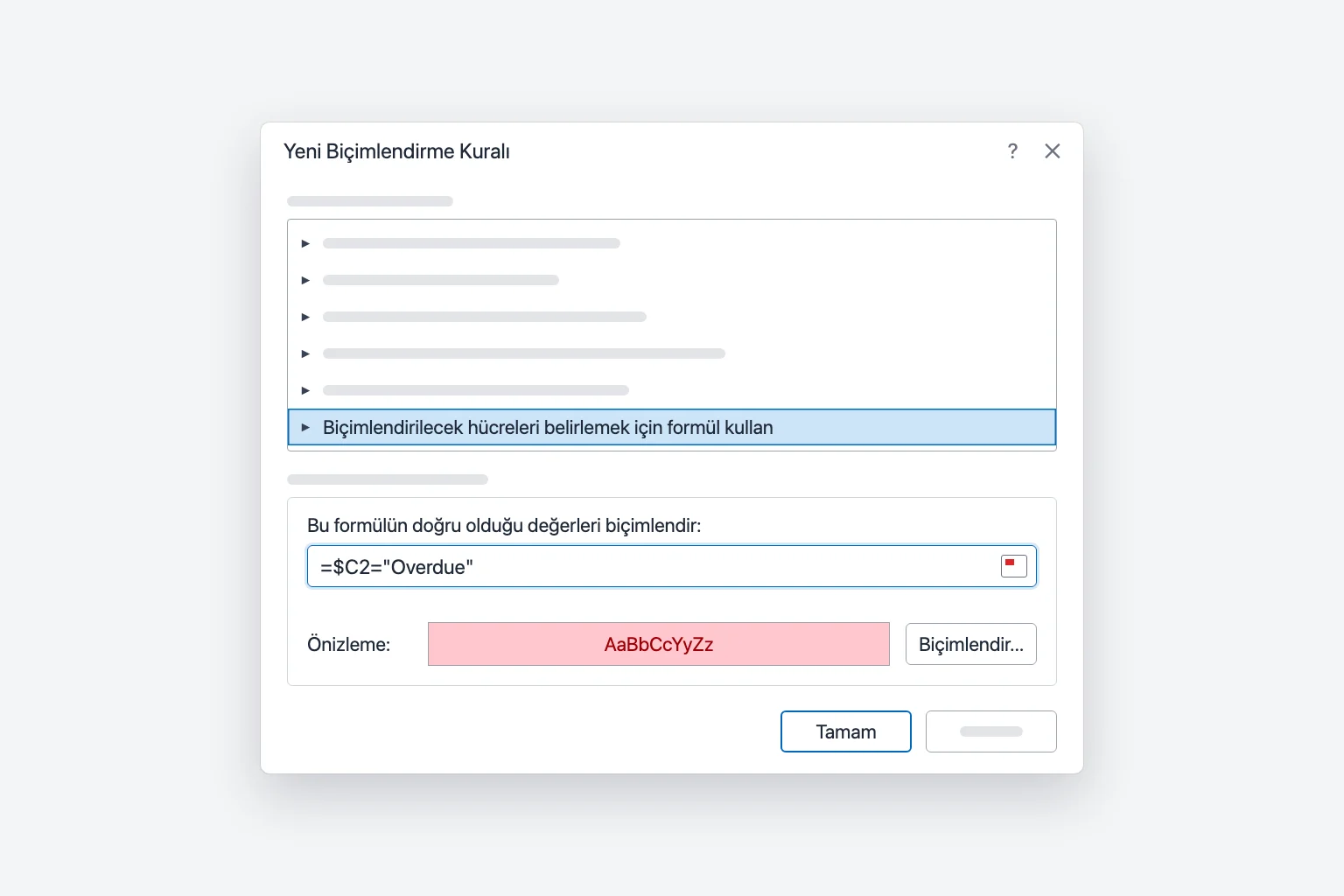
C sütununda "Overdue" yazan her satır artık A'dan D'ye kırmızıya döner ve durum değiştiğinde renk de değişir. Karşılaştırmada büyük/küçük harf ayrımı yoktur. Kendi sayfanızda durum değeri Türkçeyse formüldeki metni ona göre yazın (örneğin =$C2="Gecikmiş"). Durumu elle yazıyorsanız bir açılır liste yazımı tutarlı tutar ve kural hiçbir satırı kaçırmaz.
$ işareti neden önemli (1 numaralı hata)
Excel formülünüzü etkin hücre için, yani seçiminizin ilk hücresi için (yukarıda A2) yazar, ardından bir formülü aşağı ve yana kopyalar gibi diğer her hücre için uyarlar.
| Başvuru | Kural aralıkta ilerledikçe | Ne için kullanılır |
|---|---|---|
$C2 | Sütun C kalır, satır değişir | Tüm satır kuralları (olağan tercih) |
C2 | Sütun ve satır ikisi de değişir | Bir hücreyi yanındaki hücreye göre biçimlendirmek |
$C$2 | Hiç değişmez | Tek bir eşik ya da giriş hücresi |
C$1 | Sütun değişir, satır 1 kalır | Her sütunu 1. satırdaki bir değerle karşılaştırmak |
=C2="Overdue" ile A2 hücresi C2'ye, B2 hücresi ise D2'ye bakar; bu yüzden satırın yalnızca bir kısmı yanar. =$C$2="Overdue" ile her hücre C2'ye bakar; yani aralığın tamamı ya kırmızıdır ya da hiç değildir.
Dikkat: Formülü yazarken bir hücreye tıklarsanız Excel $C$2 gibi mutlak başvuru ekler. İhtiyacınız olan biçime ulaşana kadar $C$2, C$2, $C2 ve C2 arasında dolaşmak için F4 tuşuna basın (Mac'te Cmd+T veya Fn+F4).
Daha fazla formül örneği
Aynı adımları bu formüllerle kullanın. Hepsi seçiminizin 2. satırdan başladığını varsayar. Aşağıdaki formüller İngilizce Excel'e göredir; Türkçe Excel'de işlev adları ve liste ayırıcı farklıdır (örneğin TODAY yerine BUGÜN, AND yerine VE, OR yerine YADA, ROW yerine SATIR, TRIM yerine KIRP ve bağımsız değişkenler ; ile ayrılır). Her formülün Türkçe karşılığını yanına yazdık.
Bir hücreyi başka bir hücreye göre biçimlendirme. D sütununda Gerçekleşen, E sütununda Hedef olan bir satış sayfasında D2:D100'ü seçin ve şunu kullanın:
=$D2<$E2
Hedefinin altında kalan her gerçekleşen değer kırmızıya döner. Tüm satırı vurgulamak için bunun yerine A2:E100'ü seçin.
Tek bir giriş hücresiyle karşılaştırma. Bir eşik değerini H1'e yazın, D2:D100'ü seçin ve =$D2>$H$1 kullanın. $H$1 tamamen mutlaktır; böylece her satır aynı hücreye bakar.
Geçmişteki tarihleri vurgulama. A2:D100'ü seçin ve şunu kullanın:
=$B2<TODAY() (Türkçe Excel'de: =$B2<BUGÜN())
Boş hücreler sıfır sayılır (1900'deki bir tarih), bu yüzden boş vade tarihleri de yanar. Boşları ve ödenmiş faturaları atlamak için =AND($B2<>"",$B2<TODAY(),$C2<>"Paid") kullanın (Türkçe Excel'de: =VE($B2<>"";$B2<BUGÜN();$C2<>"Paid")).
Bir satırı atlayarak renklendirme. Verinizi seçin ve şunu kullanın:
=MOD(ROW(),2)=0 (Türkçe Excel'de: =MOD(SATIR();2)=0)
Bu, çift satırları boyar (tek satırlar için =1). Giriş → Tablo Olarak Biçimlendir ile Bantlı Satırlar aynısını kural olmadan yapar.
Koşulları birleştirme. AND veya OR kullanın; örneğin büyük bekleyen faturalar için =AND($C2="Pending",$D2>5000) (Türkçe Excel'de: =VE($C2="Pending";$D2>5000)). IF (EĞER) kullanmanız gerekmez: formülün yalnızca DOĞRU ya da YANLIŞ döndürmesi yeterlidir.
Kuralları yönetme, kural sırası ve Doğruysa Dur
Giriş → Koşullu Biçimlendirme → Kuralları Yönet yolunu izleyerek Koşullu Biçimlendirme Kuralları Yöneticisi'ni açın.
- Şunun için biçimlendirme kurallarını göster altında sayfadaki tüm kuralları görmek için Bu Çalışma Sayfası'nı seçin.
- Kuralı Düzenle veya Kuralı Sil'i kullanın ya da bir kuralın aralığını Uygulama alanı (Applies to) alanında düzeltin (örneğin
=$A$2:$D$100) ve Uygula'ya tıklayın. - Kuralları yeniden sıralamak için Yukarı Taşı ve Aşağı Taşı oklarını kullanın. Listede üstte olan kurallar önceliklidir.
İki kural aynı şeyi farklı ayarlarsa, örneğin iki farklı dolgu rengi, üstteki kural kazanır. Çakışmıyorlarsa (biri yazı tipini kalın yapar, diğeri hücreyi kırmızıya boyar) ikisi de uygulanır. Kural biçimlendirmesi, elle uyguladığınız biçimlendirmenin de üzerine geçer.
Bu kural doğru olduğunda Excel'in aşağıdaki kuralları denetlemesini durdurmak için Doğruysa Dur (Stop If True) kutusunu işaretleyin; "Durum Paid ise başka hiçbir şey gösterme" gibi istisnalar için kullanışlıdır. Veri çubuğu, renk ölçeği veya simge kümesi kurallarında kullanılamaz.
Biçimlendirmeyi kaldırmak için Giriş → Koşullu Biçimlendirme → Kuralları Temizle → Seçili Hücrelerden Kuralları Temizle ya da Tüm Sayfadan Kuralları Temizle yolunu kullanın.
Koşullu biçimlendirmeyi başka hücrelere kopyalama
- Biçim Boyacısı: Biçimlendirilmiş bir hücreyi seçin, Giriş → Biçim Boyacısı'na tıklayın, ardından yeni hücrelerin üzerine sürükleyin. Birden çok aralığı boyamak için çift tıklayın; durdurmak için
Esctuşuna basın. - Özel Yapıştır: Hücreyi kopyalayın, hedefi seçin, ardından Giriş → Yapıştır → Özel Yapıştır → Biçimler yolunu izleyin.
- Bunun yerine kuralı genişletin: Kuralları Yönet içinde Uygulama alanı aralığını düzenleyin. Bu, birkaç kopya yerine tek bir temiz kural bırakır.
Mac için Excel ve web için Excel
Mac için Excel'de aynı Giriş → Koşullu Biçimlendirme menüsü vardır. Formül kuralı için Yeni Kural'ı seçin, Stil'i Klasik yapın, altındaki kutudan Biçimlendirilecek hücreleri belirlemek için formül kullan'ı seçin, formülü yazın ve Biçim'i Özel Biçim olarak ayarlayın.
Web için Excel de Giriş → Koşullu Biçimlendirme'yi kullanır, ancak kurallar iletişim kutusu yerine Koşullu Biçimlendirme bölmesinde açılır. Formül kuralı için Yeni Kural'ı seçin ve kural türünü Formül olarak ayarlayın. Masaüstünde oluşturulan kurallar tarayıcıda, tarayıcıdakiler de masaüstünde çalışır.
Koşullu biçimlendirme neden çalışmıyor
Yanlış satırları vurguluyor (bir satır kayık). Seçiminiz A2'den başlıyorsa formül 2. satıra başvurmalıdır. Bu genellikle başlık satırını dahil ettiğinizde veya alttan yukarı seçtiğinizde olur.
Yalnızca bir sütun vurgulanıyor ya da her şey vurgulanıyor. Dolar işaretlerini kontrol edin. Tüm satır kurallarında C2 ya da $C$2 değil, $C2 kullanın.
Sayılar metin olarak saklanıyor. İçe aktarılan değerler sayı gibi görünüp metin olabilir (çoğu zaman köşede küçük bir yeşil üçgenle); bu durumda Büyüktür gibi kurallar yanlış çalışır. Hücreleri seçin, uyarı simgesine tıklayın ve Sayıya Dönüştür'ü seçin.
Metin eşleşmiyor. Sondaki bir boşluk ("Overdue ") ya da farklı bir yazım "Overdue" değerine eşit olmaz. Veriyi TRIM (Türkçe Excel'de KIRP) ile temizleyin ya da Eşittir yerine İçeren Metin'i kullanın.
Kurallar çakışıyor veya birbiriyle çekişiyor. Kuralları Yönet'i açın, Bu Çalışma Sayfası'nı gösterin ve sırayı ile Uygulama alanı aralıklarını kontrol edin. Kopyalama, yapıştırma ve satır ekleme çoğu zaman tek bir kuralı birçok parçaya böler.
Çalışma kitabı yavaşladı. Yüzlerce parçalanmış kural, tüm sütunlara uygulanan kurallar (=$A:$D) ve TODAY() (BUGÜN) ya da INDIRECT (DOLAYLI) gibi geçici işlevler yeniden hesaplama yükünü artırır. Yinelenenleri silin ve Uygulama alanı'nı kullandığınız satırlarla sınırlayın.
Sık Sorulan Sorular
Excel'de bir hücre değerine göre satırı nasıl vurgularım? Veriyi başlıksız seçin, Giriş → Koşullu Biçimlendirme → Yeni Kural → Biçimlendirilecek hücreleri belirlemek için formül kullan'ı seçin, =$C2="Overdue" yazın ve bir dolgu seçin. Sütun harfinin önündeki $, tüm satırın renk değiştirmesini sağlar.
Başka bir hücreye göre koşullu biçimlendirmeyi nasıl uygularım? O hücreye başvuran bir formül kuralı kullanın; örneğin hedefin altındaki değerleri vurgulamak için =$D2<$E2 ya da her satırı tek bir giriş hücresiyle karşılaştırmak için =$D2>$H$1.
Koşullu biçimlendirme başka bir sayfaya başvurabilir mi? Evet, örneğin =$D2>Settings!$B$1. Başka çalışma kitaplarına başvurulara izin verilmez.
Koşullu biçimlendirme rengine göre sıralayabilir veya filtreleyebilir miyim? Evet. Veri → Filtre'yi açın, sütunun filtre okuna tıklayın ve Renge Göre Filtrele ya da Renge Göre Sırala'yı seçin. Kurallarla uygulanan renklerle de çalışır.
Veriyi silmeden koşullu biçimlendirmeyi nasıl kaldırırım? Hücreleri seçin ve Giriş → Koşullu Biçimlendirme → Kuralları Temizle → Seçili Hücrelerden Kuralları Temizle'yi seçin. Değerleriniz olduğu gibi kalır.
Neyi vurgulayacağınızı yapay zeka söylesin
Koşullu biçimlendirme, aramaya karar verdiğiniz şeyi gösterir. Excel için CoreGPT ise tersini yapar: "3. çeyrek satışlarında öne çıkan ne?" diye sorun, verinizi okuyup en iyi performans gösterenleri, olağandışı düşüşleri ve eğilimleri belirtsin; böylece hangi kuralları kurmaya değer olduğunu görürsünüz. Başlamak ücretsizdir ve Windows, Mac ve web için Excel'in içinde çalışır.
 CoreGPT
Öne çıkanlar:
- Avrupa $184K ile hedefin %23 üzerinde önde
- 6 bölgenin 4'ü hedefi aştı
- Kuzey Amerika hedefin $7K altında
Deneyin: Excel için CoreGPT
Önerilen okumalar: