
Pour utiliser la mise en forme conditionnelle dans Excel, sélectionnez vos cellules, allez dans Accueil → Mise en forme conditionnelle et choisissez une règle comme Règles de mise en surbrillance des cellules → Supérieur à, Barres de données ou Nuances de couleurs. Pour tout ce que le menu ne couvre pas, comme surligner une ligne entière ou comparer deux colonnes, choisissez Nouvelle règle → Utiliser une formule pour déterminer pour quelles cellules le format sera appliqué et saisissez une formule qui renvoie VRAI pour les cellules à mettre en forme.
La plupart des problèmes viennent d'un détail : dans une règle à formule, les signes $ déterminent les cellules que la formule examine. Bien placés (généralement $C2, colonne verrouillée et ligne libre), la règle fonctionne sur chaque ligne. Mal placés, Excel met en forme les mauvaises cellules, ou aucune.
| Ce que vous voulez | Où le trouver | Exemple |
|---|---|---|
| Surligner les valeurs supérieures, inférieures ou comprises entre des nombres | Règles de mise en surbrillance des cellules | Montants supérieurs à 5 000 |
| Surligner un texte ou des dates précis | Règles de mise en surbrillance des cellules → Texte qui contient / Date se produisant | « En retard », ou dates des 7 derniers jours |
| Repérer les entrées répétées | Règles de mise en surbrillance des cellules → Valeurs en double | Adresses e-mail en double |
| Surligner les valeurs les plus élevées ou les plus faibles | Règles des valeurs plus/moins élevées | 10 premiers éléments, au-dessus de la moyenne |
| Voir la taille ou la tendance d'un coup d'œil | Barres de données, Nuances de couleurs, Jeux d'icônes | Barres dans les cellules de ventes |
| Surligner une ligne entière ou comparer des cellules | Nouvelle règle → Utiliser une formule… | =$C2="En retard" |
Utiliser les règles de mise en forme conditionnelle intégrées
Ces étapes sont identiques dans Excel pour Microsoft 365, 2024, 2021 et 2019 sous Windows. Les libellés ci-dessous sont ceux d'Excel en français ; ils peuvent légèrement varier d'une version à l'autre.
- Sélectionnez les cellules à mettre en forme, par exemple la colonne Montant (D2:D10), sans l'en-tête.
- Allez dans Accueil → Mise en forme conditionnelle. Sous Windows, vous pouvez aussi appuyer successivement sur
Alt,H,L(séquence valable dans la version anglaise d'Office). - Pointez sur Règles de mise en surbrillance des cellules et choisissez une règle :
- Supérieur à, Inférieur à, Entre ou Égal à pour des nombres
- Texte qui contient pour des mots comme « En retard »
- Date se produisant pour des dates comme Hier, Les 7 derniers jours, La semaine prochaine ou Ce mois-ci
- Valeurs en double pour repérer les répétitions (ou passez la liste déroulante sur Unique)
- Saisissez la valeur, puis choisissez un format dans la liste avec (par exemple Remplissage rouge clair avec texte rouge foncé) ou Format personnalisé.
- Cliquez sur OK.

Le reste du menu fonctionne de la même manière :
- Règles des valeurs plus/moins élevées surlignent les 10 valeurs les plus élevées, les 10 % des valeurs les plus élevées, les 10 valeurs les moins élevées, les 10 % des valeurs les moins élevées, ou les valeurs Au-dessus de la moyenne et En dessous de la moyenne. Vous pouvez remplacer 10 par n'importe quel nombre.
- Barres de données dessinent une barre dans chaque cellule, plus longue pour les valeurs plus grandes (Remplissage dégradé ou Remplissage uni).
- Nuances de couleurs colorent les cellules d'une couleur à l'autre, par exemple rouge pour les valeurs faibles et vert pour les élevées.
- Jeux d'icônes ajoutent des flèches, des feux tricolores ou des notes selon la position de chaque valeur dans la plage.
Pour trouver ou supprimer des doublons, consultez le guide pour supprimer les doublons dans Excel.
Surligner une ligne entière selon la valeur d'une cellule
Les règles intégrées ne mettent en forme que les cellules qui remplissent la condition. Pour colorer toute la ligne quand Statut indique « En retard », il faut une règle à formule. Supposons que vos données se trouvent dans A1:D100 : Client en A, Échéance en B, Statut en C, Montant en D.
- Sélectionnez toute la plage de données sans la ligne d'en-tête, en partant de la cellule en haut à gauche : cliquez sur A2 et faites glisser jusqu'à D100.
- Allez dans Accueil → Mise en forme conditionnelle → Nouvelle règle.
- Sous Sélectionner un type de règle, choisissez Utiliser une formule pour déterminer pour quelles cellules le format sera appliqué.
- Dans Mettre en forme les valeurs pour lesquelles cette formule est vraie, saisissez :
=$C2="En retard" - Cliquez sur Format, ouvrez l'onglet Remplissage, choisissez un rouge clair, puis cliquez sur OK.
- Vérifiez que l'Aperçu affiche votre format, puis cliquez sur OK.
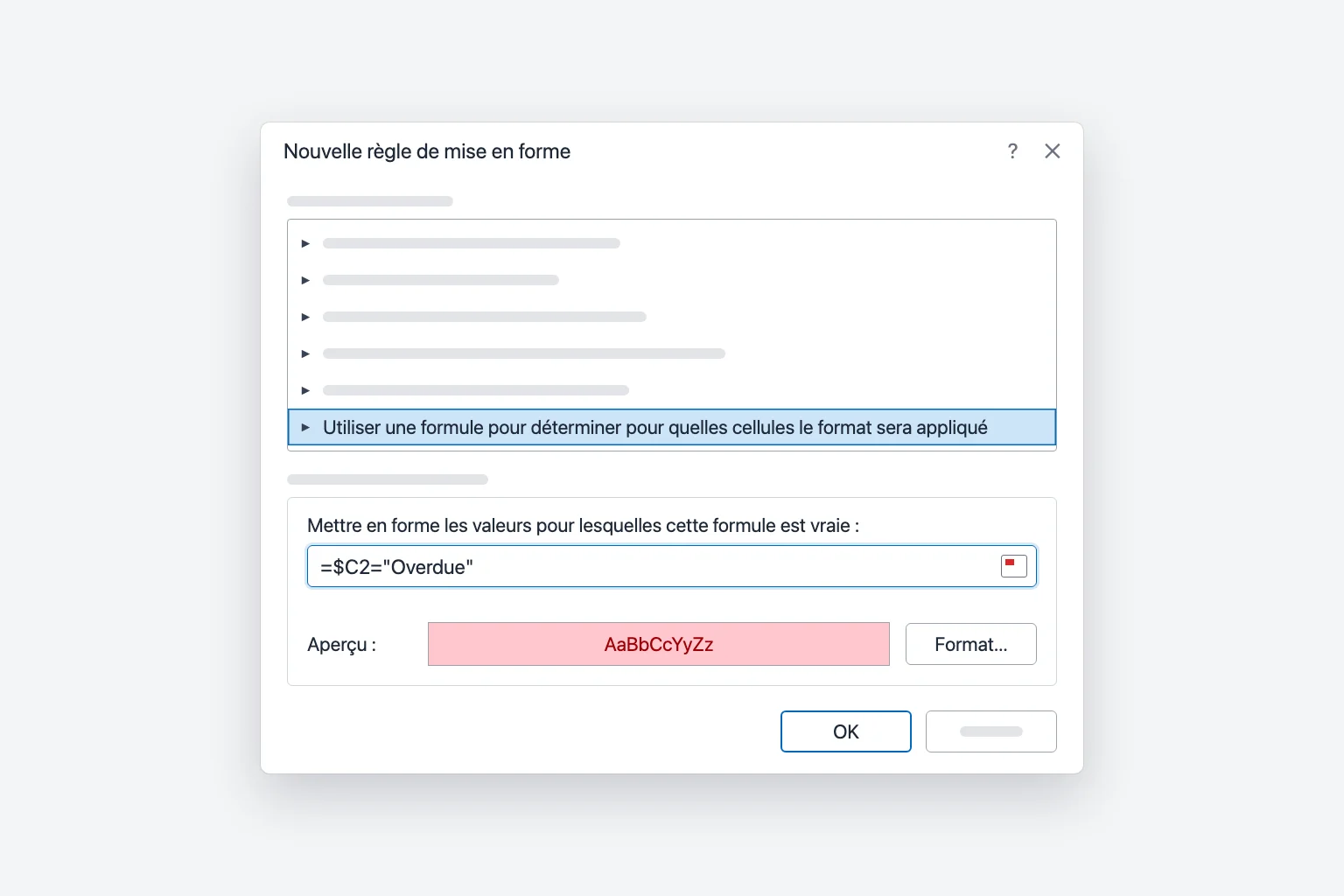
Chaque ligne dont la colonne C indique « En retard » devient rouge de A à D, et la couleur suit quand le statut change. La comparaison ne tient pas compte de la casse. Si les statuts sont saisis à la main, une liste déroulante garantit une orthographe cohérente pour que la règle ne rate jamais une ligne.
Pourquoi le signe $ compte (l'erreur n° 1)
Excel écrit votre formule pour la cellule active, la première cellule de votre sélection (A2 ci-dessus), puis l'ajuste pour toutes les autres cellules, exactement comme quand on recopie une formule vers le bas et vers la droite.
| Référence | Quand la règle se déplace dans la plage | À utiliser pour |
|---|---|---|
$C2 | La colonne reste C, la ligne change | Les règles de ligne entière (le choix habituel) |
C2 | La colonne et la ligne changent | Mettre en forme une cellule selon la cellule voisine |
$C$2 | Ne change jamais | Un seuil unique ou une cellule de saisie |
C$1 | La colonne change, la ligne reste 1 | Comparer chaque colonne à une valeur de la ligne 1 |
Avec =C2="En retard", la cellule A2 examine C2 mais B2 examine D2 : seule une partie de la ligne s'allume. Avec =$C$2="En retard", toutes les cellules examinent C2 : la plage entière est soit toute rouge, soit pas du tout.
Attention : si vous cliquez sur une cellule pendant la saisie de la formule, Excel insère une référence absolue comme $C$2. Appuyez sur F4 (sur Mac, Cmd+T ou Fn+F4) pour passer successivement par $C$2, C$2, $C2 et C2 jusqu'à obtenir celle qu'il vous faut.
Autres exemples de formules
Suivez les mêmes étapes avec ces formules. Toutes supposent que votre sélection commence à la ligne 2. Dans Excel en français, les noms de fonctions sont traduits et le séparateur d'arguments est le point-virgule ; l'équivalent anglais est donné entre parenthèses la première fois.
Mettre en forme une cellule selon une autre cellule. Dans une feuille de ventes avec le Réel en colonne D et l'Objectif en colonne E, sélectionnez D2:D100 et utilisez :
=$D2<$E2
Chaque montant réel inférieur à son objectif devient rouge. Sélectionnez A2:E100 à la place pour surligner la ligne entière.
Comparer avec une seule cellule de saisie. Placez un seuil en H1, sélectionnez D2:D100 et utilisez =$D2>$H$1. $H$1 est entièrement absolu : chaque ligne examine donc la même cellule.
Surligner les dates passées. Sélectionnez A2:D100 et utilisez :
=$B2<AUJOURDHUI()
(TODAY en anglais.) Les cellules vides comptent pour zéro (une date en 1900) : les échéances vides s'allument donc aussi. Pour ignorer les cellules vides et les factures payées, utilisez =ET($B2<>"";$B2<AUJOURDHUI();$C2<>"Payé") (AND en anglais, avec des virgules comme séparateurs).
Colorer une ligne sur deux. Sélectionnez vos données et utilisez :
=MOD(LIGNE();2)=0
(ROW en anglais.) Cela colore les lignes paires (=1 pour les lignes impaires). Accueil → Mettre sous forme de tableau avec Lignes à bandes donne le même résultat sans règle.
Combiner des conditions. Utilisez ET ou OU (AND ou OR), par exemple =ET($C2="En attente";$D2>5000) pour les factures importantes en attente. Pas besoin de SI : la formule doit seulement renvoyer VRAI ou FAUX.
Gérer les règles, l'ordre des règles et Arrêter si vrai
Allez dans Accueil → Mise en forme conditionnelle → Gérer les règles pour ouvrir le Gestionnaire des règles de mise en forme conditionnelle.
- Dans Afficher les règles de mise en forme pour, choisissez Cette feuille de calcul pour voir toutes les règles de la feuille.
- Utilisez Modifier la règle ou Supprimer la règle, ou corrigez la plage d'une règle dans S'applique à (par exemple
=$A$2:$D$100) et cliquez sur Appliquer. - Utilisez les flèches Monter et Descendre pour réordonner les règles. Les règles situées plus haut dans la liste l'emportent.
Si deux règles définissent la même chose différemment, par exemple deux couleurs de remplissage, la règle supérieure l'emporte. Si elles ne se contredisent pas (l'une met la police en gras, l'autre colore la cellule en rouge), les deux s'appliquent. La mise en forme d'une règle prime aussi sur celle que vous avez appliquée à la main.
Cochez Arrêter si vrai pour qu'Excel cesse de vérifier les règles suivantes dès que celle-ci est vraie, ce qui est pratique pour les exceptions comme « si le statut est Payé, ne rien afficher d'autre ». Cette option n'est pas disponible pour les règles de barres de données, de nuances de couleurs ou de jeux d'icônes.
Pour supprimer la mise en forme, utilisez Accueil → Mise en forme conditionnelle → Effacer les règles → Effacer les règles des cellules sélectionnées ou Effacer les règles de la feuille entière.
Copier la mise en forme conditionnelle vers d'autres cellules
- Reproduire la mise en forme : sélectionnez une cellule mise en forme, cliquez sur Accueil → Reproduire la mise en forme, puis faites glisser sur les nouvelles cellules. Double-cliquez dessus pour peindre plusieurs plages ; appuyez sur
Échappour arrêter. - Collage spécial : copiez la cellule, sélectionnez la cible, puis Accueil → Coller → Collage spécial → Formats.
- Étendre la règle à la place : modifiez la plage S'applique à dans Gérer les règles. Vous gardez ainsi une seule règle propre plutôt que plusieurs copies.
Excel pour Mac et Excel pour le web
Excel pour Mac a le même menu Accueil → Mise en forme conditionnelle. Pour une règle à formule, choisissez Nouvelle règle, passez Style sur Classique, sélectionnez Utiliser une formule pour déterminer pour quelles cellules le format sera appliqué dans la zone en dessous, saisissez la formule, puis réglez Mettre en forme avec sur Format personnalisé.
Excel pour le web utilise aussi Accueil → Mise en forme conditionnelle, mais les règles s'ouvrent dans un volet Mise en forme conditionnelle et non dans une boîte de dialogue. Pour une règle à formule, choisissez Nouvelle règle et réglez le type de règle sur Formule. Les règles créées sur le bureau fonctionnent dans le navigateur, et inversement.
Pourquoi la mise en forme conditionnelle ne fonctionne pas
Elle surligne les mauvaises lignes (décalage d'une ligne). Si votre sélection commence en A2, la formule doit faire référence à la ligne 2. Cela arrive généralement quand vous incluez la ligne d'en-tête ou sélectionnez de bas en haut.
Une seule colonne est surlignée, ou tout l'est. Vérifiez les signes dollar. Utilisez $C2, et non C2 ou $C$2, pour les règles de ligne entière.
Les nombres sont stockés sous forme de texte. Des valeurs importées peuvent ressembler à des nombres tout en étant du texte (souvent avec un petit triangle vert dans l'angle), et des règles comme Supérieur à se comportent mal. Sélectionnez les cellules, cliquez sur l'icône d'avertissement et choisissez Convertir en nombre.
Le texte ne correspond pas. Une espace en fin de mot (« En retard ») ou une orthographe différente ne sera pas égale à « En retard ». Nettoyez les données avec SUPPRESPACE (TRIM en anglais), ou utilisez Texte qui contient au lieu de Égal à.
Les règles se chevauchent ou se contredisent. Ouvrez Gérer les règles, affichez Cette feuille de calcul et vérifiez l'ordre et les plages S'applique à. Copier, coller et insérer des lignes fragmentent souvent une règle en de nombreux morceaux.
Le classeur est devenu lent. Des centaines de règles fragmentées, des règles sur des colonnes entières (=$A:$D) et des fonctions volatiles comme AUJOURDHUI() ou INDIRECT ajoutent des recalculs. Supprimez les doublons et limitez S'applique à aux lignes que vous utilisez.
Foire aux questions
Comment surligner une ligne selon la valeur d'une cellule dans Excel ? Sélectionnez les données sans les en-têtes, choisissez Accueil → Mise en forme conditionnelle → Nouvelle règle → Utiliser une formule pour déterminer pour quelles cellules le format sera appliqué, saisissez =$C2="En retard" et choisissez un remplissage. Le $ devant la lettre de colonne fait changer de couleur toute la ligne.
Comment appliquer une mise en forme conditionnelle basée sur une autre cellule ? Utilisez une règle à formule qui pointe vers cette cellule, par exemple =$D2<$E2 pour surligner les valeurs inférieures à leur objectif, ou =$D2>$H$1 pour comparer chaque ligne à une cellule de saisie unique.
La mise en forme conditionnelle peut-elle faire référence à une autre feuille ? Oui, par exemple =$D2>Paramètres!$B$1. Les références à d'autres classeurs ne sont pas autorisées.
Peut-on trier ou filtrer selon la couleur de la mise en forme conditionnelle ? Oui. Activez Données → Filtrer, ouvrez la flèche de filtre de la colonne et choisissez Filtrer par couleur ou Trier par couleur. Cela fonctionne avec les couleurs appliquées par des règles.
Comment supprimer la mise en forme conditionnelle sans effacer les données ? Sélectionnez les cellules et choisissez Accueil → Mise en forme conditionnelle → Effacer les règles → Effacer les règles des cellules sélectionnées. Vos valeurs restent intactes.
Laissez l'IA vous dire quoi surligner
La mise en forme conditionnelle montre ce que vous avez déjà décidé de chercher. CoreGPT pour Excel fait l'inverse : demandez « qu'est-ce qui ressort dans les ventes du T3 ? » et il lit vos données et signale les meilleurs résultats, les baisses inhabituelles et les tendances, pour que vous sachiez quelles règles valent la peine d'être créées. Son utilisation est gratuite pour commencer, sous Excel pour Windows, Mac et le web.
 CoreGPT
Points marquants :
- L’Europe est en tête avec 184 K$, soit 23 % au-dessus de l’objectif
- 4 régions sur 6 ont dépassé l’objectif
- L’Amérique du Nord est à 7 K$ de l’objectif
Essayez-le : CoreGPT pour Excel
À lire aussi :