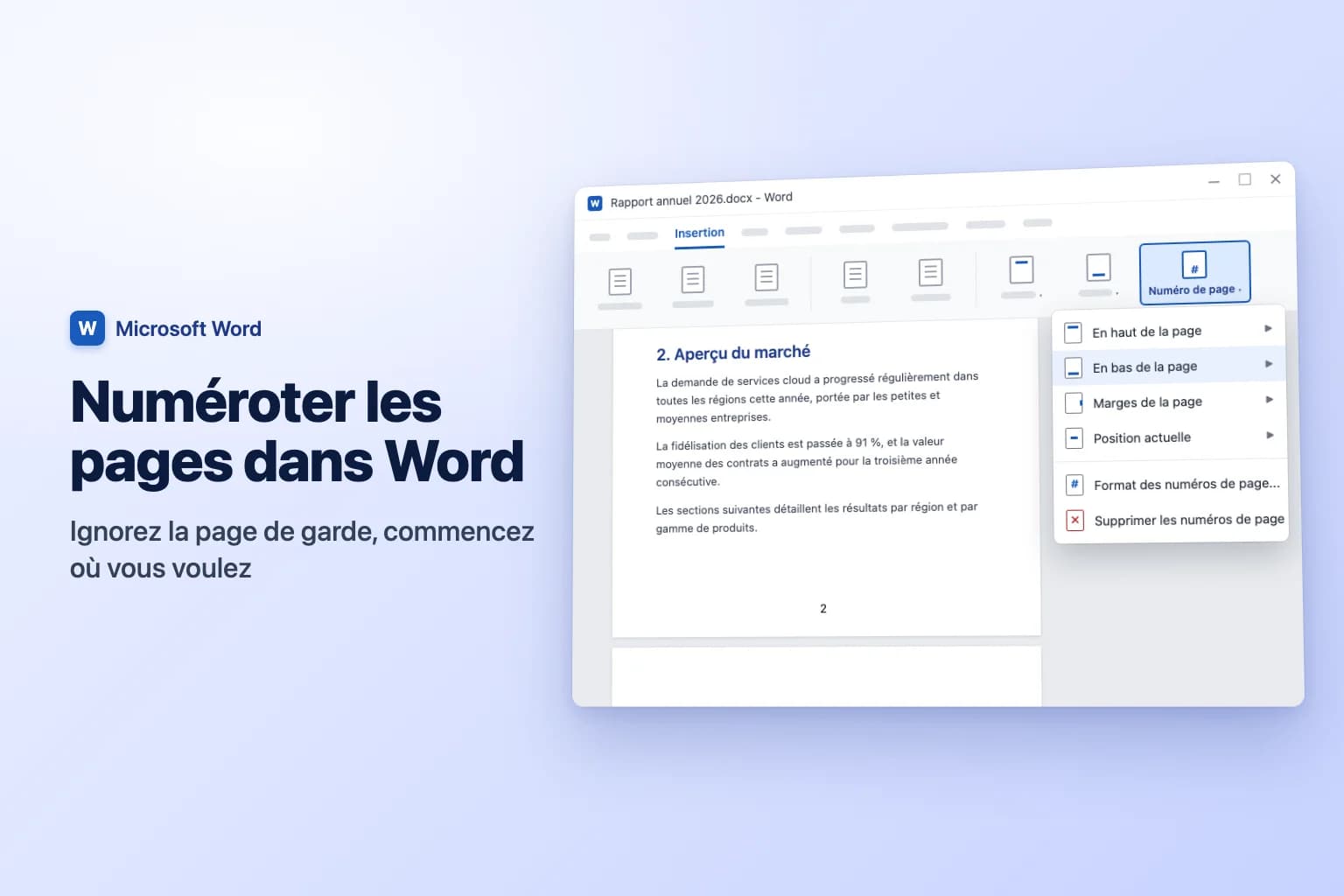
Pour numéroter les pages dans Word, allez dans Insertion → Numéro de page, choisissez En haut de la page ou En bas de la page, puis cliquez sur un style comme Numéro simple 2 (centré). Word place le numéro dans l'en-tête ou le pied de page de chaque page et le tient à jour quand vous ajoutez ou supprimez des pages. Cliquez sur Fermer l'en-tête et le pied de page ou appuyez sur Échap pour revenir à votre texte.
Le plus délicat vient ensuite : ignorer la page de garde, commencer à 1 à la page 3, ou passer de i, ii, iii à 1, 2, 3. Tout cela repose sur Première page différente, Format des numéros de page et un saut de section à l'endroit où la numérotation change.
| Ce que vous voulez | Comment faire |
|---|---|
| Un numéro sur chaque page | Insertion → Numéro de page → En bas de la page → choisissez un style |
| Aucun numéro sur la page de garde | En-tête et pied de page → Première page différente |
| La page 2 affiche « 1 » | Première page différente + Format des numéros de page → Commencer à : 0 |
| La numérotation commence à la page 3 ou plus tard | Mise en page → Sauts de page → Page suivante, dissociez, puis Commencer à : 1 |
| « Page 2 sur 12 » | Galerie En bas de la page → Page X sur Y |
| i, ii, iii pour les pages liminaires | Saut de section + Format des numéros de page → Format de numérotation |
| Aucun numéro du tout | Insertion → Numéro de page → Supprimer les numéros de page |
Numéroter les pages dans Word pour Windows
Ces étapes fonctionnent dans Word pour Microsoft 365, Word 2024, 2021, 2019 et 2016.
- Allez dans Insertion → Numéro de page (dans le groupe En-tête et pied de page).
- Pointez sur En haut de la page ou En bas de la page, ou sur Marges de la page pour la marge latérale.
- Cliquez sur un style. Numéro simple 1, 2 et 3 placent le numéro à gauche, au centre ou à droite.
- Cliquez sur Fermer l'en-tête et le pied de page, ou appuyez sur
Échap.
Choisir un style dans En haut de la page ou En bas de la page remplace tout ce qui se trouve déjà dans cet en-tête ou ce pied de page. Si votre pied de page contient déjà du texte, par exemple le nom d'une société, cliquez à l'endroit où le numéro doit se placer et utilisez plutôt Numéro de page → Position actuelle (ou Alt+Maj+P sous Windows, raccourci de la version anglaise de Word). Pour modifier ensuite la mise en forme du numéro, double-cliquez dessus et mettez-le en forme comme du texte normal.
Supprimer le numéro de la première page
- Double-cliquez sur l'en-tête ou le pied de page de n'importe quelle page (ou allez dans Insertion → Pied de page → Modifier le pied de page).
- Dans l'onglet En-tête et pied de page, cochez Première page différente.
- Cliquez sur Fermer l'en-tête et le pied de page. Si un numéro s'affiche encore dans le pied de page de première page, sélectionnez-le et appuyez sur
Suppr.
La première page est masquée mais toujours comptée : la page suivante affiche donc 2. Pour qu'elle affiche 1, allez dans Insertion → Numéro de page → Format des numéros de page, sélectionnez Commencer à, saisissez 0, puis cliquez sur OK.
Commencer la numérotation à la page 3 (ou à une page plus tardive)
Avec une page de titre et une table des matières devant, il vous faut un saut de section pour que Word numérote différemment les deux parties :
- Cliquez tout à la fin de la page 2. Si la page 2 se termine par un saut de page, supprimez-le d'abord pour éviter une page blanche.
- Allez dans Mise en page → Sauts de page et, sous Sauts de section, choisissez Page suivante.
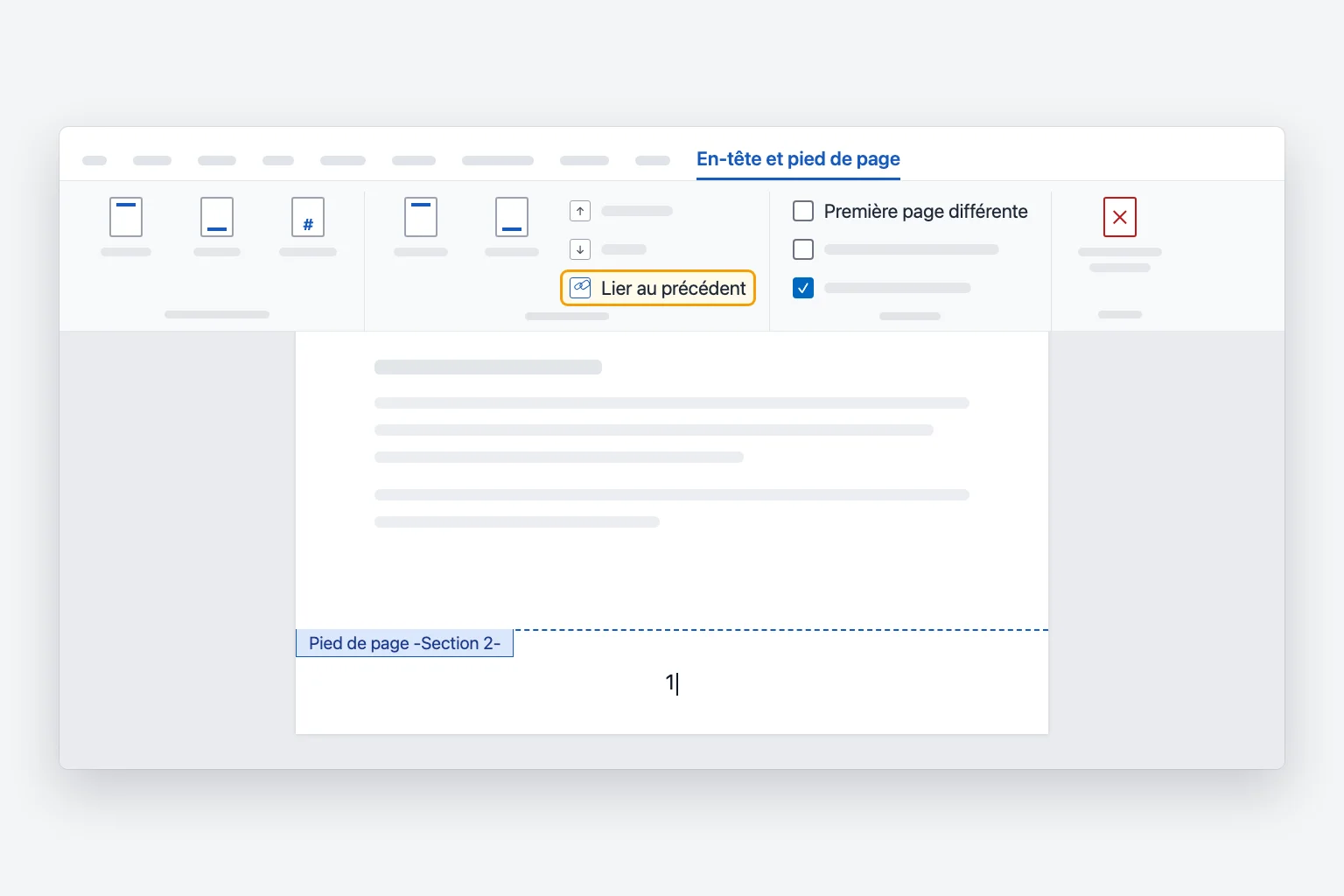
- Double-cliquez sur le pied de page de la page 3. Il porte désormais l'étiquette Pied de page -Section 2-.
- Dans l'onglet En-tête et pied de page, cliquez sur Lier au précédent pour le désactiver. L'étiquette Identique au précédent disparaît. Si vos numéros sont dans l'en-tête, dissociez aussi l'en-tête.
- S'il n'y a pas encore de numéro, ajoutez-en un avec Numéro de page → En bas de la page.
- Allez dans Numéro de page → Format des numéros de page, sélectionnez Commencer à, saisissez 1, puis cliquez sur OK.
- Supprimez les numéros dans les pieds de page des pages 1 et 2. À partir de la page 3, les numéros restent.
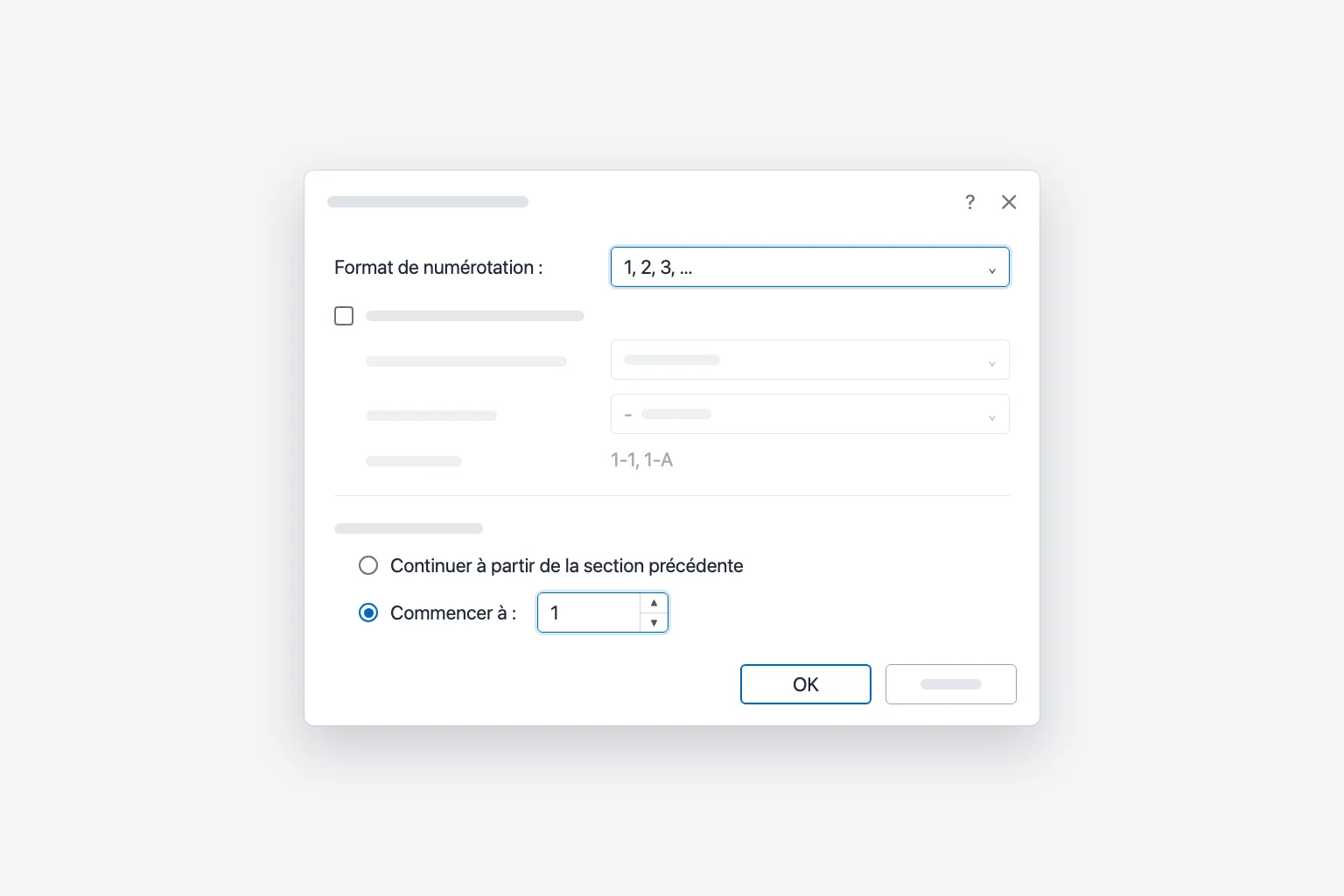
Pour commencer à une autre page, placez le saut Page suivante juste avant. Si un saut laisse une page vide derrière lui, consultez Comment supprimer une page dans Word.
Utiliser des chiffres romains (i, ii, iii) pour les pages liminaires
Chaque section a son propre format de numérotation : les mémoires et les rapports peuvent donc numéroter les pages liminaires en i, ii, iii et le corps du texte en 1, 2, 3 :
- Insérez un saut de section Page suivante à la fin des pages liminaires, comme ci-dessus.
- Cliquez dans un pied de page des pages liminaires, ouvrez Numéro de page → Format des numéros de page, réglez Format de numérotation sur i, ii, iii, …, puis cliquez sur OK.
- Cliquez dans le pied de page de la première page du corps du texte, ouvrez Format des numéros de page, réglez Format de numérotation sur 1, 2, 3, …, sélectionnez Commencer à : 1, puis cliquez sur OK.
Pour masquer le numéro de la page de titre, cochez Première page différente dans la première section. Elle compte quand même comme page i. Une table des matières reprend les deux formats ; il suffit de la mettre à jour ensuite, comme expliqué dans Comment insérer une table des matières dans Word.
Ajouter une numérotation « Page X sur Y »
- Allez dans Insertion → Numéro de page → En bas de la page (ou En haut de la page).
- Faites défiler jusqu'à la section Page X sur Y de la galerie.
- Choisissez Gras 1, 2 ou 3 (à gauche, au centre ou à droite). Le pied de page affiche « Page 2 sur 12 ». Les noms exacts des styles peuvent varier selon la version de Word.
Pour l'ajouter à un pied de page existant, tapez Page , appuyez sur Ctrl+F9 (Cmd+F9 sur Mac) et saisissez PAGE entre les accolades, puis tapez sur et insérez un second champ avec NUMPAGES. Appuyez sur F9 pour mettre à jour. Vous pouvez aussi utiliser Insertion → QuickPart → Champ et choisir Page et NumPages. Les noms de champ indiqués sont ceux de la version anglaise : dans Word en français, ils peuvent apparaître sous un autre nom (par exemple NBPAGES pour le nombre total de pages), d'où l'intérêt de passer par la boîte de dialogue Champ.
Si la numérotation commence à la page 3, NUMPAGES compte quand même toutes les pages, et la dernière page affiche donc « Page 10 sur 12 ». Utilisez plutôt SECTIONPAGES, qui ne compte que les pages de la section en cours.
Supprimer les numéros de page
Allez dans Insertion → Numéro de page → Supprimer les numéros de page. Si certains subsistent (fréquent avec des sections dissociées ou une première page différente), double-cliquez sur le pied de page où ils apparaissent, sélectionnez le numéro et appuyez sur Suppr.
Numéros de page dans Word pour Mac
Allez dans Insertion → Numéro de page. Selon votre version, vous obtenez la même galerie que sous Windows, ou une boîte de dialogue Numéros de page (choisissez de nouveau Numéro de page) où vous réglez la Position et l'Alignement. Dans cette boîte de dialogue, décochez Afficher le numéro sur la première page pour ignorer la page de garde, et cliquez sur Format pour définir le format de numérotation et Commencer à. Les sauts de section, Lier au précédent et Première page différente se trouvent aux mêmes endroits que sous Windows.
Numéros de page dans Word pour le web
En mode Édition, allez dans Insertion → Numéros de page et choisissez une position. Cochez Inclure le nombre de pages pour « Page X sur Y », ou choisissez Supprimer les numéros de page en bas de la galerie. Pour masquer le numéro de la première page, allez dans Insertion → En-tête et pied de page et activez Première page différente. Les libellés exacts peuvent varier dans la version web.
Microsoft précise que Word pour le web ne peut pas commencer la numérotation plus loin dans le document ni numéroter les sections différemment. Utilisez Ouvrir dans l'application de bureau pour cela. Une fois enregistrés, les numéros s'affichent correctement partout, y compris dans Word sur téléphone ou tablette.
Pourquoi vos numéros de page ne fonctionnent pas
Toutes les pages affichent le même numéro. Le numéro a été tapé ou collé comme du texte au lieu d'être inséré comme un champ. Supprimez-le et utilisez de nouveau Insertion → Numéro de page. Dans les documents convertis où chaque page est sa propre section, chaque section peut être réglée sur Commencer à 1 : passez chacune sur Continuer à partir de la section précédente.
La numérotation repart à zéro après un saut de section. Cette section a Commencer à défini. Ouvrez Format des numéros de page depuis son pied de page et sélectionnez Continuer à partir de la section précédente.
Le numéro manque sur la première page d'une section. Première page différente se règle par section, et les nouvelles sections en héritent souvent. Décochez-la dans cette section.
La suppression du numéro de la page de garde les a tous supprimés. Cochez Première page différente (ou dissociez les sections) avant de supprimer, puis réinsérez les numéros.
La première page affiche 0. Vous avez défini Commencer à : 0 sans cocher Première page différente.
Vous voyez { PAGE } au lieu d'un numéro. Les codes de champ sont affichés. Appuyez sur Alt+F9 (Option+F9 sur Mac ; ajoutez Fn si votre clavier l'exige).
Vous ne pouvez pas cliquer dans l'en-tête ou le pied de page. Les modes Lecture, Web et Brouillon ne les affichent pas : passez donc à Affichage → Mode Page. Si le fichier est en mode protégé, cliquez sur Activer la modification ; s'il utilise Révision → Restreindre la modification, demandez au propriétaire de lever la restriction. Dans Word pour le web, passez de Lecture à Édition.
Foire aux questions
Comment commencer la numérotation à la page 2 dans Word ? Cochez Première page différente dans l'onglet En-tête et pied de page, puis réglez Format des numéros de page → Commencer à sur 0. La page de garde n'a pas de numéro et la page 2 affiche 1.
Comment placer les numéros de page en bas à droite ? Allez dans Insertion → Numéro de page → En bas de la page et choisissez Numéro simple 3.
Pourquoi toutes mes pages affichent-elles la page 1 ? Le « 1 » a été tapé comme du texte, ou chaque page est une section distincte réglée sur Commencer à 1. Réinsérez le numéro, ou réglez chaque section sur Continuer à partir de la section précédente.
Comment ajouter « Page 1 sur 10 » dans Word ? Choisissez un style Gras dans la section Page X sur Y de Insertion → Numéro de page → En bas de la page. Dans Word pour le web, cochez Inclure le nombre de pages sous Insertion → Numéros de page.
Comment placer les numéros de page sur le bord extérieur pour une impression recto verso ? Cochez Pages paires et impaires différentes dans l'onglet En-tête et pied de page, puis insérez un numéro aligné à droite sur une page impaire et un numéro aligné à gauche sur une page paire.
Peut-on commencer la numérotation à la page 3 dans Word pour le web ? Non. Une numérotation différente par section nécessite Word pour Windows ou Mac. Configurez-la là-bas et elle s'affichera ensuite correctement sur le web.
Rédigez d'abord le long document, numérotez ensuite
Les numéros de page comptent surtout dans les longs documents comme les rapports et les propositions, et le plus difficile est généralement de les rédiger. CoreGPT pour Word produit une première version complète, par exemple une proposition de projet avec des sections d'introduction, d'analyse, de tarifs et de calendrier, à partir d'une courte consigne, directement dans Word. Ajoutez vos sauts de section et vos numéros de page une fois la structure en place. Son utilisation est gratuite pour commencer.
 CoreGPT
Proposition de projet : refonte du portail client
Cette proposition présente un plan sur trois mois pour refondre le portail client, réduire de 30 % les tickets de support et améliorer l’intégration des nouveaux comptes.
Objectifs : simplifier la navigation, ajouter la facturation en libre-service et proposer une configuration guidée aux nouveaux utilisateurs.
Le calendrier et le budget sont détaillés dans les sections ci-dessous.
Voici un brouillon avec une présentation, des objectifs et les prochaines étapes :
- Présentation et objectifs
- Trois objectifs clés
- Calendrier et budget
Essayez-le : CoreGPT pour Word
À lire aussi :