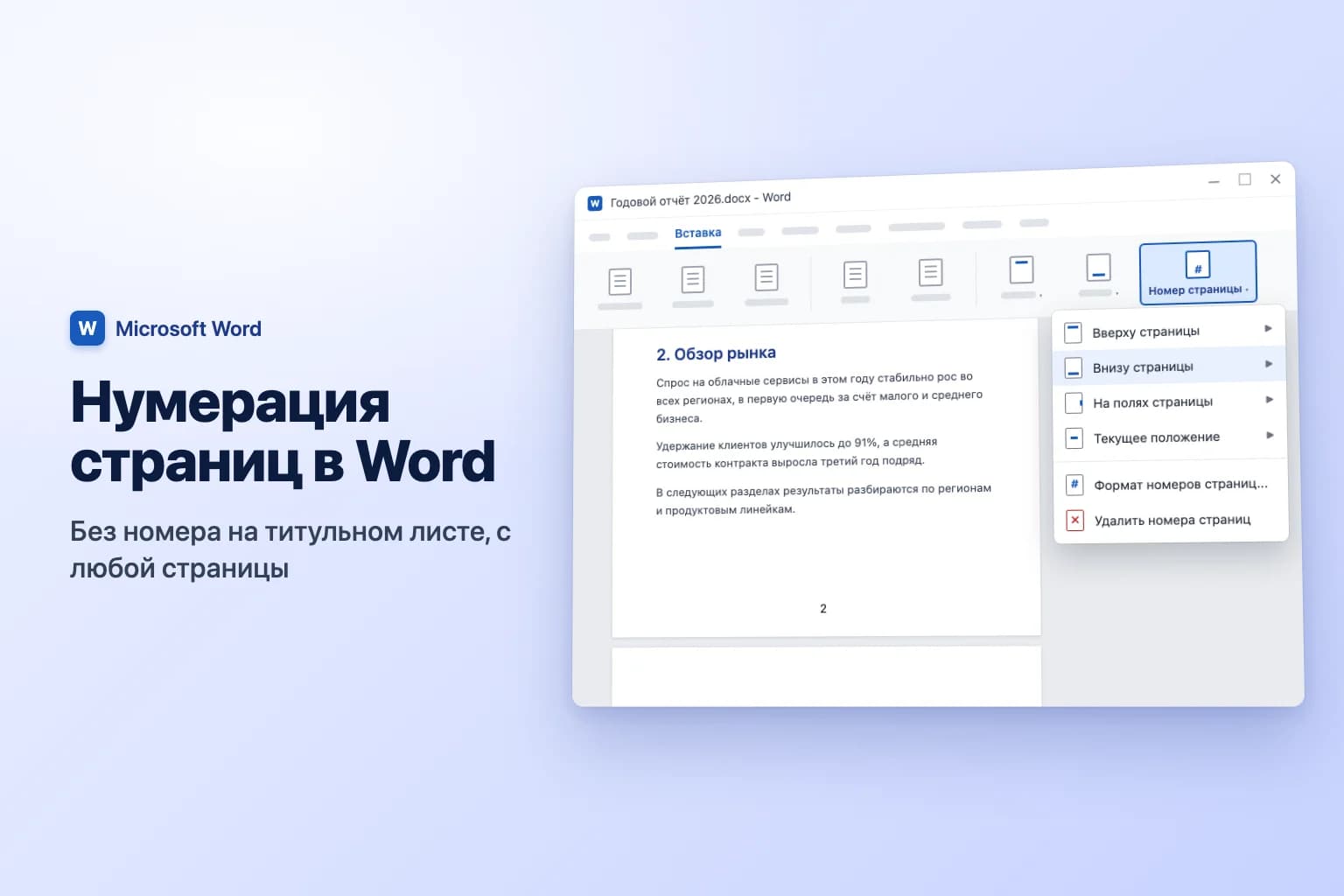
Чтобы пронумеровать страницы в Word, откройте Вставка → Номер страницы, выберите Вверху страницы или Внизу страницы и щёлкните нужный стиль, например Простой номер 2 (по центру). Word поместит номер в верхний или нижний колонтитул каждой страницы и будет обновлять его при добавлении и удалении страниц. Нажмите Закрыть окно колонтитулов или клавишу Esc, чтобы вернуться к тексту.
Сложности начинаются потом: убрать номер с титульного листа, начать с 1 на третьей странице или перейти от i, ii, iii к 1, 2, 3. Всё это сводится к параметрам Особый колонтитул для первой страницы, Формат номеров страниц и разрыву раздела в том месте, где меняется нумерация.
Названия команд приведены по русской версии Word; в английской версии они называются иначе (например, Insert → Page Number, Different First Page). Сочетания клавиш не зависят от языка.
| Что вам нужно | Как это сделать |
|---|---|
| Номер на каждой странице | Вставка → Номер страницы → Внизу страницы → выберите стиль |
| Без номера на титульной странице | Колонтитулы → Особый колонтитул для первой страницы |
| На странице 2 стоит «1» | Особый колонтитул для первой страницы + Формат номеров страниц → Начать с: 0 |
| Нумерация начинается с 3-й страницы или позже | Макет → Разрывы → Следующая страница, отключите связь, затем Начать с: 1 |
| «Страница 2 из 12» | Коллекция Внизу страницы → Страница X из Y |
| i, ii, iii для вводной части | Разрыв раздела + Формат номеров страниц → Формат номера |
| Без номеров вообще | Вставка → Номер страницы → Удалить номера страниц |
Как пронумеровать страницы в Word для Windows
Способ подходит для Word в составе Microsoft 365, Word 2024, 2021, 2019 и 2016.
- Откройте Вставка → Номер страницы (в группе Колонтитулы).
- Наведите указатель на Вверху страницы или Внизу страницы, либо на На полях страницы, если номер нужен на боковом поле.
- Щёлкните стиль. Стили Простой номер 1, 2 и 3 ставят номер слева, по центру или справа.
- Нажмите Закрыть окно колонтитулов или клавишу
Esc.
Если выбрать стиль в разделе Вверху страницы или Внизу страницы, всё, что уже есть в этом колонтитуле, будет заменено. Если в нижнем колонтитуле уже есть текст, например название компании, щёлкните там, где должен стоять номер, и выберите Номер страницы → Текущее положение (или нажмите Alt+Shift+P в Windows). Чтобы позже изменить оформление номера, дважды щёлкните его и отформатируйте как обычный текст.
Как убрать номер с первой страницы
- Дважды щёлкните верхний или нижний колонтитул на любой странице (или откройте Вставка → Нижний колонтитул → Изменить нижний колонтитул).
- На вкладке Колонтитулы установите флажок Особый колонтитул для первой страницы.
- Нажмите Закрыть окно колонтитулов. Если номер всё ещё виден в Нижнем колонтитуле первой страницы, выделите его и нажмите
Delete.
Номер на первой странице скрыт, но страница по-прежнему считается, поэтому на следующей странице будет стоять 2. Чтобы там стояла 1, откройте Вставка → Номер страницы → Формат номеров страниц, выберите начать с, укажите 0 и нажмите OK.
Нумерация страниц в Ворде с 3-й страницы (или любой другой)
Если впереди титульный лист и оглавление, нужен разрыв раздела, чтобы Word мог нумеровать две части по-разному:
- Щёлкните в самом конце страницы 2. Если страница 2 заканчивается разрывом страницы, сначала удалите его, чтобы не появилась пустая страница.
- Откройте Макет → Разрывы и в разделе Разрывы разделов выберите Следующая страница.
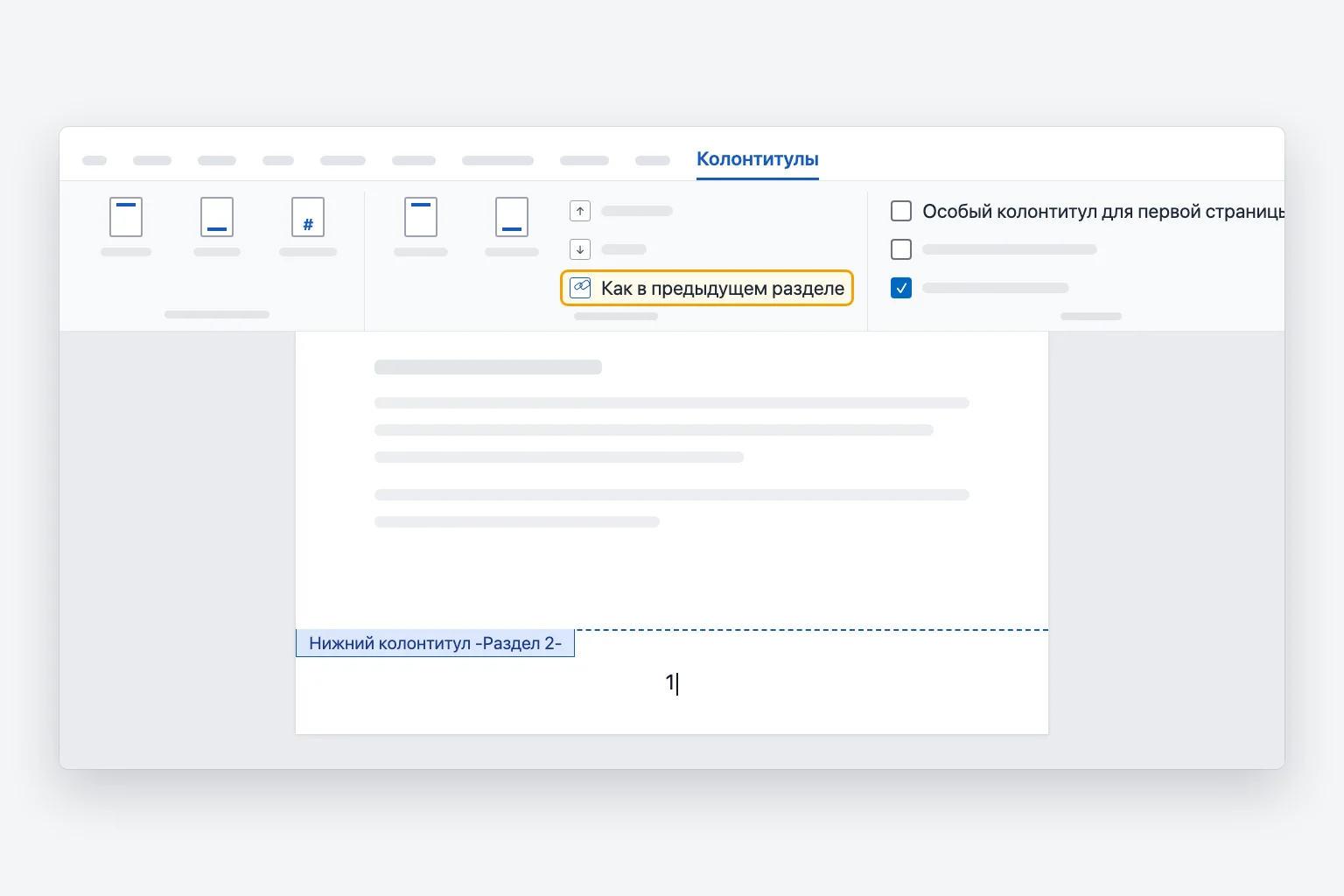
- Дважды щёлкните нижний колонтитул на странице 3. Теперь он называется Нижний колонтитул -Раздел 2-.
- На вкладке Колонтитулы нажмите Как в предыдущем разделе, чтобы отключить эту связь. Подпись Как в предыдущем исчезнет. Если номера находятся в верхнем колонтитуле, отключите связь и у верхнего.
- Если номера ещё нет, добавьте его через Номер страницы → Внизу страницы.
- Откройте Номер страницы → Формат номеров страниц, выберите начать с, введите 1 и нажмите OK.
- Удалите номера в нижних колонтитулах страниц 1 и 2. Со страницы 3 номера останутся.
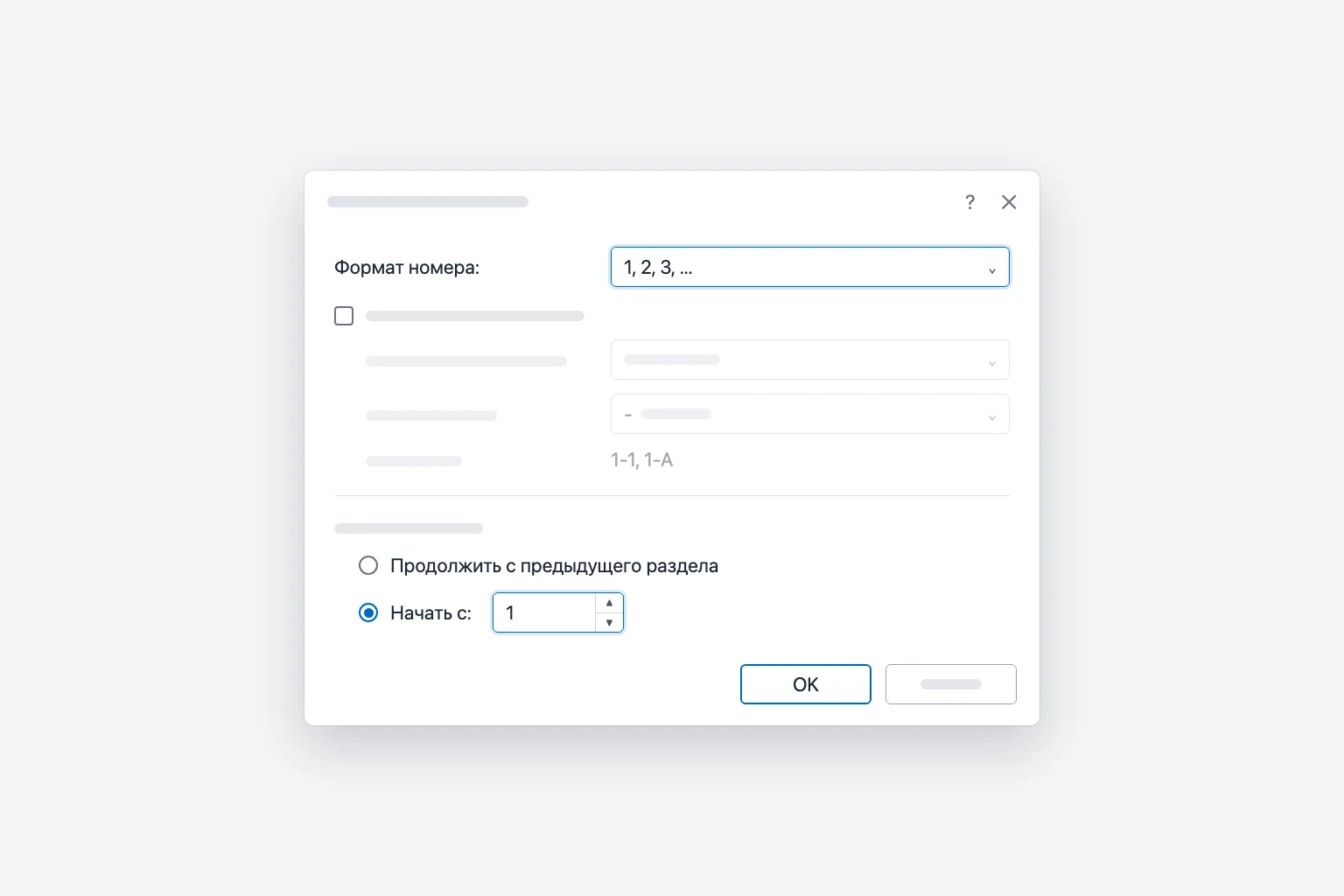
Чтобы начать с какой-то другой страницы, поставьте разрыв Следующая страница прямо перед ней. Если после разрыва осталась пустая страница, см. статью как удалить страницу в Word.
Римские цифры (i, ii, iii) для вводной части
У каждого раздела свой формат номеров, поэтому в дипломных работах и отчётах вводную часть можно нумеровать как i, ii, iii, а основной текст как 1, 2, 3:
- Вставьте разрыв раздела Следующая страница в конце вводной части, как описано выше.
- Щёлкните в нижнем колонтитуле вводной части, откройте Номер страницы → Формат номеров страниц, выберите в списке Формат номера вариант i, ii, iii, … и нажмите OK.
- Щёлкните в нижнем колонтитуле первой страницы основного текста, откройте Формат номеров страниц, в списке Формат номера выберите 1, 2, 3, …, выберите начать с: 1 и нажмите OK.
Чтобы скрыть номер на титульном листе, установите флажок Особый колонтитул для первой страницы в первом разделе. Страница всё равно считается как i. Оглавление подхватывает оба формата, нужно только потом обновить его, как показано в статье как сделать автоматическое оглавление в Word.
Нумерация «Страница X из Y»
- Откройте Вставка → Номер страницы → Внизу страницы (или Вверху страницы).
- Прокрутите коллекцию до раздела Страница X из Y.
- Выберите Полужирные цифры 1, 2 или 3 (слева, по центру или справа). В нижнем колонтитуле появится «Страница 2 из 12».
Чтобы добавить такую нумерацию в существующий нижний колонтитул, введите Страница , нажмите Ctrl+F9 (Cmd+F9 на Mac) и введите PAGE внутри фигурных скобок, затем введите из и вставьте второе поле с NUMPAGES. Нажмите F9, чтобы обновить. Можно также воспользоваться командой Вставка → Экспресс-блоки → Поле и выбрать Page и NumPages.
Если нумерация начинается с 3-й страницы, NUMPAGES всё равно считает все страницы, поэтому на последней странице будет написано «Страница 10 из 12». Используйте вместо него SECTIONPAGES: оно считает только страницы текущего раздела.
Как удалить номера страниц
Откройте Вставка → Номер страницы → Удалить номера страниц. Если некоторые номера остались (так бывает при разорванных связях между разделами или особом колонтитуле первой страницы), дважды щёлкните колонтитул, где они видны, выделите номер и нажмите Delete.
Нумерация страниц в Word для Mac
Откройте Вставка → Номер страницы. В зависимости от версии вы увидите ту же коллекцию, что и в Windows, либо диалоговое окно Номера страниц (выберите Номер страницы ещё раз), где задаются Положение и Выравнивание. В этом окне снимите флажок Номер на первой странице, чтобы пропустить титульный лист, и нажмите Формат, чтобы задать формат номера и значение начать с. Разрывы разделов, Как в предыдущем разделе и Особый колонтитул для первой страницы находятся там же, где и в Windows.
Нумерация страниц в Word для Интернета
В режиме Редактирование откройте Вставка → Номера страниц и выберите положение. Установите флажок Include Page Count, чтобы получить «Страница X из Y», либо выберите Remove Page Numbers внизу коллекции. Чтобы скрыть номер на первой странице, откройте Вставка → Колонтитулы и включите Особый колонтитул для первой страницы.
Подписи в веб-версии на русском языке могут отличаться, поэтому часть названий приведена на английском.
Microsoft отмечает, что в Word для Интернета нельзя начать нумерацию позже в документе или нумеровать разделы по-разному. Для этого используйте Открыть в классическом приложении. После сохранения номера будут правильно отображаться везде, включая Word на телефоне или планшете.
Почему нумерация страниц не работает
На всех страницах один и тот же номер. Номер был набран или вставлен как текст, а не как поле. Удалите его и снова воспользуйтесь командой Вставка → Номер страницы. В преобразованных документах, где каждая страница — отдельный раздел, в каждом разделе может быть задано начать с 1: переключите каждый на продолжить.
Нумерация начинается заново после разрыва раздела. В этом разделе задано начать с. Откройте Формат номеров страниц из его нижнего колонтитула и выберите продолжить.
На первой странице раздела нет номера. Параметр Особый колонтитул для первой страницы задаётся для каждого раздела отдельно, а новые разделы часто наследуют его. Снимите флажок в этом разделе.
После удаления номера с титульного листа пропали все номера. Установите флажок Особый колонтитул для первой страницы (или отключите связь между разделами) до удаления, а затем вставьте номера заново.
На первой странице стоит 0. Вы задали начать с: 0, но не установили флажок Особый колонтитул для первой страницы.
Вместо номера отображается { PAGE }. Показаны коды полей. Нажмите Alt+F9 (Option+F9 на Mac; при необходимости добавьте Fn).
Не получается щёлкнуть в колонтитул. В режимах Режим чтения, Веб-документ и Черновик колонтитулы не отображаются, поэтому перейдите в Вид → Разметка страницы. Если файл открыт в режиме защищённого просмотра, нажмите Разрешить редактирование; если используется Рецензирование → Ограничить редактирование, попросите владельца снять ограничение. В Word для Интернета переключитесь из режима просмотра в режим редактирования.
Часто задаваемые вопросы
Как начать нумерацию страниц со 2-й страницы в Word? Установите флажок Особый колонтитул для первой страницы на вкладке Колонтитулы, затем в Формат номеров страниц задайте начать с значение 0. На титульном листе номера не будет, а на странице 2 будет стоять 1.
Как поставить номера страниц в правом нижнем углу? Откройте Вставка → Номер страницы → Внизу страницы и выберите Простой номер 3.
Почему на всех страницах написано «страница 1»? «1» набрана как текст либо каждая страница — отдельный раздел с параметром начать с 1. Вставьте номер заново или переключите каждый раздел на продолжить.
Как добавить в Word «Страница 1 из 10»? Выберите стиль Полужирные цифры в разделе Страница X из Y меню Вставка → Номер страницы → Внизу страницы. В Word для Интернета установите флажок Include Page Count в меню Вставка → Номера страниц.
Как поставить номера страниц по внешнему краю для двусторонней печати? Установите флажок Разные колонтитулы для чётных и нечётных страниц на вкладке Колонтитулы, затем вставьте номер с выравниванием по правому краю на нечётной странице и по левому на чётной.
Можно ли начать нумерацию с 3-й страницы в Word для Интернета? Нет. Разная нумерация в разделах требует Word для Windows или Mac. Настройте её там, и потом в вебе она будет отображаться правильно.
Сначала напишите большой документ, потом пронумеруйте
Нумерация страниц особенно важна в больших документах вроде отчётов и коммерческих предложений, а самое трудное обычно написать сам текст. CoreGPT для Word составляет полный первый вариант, например проект предложения с разделами «Введение», «Анализ», «Цены» и «Сроки», по короткому запросу прямо в Word. Когда структура готова, добавьте разрывы разделов и номера страниц. Начать можно бесплатно.
 CoreGPT
Предложение по проекту: редизайн клиентского портала
В этом предложении изложен трёхмесячный план редизайна клиентского портала, который позволит сократить количество обращений в поддержку на 30% и улучшить адаптацию новых клиентов.
Цели: упростить навигацию, добавить самостоятельную оплату счетов и ввести пошаговую настройку для новых пользователей.
Сроки и бюджет подробно описаны в разделах ниже.
Вот черновик с обзором, целями и следующими шагами:
- Обзор и цели
- Три ключевые задачи
- Сроки и бюджет
Попробуйте: CoreGPT для Word
Читайте также: