
Чтобы заблокировать ячейки в Excel, выделите ячейки, которые должны остаться доступными для редактирования, нажмите Ctrl+1 (Cmd+1 на Mac) и на вкладке Защита снимите флажок Защищаемая ячейка. Затем откройте Рецензирование → Защитить лист, при желании задайте пароль и нажмите OK. Всё остальное на листе теперь заблокировано.
Многие упускают главное: в новом листе все ячейки уже помечены как защищаемые. Пока лист не защищён, этот параметр ни на что не влияет, а когда вы включаете защиту, он действует на весь лист. Поэтому на самом деле задача не в том, чтобы блокировать ячейки, а в том, чтобы до включения защиты разблокировать те, что должны оставаться редактируемыми.
Названия команд и параметров приведены по русской версии Excel; в английской версии они называются иначе (например, Locked, Protect Sheet).
| Что вам нужно | Как это сделать |
|---|---|
| Заблокировать несколько ячеек, остальные оставить редактируемыми | Снимите защиту со всех ячеек, защитите нужные, затем Защитить лист |
| Заблокировать всё, кроме ячеек для ввода | Разблокируйте ячейки для ввода, затем Защитить лист |
| Заблокировать только формулы | Выделить группу ячеек → Формулы, защитите их, затем Защитить лист |
| Скрыть формулы в строке формул | Установите флажок Скрыть формулы на вкладке Защита, затем Защитить лист |
| Разрешить определённым людям редактировать определённые диапазоны | Рецензирование → Разрешить изменение диапазонов (Windows) или Unlocked ranges (веб) |
| Запретить добавлять, удалять и переименовывать листы | Рецензирование → Защитить книгу |
| Зафиксировать ссылку на ячейку в формуле | Добавьте знаки $ клавишей F4 (Cmd+T на Mac) |
Как заблокировать отдельные ячейки в Excel (Windows)
Способ работает в Excel для Microsoft 365, Excel 2024, 2021, 2019 и 2016. Пример: на листе бюджета нужно заблокировать заголовки и формулы в столбцах «Отклонение» и «Итого», но оставить редактируемыми столбцы «Бюджет» и «Факт».
- Выделите весь лист сочетанием
Ctrl+A(нажмите дважды, если курсор находится внутри блока данных) или щёлкните треугольник Выделить все на пересечении заголовков строк и столбцов. - Нажмите
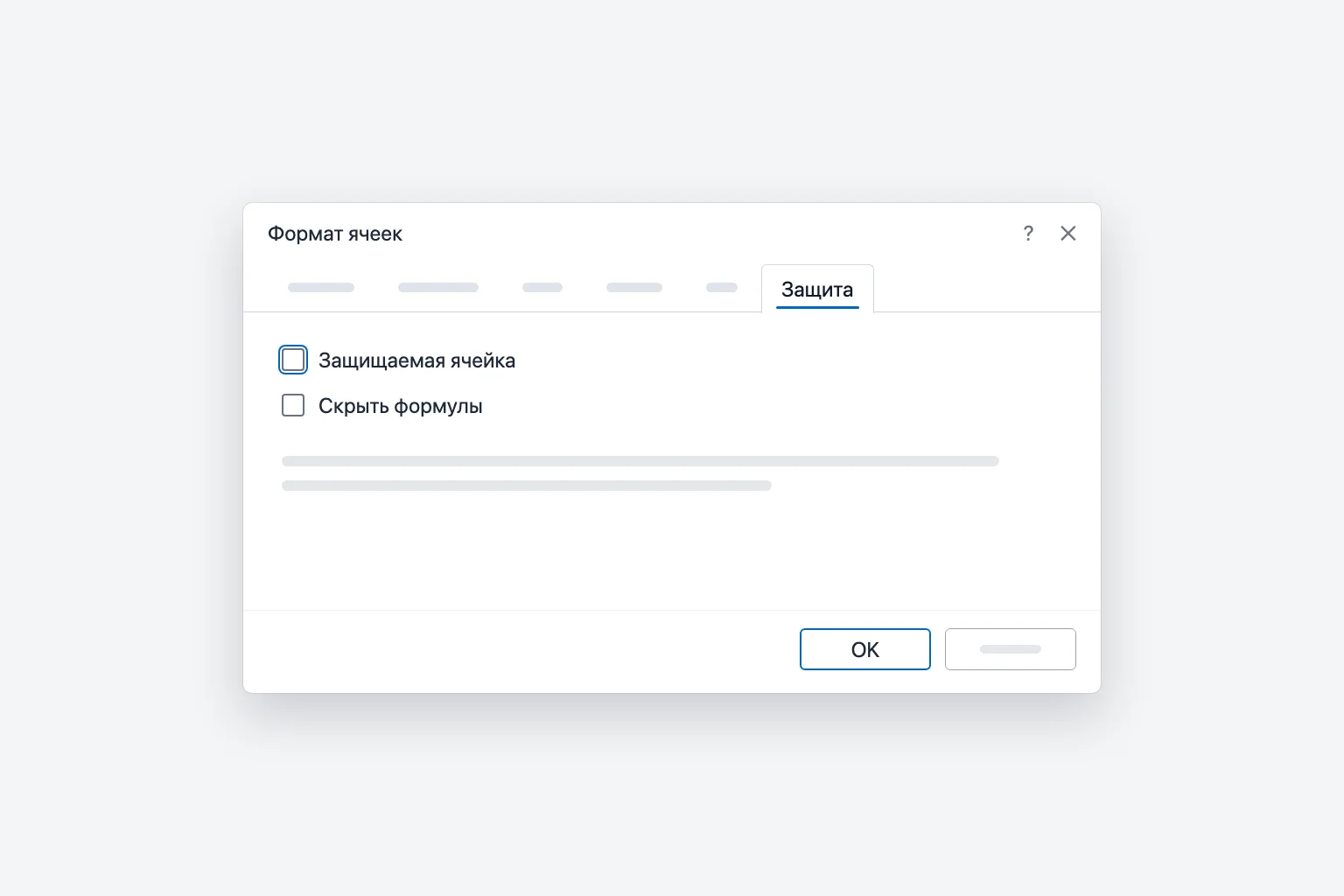
Ctrl+1(или щёлкните правой кнопкой мыши и выберите Формат ячеек). - Откройте вкладку Защита, снимите флажок Защищаемая ячейка и нажмите OK. Теперь все ячейки разблокированы.
- Выделите только те ячейки, которые нужно заблокировать. Чтобы выделить диапазоны, не расположенные рядом, удерживайте
Ctrl. - Снова нажмите
Ctrl+1, установите флажок Защищаемая ячейка на вкладке Защита и нажмите OK. - Откройте Рецензирование → Защитить лист.
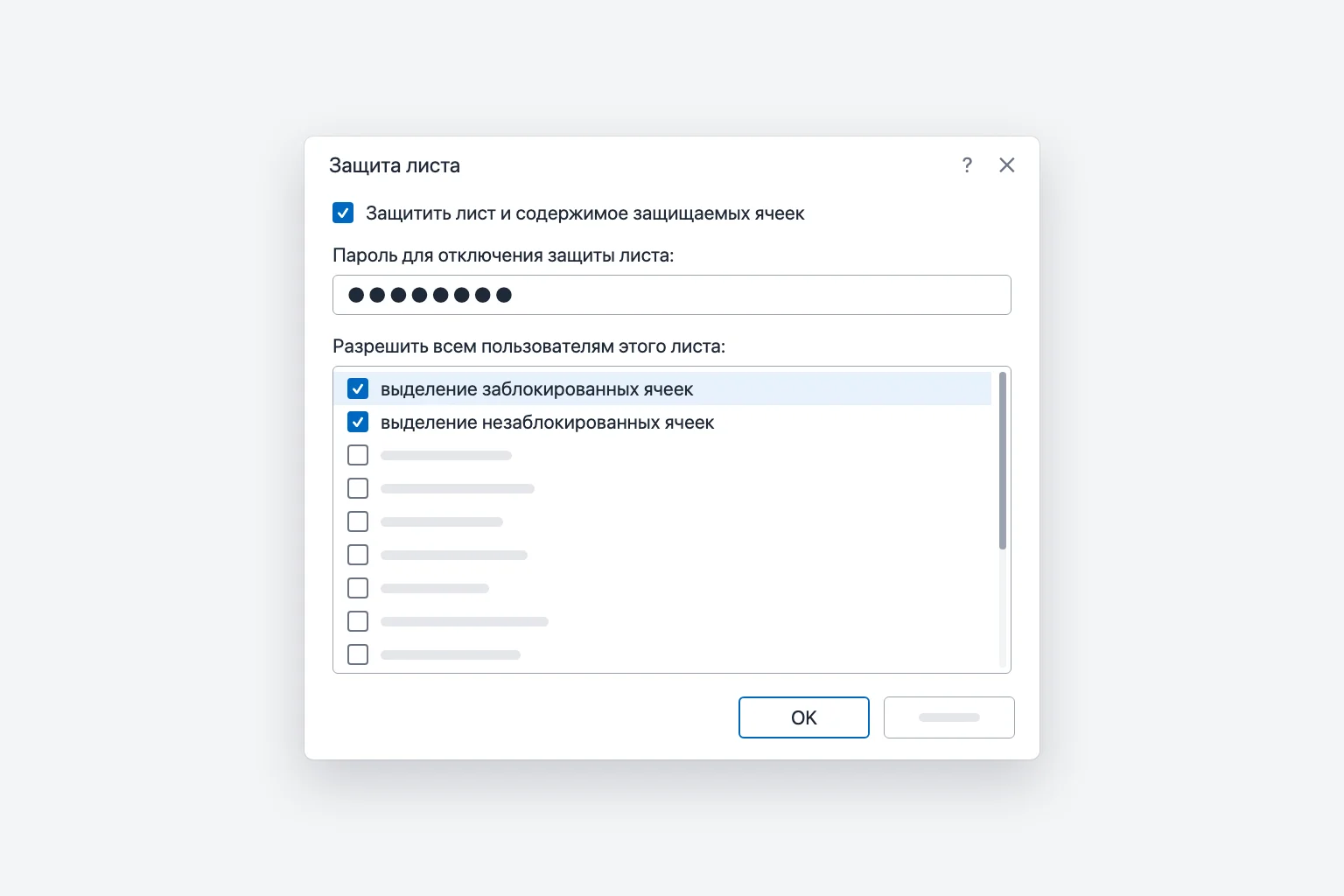
- Оставьте установленным флажок Защитить лист и содержимое защищаемых ячеек.
- При желании введите пароль в поле Пароль для отключения защиты листа. Это необязательно.
- В списке Разрешить всем пользователям этого листа: отметьте действия, которые людям по-прежнему нужны (подробнее ниже).
- Нажмите OK и, если задавали пароль, повторите его для подтверждения.
Если теперь попытаться ввести данные в заблокированную ячейку, Excel предупредит, что ячейка находится на защищённом листе. Разблокированные ячейки работают как обычно, а между ними можно переходить клавишей Tab.
Чтобы заблокировать всё, кроме нескольких ячеек для ввода, пропустите шаги 1–5: разблокируйте только ячейки для ввода и защитите лист.
Что делают параметры «Разрешить всем пользователям»
По умолчанию отмечены только выделение заблокированных ячеек и выделение незаблокированных ячеек. Ещё несколько параметров, которые стоит знать:
- форматирование ячеек, форматирование столбцов, форматирование строк: позволяют менять шрифты, заливку или ширину столбцов, не редактируя значения.
- вставку строк / удаление строк: удобно для списков, которые растут.
- сортировку и использование автофильтра: позволяют сортировать и фильтровать данные (см. раздел об устранении неполадок, там есть нюанс).
- Если снять флажок выделение заблокированных ячеек, люди вообще не смогут щёлкать заблокированные ячейки, и им останутся только ячейки для ввода.
Как заблокировать только формулы в Excel
Часто нужно защитить только вычисления. Команда «Выделить группу ячеек» выбирает все формулы сразу:
- Сначала разблокируйте весь лист: выделите всё, нажмите
Ctrl+1, снимите флажок Защищаемая ячейка и нажмите OK. - Щёлкните любую ячейку, затем откройте Главная → Найти и выделить → Выделить группу ячеек. (Или нажмите
Ctrl+GлибоF5, затем Выделить.) - Выберите формулы и нажмите OK. Excel выделит все ячейки, в которых есть формулы.
- Нажмите
Ctrl+1, установите флажок Защищаемая ячейка на вкладке Защита и нажмите OK. - Откройте Рецензирование → Защитить лист и нажмите OK.
Теперь люди могут менять исходные данные и видеть, как обновляются результаты, но не могут перезаписать формулы. Формулы, добавленные позже, по умолчанию разблокированы (вы ведь разблокировали весь лист на шаге 1), поэтому после крупных изменений повторите эти шаги.
Как скрыть формулы
На той же вкладке Защита для ячеек с формулами установите флажок Скрыть формулы вместе с флажком Защищаемая ячейка. Когда лист защищён, такие ячейки показывают результаты, а строка формул остаётся пустой. Считайте это способом навести порядок, а не защитой информации.
Как снять защиту с листа
Откройте Рецензирование → Снять защиту листа (пока лист защищён, кнопка Защитить лист меняется на эту) и введите пароль, если он есть. Прежде чем менять, какие ячейки защищены, нужно снять защиту.
Разрешить определённым людям редактировать нужные диапазоны
В Excel для Windows команда Разрешить изменение диапазонов позволяет разблокировать диапазон под отдельным паролем, пока остальная часть листа остаётся защищённой:
- Снимите защиту с листа (на защищённом листе кнопка недоступна), затем откройте Рецензирование → Разрешить изменение диапазонов и нажмите Создать.
- Укажите Название, проверьте ячейки в поле Содержит ячейки и введите Пароль диапазона.
- Нажмите OK, затем нажмите Защитить лист в том же диалоговом окне и защитите лист как обычно.
Любой, кто знает пароль диапазона, сможет редактировать эти ячейки. Кнопка Разрешения позволяет вместо этого предоставить доступ конкретным пользователям, но для неё нужны учётные записи домена Windows, и в Excel для Mac она не работает.
Как заблокировать ячейки в Excel для Mac
Шаги те же, что в Windows, но с сочетаниями клавиш для Mac:
- Выделите ячейки, которые должны остаться редактируемыми, и нажмите
Cmd+1(или выберите Формат → Ячейки). - На вкладке Защита снимите флажок Защищаемая ячейка и нажмите OK.
- Откройте Рецензирование → Защитить лист, при желании введите пароль, выберите, что разрешено пользователям, и нажмите OK.
В Excel для Mac пароли защиты ограничены 15 символами. Если файл защищён в Windows более длинным паролем, снять защиту на Mac, возможно, не получится.
Как заблокировать ячейки в Excel для Интернета
В Excel для Интернета вместо диалогового окна «Защита листа» используется боковая панель:
- Откройте Рецензирование → Управление защитой (Manage Protection).
- Включите Protect sheet. По умолчанию блокируется весь лист.
- Чтобы часть ячеек осталась редактируемой, добавьте их в Unlocked ranges (название плюс диапазон ячеек). Для диапазона можно задать собственный Range password.
- При желании задайте Sheet protection password и разверните Options, чтобы выбрать, что разрешено пользователям, например сортировку или форматирование.
В веб-версии названия некоторых элементов на русском языке могут отличаться, поэтому они даны на английском; ориентируйтесь на английские подписи, если русских не видите.
На ярлычке защищённого листа появляется значок замка. Команда Рецензирование → Pause Protection позволяет быстро внести изменения (с паролем, если он задан), а Resume Protection снова включает защиту.
Защитить книгу или защитить лист
- Защитить лист не позволяет изменять заблокированные ячейки на одном листе. Каждый лист нужно защищать отдельно.
- Защитить книгу (Рецензирование → Защитить книгу, с флажком структуру) не позволяет добавлять, удалять, переименовывать, перемещать, скрывать и отображать листы. Редактировать ячейки это не мешает.
Ни один из этих способов не мешает открыть файл. Для этого в Windows используйте Файл → Сведения → Защита книги → Зашифровать с использованием пароля. Microsoft прямо говорит, что защита листа не является средством безопасности: она нужна, чтобы предотвратить случайные изменения, а не чтобы скрыть данные.
Фиксация ссылки на ячейку с помощью $ (F4): другой вид «блокировки»
Иногда под «блокировкой ячейки» понимают то, чтобы при копировании формула продолжала ссылаться на ту же ячейку. Это абсолютная ссылка, а не защита.
Щёлкните внутри ссылки на ячейку в строке формул (или в процессе ввода формулы) и нажмите F4 (Cmd+T на Mac или Fn+F4, в зависимости от настроек клавиатуры). Каждое нажатие переключает варианты:
$A$1: столбец и строка зафиксированыA$1: зафиксирована только строка$A1: зафиксирован только столбецA1: снова относительная ссылка
Например, формула =B2*$F$1 продолжает умножать на ставку налога в ячейке F1, когда вы протягиваете её вниз по столбцу C. Без знаков $ ссылка сдвигалась бы на F2, F3 и так далее.
Почему заблокированные ячейки не работают (и другие проблемы)
Вы заблокировали ячейки, но люди по-прежнему могут их изменять. Лист не защищён. Блокировка начинает действовать только после Рецензирование → Защитить лист.
Заблокировано всё, даже ячейки, которые должны быть редактируемыми. Вы защитили лист, не разблокировав сначала ячейки для ввода. Снимите защиту, выделите эти ячейки, снимите флажок Защищаемая ячейка и защитите лист снова.
Вы не можете изменить ячейку и не понимаете почему. Если на вкладке Рецензирование отображается Снять защиту листа, лист защищён. Если же только для чтения открыт весь файл, причина другая, например Пометить как окончательный или защищённый просмотр.
На защищённом листе не работают сортировка и фильтр. Отметьте сортировку и использование автофильтра при включении защиты. Даже тогда Excel не станет сортировать диапазон, содержащий заблокированные ячейки, а существующими стрелками фильтра можно пользоваться, но включить или отключить автофильтр нельзя. Примените фильтр до защиты и разблокируйте строки с данными, если людям нужно их сортировать.
Вы забыли пароль. Microsoft не может восстановить пароли защиты. Если остался более старый незащищённый экземпляр (например, в журнале версий OneDrive или SharePoint), восстановите его. В противном случае заблокированные части придётся создавать заново, поэтому храните пароли в менеджере паролей.
Часто задаваемые вопросы
Заблокированы ли ячейки в Excel по умолчанию? Да. У каждой ячейки по умолчанию установлен флажок Защищаемая ячейка, но он ничего не меняет, пока вы не защитите лист. Поэтому, если защитить лист, ничего не разблокировав, будут заблокированы все ячейки.
Как заблокировать ячейки в Excel, не защищая лист? Никак. Блокировка работает только на защищённом листе. Если вам просто не нужен пароль, защитите лист и оставьте поле пароля пустым. Тогда любой сможет снять защиту на вкладке Рецензирование, но случайные правки она всё равно предотвратит.
Как зафиксировать ячейку в формуле Excel? Используйте абсолютную ссылку: щёлкните ссылку в формуле и нажмите F4 (Cmd+T на Mac), чтобы добавить знаки $, например $A$1.
Мешает ли блокировка ячеек копировать данные? Не совсем. Люди могут выделять и копировать заблокированные ячейки, если вы не сняли флажок выделение заблокированных ячеек, а любой, кто может открыть файл, может его прочитать. Для конфиденциальных данных используйте шифрование файла или разрешения общего доступа.
Можно ли заблокировать ячейки в Excel для Интернета? Да. Откройте Рецензирование → Управление защитой, включите Protect sheet и добавьте редактируемые области в Unlocked ranges.
Как закрепить строку, чтобы она оставалась видимой при прокрутке? Это закрепление областей, а не защита: Вид → Закрепить области → Закрепить верхнюю строку. В нашей статье как закрепить строку и столбец в Excel рассказано и о закреплении нескольких строк и столбцов.
Напишите формулы, а затем заблокируйте их
Именно формулы чаще всего стоит защищать, и именно их дольше всего доводить до рабочего состояния. CoreGPT для Excel пишет их по простому описанию, например «пометить, выше или ниже бюджета каждое фактическое значение», и размещает результат рядом с вашими данными, чтобы вы могли проверить его до блокировки. Начать можно бесплатно, и он работает в Excel для Windows, Mac и Интернета.
 CoreGPT
Используйте эту формулу и протяните её вниз:
=IF(C2>=D2,"Выше","Ниже")Попробуйте: CoreGPT для Excel
Читайте также: