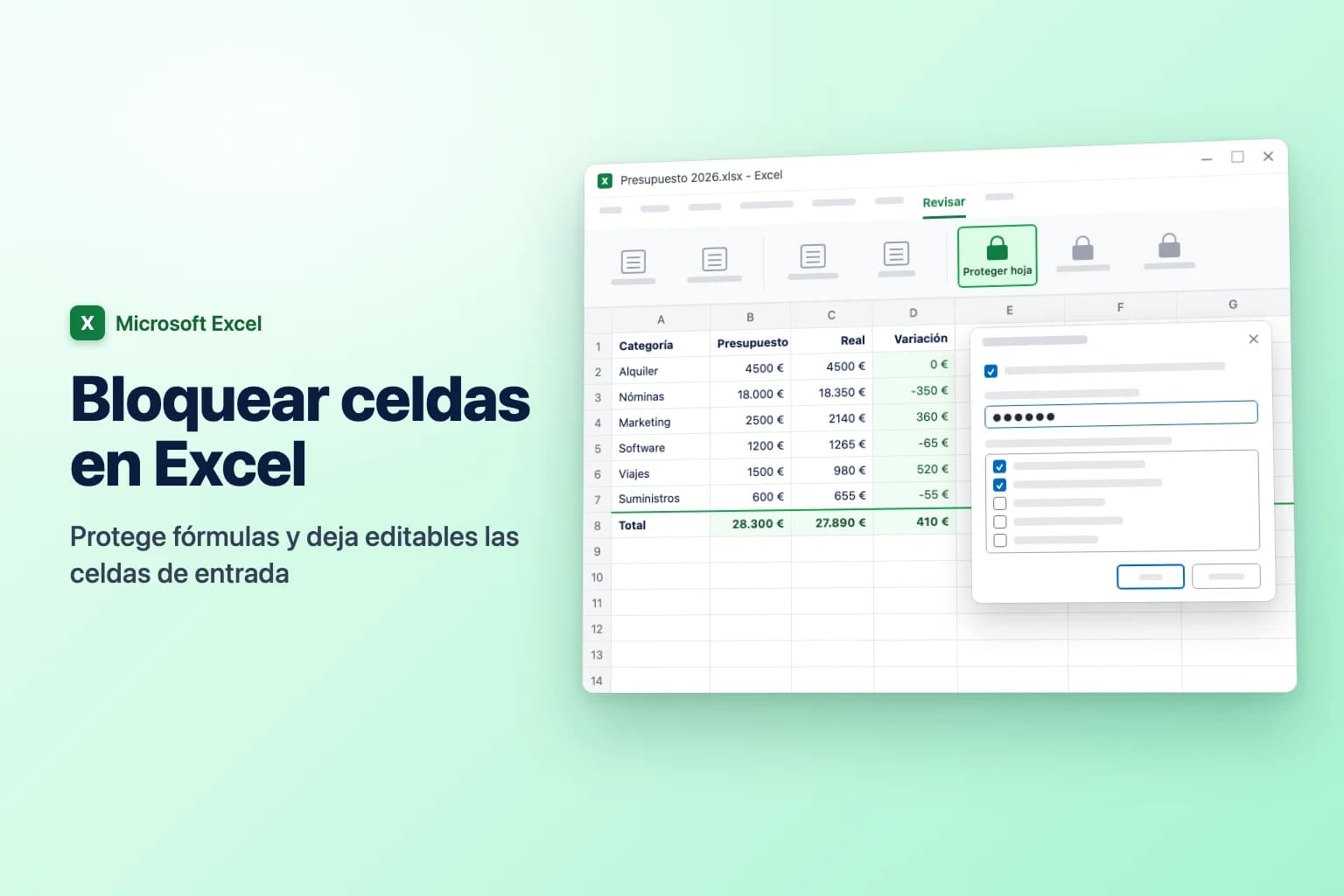
Para bloquear celdas en Excel, selecciona las celdas que los demás sí podrán editar, pulsa Ctrl+1 (Cmd+1 en Mac) y, en la pestaña Protección, desmarca Bloqueada. Después ve a Revisar → Proteger hoja, añade una contraseña si quieres y haz clic en Aceptar. Todo lo demás de la hoja queda bloqueado.
Lo que casi todo el mundo pasa por alto: todas las celdas de una hoja nueva ya están marcadas como Bloqueada. Ese ajuste no hace nada hasta que proteges la hoja y, una vez que lo haces, se aplica a toda la hoja. Así que la tarea real no es bloquear celdas, sino desbloquear las que deben seguir siendo editables antes de activar la protección.
| Qué quieres | Cómo hacerlo |
|---|---|
| Bloquear unas pocas celdas y dejar el resto editable | Desbloquea todas las celdas, bloquea las elegidas y luego Proteger hoja |
| Bloquear todo excepto las celdas de entrada de datos | Desbloquea las celdas de entrada y luego Proteger hoja |
| Bloquear solo las fórmulas | Ir a Especial → Fórmulas, bloquéalas y luego Proteger hoja |
| Ocultar las fórmulas de la barra de fórmulas | Marca Oculta en la pestaña Protección y luego Proteger hoja |
| Dejar que ciertas personas editen ciertos rangos | Revisar → Permitir que los usuarios modifiquen rangos (Windows) o Rangos desbloqueados (web) |
| Impedir que se añadan, eliminen o cambien de nombre hojas | Revisar → Proteger libro |
| Mantener fija una referencia de celda en una fórmula | Añade signos $ con F4 (Cmd+T en Mac) |
Cómo bloquear celdas concretas en Excel (Windows)
Esto funciona en Excel para Microsoft 365, Excel 2024, 2021, 2019 y 2016. Ejemplo: en una hoja de presupuesto, bloquea los encabezados y las fórmulas de Variación y Total, pero deja editables las columnas Presupuesto y Real.
- Selecciona toda la hoja con
Ctrl+A(púlsalo dos veces si el cursor está dentro de un bloque de datos; en Excel en español, "Seleccionar todo" suele serCtrl+E), o haz clic en el triángulo Seleccionar todo donde se unen los encabezados de fila y columna. - Pulsa
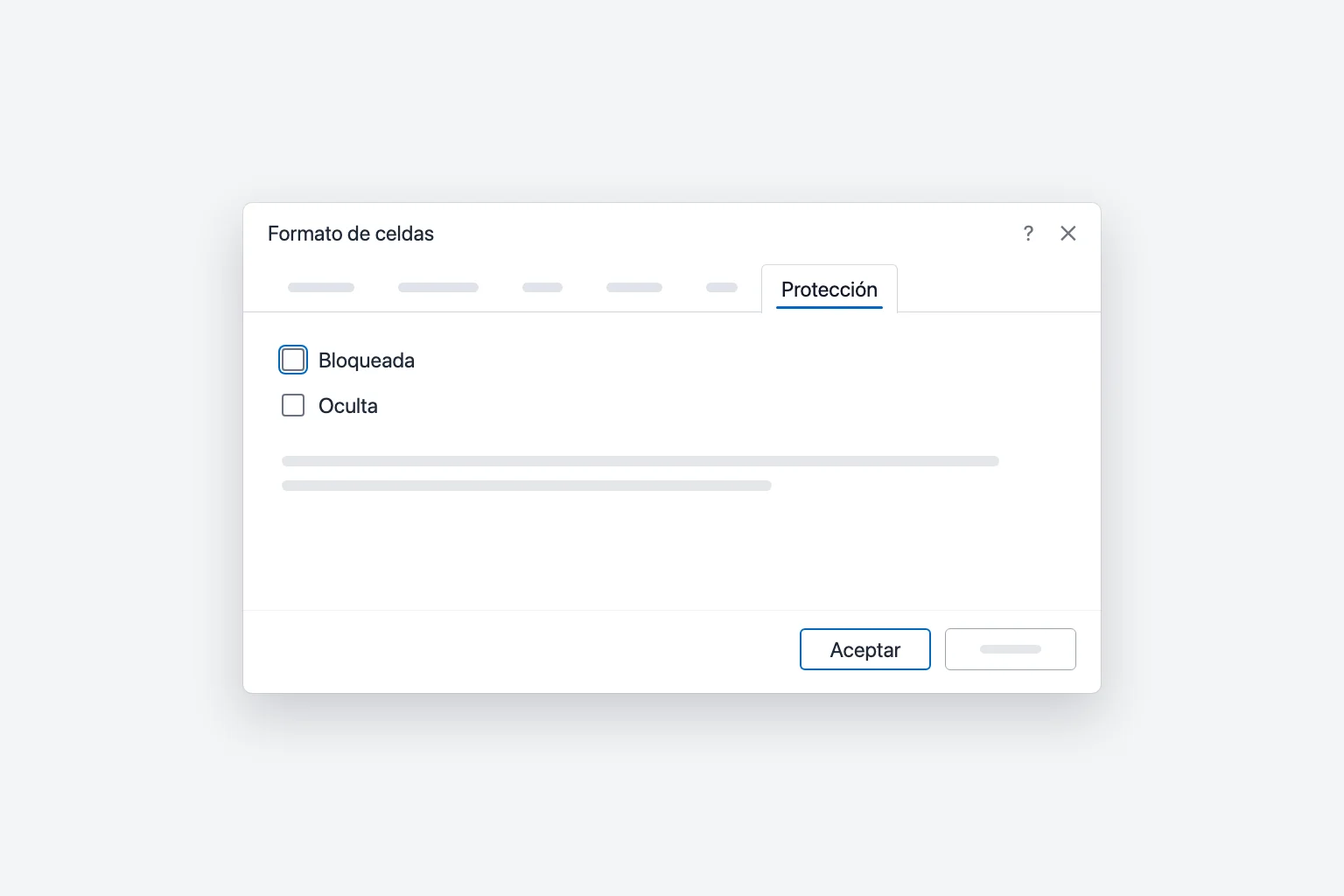
Ctrl+1(o haz clic con el botón derecho y elige Formato de celdas). - Abre la pestaña Protección, desmarca Bloqueada y haz clic en Aceptar. Ahora todas las celdas están desbloqueadas.
- Selecciona solo las celdas que quieres bloquear. Mantén pulsada
Ctrlpara seleccionar rangos que no están juntos. - Pulsa
Ctrl+1otra vez, marca Bloqueada en la pestaña Protección y haz clic en Aceptar. - Ve a Revisar → Proteger hoja.
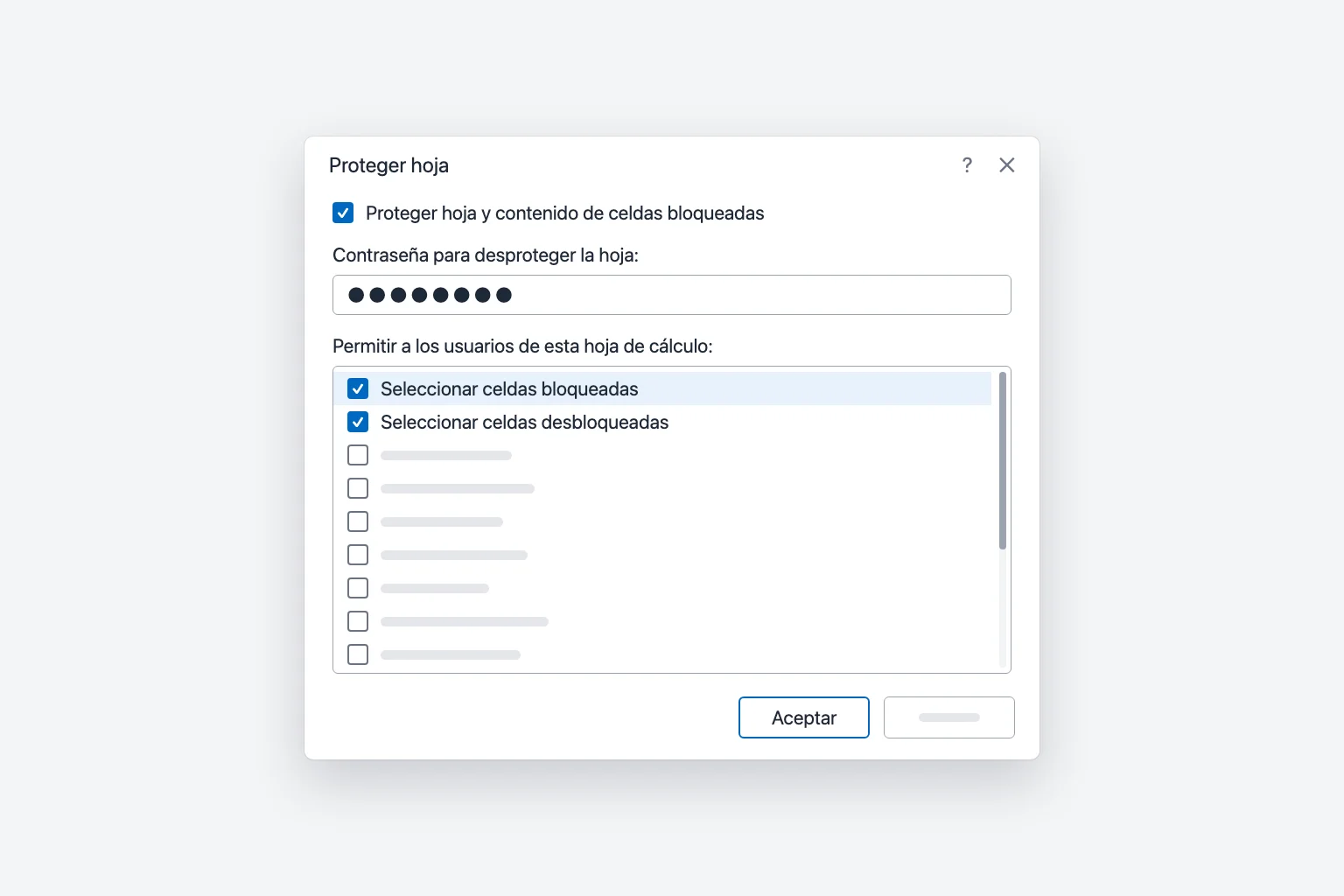
- Deja marcada la casilla Proteger hoja y contenido de celdas bloqueadas.
- Escribe una contraseña en Contraseña para desproteger la hoja si quieres. Es opcional.
- En Permitir a los usuarios de esta hoja de cálculo:, marca todo lo que los usuarios deban poder hacer (más sobre esto abajo).
- Haz clic en Aceptar y, si pusiste contraseña, vuelve a escribirla para confirmarla.
Si ahora escribes en una celda bloqueada, Excel te avisa de que la celda está en una hoja protegida. Las celdas desbloqueadas funcionan con normalidad y con Tab saltas entre ellas.
Para bloquear todo excepto unas pocas celdas de entrada, sáltate los pasos 1 a 5: desbloquea solo las celdas de entrada y protege la hoja.
Qué hacen las opciones de "Permitir a los usuarios"
Por defecto solo están marcadas Seleccionar celdas bloqueadas y Seleccionar celdas desbloqueadas. Otras que conviene conocer:
- Dar formato a celdas, Dar formato a columnas, Dar formato a filas: permiten cambiar fuentes, rellenos o anchos de columna sin editar los valores.
- Insertar filas / Eliminar filas: útiles para listas que crecen.
- Ordenar y Utilizar Autofiltro: permiten ordenar y filtrar (consulta la sección de solución de problemas, hay una salvedad).
- Si desmarcas Seleccionar celdas bloqueadas, los usuarios ni siquiera pueden hacer clic en las celdas bloqueadas, lo que los dirige a las celdas de entrada.
Cómo bloquear solo las fórmulas en Excel
A menudo solo necesitas proteger los cálculos. Ir a Especial selecciona todas las fórmulas de una vez:
- Primero desbloquea toda la hoja: selecciónala entera, pulsa
Ctrl+1, desmarca Bloqueada y haz clic en Aceptar. - Haz clic en cualquier celda y ve a Inicio → Buscar y seleccionar → Ir a Especial. (O pulsa
F5y luego haz clic en Especial.) - Elige Fórmulas y haz clic en Aceptar. Excel selecciona todas las celdas que contienen una fórmula.
- Pulsa
Ctrl+1, marca Bloqueada en la pestaña Protección y haz clic en Aceptar. - Ve a Revisar → Proteger hoja y haz clic en Aceptar.
Ahora los usuarios pueden cambiar los datos de entrada y ver cómo se actualizan los resultados, pero no pueden sobrescribir las fórmulas. Las fórmulas que añadas después empiezan desbloqueadas (desbloqueaste toda la hoja en el paso 1), así que repite los pasos tras cambios importantes.
Ocultar las fórmulas para que no se vean
En la misma pestaña Protección, marca Oculta en las celdas con fórmulas además de Bloqueada. Cuando la hoja esté protegida, esas celdas muestran sus resultados pero la barra de fórmulas permanece vacía. Considéralo una cuestión de orden, no de seguridad.
Cómo desproteger una hoja
Ve a Revisar → Desproteger hoja (el botón Proteger hoja cambia a este mientras la hoja está protegida) e introduce la contraseña si la hay. Tienes que desproteger antes de cambiar qué celdas están bloqueadas.
Permitir que ciertas personas editen rangos concretos (Permitir que los usuarios modifiquen rangos)
En Excel para Windows, Permitir que los usuarios modifiquen rangos te deja desbloquear un rango con su propia contraseña mientras el resto de la hoja sigue protegida:
- Desprotege la hoja (el botón aparece atenuado en una hoja protegida), ve a Revisar → Permitir que los usuarios modifiquen rangos y haz clic en Nuevo.
- Ponle un Título, comprueba las celdas en Hace referencia a las celdas y escribe una Contraseña de rango.
- Haz clic en Aceptar y luego en Proteger hoja en el mismo cuadro de diálogo, y protege la hoja como de costumbre.
Quien tenga la contraseña del rango puede editar esas celdas. El botón Permisos puede dar acceso a personas concretas, pero necesita cuentas de dominio de Windows y no funciona en Excel para Mac.
Bloquear celdas en Excel para Mac
Los pasos coinciden con los de Windows, con los atajos de Mac:
- Selecciona las celdas que deben seguir siendo editables y pulsa
Cmd+1(o elige Formato → Celdas). - En la pestaña Protección, desmarca Bloqueada y haz clic en Aceptar.
- Ve a Revisar → Proteger hoja, escribe una contraseña opcional, elige lo que se permite hacer a los usuarios y haz clic en Aceptar.
Excel para Mac limita las contraseñas de protección a 15 caracteres. Si un archivo se protegió en Windows con una contraseña más larga, es posible que no puedas desprotegerlo en el Mac.
Bloquear celdas en Excel para la web
Excel para la web usa un panel lateral en lugar del cuadro de diálogo Proteger hoja:
- Ve a Revisar → Administrar protección (Manage Protection).
- Activa Proteger hoja (Protect sheet). Por defecto se bloquea toda la hoja.
- Para mantener editables algunas celdas, añádelas en Rangos desbloqueados (Unlocked ranges; un nombre más un rango de celdas). Puedes dar a un rango su propia Contraseña de rango.
- Si quieres, establece una Contraseña de protección de hoja y amplía Opciones para elegir lo que pueden hacer los usuarios, como ordenar o dar formato.
Aparece un icono de candado en la pestaña de la hoja protegida. Revisar → Pausar protección (Pause Protection) permite hacer ediciones rápidas (con la contraseña, si la hay) y Reanudar protección (Resume Protection) la vuelve a activar.
Proteger libro frente a Proteger hoja
- Proteger hoja impide cambiar las celdas bloqueadas de una hoja de cálculo. Cada hoja necesita su propia protección.
- Proteger libro (Revisar → Proteger libro, con Estructura marcada) impide añadir, eliminar, cambiar de nombre, mover, ocultar o mostrar hojas. No impide editar celdas.
Ninguna de las dos impide abrir el archivo. Para eso, usa Archivo → Información → Proteger libro → Cifrar con contraseña en Windows. Microsoft lo deja claro: la protección de hojas no es una función de seguridad; sirve para evitar cambios accidentales, no para mantener los datos en secreto.
Bloquear una referencia de celda con $ (F4): otro tipo de bloqueo
A veces "bloquear una celda" significa que una fórmula siga apuntando a la misma celda al copiarla. Eso es una referencia absoluta, no una protección.
Haz clic dentro de una referencia de celda en la barra de fórmulas (o mientras escribes una fórmula) y pulsa F4 (Cmd+T en Mac, o Fn+F4 según la configuración del teclado). Cada pulsación recorre:
$A$1: columna y fila bloqueadasA$1: solo la fila bloqueada$A1: solo la columna bloqueadaA1: vuelve a relativa
Por ejemplo, =B2*$F$1 sigue multiplicando por el tipo de impuesto de F1 al arrastrar la fórmula hacia abajo por la columna C. Sin los signos $, la referencia se desplazaría a F2, F3, etc.
Por qué no funcionan las celdas bloqueadas (y otras soluciones)
Bloqueaste celdas pero la gente puede editarlas. La hoja no está protegida. El bloqueo solo surte efecto después de Revisar → Proteger hoja.
Todo está bloqueado, incluso las celdas que querías editables. Protegiste la hoja sin desbloquear antes las celdas de entrada. Desprotege, selecciona esas celdas, desmarca Bloqueada y protege de nuevo.
No puedes editar una celda y no sabes por qué. Si la pestaña Revisar muestra Desproteger hoja, la hoja está protegida. Si todo el archivo es de solo lectura, es otra cosa, como Marcar como final o la Vista protegida.
Ordenar y filtrar no funcionan en una hoja protegida. Marca Ordenar y Utilizar Autofiltro al proteger. Aun así, Excel no ordenará un rango que contenga celdas bloqueadas, y los usuarios pueden usar las flechas de filtro existentes pero no pueden activar ni desactivar el Autofiltro. Aplica el filtro antes de proteger y desbloquea las filas de datos si los usuarios necesitan ordenarlas.
Olvidaste la contraseña. Microsoft no puede recuperar las contraseñas de protección. Si existe una copia anterior sin proteger (por ejemplo, en el historial de versiones de OneDrive o SharePoint), restáurala. Si no, tendrás que reconstruir las partes bloqueadas, así que guarda las contraseñas en un administrador de contraseñas.
Preguntas frecuentes
¿Las celdas están bloqueadas por defecto en Excel? Sí. Todas las celdas empiezan con Bloqueada marcada, pero no tiene efecto hasta que proteges la hoja, y por eso proteger sin desbloquear nada bloquea todas las celdas.
¿Cómo bloqueo celdas en Excel sin proteger la hoja? No se puede. El bloqueo solo funciona en una hoja protegida. Si simplemente no quieres contraseña, protege la hoja y deja vacío el cuadro de contraseña. Cualquiera podrá desprotegerla desde la pestaña Revisar, pero seguirá evitando las ediciones accidentales.
¿Cómo bloqueo una celda en una fórmula de Excel? Usa una referencia absoluta: haz clic en la referencia dentro de la fórmula y pulsa F4 (Cmd+T en Mac) para añadir signos $, como $A$1.
¿Bloquear celdas impide copiar los datos? No realmente. Los usuarios pueden seleccionar y copiar celdas bloqueadas a menos que desmarques Seleccionar celdas bloqueadas, y cualquiera que pueda abrir el archivo puede leerlo. Para datos sensibles, usa el cifrado del archivo o permisos de uso compartido.
¿Puedo bloquear celdas en Excel para la web? Sí. Ve a Revisar → Administrar protección (Manage Protection), activa Proteger hoja y añade las áreas editables en Rangos desbloqueados.
¿Cómo bloqueo una fila para que siga visible al desplazarme? Eso es Inmovilizar paneles, no protección: Vista → Inmovilizar paneles → Inmovilizar fila superior. Nuestra guía sobre cómo inmovilizar paneles en Excel cubre varias filas y columnas.
Escribe las fórmulas y luego bloquéalas
Las fórmulas suelen ser las celdas que merece la pena proteger, y también la parte más lenta de acertar. CoreGPT para Excel las escribe a partir de una descripción en lenguaje normal, como "indica si cada valor real está por encima o por debajo del presupuesto", y coloca el resultado junto a tus datos para que lo compruebes antes de bloquearlo. Es gratis para empezar y funciona en Excel para Windows, Mac y la web.
 CoreGPT
Usa esta fórmula y rellénala hacia abajo:
=IF(C2>=D2,"Por encima","Por debajo")Pruébalo: CoreGPT para Excel
Lecturas relacionadas: