
لـقفل الخلايا في Excel، حدّد الخلايا التي يجب أن يظل بإمكان الآخرين تعديلها، واضغط Ctrl+1 (Cmd+1 على Mac)، وفي علامة التبويب حماية (Protection) ألغِ تحديد مقفلة (Locked). ثم انتقل إلى مراجعة ← حماية الورقة (Review ← Protect Sheet)، وأضف كلمة مرور إن شئت، وانقر على موافق. أصبح كل ما عدا ذلك في الورقة مقفلًا.
والجزء الذي يفوت أغلب الناس: كل خلية في ورقة عمل جديدة تكون مقفلة أصلًا. لكن هذا الإعداد لا يفعل شيئًا إلى أن تحمي الورقة، وبعد ذلك ينطبق على الورقة كلها. فالمهمة الحقيقية ليست قفل الخلايا، بل إلغاء قفل الخلايا التي يجب أن تبقى قابلة للتعديل قبل تشغيل الحماية.
لاحظ أن أسماء الأزرار والقوائم في هذه المقالة مكتوبة بالعربية كما تظهر في Excel العربي، مع الاسم الإنجليزي بين قوسين عند أول ذكر. وأسماء الدوال تُعرض بالإنجليزية.
| ما تريده | كيف تفعله |
|---|---|
| قفل بضع خلايا وترك الباقي قابلًا للتعديل | ألغِ قفل كل الخلايا، واقفل الخلايا المختارة، ثم حماية الورقة |
| قفل كل شيء ما عدا خلايا الإدخال | ألغِ قفل خلايا الإدخال، ثم حماية الورقة |
| قفل الصيغ فقط | الانتقال إلى خاص ← صيغ، واقفل تلك الخلايا، ثم حماية الورقة |
| إخفاء الصيغ من شريط الصيغة | حدّد مخفية في علامة التبويب حماية، ثم حماية الورقة |
| السماح لأشخاص محددين بتعديل نطاقات معينة | مراجعة ← السماح للمستخدمين بتحرير النطاقات (Windows) أو النطاقات غير المقفلة (الويب) |
| منع إضافة الأوراق أو حذفها أو إعادة تسميتها | مراجعة ← حماية المصنف |
| تثبيت مرجع خلية في صيغة | أضف علامات $ بالمفتاح F4 (Cmd+T على Mac) |
كيفية قفل خلايا محددة في Excel (Windows)
تعمل هذه الخطوات في Excel لـ Microsoft 365 وExcel 2024 و2021 و2019 و2016. مثال: في ورقة ميزانية، اقفل العناوين وصيغتي الفرق والإجمالي، لكن أبقِ عمودي الميزانية والفعلي قابلين للتعديل.
- حدّد الورقة كلها بـ
Ctrl+A(اضغطه مرتين إن كان المؤشر داخل كتلة بيانات)، أو انقر على مثلث تحديد الكل (Select All) حيث يلتقي عنوانا الصفوف والأعمدة. - اضغط
Ctrl+1(أو انقر بزر الماوس الأيمن واختر تنسيق الخلايا / Format Cells). - افتح علامة التبويب حماية، وألغِ تحديد مقفلة، ثم انقر على موافق. أصبحت كل الخلايا غير مقفلة.
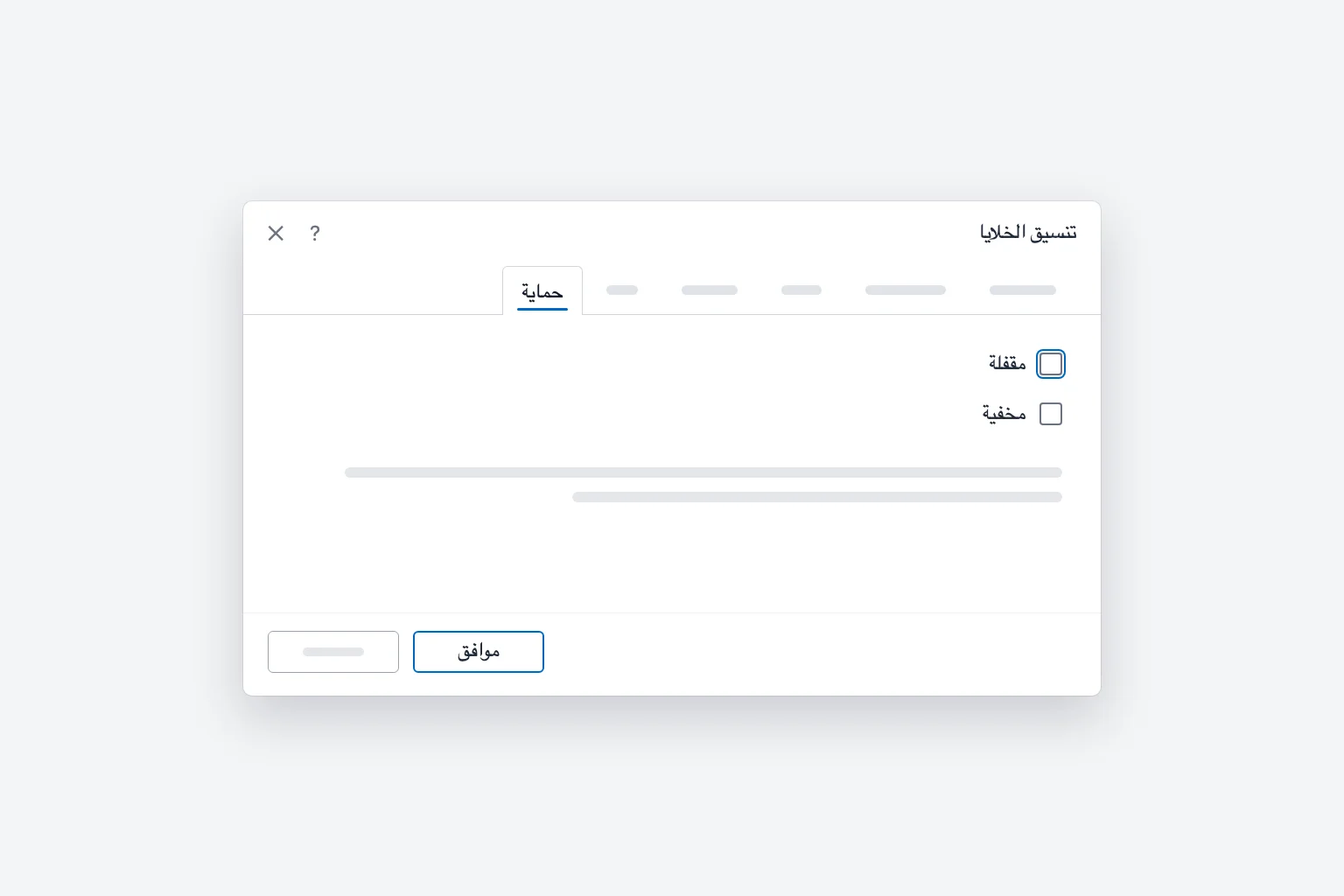
- حدّد الخلايا التي تريد قفلها فقط. اضغط مع الاستمرار على
Ctrlلتحديد نطاقات غير متجاورة. - اضغط
Ctrl+1مرة أخرى، وحدّد مقفلة في علامة التبويب حماية، ثم انقر على موافق. - انتقل إلى مراجعة ← حماية الورقة.
- أبقِ الخانة حماية ورقة العمل ومحتويات الخلايا المقفلة (Protect worksheet and contents of locked cells) محددة.
- اكتب كلمة مرور في كلمة المرور لإلغاء حماية الورقة (Password to unprotect sheet) إن أردت. هذا اختياري.
- ضمن السماح لجميع مستخدمي ورقة العمل هذه بـ: (Allow all users of this worksheet to:)، حدّد كل ما يجب أن يتمكن الآخرون من فعله (المزيد عن ذلك أدناه).
- انقر على موافق، وأعد كتابة كلمة المرور للتأكيد إن عيّنتها.
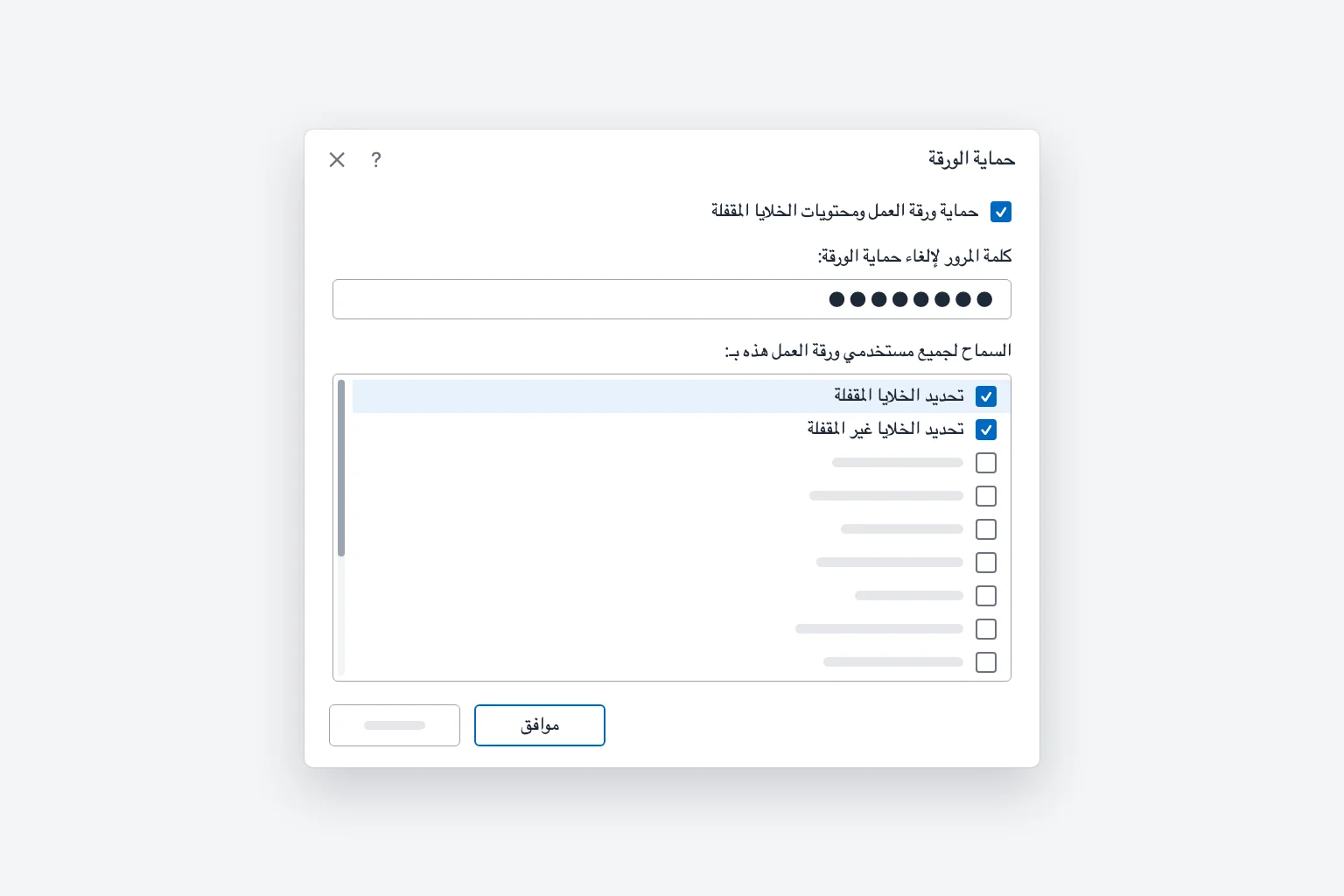
إذا كتبت الآن في خلية مقفلة، يحذّرك Excel من أن الخلية في ورقة محمية. أما الخلايا غير المقفلة فتعمل كالمعتاد، ويقفز Tab بينها.
ولقفل كل شيء ما عدا بضع خلايا إدخال، تخطَّ الخطوات من 1 إلى 5: ألغِ قفل خلايا الإدخال فقط واحمِ الورقة.
ماذا تفعل خيارات «السماح لجميع المستخدمين»
افتراضيًا يكون الخياران تحديد الخلايا المقفلة (Select locked cells) وتحديد الخلايا غير المقفلة (Select unlocked cells) فقط محددين. وهذه خيارات أخرى تستحق المعرفة:
- تنسيق الخلايا، تنسيق الأعمدة، تنسيق الصفوف: تتيح للآخرين تغيير الخطوط أو التعبئة أو عرض الأعمدة دون تعديل القيم.
- إدراج الصفوف / حذف الصفوف: مفيدة للقوائم التي تنمو.
- فرز واستخدام عامل التصفية التلقائي: تتيح للآخرين الفرز والتصفية (راجع قسم استكشاف الأخطاء، فهناك محظور).
- إلغاء تحديد تحديد الخلايا المقفلة يمنع الآخرين من النقر على الخلايا المقفلة أصلًا، فيتجهون مباشرة إلى خلايا الإدخال.
كيفية قفل الصيغ فقط في Excel
كثيرًا ما تحتاج إلى حماية العمليات الحسابية فقط. يحدّد «الانتقال إلى خاص» (Go To Special) كل صيغة دفعة واحدة:
- ألغِ قفل الورقة كلها أولًا: حدّد الكل، واضغط
Ctrl+1، وألغِ تحديد مقفلة، وانقر على موافق. - انقر على أي خلية واحدة، ثم انتقل إلى الصفحة الرئيسية ← بحث وتحديد ← الانتقال إلى خاص (Home ← Find & Select ← Go To Special). (أو اضغط
Ctrl+GأوF5، ثم انقر على خاص.) - اختر صيغ (Formulas) وانقر على موافق. يحدّد Excel كل خلية تحتوي على صيغة.
- اضغط
Ctrl+1، وحدّد مقفلة في علامة التبويب حماية، ثم انقر على موافق. - انتقل إلى مراجعة ← حماية الورقة وانقر على موافق.
يمكن للآخرين الآن تغيير المدخلات ورؤية النتائج تتحدث، لكن لا يمكنهم الكتابة فوق الصيغ. والصيغ التي تضيفها لاحقًا تبدأ غير مقفلة (فقد ألغيت قفل الورقة كلها في الخطوة 1)، لذا كرّر الخطوات بعد التغييرات الكبيرة.
إخفاء الصيغ حتى لا يراها الآخرون
في علامة التبويب حماية نفسها، حدّد مخفية (Hidden) لخلايا الصيغ إضافة إلى مقفلة. وبعد حماية الورقة، تعرض تلك الخلايا نتائجها بينما يبقى شريط الصيغة فارغًا. اعتبر ذلك ترتيبًا للمظهر وليس أمانًا.
كيفية إلغاء حماية ورقة
انتقل إلى مراجعة ← إلغاء حماية الورقة (Unprotect Sheet، يتحول زر حماية الورقة إلى هذا الزر طالما الورقة محمية) وأدخل كلمة المرور إن وُجدت. عليك إلغاء الحماية قبل تغيير الخلايا المقفلة.
السماح لأشخاص محددين بتعديل نطاقات معينة (السماح للمستخدمين بتحرير النطاقات)
في Excel لنظام Windows، يتيح لك السماح للمستخدمين بتحرير النطاقات (Allow Edit Ranges) إلغاء قفل نطاق بكلمة مرور خاصة به بينما تبقى بقية الورقة محمية:
- ألغِ حماية الورقة (يكون الزر معطلًا في الورقة المحمية)، ثم انتقل إلى مراجعة ← السماح للمستخدمين بتحرير النطاقات وانقر على جديد (New).
- أعطه عنوانًا (Title)، وتحقق من الخلايا في تشير إلى الخلايا (Refers to cells)، واكتب كلمة مرور النطاق (Range password).
- انقر على موافق، ثم انقر على حماية الورقة في مربع الحوار نفسه واحمِ الورقة كالمعتاد.
يستطيع كل من يملك كلمة مرور النطاق تعديل تلك الخلايا. ويمكن للزر أذونات (Permissions) منح أشخاص بأسمائهم الوصول بدلًا من ذلك، لكنه يتطلب حسابات نطاق Windows (domain) ولا يعمل في Excel لنظام Mac.
قفل الخلايا في Excel لنظام Mac
الخطوات مطابقة لنظام Windows مع اختصارات Mac:
- حدّد الخلايا التي يجب أن تبقى قابلة للتعديل واضغط
Cmd+1(أو اختر تنسيق ← خلايا / Format ← Cells). - في علامة التبويب حماية، ألغِ تحديد مقفلة وانقر على موافق.
- انتقل إلى مراجعة ← حماية الورقة، وأدخل كلمة مرور اختيارية، واختر ما يُسمح للمستخدمين بفعله، ثم انقر على موافق.
يحدّ Excel لنظام Mac كلمات مرور الحماية بـ15 حرفًا. فإذا حُمي ملف على Windows بكلمة مرور أطول، فقد لا تتمكن من إلغاء حمايته على Mac.
قفل الخلايا في Excel للويب
يستخدم Excel للويب لوحة جانبية بدلًا من مربع حوار حماية الورقة:
- انتقل إلى مراجعة ← إدارة الحماية (Manage Protection).
- فعّل حماية الورقة (Protect sheet). افتراضيًا تُقفل الورقة كلها.
- لإبقاء بعض الخلايا قابلة للتعديل، أضفها ضمن النطاقات غير المقفلة (Unlocked ranges، اسم ونطاق خلايا). ويمكنك إعطاء النطاق كلمة مرور نطاق خاصة به.
- اضبط اختياريًا كلمة مرور حماية الورقة (Sheet protection password)، ووسّع خيارات (Options) لاختيار ما يستطيع المستخدمون فعله، مثل الفرز أو التنسيق.
تظهر أيقونة قفل على علامة تبويب الورقة المحمية. ويتيح لك مراجعة ← إيقاف الحماية مؤقتًا (Pause Protection) إجراء تعديلات سريعة (بكلمة المرور إن وُجدت)، ويعيد استئناف الحماية (Resume Protection) تشغيلها.
حماية المصنف أم حماية الورقة
- حماية الورقة تمنع الآخرين من تغيير الخلايا المقفلة في ورقة عمل واحدة. وكل ورقة تحتاج إلى حمايتها الخاصة.
- حماية المصنف (مراجعة ← حماية المصنف، مع تحديد البنية / Structure) تمنع الآخرين من إضافة الأوراق أو حذفها أو إعادة تسميتها أو نقلها أو إخفائها أو إظهارها. ولا تمنع أحدًا من تعديل الخلايا.
ولا تمنع أي منهما الآخرين من فتح الملف. لذلك استخدم ملف ← معلومات ← حماية المصنف ← تشفير بكلمة مرور (File ← Info ← Protect Workbook ← Encrypt with Password) على Windows. وتؤكد Microsoft بوضوح أن حماية الورقة ليست ميزة أمان: هي موجودة لمنع التغييرات العرضية وليس لإبقاء البيانات سرية.
تثبيت مرجع خلية بالرمز $ (المفتاح F4): نوع آخر من القفل
أحيانًا يعني «قفل خلية» إبقاء الصيغة موجهة إلى الخلية نفسها عند نسخها. وهذا مرجع مطلق (absolute reference) وليس حماية.
انقر داخل مرجع خلية في شريط الصيغة (أو أثناء كتابة الصيغة) واضغط F4 (Cmd+T على Mac، أو Fn+F4 بحسب إعدادات لوحة المفاتيح). كل ضغطة تنتقل بين:
$A$1: العمود والصف كلاهما مقفلA$1: الصف فقط مقفل$A1: العمود فقط مقفلA1: عودة إلى المرجع النسبي
فمثلًا، تواصل الصيغة =B2*$F$1 الضرب في معدل الضريبة الموجود في F1 أثناء تعبئتها لأسفل في العمود C. وبدون علامات $ ينزلق المرجع إلى F2 ثم F3 وهكذا.
لماذا لا تعمل الخلايا المقفلة (وإصلاحات أخرى)
قفلت الخلايا لكن الآخرين ما زالوا قادرين على تعديلها. الورقة غير محمية. لا يسري القفل إلا بعد مراجعة ← حماية الورقة.
كل شيء مقفل، حتى الخلايا التي أردتها قابلة للتعديل. حميت الورقة دون إلغاء قفل خلايا الإدخال أولًا. ألغِ الحماية، وحدّد تلك الخلايا، وألغِ تحديد مقفلة، ثم احمِ الورقة من جديد.
لا تستطيع تعديل خلية ولا تعرف السبب. إذا كانت علامة التبويب مراجعة تعرض إلغاء حماية الورقة، فالورقة محمية. وإذا كان الملف كله للقراءة فقط، فهذا شيء آخر، مثل وضع علامة كنهائي (Mark as Final) أو العرض المحمي (Protected View).
الفرز والتصفية لا يعملان في ورقة محمية. حدّد فرز واستخدام عامل التصفية التلقائي عند الحماية. وحتى حينها لن يفرز Excel نطاقًا يحتوي على خلايا مقفلة، ويستطيع الآخرون استخدام أسهم التصفية الموجودة لكنهم لا يستطيعون تشغيل عامل التصفية التلقائي أو إيقافه. طبّق التصفية قبل الحماية، وألغِ قفل صفوف البيانات إن كان الآخرون يحتاجون إلى فرزها.
نسيت كلمة المرور. لا تستطيع Microsoft استرداد كلمات مرور الحماية. فإن وُجدت نسخة أقدم غير محمية (مثلًا في سجل الإصدارات في OneDrive أو SharePoint)، فاستعدها. وإلا فعليك إعادة بناء الأجزاء المقفلة، لذا احفظ كلمات المرور في مدير كلمات مرور.
الأسئلة الشائعة
هل الخلايا مقفلة افتراضيًا في Excel؟ نعم. تبدأ كل خلية والخيار مقفلة محدد، لكن لا أثر له حتى تحمي الورقة، ولهذا فإن حماية الورقة دون إلغاء قفل أي شيء تقفل كل الخلايا.
كيف أقفل الخلايا في Excel دون حماية الورقة؟ لا يمكنك. لا يعمل القفل إلا في ورقة محمية. وإن كنت لا تريد كلمة مرور فحسب، فاحمِ الورقة واترك خانة كلمة المرور فارغة. عندها يستطيع أي شخص إلغاء الحماية من علامة التبويب مراجعة، لكنها تظل تمنع التعديلات العرضية.
كيف أقفل خلية في صيغة Excel؟ استخدم مرجعًا مطلقًا: انقر على المرجع في الصيغة واضغط F4 (Cmd+T على Mac) لإضافة علامات $، مثل $A$1.
هل يمنع قفل الخلايا الآخرين من نسخ البيانات؟ ليس فعليًا. يستطيع الآخرون تحديد الخلايا المقفلة ونسخها ما لم تلغِ تحديد تحديد الخلايا المقفلة، وكل من يستطيع فتح الملف يستطيع قراءته. استخدم تشفير الملف أو أذونات المشاركة للبيانات الحساسة.
هل يمكنني قفل الخلايا في Excel للويب؟ نعم. انتقل إلى مراجعة ← إدارة الحماية، وفعّل حماية الورقة، وأضف المناطق القابلة للتعديل ضمن النطاقات غير المقفلة.
كيف أقفل صفًا ليبقى ظاهرًا عند التمرير؟ هذا هو تجميد الألواح (Freeze Panes) وليس حماية: عرض ← تجميد الألواح ← تجميد الصف العلوي. ويغطي دليلنا حول تجميد الصفوف والأعمدة في Excel عدة صفوف وأعمدة.
اكتب الصيغ ثم اقفلها
الصيغ هي عادةً الخلايا التي تستحق الحماية، وهي أيضًا الجزء البطيء في إتقانه. يكتبها CoreGPT for Excel من وصف بسيط، مثل «حدّد ما إذا كان كل رقم فعلي أعلى من الميزانية أو أقل منها»، ويضع النتيجة بجانب بياناتك لتراجعها قبل أن تقفلها. البدء مجاني، ويعمل في Excel لأنظمة Windows وMac وعلى الويب.
 CoreGPT
استخدم هذه الصيغة واسحبها للأسفل:
=IF(C2>=D2,"فوق الهدف","دون الهدف")جرّبه: CoreGPT for Excel
قراءات ذات صلة: