
Um in Excel Zellen zu sperren, markieren Sie die Zellen, die weiterhin bearbeitbar bleiben sollen, drücken Strg+1 (am Mac Cmd+1) und deaktivieren auf der Registerkarte Schutz das Kontrollkästchen Gesperrt. Wechseln Sie dann zu Überprüfen → Blatt schützen, vergeben Sie bei Bedarf ein Kennwort und klicken Sie auf OK. Alles andere auf dem Blatt ist jetzt gesperrt.
Das übersehen die meisten: Jede Zelle in einem neuen Arbeitsblatt ist bereits als Gesperrt markiert. Diese Einstellung bewirkt nichts, solange das Blatt nicht geschützt ist, und sobald Sie es schützen, gilt sie für das gesamte Blatt. Die eigentliche Aufgabe besteht also nicht darin, Zellen zu sperren, sondern die Zellen zu entsperren, die bearbeitbar bleiben sollen, bevor Sie den Schutz einschalten.
| Was Sie möchten | So gehen Sie vor |
|---|---|
| Ein paar Zellen sperren, den Rest bearbeitbar lassen | Alle Zellen entsperren, die gewünschten sperren, dann Blatt schützen |
| Alles außer Eingabezellen sperren | Eingabezellen entsperren, dann Blatt schützen |
| Nur die Formeln sperren | Gehe zu → Inhalte → Formeln, diese sperren, dann Blatt schützen |
| Formeln in der Bearbeitungsleiste ausblenden | Ausgeblendet auf der Registerkarte Schutz aktivieren, dann Blatt schützen |
| Bestimmten Personen die Bearbeitung bestimmter Bereiche erlauben | Überprüfen → Bearbeitung von Bereichen zulassen (Windows) bzw. Nicht gesperrte Bereiche (Web) |
| Verhindern, dass Blätter hinzugefügt, gelöscht oder umbenannt werden | Überprüfen → Arbeitsmappe schützen |
| Einen Zellbezug in einer Formel fixieren | $-Zeichen mit F4 einfügen (am Mac Cmd+T) |
So sperren Sie bestimmte Zellen in Excel (Windows)
Das funktioniert in Excel für Microsoft 365 sowie in Excel 2024, 2021, 2019 und 2016. Beispiel: In einem Budgetblatt sperren Sie die Überschriften sowie die Formeln für Abweichung und Summe, lassen aber die Spalten „Budget“ und „Ist“ bearbeitbar.
- Markieren Sie das ganze Blatt mit
Strg+A(zweimal drücken, wenn der Cursor in einem Datenblock steht) oder klicken Sie auf das Dreieck Alles auswählen, wo sich Zeilen- und Spaltenköpfe treffen. - Drücken Sie
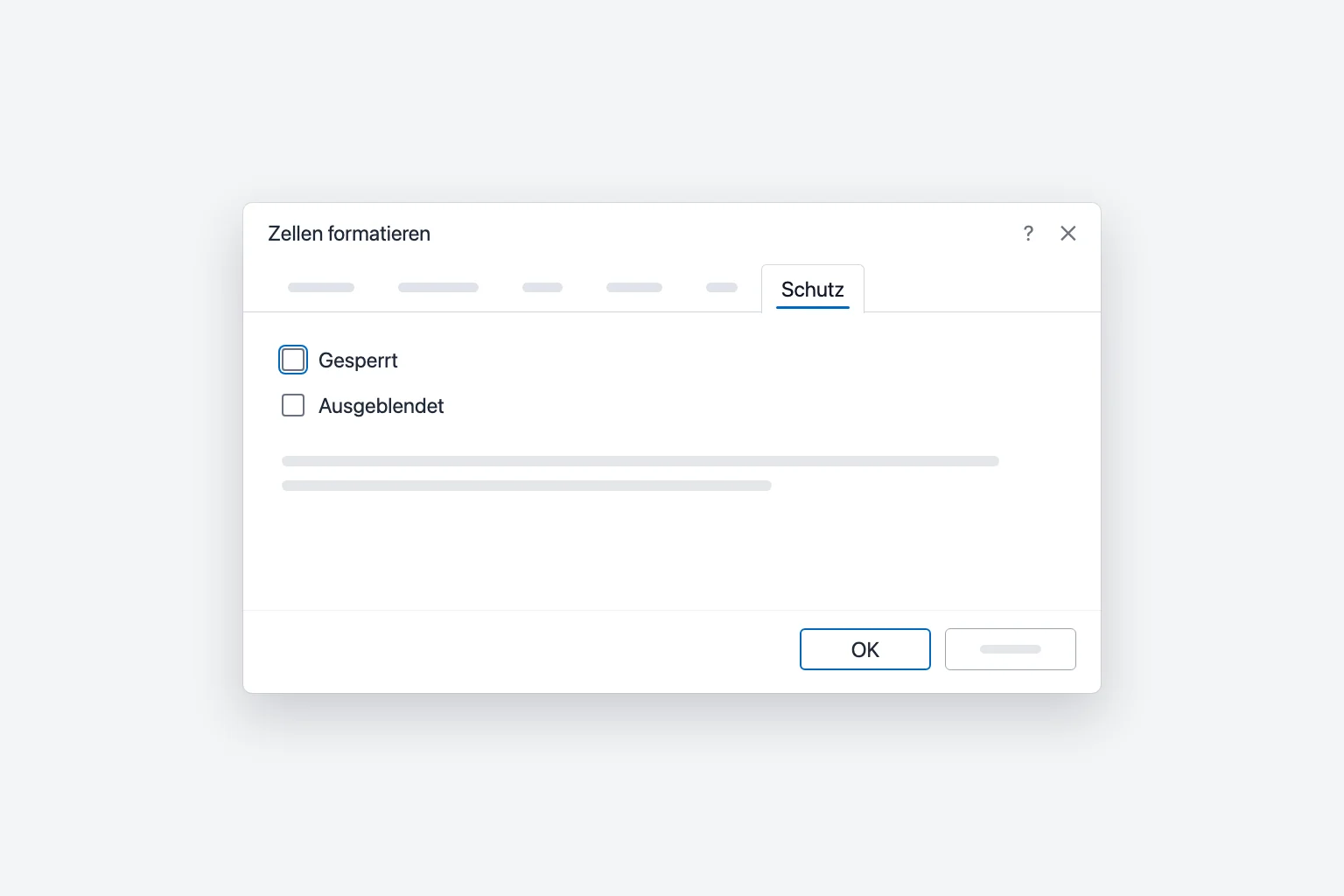
Strg+1(oder klicken Sie mit der rechten Maustaste und wählen Zellen formatieren). - Öffnen Sie die Registerkarte Schutz, deaktivieren Sie Gesperrt und klicken Sie auf OK. Jetzt sind alle Zellen entsperrt.
- Markieren Sie nur die Zellen, die Sie sperren möchten. Halten Sie
Strggedrückt, um Bereiche zu markieren, die nicht nebeneinanderliegen. - Drücken Sie erneut
Strg+1, aktivieren Sie auf der Registerkarte Schutz das Kontrollkästchen Gesperrt und klicken Sie auf OK. - Wechseln Sie zu Überprüfen → Blatt schützen.
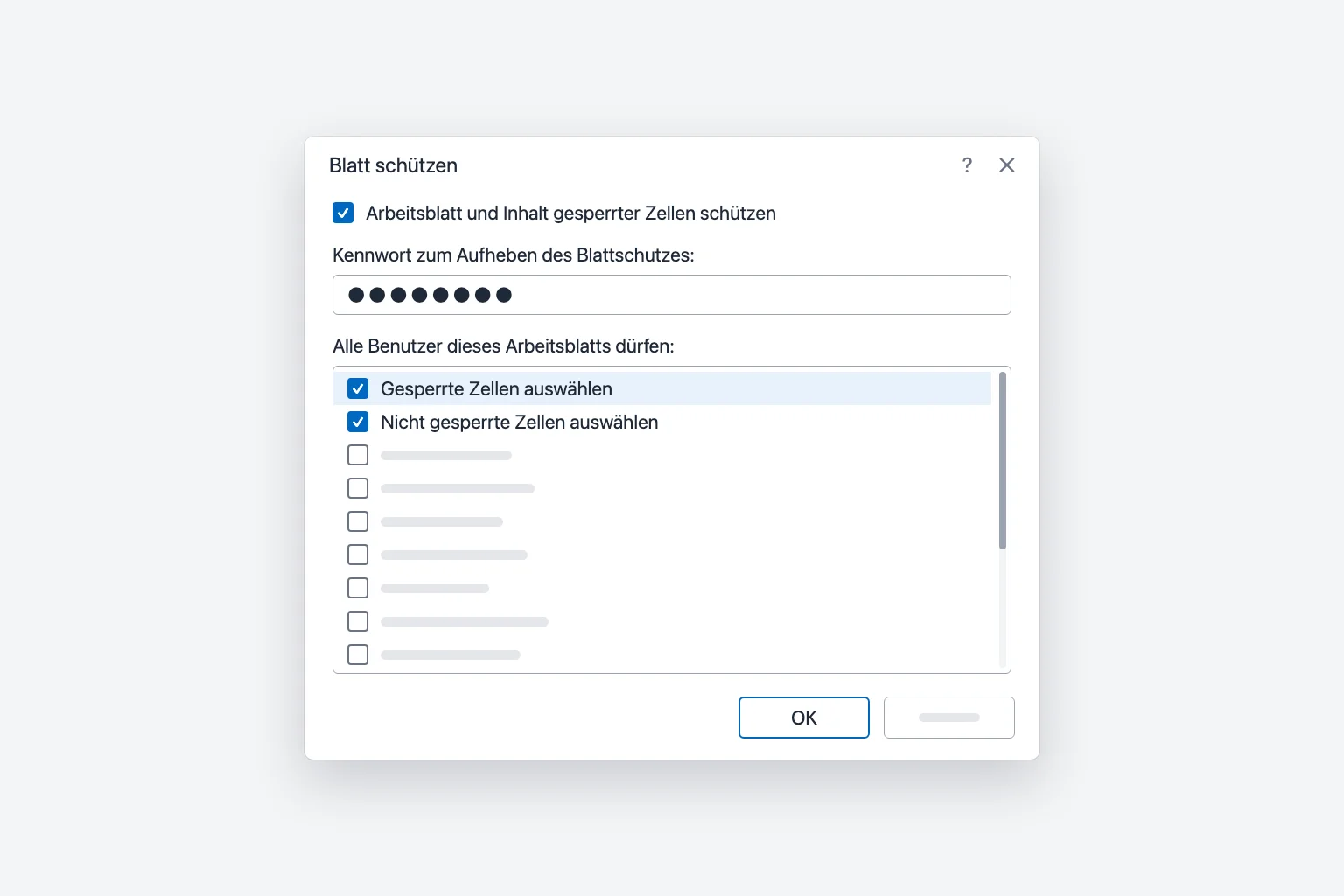
- Lassen Sie Arbeitsblatt und Inhalt gesperrter Zellen schützen aktiviert.
- Geben Sie bei Bedarf unter Kennwort zum Aufheben des Blattschutzes ein Kennwort ein. Das ist optional.
- Aktivieren Sie unter Alle Benutzer dieses Arbeitsblatts dürfen: alles, was Personen weiterhin tun dürfen sollen (mehr dazu unten).
- Klicken Sie auf OK und geben Sie das Kennwort zur Bestätigung erneut ein, falls Sie eines vergeben haben.
Wenn Sie jetzt in eine gesperrte Zelle tippen, warnt Excel, dass sich die Zelle auf einem geschützten Blatt befindet. Nicht gesperrte Zellen funktionieren wie gewohnt, und mit der Tab-Taste springen Sie zwischen ihnen.
Um alles außer ein paar Eingabezellen zu sperren, überspringen Sie die Schritte 1 bis 5: Entsperren Sie nur die Eingabezellen und schützen Sie das Blatt.
Was die Optionen unter „Alle Benutzer dürfen“ bewirken
Standardmäßig sind nur Gesperrte Zellen auswählen und Nicht gesperrte Zellen auswählen aktiviert. Einige weitere Optionen, die Sie kennen sollten:
- Zellen formatieren, Spalten formatieren, Zeilen formatieren: Personen dürfen Schriftarten, Füllfarben oder Spaltenbreiten ändern, ohne die Werte zu bearbeiten.
- Zeilen einfügen / Zeilen löschen: praktisch für Listen, die wachsen.
- Sortieren und Autofilter verwenden: Personen dürfen sortieren und filtern (siehe den Abschnitt zur Fehlersuche, hier gibt es einen Haken).
- Wenn Sie Gesperrte Zellen auswählen deaktivieren, können Personen gesperrte Zellen gar nicht erst anklicken und werden zu den Eingabezellen geleitet.
So sperren Sie nur Formeln in Excel
Oft müssen Sie nur die Berechnungen schützen. Mit „Gehe zu“ markieren Sie alle Formeln auf einmal:
- Entsperren Sie zuerst das ganze Blatt: alles markieren,
Strg+1drücken, Gesperrt deaktivieren, auf OK klicken. - Klicken Sie in eine beliebige einzelne Zelle und wählen Sie dann Start → Suchen und Auswählen → Inhalte auswählen (englisch: Go To Special). Alternativ drücken Sie
Strg+GoderF5und klicken dann auf Inhalte. - Wählen Sie Formeln und klicken Sie auf OK. Excel markiert jede Zelle, die eine Formel enthält.
- Drücken Sie
Strg+1, aktivieren Sie auf der Registerkarte Schutz das Kontrollkästchen Gesperrt und klicken Sie auf OK. - Wechseln Sie zu Überprüfen → Blatt schützen und klicken Sie auf OK.
Jetzt können Personen die Eingaben ändern und sehen, wie sich die Ergebnisse aktualisieren, aber sie können die Formeln nicht überschreiben. Formeln, die Sie später hinzufügen, sind zunächst entsperrt (Sie haben in Schritt 1 das ganze Blatt entsperrt). Wiederholen Sie die Schritte also nach größeren Änderungen.
Formeln ausblenden, damit sie niemand sieht
Aktivieren Sie auf derselben Registerkarte Schutz für die Formelzellen zusätzlich zu Gesperrt auch Ausgeblendet. Sobald das Blatt geschützt ist, zeigen diese Zellen ihre Ergebnisse, aber die Bearbeitungsleiste bleibt leer. Betrachten Sie das als Ordnungshilfe, nicht als Sicherheitsmaßnahme.
So heben Sie den Blattschutz auf
Wählen Sie Überprüfen → Blattschutz aufheben (die Schaltfläche Blatt schützen ändert sich dazu, solange das Blatt geschützt ist) und geben Sie gegebenenfalls das Kennwort ein. Sie müssen den Schutz aufheben, bevor Sie ändern können, welche Zellen gesperrt sind.
Bestimmten Personen die Bearbeitung einzelner Bereiche erlauben
In Excel für Windows können Sie mit Bearbeitung von Bereichen zulassen einen Bereich mit eigenem Kennwort entsperren, während der Rest des Blatts geschützt bleibt:
- Heben Sie den Blattschutz auf (die Schaltfläche ist auf einem geschützten Blatt ausgegraut), wechseln Sie zu Überprüfen → Bearbeitung von Bereichen zulassen und klicken Sie auf Neu.
- Vergeben Sie einen Titel, prüfen Sie die Zellen unter Bezieht sich auf Zellen und geben Sie ein Bereichskennwort ein.
- Klicken Sie auf OK, dann im selben Dialogfeld auf Blatt schützen und schützen Sie das Blatt wie gewohnt.
Jeder, der das Bereichskennwort kennt, kann diese Zellen bearbeiten. Über die Schaltfläche Berechtigungen können Sie stattdessen namentlich genannten Personen Zugriff gewähren, dafür sind aber Windows-Domänenkonten nötig, und sie funktioniert in Excel für Mac nicht.
Zellen sperren in Excel für Mac
Die Schritte entsprechen denen unter Windows, mit Mac-Tastenkürzeln:
- Markieren Sie die Zellen, die bearbeitbar bleiben sollen, und drücken Sie
Cmd+1(oder wählen Sie Format → Zellen). - Deaktivieren Sie auf der Registerkarte Schutz das Kontrollkästchen Gesperrt und klicken Sie auf OK.
- Wechseln Sie zu Überprüfen → Blatt schützen, geben Sie optional ein Kennwort ein, wählen Sie, was Benutzer tun dürfen, und klicken Sie auf OK.
Excel für Mac begrenzt Schutzkennwörter auf 15 Zeichen. Wenn eine Datei unter Windows mit einem längeren Kennwort geschützt wurde, können Sie den Schutz am Mac eventuell nicht aufheben.
Zellen sperren in Excel für das Web
Excel für das Web verwendet statt des Dialogfelds „Blatt schützen“ einen Seitenbereich:
- Wechseln Sie zu Überprüfen → Schutz verwalten (englisch: Manage Protection).
- Aktivieren Sie Blatt schützen (Protect sheet). Standardmäßig ist das gesamte Blatt gesperrt.
- Damit einige Zellen bearbeitbar bleiben, fügen Sie sie unter Nicht gesperrte Bereiche (Unlocked ranges) hinzu (ein Name plus ein Zellbereich). Sie können einem Bereich ein eigenes Bereichskennwort geben.
- Legen Sie optional ein Kennwort für den Blattschutz fest und erweitern Sie Optionen, um zu wählen, was Benutzer tun dürfen, etwa sortieren oder formatieren.
Auf dem Tab des geschützten Blatts erscheint ein Schlosssymbol. Mit Überprüfen → Schutz anhalten können Sie schnelle Änderungen vornehmen (gegebenenfalls mit Kennwort), und mit Schutz fortsetzen schalten Sie ihn wieder ein. (Die Bezeichnungen im Web können je nach Sprache und Version leicht abweichen.)
Arbeitsmappe schützen oder Blatt schützen
- Blatt schützen verhindert, dass Personen gesperrte Zellen auf einem Arbeitsblatt ändern. Jedes Blatt braucht seinen eigenen Schutz.
- Arbeitsmappe schützen (Überprüfen → Arbeitsmappe schützen, mit aktiviertem Struktur) verhindert, dass Personen Blätter hinzufügen, löschen, umbenennen, verschieben, aus- oder einblenden. Das Bearbeiten von Zellen verhindert es nicht.
Keines von beiden hindert Personen daran, die Datei zu öffnen. Dafür nutzen Sie unter Windows Datei → Informationen → Arbeitsmappe schützen → Mit Kennwort verschlüsseln. Microsoft stellt klar, dass der Blattschutz keine Sicherheitsfunktion ist: Er soll versehentliche Änderungen verhindern, nicht Daten geheim halten.
Zellbezug mit $ (F4) fixieren: eine andere Art von „Sperren“
Manchmal bedeutet „eine Zelle sperren“, dass eine Formel beim Kopieren auf dieselbe Zelle zeigen soll. Das ist ein absoluter Bezug, kein Schutz.
Klicken Sie in der Bearbeitungsleiste (oder beim Eingeben einer Formel) in einen Zellbezug und drücken Sie F4 (am Mac Cmd+T, oder je nach Tastatureinstellung Fn+F4). Jeder Druck schaltet weiter durch:
$A$1: Spalte und Zeile gesperrtA$1: nur die Zeile gesperrt$A1: nur die Spalte gesperrtA1: zurück zum relativen Bezug
=B2*$F$1 multipliziert beispielsweise weiter mit dem Steuersatz in F1, wenn Sie die Formel in Spalte C nach unten ausfüllen. Ohne die $-Zeichen würde der Bezug auf F2, F3 und so weiter rutschen.
Warum gesperrte Zellen nicht funktionieren (und weitere Lösungen)
Sie haben Zellen gesperrt, aber Personen können sie trotzdem bearbeiten. Das Blatt ist nicht geschützt. Das Sperren wirkt erst nach Überprüfen → Blatt schützen.
Alles ist gesperrt, auch die Zellen, die bearbeitbar sein sollten. Sie haben das Blatt geschützt, ohne vorher die Eingabezellen zu entsperren. Heben Sie den Schutz auf, markieren Sie diese Zellen, deaktivieren Sie Gesperrt und schützen Sie das Blatt erneut.
Sie können eine Zelle nicht bearbeiten und wissen nicht, warum. Wenn auf der Registerkarte Überprüfen Blattschutz aufheben angezeigt wird, ist das Blatt geschützt. Ist die ganze Datei schreibgeschützt, liegt etwas anderes vor, etwa Als abgeschlossen kennzeichnen oder die geschützte Ansicht.
Sortieren und Filtern funktioniert auf einem geschützten Blatt nicht. Aktivieren Sie beim Schützen Sortieren und Autofilter verwenden. Selbst dann sortiert Excel keinen Bereich, der gesperrte Zellen enthält, und Personen können vorhandene Filterpfeile nutzen, den Autofilter aber nicht ein- oder ausschalten. Setzen Sie den Filter vor dem Schützen und entsperren Sie die Datenzeilen, wenn Personen sie sortieren sollen.
Sie haben das Kennwort vergessen. Microsoft kann Schutzkennwörter nicht wiederherstellen. Wenn es eine ältere ungeschützte Kopie gibt (zum Beispiel im Versionsverlauf von OneDrive oder SharePoint), stellen Sie diese wieder her. Andernfalls müssen Sie die gesperrten Teile neu aufbauen. Bewahren Sie Kennwörter deshalb in einem Passwortmanager auf.
Häufig gestellte Fragen
Sind Zellen in Excel standardmäßig gesperrt? Ja. Bei jeder Zelle ist Gesperrt standardmäßig aktiviert, aber es hat keine Wirkung, bis Sie das Blatt schützen. Deshalb sperrt das Schützen ohne vorheriges Entsperren jede Zelle.
Wie sperre ich Zellen in Excel, ohne das Blatt zu schützen? Das geht nicht. Das Sperren wirkt nur auf einem geschützten Blatt. Wenn Sie lediglich kein Kennwort möchten, schützen Sie das Blatt und lassen das Kennwortfeld leer. Jeder kann den Schutz dann auf der Registerkarte Überprüfen aufheben, aber es verhindert trotzdem versehentliche Änderungen.
Wie sperre ich eine Zelle in einer Excel-Formel? Verwenden Sie einen absoluten Bezug: Klicken Sie in der Formel auf den Bezug und drücken Sie F4 (am Mac Cmd+T), um $-Zeichen hinzuzufügen, etwa $A$1.
Verhindert das Sperren von Zellen, dass Daten kopiert werden? Nicht wirklich. Personen können gesperrte Zellen markieren und kopieren, sofern Sie Gesperrte Zellen auswählen nicht deaktivieren, und jeder, der die Datei öffnen kann, kann sie lesen. Nutzen Sie für sensible Daten Dateiverschlüsselung oder Freigabeberechtigungen.
Kann ich Zellen in Excel für das Web sperren? Ja. Wechseln Sie zu Überprüfen → Schutz verwalten, schalten Sie Blatt schützen ein und fügen Sie bearbeitbare Bereiche unter Nicht gesperrte Bereiche hinzu.
Wie sperre ich eine Zeile, damit sie beim Scrollen sichtbar bleibt? Das ist „Fenster fixieren“, kein Schutz: Ansicht → Fenster fixieren → Oberste Zeile fixieren. Unsere Anleitung Fenster fixieren in Excel behandelt auch mehrere Zeilen und Spalten.
Formeln schreiben, dann sperren
Die Formeln sind meist die Zellen, die den Schutz wert sind, und zugleich der aufwendige Teil. CoreGPT für Excel schreibt sie aus einer einfachen Beschreibung, etwa „markiere, ob jeder Ist-Wert über oder unter dem Budget liegt“, und setzt das Ergebnis neben Ihre Daten, damit Sie es prüfen können, bevor Sie es sperren. Der Einstieg ist kostenlos, und es funktioniert in Excel für Windows, Mac und das Web.
 CoreGPT
Verwenden Sie diese Formel und füllen Sie sie nach unten aus:
=IF(C2>=D2,"Darüber","Darunter")Jetzt ausprobieren: CoreGPT für Excel
Weiterlesen: