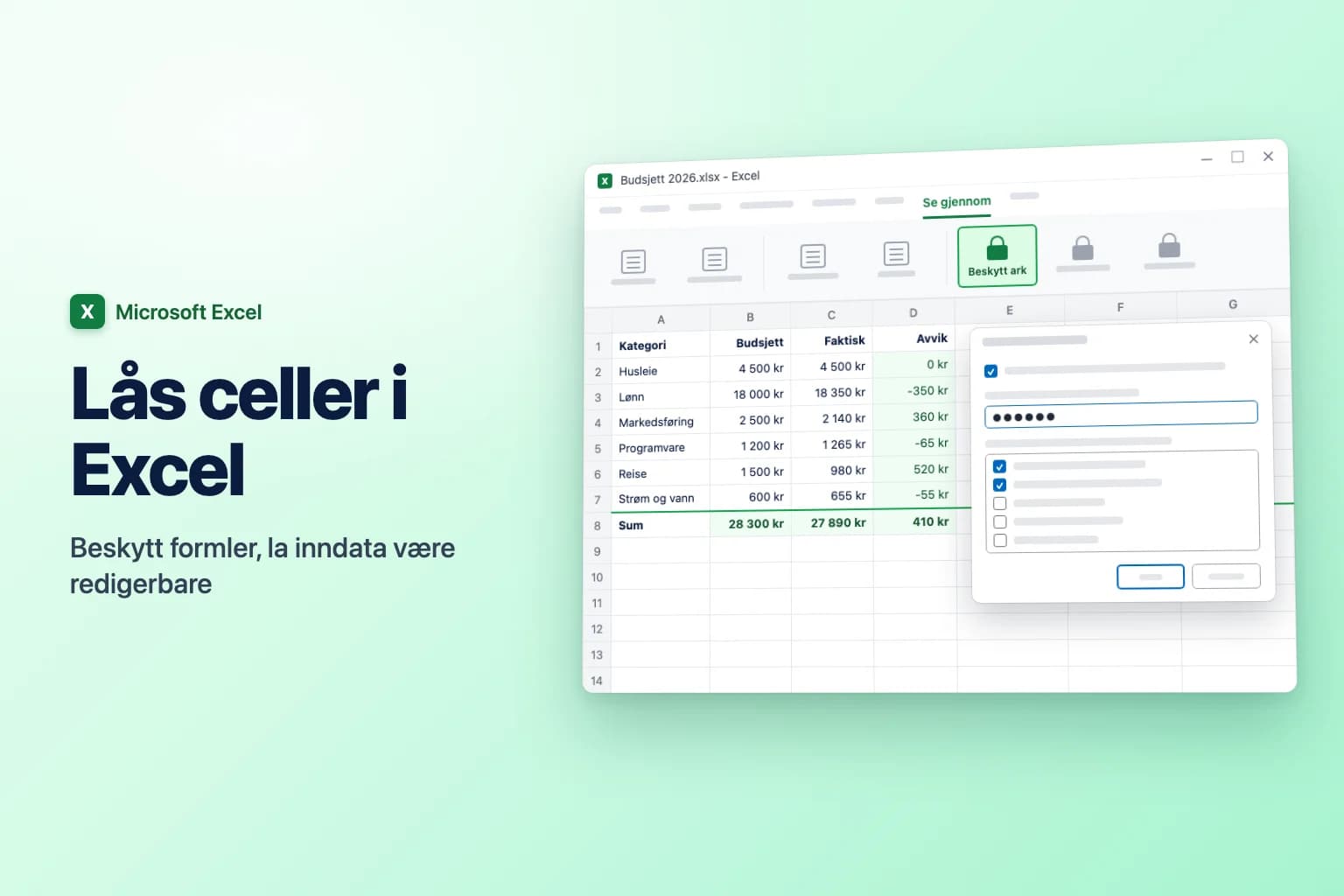
For å låse celler i Excel markerer du cellene som folk fortsatt skal kunne redigere, trykker Ctrl+1 (Cmd+1 på Mac) og fjerner haken for Låst (Locked) på fanen Beskyttelse (Protection). Gå deretter til Se gjennom → Beskytt ark (Review → Protect Sheet), legg til passord hvis du vil, og klikk OK. Alt annet på arket er nå låst.
Det de fleste overser: alle celler i et nytt regneark er allerede merket som Låst. Den innstillingen gjør ingenting før du beskytter arket, og når du gjør det, gjelder den for hele arket. Den egentlige jobben er altså ikke å låse celler, men å låse opp de som skal kunne redigeres, før du slår på beskyttelsen.
Menynavnene i denne artikkelen følger norsk Excel. Der jeg ikke er helt sikker på den norske ordlyden, står det engelske navnet i parentes første gang.
| Dette vil du | Slik gjør du det |
|---|---|
| Låse noen få celler og la resten være redigerbart | Lås opp alle celler, lås de valgte, og Beskytt ark |
| Låse alt unntatt inndatacellene | Lås opp inndatacellene, og Beskytt ark |
| Låse bare formlene | Gå til utvalg → Formler, lås dem, og Beskytt ark |
| Skjule formler i formellinjen | Huk av for Skjult på fanen Beskyttelse, og Beskytt ark |
| La bestemte personer redigere bestemte områder | Se gjennom → Tillat redigering av områder (Windows) eller Ulåste områder (nett) |
| Hindre at andre legger til, sletter eller gir nytt navn til ark | Se gjennom → Beskytt arbeidsbok |
| Holde en cellereferanse fast i en formel | Legg til $ med F4 (Cmd+T på Mac) |
Slik låser du bestemte celler i Excel (Windows)
Dette fungerer i Excel for Microsoft 365, Excel 2024, 2021, 2019 og 2016. Eksempel: på et budsjettark låser du overskriftene og formlene for Avvik og Sum, men lar kolonnene Budsjett og Faktisk være redigerbare.
- Marker hele arket med
Ctrl+A(trykk to ganger hvis markøren står inni en datablokk), eller klikk trekanten Merk alt der rad- og kolonneoverskriftene møtes. - Trykk
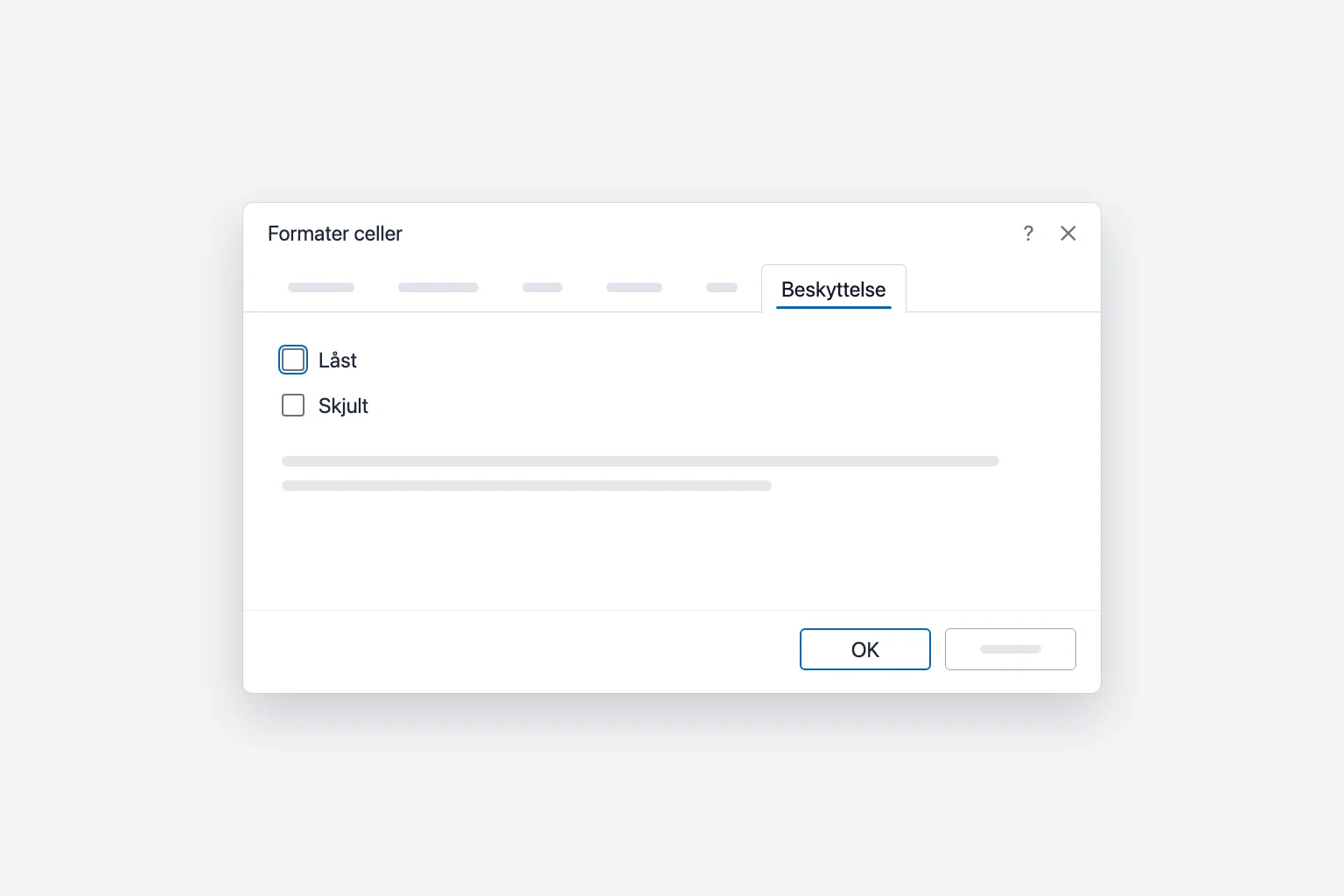
Ctrl+1(eller høyreklikk og velg Formater celler). - Åpne fanen Beskyttelse, fjern haken for Låst, og klikk OK. Alle cellene er nå ulåste.
- Marker bare cellene du vil låse. Hold nede
Ctrlfor å velge områder som ikke ligger ved siden av hverandre. - Trykk
Ctrl+1igjen, huk av for Låst på fanen Beskyttelse, og klikk OK. - Gå til Se gjennom → Beskytt ark.
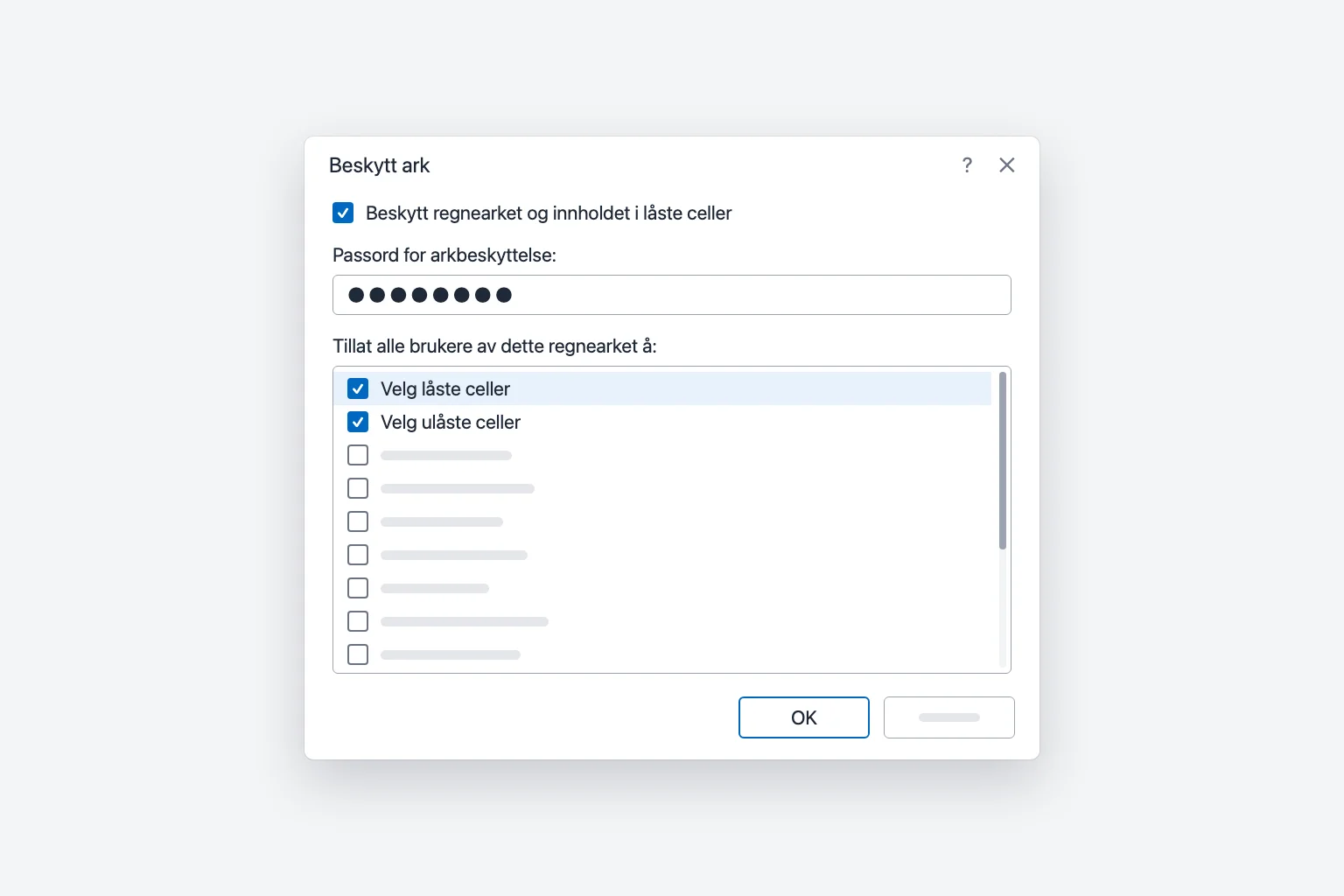
- La Beskytt regnearket og innholdet i låste celler stå avhuket.
- Skriv inn et passord i feltet for å oppheve beskyttelsen av arket hvis du vil ha et. Det er valgfritt.
- Under listen med tillatelser for alle brukere av regnearket huker du av for det folk fortsatt skal kunne gjøre (mer om dette under).
- Klikk OK, og skriv passordet på nytt for å bekrefte hvis du har satt et.
Hvis du nå skriver i en låst celle, advarer Excel om at cellen ligger på et beskyttet ark. Ulåste celler fungerer som vanlig, og Tab hopper mellom dem.
For å låse alt unntatt noen få inndataceller hopper du over trinn 1 til 5: lås bare opp inndatacellene og beskytt arket.
Hva alternativene for alle brukere gjør
Som standard er bare Velg låste celler og Velg ulåste celler avhuket. Noen andre det er greit å kjenne til:
- Formater celler, Formater kolonner, Formater rader: lar folk endre skrift, fyllfarge eller kolonnebredde uten å redigere verdiene.
- Sett inn rader / Slett rader: praktisk for lister som vokser.
- Sorter og Bruk autofilter: lar folk sortere og filtrere (se feilsøkingsdelen, det er en hake her).
- Hvis du fjerner haken for Velg låste celler, kan ikke folk klikke i låste celler i det hele tatt, og de ledes i stedet til inndatacellene.
Slik låser du bare formler i Excel
Ofte trenger du bare å beskytte beregningene. Med Gå til utvalg markerer du alle formler i ett grep:
- Lås først opp hele arket: marker alt, trykk
Ctrl+1, fjern haken for Låst, og klikk OK. - Klikk en enkelt celle, og gå til Hjem → Finn og velg → Gå til utvalg (Go To Special). (Eller trykk
Ctrl+GellerF5, og klikk Utvalg.) - Velg Formler og klikk OK. Excel markerer alle celler som inneholder en formel.
- Trykk
Ctrl+1, huk av for Låst på fanen Beskyttelse, og klikk OK. - Gå til Se gjennom → Beskytt ark og klikk OK.
Folk kan nå endre inndataene og se resultatene oppdatere seg, men de kan ikke skrive over formlene. Formler du legger til senere, starter ulåst (du låste opp hele arket i trinn 1), så gjenta trinnene etter store endringer.
Skjul formler slik at folk ikke kan se dem
På samme fane Beskyttelse huker du av for Skjult (Hidden) for formelcellene, i tillegg til Låst. Når arket er beskyttet, viser disse cellene resultatene sine, men formellinjen forblir tom. Se på det som ryddighet, ikke sikkerhet.
Slik fjerner du beskyttelsen av et ark
Gå til Se gjennom → Fjern arkbeskyttelse (knappen Beskytt ark endrer navn til dette mens arket er beskyttet), og skriv inn passordet hvis det finnes et. Du må fjerne beskyttelsen før du kan endre hvilke celler som er låst.
La bestemte personer redigere utvalgte områder (Tillat redigering av områder)
I Excel for Windows kan du med Tillat redigering av områder (Allow Edit Ranges) låse opp et område med eget passord mens resten av arket forblir beskyttet:
- Fjern beskyttelsen av arket (knappen er nedtonet på et beskyttet ark), gå til Se gjennom → Tillat redigering av områder og klikk Ny.
- Gi området en Tittel, kontroller cellene under Refererer til celler, og skriv inn et Områdepassord.
- Klikk OK, og klikk deretter Beskytt ark i samme dialogboks og beskytt arket som vanlig.
Alle som har områdepassordet, kan redigere de cellene. Med knappen Tillatelser kan du i stedet gi navngitte personer tilgang, men det krever Windows-domenekontoer og fungerer ikke i Excel for Mac.
Slik låser du celler i Excel for Mac
Trinnene er de samme som på Windows, med Mac-hurtigtaster:
- Marker cellene som skal forbli redigerbare, og trykk
Cmd+1(eller velg Format → Celler). - Fjern haken for Låst på fanen Beskyttelse, og klikk OK.
- Gå til Se gjennom → Beskytt ark, skriv inn et valgfritt passord, velg hva brukerne har lov til å gjøre, og klikk OK.
Excel for Mac begrenser beskyttelsespassord til 15 tegn. Hvis en fil ble beskyttet på Windows med et lengre passord, kan det hende du ikke får fjernet beskyttelsen på Mac.
Slik låser du celler i Excel på nettet
Excel på nettet bruker et sidepanel i stedet for dialogboksen Beskytt ark:
- Gå til Se gjennom → Administrer beskyttelse (Manage Protection).
- Slå på Beskytt ark. Som standard er hele arket låst.
- For å la noen celler være redigerbare legger du dem til under Ulåste områder (et navn pluss et celleområde). Du kan gi et område sitt eget Områdepassord.
- Du kan eventuelt sette et Passord for arkbeskyttelse, og utvide Alternativer for å velge hva brukerne kan gjøre, for eksempel sortere eller formatere.
Et låseikon vises på fanen til det beskyttede arket. Med Se gjennom → Sett beskyttelse på pause kan du gjøre raske endringer (med passord, hvis det er satt), og Gjenoppta beskyttelse slår den på igjen.
Beskytt arbeidsbok mot Beskytt ark
- Beskytt ark hindrer folk i å endre låste celler på ett regneark. Hvert ark trenger sin egen beskyttelse.
- Beskytt arbeidsbok (Se gjennom → Beskytt arbeidsbok, med Struktur avhuket) hindrer folk i å legge til, slette, gi nytt navn til, flytte, skjule eller vise ark. Den hindrer ikke noen i å redigere celler.
Ingen av dem hindrer folk i å åpne filen. Det gjør du med Fil → Info → Beskytt arbeidsbok → Krypter med passord på Windows. Microsoft er tydelig på at arkbeskyttelse ikke er en sikkerhetsfunksjon: den er der for å forhindre utilsiktede endringer, ikke for å holde data hemmelige.
Lås en cellereferanse med $ (F4): en annen type låsing
Noen ganger betyr «å låse en celle» at en formel skal peke på samme celle når du kopierer den. Det er en absolutt referanse, ikke beskyttelse.
Klikk inni en cellereferanse i formellinjen (eller mens du skriver en formel) og trykk F4 (Cmd+T på Mac, eller Fn+F4 avhengig av tastaturinnstillingene). Hvert trykk bytter mellom:
$A$1: både kolonne og rad er låstA$1: bare raden er låst$A1: bare kolonnen er låstA1: tilbake til relativ
For eksempel fortsetter =B2*$F$1 å gange med mva.-satsen i F1 når du fyller formelen nedover kolonne C. Uten $-tegnene ville referansen glidd til F2, F3 og så videre.
Hvorfor låste celler ikke fungerer (og andre løsninger)
Du låste celler, men folk kan fortsatt redigere dem. Arket er ikke beskyttet. Låsing trer først i kraft etter Se gjennom → Beskytt ark.
Alt er låst, også cellene du ville skulle være redigerbare. Du beskyttet arket uten å låse opp inndatacellene først. Fjern beskyttelsen, marker de cellene, fjern haken for Låst, og beskytt på nytt.
Du kan ikke redigere en celle og vet ikke hvorfor. Hvis fanen Se gjennom viser Fjern arkbeskyttelse, er arket beskyttet. Hvis hele filen er skrivebeskyttet, er det noe annet, for eksempel Merk som endelig eller Beskyttet visning.
Sortering og filtrering fungerer ikke på et beskyttet ark. Huk av for Sorter og Bruk autofilter når du beskytter. Selv da sorterer ikke Excel et område som inneholder låste celler, og folk kan bruke eksisterende filterpiler, men ikke slå autofilter av eller på. Bruk filteret før du beskytter, og lås opp datarader hvis folk skal kunne sortere dem.
Du har glemt passordet. Microsoft kan ikke gjenopprette beskyttelsespassord. Hvis det finnes en eldre, ubeskyttet kopi (for eksempel i versjonsloggen i OneDrive eller SharePoint), gjenoppretter du den. Ellers må du bygge opp de låste delene på nytt, så lagre passord i en passordbehandler.
Ofte stilte spørsmål
Er celler låst som standard i Excel? Ja. Alle celler starter med Låst avhuket, men det har ingen effekt før du beskytter arket. Derfor låses alle celler hvis du beskytter uten å låse opp noe.
Hvordan låser jeg celler i Excel uten å beskytte arket? Det kan du ikke. Låsing virker bare på et beskyttet ark. Hvis du bare ikke vil ha passord, beskytter du arket og lar passordfeltet stå tomt. Da kan hvem som helst fjerne beskyttelsen fra fanen Se gjennom, men det hindrer fortsatt utilsiktede endringer.
Hvordan låser jeg en celle i en Excel-formel? Bruk en absolutt referanse: klikk på referansen i formelen og trykk F4 (Cmd+T på Mac) for å legge til $-tegn, som $A$1.
Hindrer låsing av celler at folk kopierer dataene? Egentlig ikke. Folk kan markere og kopiere låste celler med mindre du fjerner haken for Velg låste celler, og alle som kan åpne filen, kan lese den. Bruk filkryptering eller delingstillatelser for sensitive data.
Kan jeg låse celler i Excel på nettet? Ja. Gå til Se gjennom → Administrer beskyttelse, slå på Beskytt ark, og legg til redigerbare områder under Ulåste områder.
Hvordan låser jeg en rad slik at den er synlig når jeg ruller? Det er Frys ruter, ikke beskyttelse: Visning → Frys ruter → Frys øverste rad. Guiden vår om hvordan du fryser ruter i Excel dekker flere rader og kolonner.
Skriv formlene først, lås dem etterpå
Formlene er som regel cellene det er verdt å beskytte, og de er også den tidkrevende delen å få riktig. CoreGPT for Excel skriver dem ut fra en vanlig beskrivelse, for eksempel «marker om hver faktiske verdi er over eller under budsjettet», og legger resultatet ved siden av dataene dine så du kan kontrollere det før du låser det. Det er gratis å komme i gang, og det fungerer i Excel for Windows, Mac og nettet.
 CoreGPT
Bruk denne formelen og fyll den nedover:
=IF(C2>=D2,"Over","Under")Prøv det: CoreGPT for Excel
Relatert lesning: