
Om cellen te beveiligen in Excel selecteer je de cellen die mensen nog wel mogen bewerken, druk je op Ctrl+1 (Cmd+1 op een Mac) en schakel je op het tabblad Beveiliging het vinkje bij Geblokkeerd uit. Ga daarna naar Controleren → Blad beveiligen, voeg desgewenst een wachtwoord toe en klik op OK. Al het andere op het blad is nu vergrendeld.
Wat de meeste mensen missen: elke cel in een nieuw werkblad staat al op Geblokkeerd. Die instelling doet niets totdat je het blad beveiligt, en zodra je dat doet, geldt ze voor het hele blad. De echte taak is dus niet cellen vergrendelen, maar de cellen die bewerkbaar moeten blijven eerst ontgrendelen voordat je de beveiliging aanzet.
| Wat je wilt | Zo doe je het |
|---|---|
| Een paar cellen vergrendelen, de rest bewerkbaar laten | Ontgrendel alle cellen, vergrendel de gekozen cellen en kies dan Blad beveiligen |
| Alles vergrendelen behalve invoercellen | Ontgrendel de invoercellen en kies dan Blad beveiligen |
| Alleen de formules vergrendelen | Ga naar → Speciaal → Formules, vergrendel die en kies dan Blad beveiligen |
| Formules verbergen in de formulebalk | Vink Verborgen aan op het tabblad Beveiliging en kies dan Blad beveiligen |
| Bepaalde mensen bepaalde bereiken laten bewerken | Controleren → Gebruikers toestaan bereiken te bewerken (Windows) of Ontgrendelde bereiken (web) |
| Voorkomen dat mensen bladen toevoegen, verwijderen of hernoemen | Controleren → Werkmap beveiligen |
| Een celverwijzing in een formule vastzetten | Voeg $-tekens toe met F4 (Cmd+T op een Mac) |
Specifieke cellen vergrendelen in Excel (Windows)
Dit werkt in Excel voor Microsoft 365, Excel 2024, 2021, 2019 en 2016. Voorbeeld: op een budgetblad vergrendel je de koppen en de formules voor Verschil en Totaal, maar laat je de kolommen Budget en Werkelijk bewerkbaar.
- Selecteer het hele blad met
Ctrl+A(druk er twee keer op als je cursor in een gegevensblok staat), of klik op de driehoek Alles selecteren waar de rij- en kolomkoppen samenkomen. - Druk op
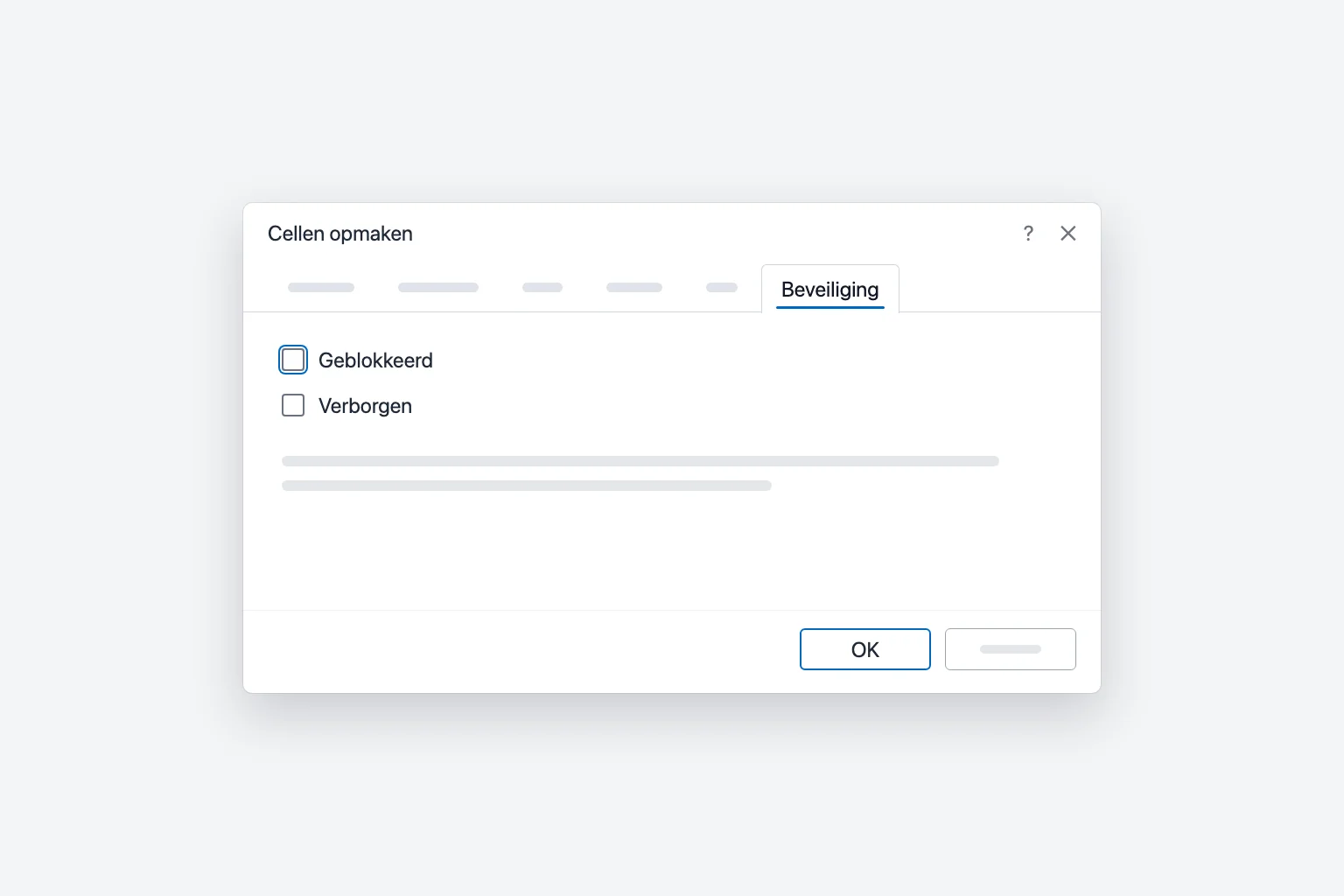
Ctrl+1(of klik met de rechtermuisknop en kies Cellen opmaken). - Open het tabblad Beveiliging, schakel Geblokkeerd uit en klik op OK. Alle cellen zijn nu ontgrendeld.
- Selecteer alleen de cellen die je wilt vergrendelen. Houd
Ctrlingedrukt om bereiken te selecteren die niet naast elkaar liggen. - Druk opnieuw op
Ctrl+1, vink Geblokkeerd aan op het tabblad Beveiliging en klik op OK. - Ga naar Controleren → Blad beveiligen.
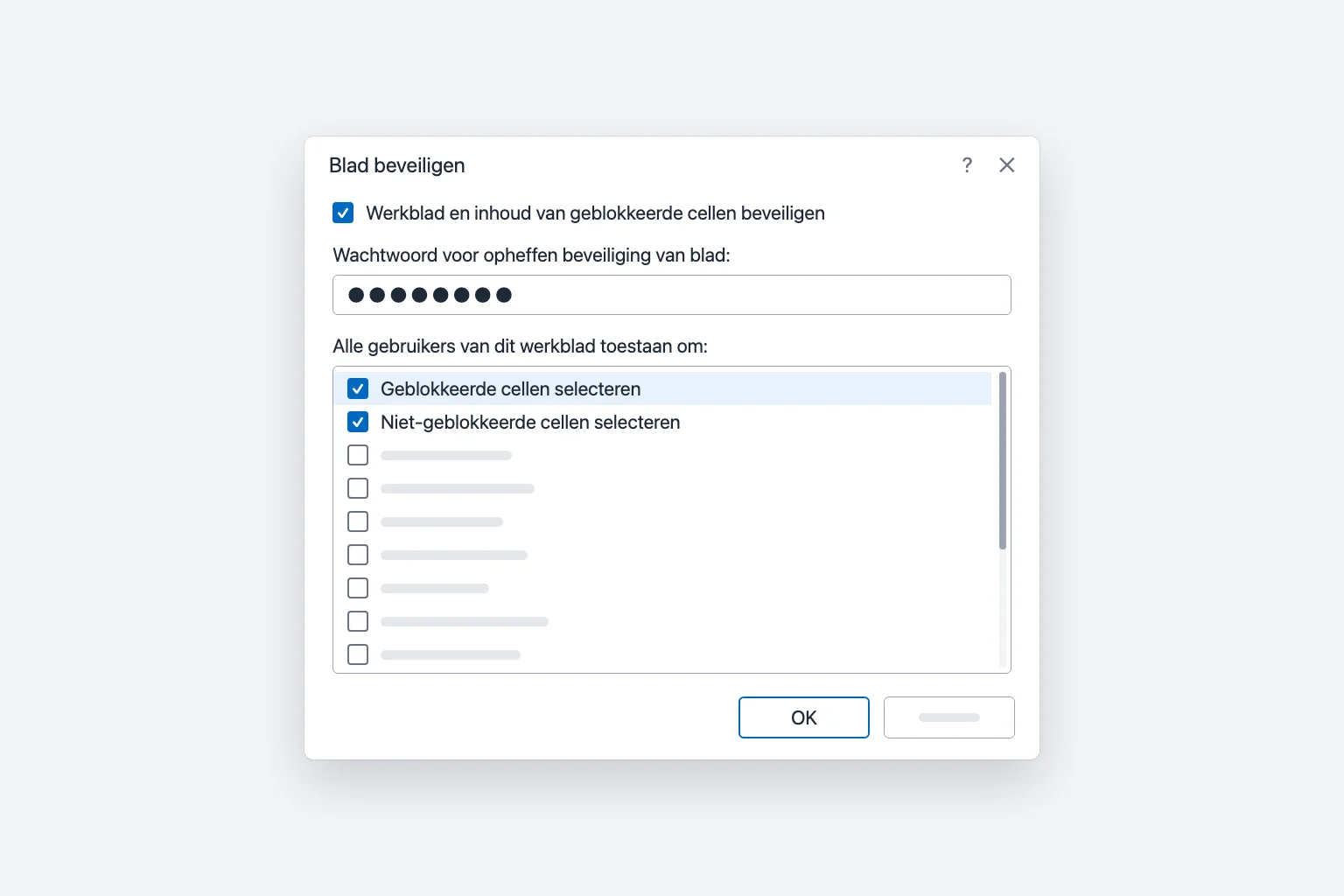
- Laat Werkblad en inhoud van geblokkeerde cellen beveiligen aangevinkt.
- Typ een wachtwoord bij Wachtwoord voor opheffen beveiliging van blad als je er een wilt. Dat is optioneel.
- Vink onder Alle gebruikers van dit werkblad toestaan om: alles aan wat mensen nog moeten kunnen doen (meer daarover hieronder).
- Klik op OK en typ het wachtwoord opnieuw ter bevestiging als je er een hebt ingesteld.
Typ je nu in een vergrendelde cel, dan waarschuwt Excel dat de cel zich op een beveiligd blad bevindt. Ontgrendelde cellen werken gewoon en met Tab spring je ertussen.
Wil je alles vergrendelen behalve een paar invoercellen, sla dan stap 1 tot en met 5 over: ontgrendel alleen de invoercellen en beveilig het blad.
Wat de opties bij "Alle gebruikers toestaan" doen
Standaard zijn alleen Geblokkeerde cellen selecteren en Niet-geblokkeerde cellen selecteren aangevinkt. Een paar andere die het weten waard zijn:
- Cellen opmaken, Kolommen opmaken, Rijen opmaken: laten mensen lettertypen, opvulkleuren of kolombreedtes wijzigen zonder de waarden te bewerken.
- Rijen invoegen / Rijen verwijderen: handig voor lijsten die groeien.
- Sorteren en Automatisch filter gebruiken: laten mensen sorteren en filteren (zie het gedeelte over problemen oplossen, er zit een addertje onder het gras).
- Als je Geblokkeerde cellen selecteren uitschakelt, kunnen mensen vergrendelde cellen helemaal niet aanklikken, zodat ze naar de invoercellen worden geleid.
Alleen formules vergrendelen in Excel
Vaak hoef je alleen de berekeningen te beschermen. Met Ga naar → Speciaal selecteer je alle formules in één keer:
- Ontgrendel eerst het hele blad: selecteer alles, druk op
Ctrl+1, schakel Geblokkeerd uit en klik op OK. - Klik op een willekeurige cel en ga naar Start → Zoeken en selecteren → Ga naar speciaal. (Of druk op
Ctrl+GofF5en klik op Speciaal.) - Kies Formules en klik op OK. Excel selecteert alle cellen die een formule bevatten.
- Druk op
Ctrl+1, vink Geblokkeerd aan op het tabblad Beveiliging en klik op OK. - Ga naar Controleren → Blad beveiligen en klik op OK.
Mensen kunnen nu de invoer wijzigen en de resultaten zien meebewegen, maar de formules niet overschrijven. Formules die je later toevoegt, beginnen ontgrendeld (je hebt in stap 1 het hele blad ontgrendeld), dus herhaal de stappen na grote wijzigingen.
Formules verbergen zodat mensen ze niet kunnen zien
Vink op hetzelfde tabblad Beveiliging voor de formulecellen naast Geblokkeerd ook Verborgen aan. Zodra het blad is beveiligd, tonen die cellen hun resultaat, maar blijft de formulebalk leeg. Zie het als netheid, niet als beveiliging.
Beveiliging van een blad opheffen
Ga naar Controleren → Beveiliging van blad opheffen (de knop Blad beveiligen verandert hierin zolang het blad beveiligd is) en voer het wachtwoord in als er een is. Je moet de beveiliging opheffen voordat je kunt wijzigen welke cellen vergrendeld zijn.
Bepaalde mensen bepaalde bereiken laten bewerken (bewerking van bereiken toestaan)
In Excel voor Windows kun je met Gebruikers toestaan bereiken te bewerken een bereik met een eigen wachtwoord ontgrendelen terwijl de rest van het blad beveiligd blijft:
- Hef de beveiliging van het blad op (de knop is grijs op een beveiligd blad), ga dan naar Controleren → Gebruikers toestaan bereiken te bewerken en klik op Nieuw.
- Geef het een Titel, controleer de cellen bij Verwijst naar cellen en typ een Bereikwachtwoord.
- Klik op OK, klik daarna in hetzelfde dialoogvenster op Blad beveiligen en beveilig het blad zoals gewoonlijk.
Iedereen met het bereikwachtwoord kan die cellen bewerken. Met de knop Machtigingen kun je in plaats daarvan met naam genoemde personen toegang geven, maar daarvoor heb je Windows-domeinaccounts nodig en het werkt niet in Excel voor Mac.
Cellen vergrendelen in Excel voor Mac
De stappen komen overeen met die voor Windows, met sneltoetsen voor de Mac:
- Selecteer de cellen die bewerkbaar moeten blijven en druk op
Cmd+1(of kies Opmaak → Cellen). - Schakel op het tabblad Beveiliging het vinkje bij Geblokkeerd uit en klik op OK.
- Ga naar Controleren → Blad beveiligen, voer een optioneel wachtwoord in, kies wat gebruikers mogen doen en klik op OK.
Excel voor Mac beperkt beveiligingswachtwoorden tot 15 tekens. Als een bestand in Windows met een langer wachtwoord is beveiligd, kun je de beveiliging op de Mac mogelijk niet opheffen.
Cellen vergrendelen in Excel voor het web
Excel voor het web gebruikt een zijpaneel in plaats van het dialoogvenster Blad beveiligen. De labels hieronder staan in het Engels, met een vertaling tussen haakjes, omdat de exacte Nederlandse namen kunnen verschillen:
- Ga naar Review → Manage Protection (Controleren → Beveiliging beheren).
- Zet Protect sheet (Blad beveiligen) aan. Standaard is het hele blad vergrendeld.
- Om sommige cellen bewerkbaar te houden, voeg je ze toe onder Unlocked ranges (Ontgrendelde bereiken): een naam plus een celbereik. Je kunt een bereik een eigen Range password (bereikwachtwoord) geven.
- Stel eventueel een Sheet protection password (wachtwoord voor bladbeveiliging) in en vouw Options (Opties) uit om te kiezen wat gebruikers mogen doen, zoals sorteren of opmaken.
Op het tabblad van het beveiligde blad verschijnt een slotpictogram. Met Review → Pause Protection (Beveiliging onderbreken) kun je snel iets wijzigen (met het wachtwoord, als er een is ingesteld) en met Resume Protection (Beveiliging hervatten) zet je het weer aan.
Werkmap beveiligen of blad beveiligen
- Blad beveiligen voorkomt dat mensen vergrendelde cellen op één werkblad wijzigen. Elk blad heeft zijn eigen beveiliging nodig.
- Werkmap beveiligen (Controleren → Werkmap beveiligen, met Structuur aangevinkt) voorkomt dat mensen bladen toevoegen, verwijderen, hernoemen, verplaatsen, verbergen of zichtbaar maken. Het voorkomt niet dat iemand cellen bewerkt.
Geen van beide voorkomt dat mensen het bestand openen. Gebruik daarvoor in Windows Bestand → Info → Werkmap beveiligen → Versleutelen met wachtwoord. Microsoft is er duidelijk over dat bladbeveiliging geen beveiligingsfunctie is: ze is bedoeld om onbedoelde wijzigingen te voorkomen, niet om gegevens geheim te houden.
Een celverwijzing vastzetten met $ (F4): een andere vorm van vergrendelen
Soms betekent "een cel vergrendelen" dat een formule naar dezelfde cel blijft verwijzen als je hem kopieert. Dat is een absolute verwijzing, geen beveiliging.
Klik in de formulebalk (of tijdens het typen van een formule) in een celverwijzing en druk op F4 (Cmd+T op een Mac, of Fn+F4 afhankelijk van je toetsenbordinstellingen). Elke druk doorloopt:
$A$1: kolom en rij allebei vergrendeldA$1: alleen de rij vergrendeld$A1: alleen de kolom vergrendeldA1: terug naar relatief
Bijvoorbeeld: =B2*$F$1 blijft vermenigvuldigen met het btw-percentage in F1 terwijl je de formule door kolom C naar beneden vult. Zonder de $-tekens zou de verwijzing doorschuiven naar F2, F3 enzovoort.
Waarom vergrendelde cellen niet werken (en andere oplossingen)
Je hebt cellen vergrendeld, maar mensen kunnen ze nog steeds bewerken. Het blad is niet beveiligd. Vergrendelen werkt pas na Controleren → Blad beveiligen.
Alles is vergrendeld, ook de cellen die je bewerkbaar wilde houden. Je hebt het blad beveiligd zonder eerst de invoercellen te ontgrendelen. Hef de beveiliging op, selecteer die cellen, schakel Geblokkeerd uit en beveilig opnieuw.
Je kunt een cel niet bewerken en weet niet waarom. Toont het tabblad Controleren de knop Beveiliging van blad opheffen, dan is het blad beveiligd. Is het hele bestand alleen-lezen, dan is het iets anders, zoals Als definitief markeren of de beveiligde weergave.
Sorteren en filteren werken niet op een beveiligd blad. Vink Sorteren en Automatisch filter gebruiken aan wanneer je beveiligt. Zelfs dan sorteert Excel geen bereik dat vergrendelde cellen bevat, en kunnen mensen bestaande filterpijltjes gebruiken maar het automatisch filter niet aan- of uitzetten. Pas het filter toe voordat je beveiligt en ontgrendel de gegevensrijen als mensen die moeten kunnen sorteren.
Je bent het wachtwoord vergeten. Microsoft kan beveiligingswachtwoorden niet herstellen. Bestaat er een oudere onbeveiligde kopie (bijvoorbeeld in de versiegeschiedenis van OneDrive of SharePoint), herstel die dan. Anders moet je de vergrendelde onderdelen opnieuw opbouwen, dus bewaar wachtwoorden in een wachtwoordmanager.
Veelgestelde vragen
Zijn cellen in Excel standaard vergrendeld? Ja. Elke cel begint met Geblokkeerd aangevinkt, maar dat heeft geen effect totdat je het blad beveiligt. Daarom vergrendelt beveiligen zonder iets te ontgrendelen elke cel.
Hoe vergrendel ik cellen in Excel zonder het blad te beveiligen? Dat kan niet. Vergrendelen werkt alleen op een beveiligd blad. Wil je alleen geen wachtwoord, beveilig het blad dan en laat het wachtwoordveld leeg. Iedereen kan de beveiliging dan opheffen via het tabblad Controleren, maar het voorkomt nog steeds onbedoelde wijzigingen.
Hoe vergrendel ik een cel in een Excel-formule? Gebruik een absolute verwijzing: klik op de verwijzing in de formule en druk op F4 (Cmd+T op een Mac) om $-tekens toe te voegen, zoals $A$1.
Voorkomt het vergrendelen van cellen dat mensen de gegevens kopiëren? Niet echt. Mensen kunnen vergrendelde cellen selecteren en kopiëren tenzij je Geblokkeerde cellen selecteren uitschakelt, en iedereen die het bestand kan openen, kan het lezen. Gebruik bestandsversleuteling of deelmachtigingen voor gevoelige gegevens.
Kan ik cellen vergrendelen in Excel voor het web? Ja. Ga naar Review → Manage Protection (Controleren → Beveiliging beheren), zet Protect sheet aan en voeg bewerkbare gebieden toe onder Unlocked ranges.
Hoe vergrendel ik een rij zodat die zichtbaar blijft als ik scrol? Dat is Deelvensters blokkeren, geen beveiliging: Beeld → Deelvensters blokkeren → Bovenste rij blokkeren. In onze handleiding over rijen en kolommen blokkeren in Excel lees je hoe dat met meerdere rijen en kolommen werkt.
Schrijf de formules, en vergrendel ze dan
De formules zijn meestal de cellen die het beschermen waard zijn, en het is ook het tijdrovende deel om ze goed te krijgen. CoreGPT voor Excel schrijft ze op basis van een gewone beschrijving, zoals "markeer of elk werkelijk bedrag boven of onder het budget ligt", en zet het resultaat naast je gegevens zodat je het kunt controleren voordat je het vergrendelt. Je kunt gratis starten en het werkt in Excel voor Windows, Mac en het web.
 CoreGPT
Gebruik deze formule en vul hem door naar beneden:
=IF(C2>=D2,"Boven","Onder")Probeer het: CoreGPT voor Excel
Verder lezen: