
Per bloccare celle in Excel, seleziona le celle che gli altri devono poter modificare, premi Ctrl+1 (Cmd+1 su Mac) e, nella scheda Protezione, deseleziona Bloccata. Poi vai su Revisione → Proteggi foglio, aggiungi una password se vuoi e fai clic su OK. Tutto il resto del foglio è ora bloccato.
Il passaggio che quasi tutti trascurano: ogni cella di un nuovo foglio di lavoro è già contrassegnata come Bloccata. Questa impostazione non fa nulla finché non proteggi il foglio, e quando lo fai vale per l'intero foglio. Il vero lavoro, quindi, non è bloccare le celle, ma sbloccare quelle che devono restare modificabili prima di attivare la protezione.
| Cosa vuoi fare | Come farlo |
|---|---|
| Bloccare poche celle e lasciare modificabile il resto | Sblocca tutte le celle, blocca quelle scelte, poi Proteggi foglio |
| Bloccare tutto tranne le celle di input | Sblocca le celle di input, poi Proteggi foglio |
| Bloccare solo le formule | Vai a → Speciale → Formule, blocca quelle celle, poi Proteggi foglio |
| Nascondere le formule dalla barra della formula | Seleziona Nascosta nella scheda Protezione, poi Proteggi foglio |
| Permettere a certe persone di modificare certi intervalli | Revisione → Consenti la modifica degli intervalli (Windows) o Intervalli sbloccati (web) |
| Impedire di aggiungere, eliminare o rinominare fogli | Revisione → Proteggi cartella di lavoro |
| Mantenere fisso un riferimento di cella in una formula | Aggiungi i segni $ con F4 (Cmd+T su Mac) |
Come bloccare celle specifiche in Excel (Windows)
Funziona in Excel per Microsoft 365, Excel 2024, 2021, 2019 e 2016. Esempio: in un foglio di budget, blocca le intestazioni e le formule di Scostamento e Totale, ma lascia modificabili le colonne Budget e Consuntivo.
- Seleziona l'intero foglio con
Ctrl+A(premilo due volte se il cursore si trova dentro un blocco di dati), oppure fai clic sul triangolo Seleziona tutto dove si incontrano le intestazioni di riga e di colonna. - Premi
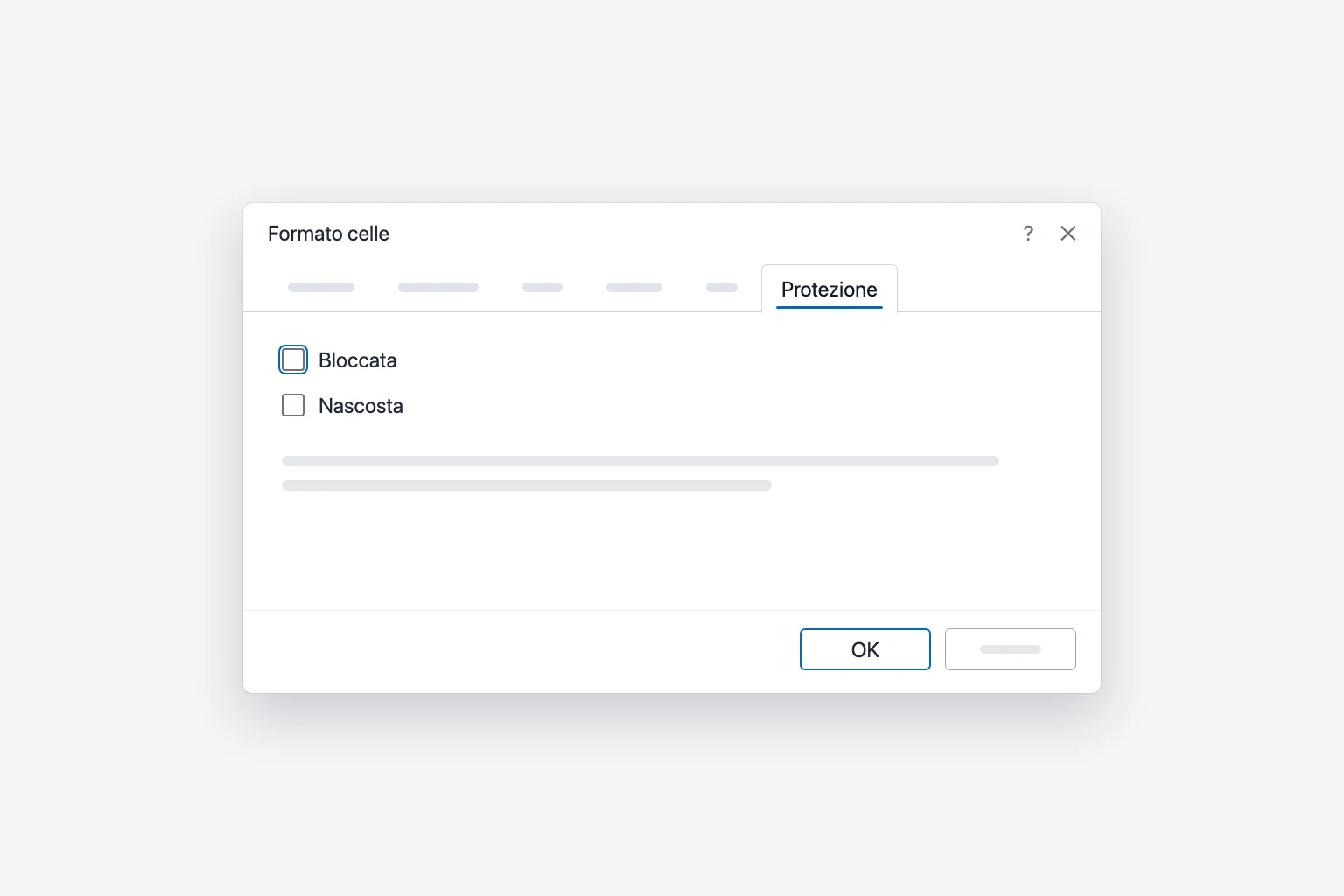
Ctrl+1(oppure fai clic con il pulsante destro e scegli Formato celle). - Apri la scheda Protezione, deseleziona Bloccata e fai clic su OK. Ora tutte le celle sono sbloccate.
- Seleziona solo le celle che vuoi bloccare. Tieni premuto
Ctrlper selezionare intervalli non adiacenti. - Premi di nuovo
Ctrl+1, seleziona Bloccata nella scheda Protezione e fai clic su OK. - Vai su Revisione → Proteggi foglio.
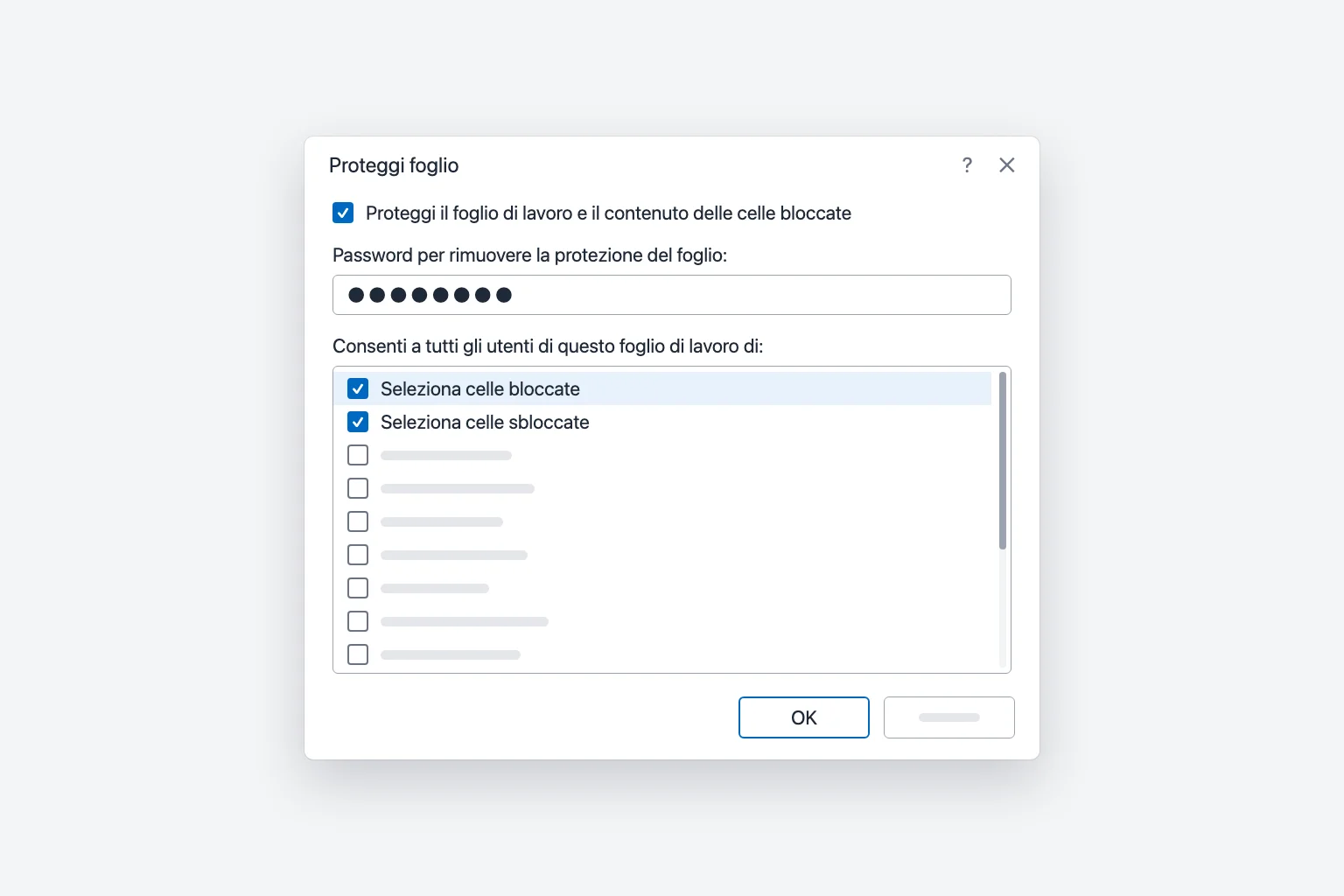
- Lascia selezionata l'opzione Proteggi il foglio di lavoro e il contenuto delle celle bloccate.
- Se vuoi, digita una password in Password per rimuovere la protezione del foglio. È facoltativa.
- Sotto Consenti a tutti gli utenti di questo foglio di lavoro di:, seleziona tutto ciò che le persone devono poter ancora fare (ne parliamo meglio più sotto).
- Fai clic su OK e, se hai impostato una password, digitala di nuovo per confermarla.
Se ora provi a scrivere in una cella bloccata, Excel avvisa che la cella si trova in un foglio protetto. Le celle sbloccate funzionano normalmente e con Tab si passa dall'una all'altra.
Per bloccare tutto tranne alcune celle di input, salta i passaggi da 1 a 5: sblocca solo le celle di input e proteggi il foglio.
Cosa fanno le opzioni «Consenti a tutti gli utenti»
Per impostazione predefinita sono selezionate solo Seleziona celle bloccate e Seleziona celle sbloccate. Alcune altre vale la pena conoscerle:
- Formatta celle, Formatta colonne, Formatta righe: permettono di cambiare caratteri, riempimenti o larghezza delle colonne senza modificare i valori.
- Inserisci righe / Elimina righe: utili per elenchi che crescono.
- Ordina e Usa filtro automatico: permettono di ordinare e filtrare (vedi la sezione sulla risoluzione dei problemi: c'è un'insidia).
- Deselezionare Seleziona celle bloccate impedisce del tutto di fare clic sulle celle bloccate, indirizzando le persone verso le celle di input.
Come bloccare solo le formule in Excel
Spesso basta proteggere i calcoli. La funzione Vai a → Speciale seleziona tutte le formule in un colpo solo:
- Per prima cosa sblocca l'intero foglio: seleziona tutto, premi
Ctrl+1, deseleziona Bloccata e fai clic su OK. - Fai clic su una cella qualsiasi, poi vai su Home → Trova e seleziona → Vai a Speciale. (Oppure premi
Ctrl+GoF5, poi fai clic su Speciale.) - Scegli Formule e fai clic su OK. Excel seleziona tutte le celle che contengono una formula.
- Premi
Ctrl+1, seleziona Bloccata nella scheda Protezione e fai clic su OK. - Vai su Revisione → Proteggi foglio e fai clic su OK.
Ora le persone possono cambiare gli input e vedere i risultati aggiornarsi, ma non possono sovrascrivere le formule. Le formule che aggiungi in seguito nascono sbloccate (al passaggio 1 hai sbloccato l'intero foglio), quindi ripeti i passaggi dopo modifiche importanti.
Nascondere le formule agli altri
Nella stessa scheda Protezione, seleziona Nascosta per le celle con formule, oltre a Bloccata. Una volta protetto il foglio, quelle celle mostrano i risultati ma la barra della formula resta vuota. Considerala una questione di ordine, non di sicurezza.
Come rimuovere la protezione di un foglio
Vai su Revisione → Rimuovi protezione foglio (il pulsante Proteggi foglio diventa questo mentre il foglio è protetto) e, se c'è una password, inseriscila. Devi rimuovere la protezione prima di cambiare quali celle sono bloccate.
Consentire a persone specifiche di modificare certi intervalli (Consenti la modifica degli intervalli)
In Excel per Windows, Consenti la modifica degli intervalli permette di sbloccare un intervallo con una password propria mentre il resto del foglio resta protetto:
- Rimuovi la protezione del foglio (il pulsante è disattivato su un foglio protetto), poi vai su Revisione → Consenti la modifica degli intervalli e fai clic su Nuovo.
- Assegna un Titolo, controlla le celle in Fa riferimento alle celle e digita una Password intervallo.
- Fai clic su OK, poi fai clic su Proteggi foglio nella stessa finestra e proteggi il foglio come al solito.
Chiunque conosca la password dell'intervallo può modificare quelle celle. Il pulsante Autorizzazioni può invece concedere l'accesso a persone specifiche, ma richiede account di dominio Windows e non funziona in Excel per Mac.
Bloccare celle in Excel per Mac
I passaggi corrispondono a quelli di Windows, con le scorciatoie per Mac:
- Seleziona le celle che devono restare modificabili e premi
Cmd+1(oppure scegli Formato → Celle). - Nella scheda Protezione, deseleziona Bloccata e fai clic su OK.
- Vai su Revisione → Proteggi foglio, inserisci una password facoltativa, scegli cosa possono fare gli utenti e fai clic su OK.
Excel per Mac limita le password di protezione a 15 caratteri. Se un file è stato protetto su Windows con una password più lunga, potresti non riuscire a rimuovere la protezione su Mac.
Bloccare celle in Excel per il web
Excel per il web usa un riquadro laterale invece della finestra Proteggi foglio:
- Vai su Revisione → Gestisci protezione (Manage Protection).
- Attiva Proteggi foglio (Protect sheet). Per impostazione predefinita l'intero foglio è bloccato.
- Per mantenere modificabili alcune celle, aggiungile in Intervalli sbloccati (Unlocked ranges): un nome più un intervallo di celle. Puoi assegnare a un intervallo una Password intervallo propria.
- Se vuoi, imposta una Password di protezione del foglio ed espandi Opzioni per scegliere cosa possono fare gli utenti, ad esempio ordinare o formattare.
Sulla scheda del foglio protetto compare un'icona a forma di lucchetto. Revisione → Sospendi protezione (Pause Protection) permette di fare modifiche rapide (con la password, se impostata), mentre Riprendi protezione (Resume Protection) la riattiva. Le etichette dell'interfaccia web possono variare leggermente: se i nomi in italiano non corrispondono, cerca le voci equivalenti indicate tra parentesi.
Proteggi cartella di lavoro e Proteggi foglio
- Proteggi foglio impedisce di modificare le celle bloccate di un singolo foglio di lavoro. Ogni foglio richiede la propria protezione.
- Proteggi cartella di lavoro (Revisione → Proteggi cartella di lavoro, con Struttura selezionata) impedisce di aggiungere, eliminare, rinominare, spostare, nascondere o mostrare i fogli. Non impedisce di modificare le celle.
Nessuna delle due impedisce di aprire il file. Per questo, su Windows usa File → Informazioni → Proteggi cartella di lavoro → Crittografa con password. Microsoft è chiara: la protezione del foglio non è una funzione di sicurezza, serve a evitare modifiche accidentali, non a tenere i dati segreti.
Bloccare un riferimento di cella con $ (F4): un altro tipo di blocco
A volte «bloccare una cella» significa far puntare una formula sempre alla stessa cella quando la copi. Questo è un riferimento assoluto, non una protezione.
Fai clic dentro un riferimento di cella nella barra della formula (o mentre digiti una formula) e premi F4 (Cmd+T su Mac, oppure Fn+F4 a seconda delle impostazioni della tastiera). A ogni pressione si passa a:
$A$1: colonna e riga entrambe bloccateA$1: solo la riga bloccata$A1: solo la colonna bloccataA1: di nuovo relativo
Per esempio, =B2*$F$1 continua a moltiplicare per l'aliquota in F1 mentre trascini la formula in basso nella colonna C. Senza i segni $, il riferimento scivolerebbe su F2, F3 e così via.
Perché le celle bloccate non funzionano (e altre soluzioni)
Hai bloccato le celle ma le persone possono ancora modificarle. Il foglio non è protetto. Il blocco ha effetto solo dopo Revisione → Proteggi foglio.
Tutto è bloccato, anche le celle che volevi modificabili. Hai protetto il foglio senza prima sbloccare le celle di input. Rimuovi la protezione, seleziona quelle celle, deseleziona Bloccata e proteggi di nuovo.
Non riesci a modificare una cella e non sai perché. Se nella scheda Revisione compare Rimuovi protezione foglio, il foglio è protetto. Se l'intero file è di sola lettura, il motivo è un altro, come Contrassegna come finale o la Visualizzazione protetta.
Ordinamento e filtro non funzionano su un foglio protetto. Seleziona Ordina e Usa filtro automatico quando proteggi. Anche così, Excel non ordina un intervallo che contiene celle bloccate, e le persone possono usare le frecce di filtro esistenti ma non attivare o disattivare il filtro automatico. Applica il filtro prima di proteggere e sblocca le righe di dati se gli utenti devono ordinarle.
Hai dimenticato la password. Microsoft non può recuperare le password di protezione. Se esiste una copia precedente non protetta (per esempio nella cronologia delle versioni di OneDrive o SharePoint), ripristinala. Altrimenti dovrai ricostruire le parti bloccate, quindi conserva le password in un gestore di password.
Domande frequenti
Le celle sono bloccate per impostazione predefinita in Excel? Sì. Ogni cella parte con Bloccata selezionata, ma non ha effetto finché non proteggi il foglio: per questo proteggere senza sbloccare nulla blocca tutte le celle.
Come blocco le celle in Excel senza proteggere il foglio? Non si può. Il blocco funziona solo su un foglio protetto. Se non vuoi una password, proteggi il foglio e lascia vuota la casella della password. Chiunque potrà rimuovere la protezione dalla scheda Revisione, ma evita comunque le modifiche accidentali.
Come blocco una cella in una formula di Excel? Usa un riferimento assoluto: fai clic sul riferimento nella formula e premi F4 (Cmd+T su Mac) per aggiungere i segni $, come in $A$1.
Bloccare le celle impedisce di copiare i dati? Non davvero. Le persone possono selezionare e copiare le celle bloccate a meno che tu non deselezioni Seleziona celle bloccate, e chiunque possa aprire il file può leggerlo. Per dati sensibili usa la crittografia del file o le autorizzazioni di condivisione.
Posso bloccare celle in Excel per il web? Sì. Vai su Revisione → Gestisci protezione (Manage Protection), attiva Proteggi foglio e aggiungi le aree modificabili in Intervalli sbloccati.
Come blocco una riga perché resti visibile durante lo scorrimento? Quello è Blocca riquadri, non la protezione: Visualizza → Blocca riquadri → Blocca riga superiore. La nostra guida su come bloccare i riquadri in Excel tratta più righe e colonne.
Scrivi le formule, poi bloccale
Le formule sono di solito le celle che vale la pena proteggere, ed è anche la parte più lunga da mettere a punto. CoreGPT per Excel le scrive a partire da una descrizione in parole semplici, come «indica se ogni consuntivo è sopra o sotto il budget», e mette il risultato accanto ai tuoi dati così puoi controllarlo prima di bloccarlo. È gratuito per iniziare e funziona in Excel per Windows, Mac e web.
 CoreGPT
Usa questa formula e trascinala verso il basso:
=IF(C2>=D2,"Sopra","Sotto")Provalo: CoreGPT per Excel
Letture correlate: