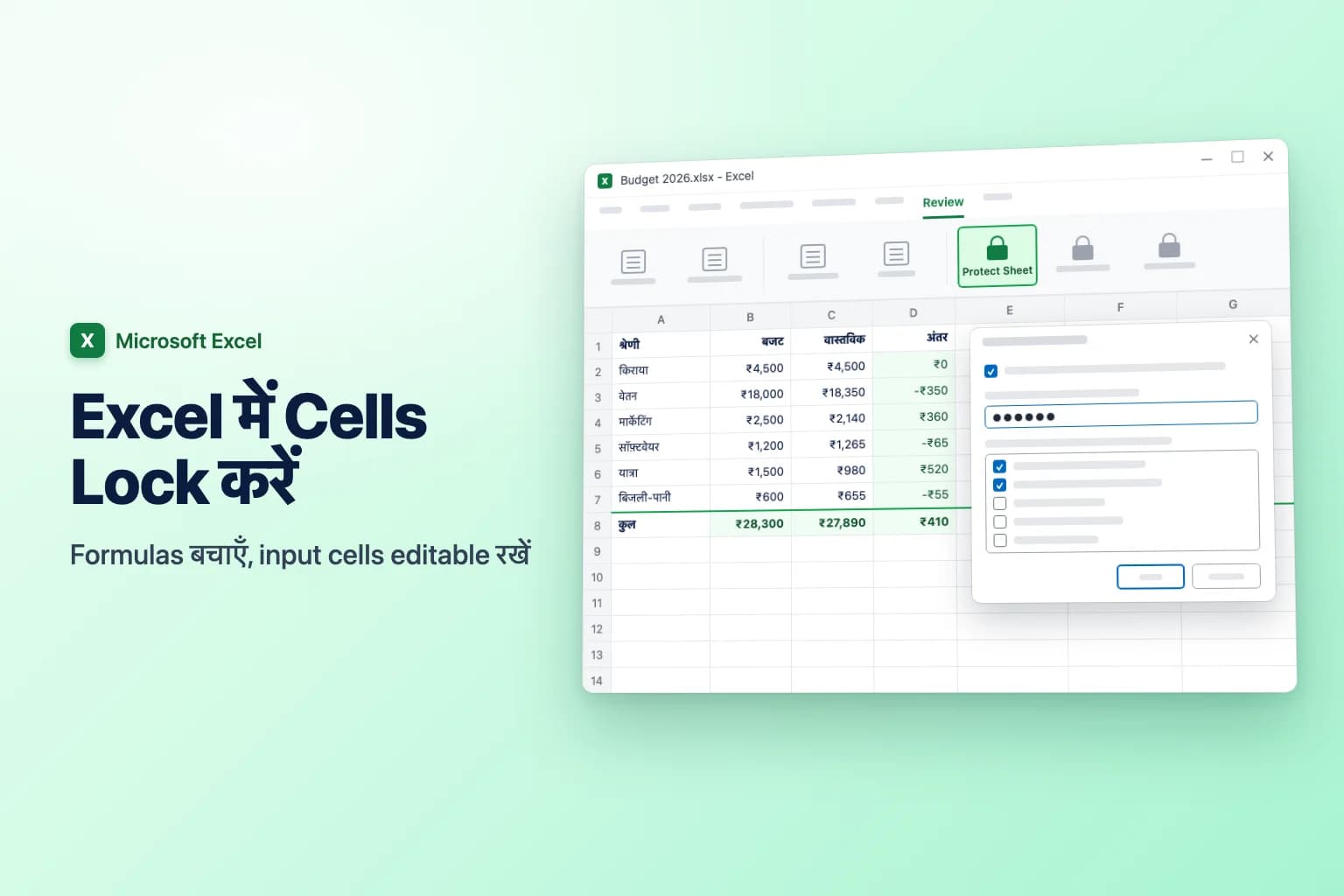
Excel में cells lock करने के लिए, उन cells को select करें जिन्हें लोग फिर भी edit कर सकें, Ctrl+1 दबाएँ (Mac पर Cmd+1), और Protection tab पर Locked का tick हटा दें। फिर Review → Protect Sheet पर जाएँ, चाहें तो password डालें, और OK पर click करें। Sheet की बाकी हर चीज़ अब lock हो गई।
ज़्यादातर लोग जो बात चूक जाते हैं: नई worksheet का हर cell पहले से ही Locked चिह्नित होता है। जब तक आप sheet को protect नहीं करते, इस setting का कोई असर नहीं होता, और protect करते ही यह पूरी sheet पर लागू हो जाती है। इसलिए असली काम cells को lock करना नहीं है, बल्कि protection चालू करने से पहले उन cells को unlock करना है जिन्हें editable रहना है।
इस article में Excel के menu और button के नाम English version के हिसाब से दिए गए हैं।
| आप क्या चाहते हैं | कैसे करें |
|---|---|
| कुछ cells lock हों, बाकी editable रहें | सभी cells unlock करें, चुने हुए lock करें, फिर Protect Sheet |
| Input cells को छोड़कर सब कुछ lock हो | Input cells unlock करें, फिर Protect Sheet |
| सिर्फ़ formulas lock हों | Go To Special → Formulas, उन्हें lock करें, फिर Protect Sheet |
| Formula bar से formulas छिपाना | Protection tab पर Hidden पर tick लगाएँ, फिर Protect Sheet |
| कुछ लोगों को कुछ ranges edit करने देना | Review → Allow Edit Ranges (Windows) या Unlocked ranges (web) |
| लोगों को sheets जोड़ने, हटाने या नाम बदलने से रोकना | Review → Protect Workbook |
| Formula में cell reference को स्थिर रखना | F4 से $ चिह्न जोड़ें (Mac पर Cmd+T) |
Excel (Windows) में चुने हुए cells कैसे lock करें
यह Excel for Microsoft 365, Excel 2024, 2021, 2019 और 2016 में काम करता है। उदाहरण: किसी budget sheet में headings और Variance व Total के formulas को lock करें, लेकिन Budget और Actual columns को editable रखें।
Ctrl+Aसे पूरी sheet select करें (अगर आपका cursor data के किसी block के अंदर है तो इसे दो बार दबाएँ), या जहाँ row और column headings मिलते हैं वहाँ के Select All त्रिकोण पर click करें।Ctrl+1दबाएँ (या right-click करके Format Cells चुनें)।- Protection tab खोलें, Locked का tick हटाएँ और OK पर click करें। अब हर cell unlocked है।
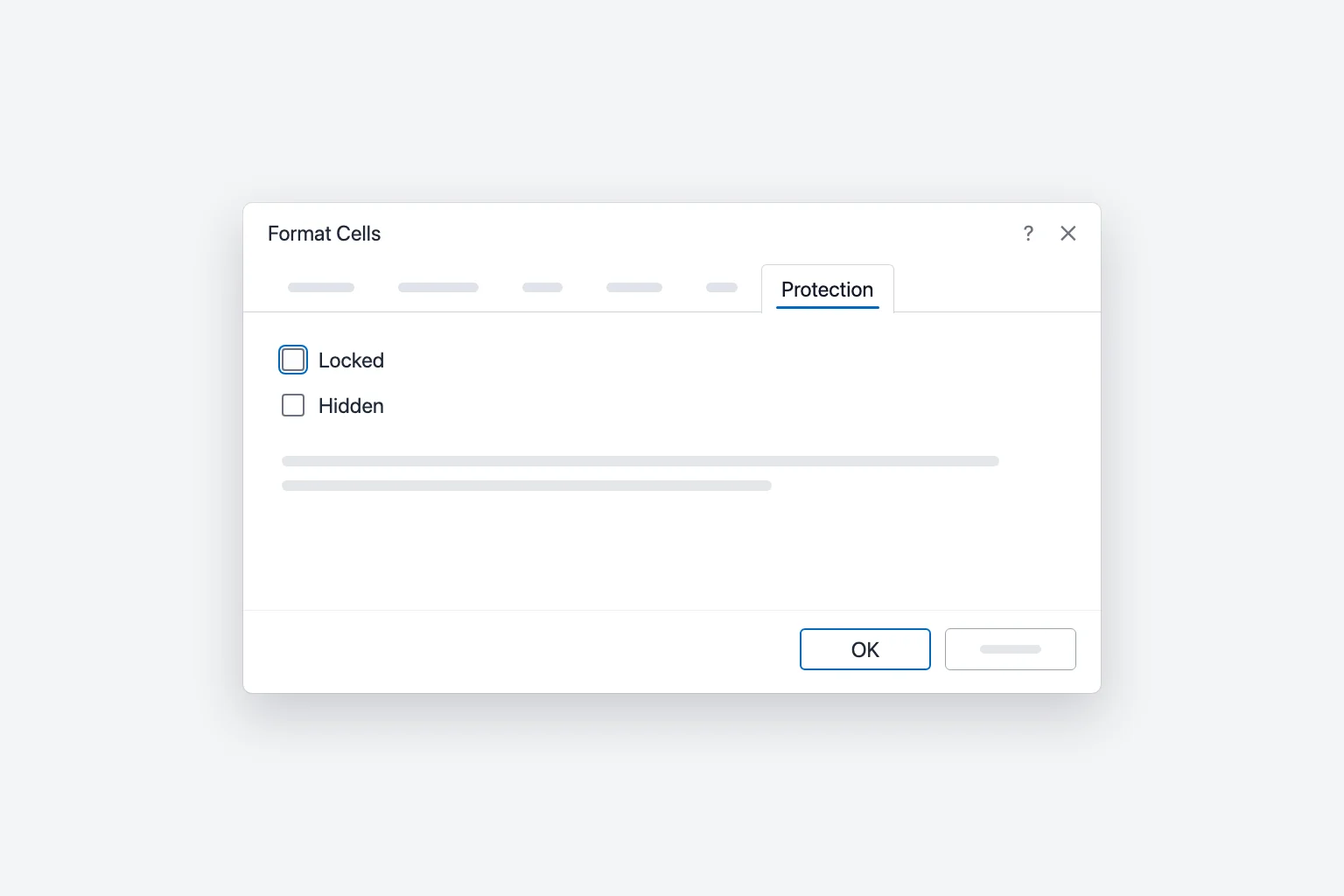
- सिर्फ़ उन्हीं cells को select करें जिन्हें lock करना है। जो ranges एक-दूसरे के पास नहीं हैं उन्हें चुनने के लिए
Ctrlदबाए रखें। - दोबारा
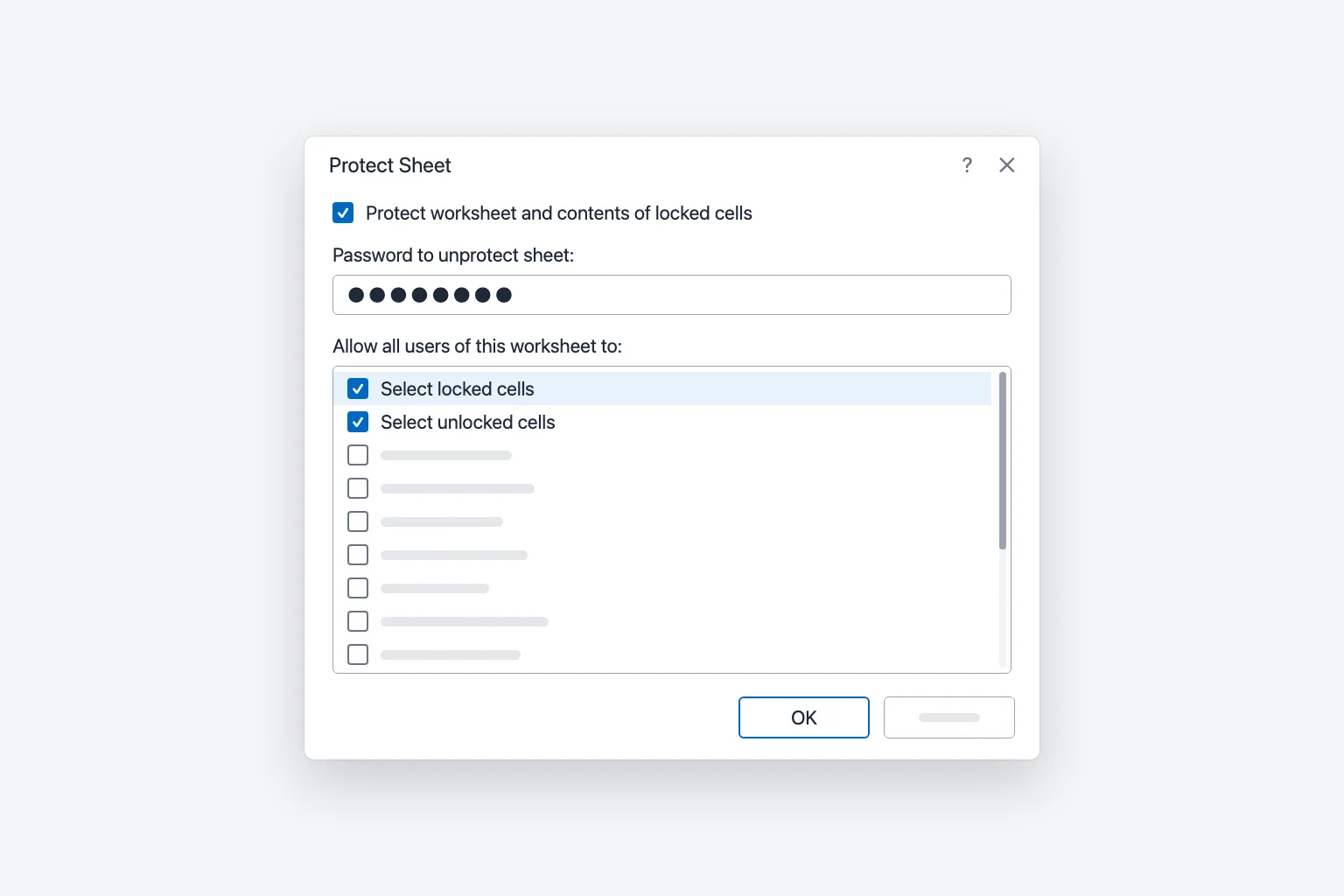
Ctrl+1दबाएँ, Protection tab पर Locked पर tick लगाएँ और OK पर click करें। - Review → Protect Sheet पर जाएँ।
- Protect worksheet and contents of locked cells पर tick लगा रहने दें।
- अगर चाहें तो Password to unprotect sheet में password डालें। यह वैकल्पिक है।
- Allow all users of this worksheet to: के नीचे वे सब चीज़ें tick करें जो लोग फिर भी कर सकें (इस पर नीचे और बात है)।
- OK पर click करें, और अगर password डाला था तो पुष्टि के लिए उसे दोबारा टाइप करें।
अब किसी locked cell में टाइप करने पर Excel चेतावनी देता है कि cell protected sheet पर है। Unlocked cells सामान्य रूप से काम करते हैं, और Tab उनके बीच कूदता है।
कुछ input cells को छोड़कर बाकी सब lock करना हो तो steps 1 से 5 छोड़ दें: सिर्फ़ input cells को unlock करें और sheet को protect कर दें।
"Allow all users" वाले options क्या करते हैं
Default रूप से सिर्फ़ Select locked cells और Select unlocked cells पर tick होता है। कुछ और जो जानने लायक हैं:
- Format cells, Format columns, Format rows: लोगों को values बदले बिना fonts, fills या column widths बदलने देते हैं।
- Insert rows / Delete rows: बढ़ती सूचियों के लिए काम के हैं।
- Sort और Use AutoFilter: लोगों को sort और filter करने देते हैं (troubleshooting वाला हिस्सा देखें, इसमें एक पेच है)।
- Select locked cells का tick हटाने पर लोग locked cells पर click ही नहीं कर पाते, जिससे वे input cells की ओर बढ़ते हैं।
Excel में सिर्फ़ formulas कैसे lock करें
अक्सर आपको सिर्फ़ गणनाओं को protect करना होता है। Go To Special हर formula को एक साथ select कर देता है:
- पहले पूरी sheet unlock करें: सब select करें,
Ctrl+1दबाएँ, Locked का tick हटाएँ, OK पर click करें। - कोई भी एक cell click करें, फिर Home → Find & Select → Go To Special पर जाएँ। (या
Ctrl+GयाF5दबाएँ, फिर Special पर click करें।) - Formulas चुनें और OK पर click करें। Excel उन सभी cells को select कर लेता है जिनमें formula है।
Ctrl+1दबाएँ, Protection tab पर Locked पर tick लगाएँ और OK पर click करें।- Review → Protect Sheet पर जाएँ और OK पर click करें।
अब लोग inputs बदल सकते हैं और नतीजे update होते देख सकते हैं, लेकिन formulas को overwrite नहीं कर सकते। जो formulas आप बाद में जोड़ेंगे वे unlocked से शुरू होंगे (step 1 में आपने पूरी sheet unlock की थी), इसलिए बड़े बदलावों के बाद ये steps दोहराएँ।
Formulas छिपाएँ ताकि लोग उन्हें देख न सकें
इसी Protection tab पर formula वाले cells के लिए Locked के साथ Hidden पर भी tick लगाएँ। Sheet protect होने के बाद वे cells अपने नतीजे दिखाते हैं, लेकिन formula bar खाली रहता है। इसे साफ़-सफ़ाई समझें, सुरक्षा नहीं।
Sheet को unprotect कैसे करें
Review → Unprotect Sheet पर जाएँ (sheet के protected रहते Protect Sheet button इसी में बदल जाता है) और अगर password है तो डालें। कौन-से cells locked हैं यह बदलने से पहले आपको unprotect करना होगा।
कुछ लोगों को चुनी हुई ranges edit करने दें (Allow Edit Ranges)
Windows के Excel में Allow Edit Ranges आपको किसी range को उसके अपने password के साथ unlock करने देता है, जबकि बाकी sheet protected रहती है:
- Sheet को unprotect करें (protected sheet पर यह button धूसर होता है), फिर Review → Allow Edit Ranges पर जाकर New पर click करें।
- उसे एक Title दें, Refers to cells में cells जाँचें, और एक Range password टाइप करें।
- OK पर click करें, फिर उसी dialog में Protect Sheet पर click करें और sheet को हमेशा की तरह protect करें।
Range password जानने वाला कोई भी व्यक्ति उन cells को edit कर सकता है। Permissions button नाम से चुने हुए लोगों को पहुँच दे सकता है, लेकिन इसके लिए Windows domain accounts चाहिए और यह Excel for Mac में काम नहीं करता।
Excel for Mac में Cells lock करें
Steps Windows जैसे ही हैं, बस Mac shortcuts के साथ:
- उन cells को select करें जिन्हें editable रहना है और
Cmd+1दबाएँ (या Format → Cells चुनें)। - Protection tab पर Locked का tick हटाएँ और OK पर click करें।
- Review → Protect Sheet पर जाएँ, वैकल्पिक password डालें, चुनें कि users क्या कर सकते हैं, और OK पर click करें।
Excel for Mac, protection passwords को 15 अक्षरों तक सीमित रखता है। अगर किसी file को Windows पर इससे लंबे password से protect किया गया था, तो हो सकता है आप उसे Mac पर unprotect न कर पाएँ।
Excel for the web में Cells lock करें
Excel for the web, Protect Sheet dialog की जगह side pane इस्तेमाल करता है:
- Review → Manage Protection पर जाएँ।
- Protect sheet चालू करें। Default रूप से पूरी sheet locked होती है।
- कुछ cells को editable रखने के लिए उन्हें Unlocked ranges के तहत जोड़ें (एक नाम और एक cell range)। आप किसी range को उसका अपना Range password भी दे सकते हैं।
- चाहें तो Sheet protection password सेट करें, और users क्या कर सकते हैं (जैसे sorting या formatting) यह चुनने के लिए Options फैलाएँ।
Protected sheet के tab पर एक lock icon आ जाता है। Review → Pause Protection से आप जल्दी बदलाव कर सकते हैं (password हो तो उसके साथ), और Resume Protection उसे फिर चालू कर देता है।
Protect Workbook बनाम Protect Sheet
- Protect Sheet लोगों को एक worksheet पर locked cells बदलने से रोकता है। हर sheet को अपनी अलग protection चाहिए।
- Protect Workbook (Review → Protect Workbook, Structure पर tick के साथ) लोगों को sheets जोड़ने, हटाने, नाम बदलने, हिलाने, छिपाने या दिखाने से रोकता है। यह किसी को cells edit करने से नहीं रोकता।
इनमें से कोई भी लोगों को file खोलने से नहीं रोकता। उसके लिए Windows पर File → Info → Protect Workbook → Encrypt with Password इस्तेमाल करें। Microsoft साफ़ कहता है कि sheet protection कोई सुरक्षा सुविधा नहीं है: यह अनजाने में होने वाले बदलावों को रोकने के लिए है, data को गुप्त रखने के लिए नहीं।
$ (F4) से cell reference lock करें: एक अलग तरह की locking
कभी-कभी "cell को lock करना" का मतलब होता है formula को copy करने पर भी उसी cell की ओर इशारा करते रखना। यह absolute reference है, protection नहीं।
Formula bar में (या formula टाइप करते समय) किसी cell reference के अंदर click करें और F4 दबाएँ (Mac पर Cmd+T, या आपकी keyboard settings के हिसाब से Fn+F4)। हर बार दबाने पर यह क्रम चलता है:
$A$1: column और row दोनों lockedA$1: सिर्फ़ row locked$A1: सिर्फ़ column lockedA1: वापस relative
उदाहरण के लिए, =B2*$F$1 formula को column C में नीचे fill करते समय भी F1 की tax rate से ही गुणा करता रहता है। $ चिह्न न हों तो reference खिसककर F2, F3 वगैरह हो जाएगा।
Locked cells काम क्यों नहीं कर रहे (और दूसरे समाधान)
आपने cells lock किए, फिर भी लोग उन्हें edit कर पा रहे हैं। Sheet protected नहीं है। Locking का असर Review → Protect Sheet के बाद ही होता है।
सब कुछ locked है, वे cells भी जिन्हें आप editable रखना चाहते थे। आपने input cells को unlock किए बिना sheet protect कर दी। Unprotect करें, उन cells को select करें, Locked का tick हटाएँ, और दोबारा protect करें।
आप किसी cell को edit नहीं कर पा रहे और कारण पता नहीं। अगर Review tab पर Unprotect Sheet दिख रहा है, तो sheet protected है। अगर पूरी file read-only है, तो वह कुछ और है, जैसे Mark as Final या Protected View।
Protected sheet पर Sort और filter काम नहीं करते। Protect करते समय Sort और Use AutoFilter पर tick लगाएँ। तब भी Excel ऐसी range को sort नहीं करेगा जिसमें locked cells हों, और लोग मौजूदा filter arrows इस्तेमाल कर सकते हैं पर AutoFilter को चालू या बंद नहीं कर सकते। Protect करने से पहले filter लगाएँ, और अगर लोगों को data rows sort करनी हैं तो उन्हें unlock रखें।
आप password भूल गए। Microsoft protection passwords को recover नहीं कर सकता। अगर कोई पुरानी unprotected copy है (जैसे OneDrive या SharePoint की version history में), तो उसे restore करें। नहीं तो आपको locked हिस्से दोबारा बनाने पड़ेंगे, इसलिए passwords को password manager में रखें।
अक्सर पूछे जाने वाले सवाल
क्या Excel में cells by default locked होते हैं? हाँ। हर cell Locked पर tick के साथ शुरू होता है, लेकिन sheet को protect करने तक इसका कोई असर नहीं होता। इसीलिए कुछ भी unlock किए बिना protect करने पर हर cell lock हो जाता है।
Sheet को protect किए बिना Excel में cells कैसे lock करें? नहीं कर सकते। Locking सिर्फ़ protected sheet पर काम करती है। अगर आपको बस password नहीं चाहिए, तो sheet protect करें और password वाला box खाली छोड़ दें। तब कोई भी Review tab से उसे unprotect कर सकता है, लेकिन यह अनजाने में होने वाले edits को फिर भी रोकता है।
Excel formula में cell को lock कैसे करें? Absolute reference इस्तेमाल करें: formula में reference पर click करें और $A$1 जैसे $ चिह्न जोड़ने के लिए F4 दबाएँ (Mac पर Cmd+T)।
क्या cells lock करने से लोग data copy करने से रुक जाते हैं? असल में नहीं। जब तक आप Select locked cells का tick नहीं हटाते, लोग locked cells को select और copy कर सकते हैं, और file खोल सकने वाला कोई भी व्यक्ति उसे पढ़ सकता है। संवेदनशील data के लिए file encryption या sharing permissions इस्तेमाल करें।
क्या मैं Excel for the web में cells lock कर सकता हूँ? हाँ। Review → Manage Protection पर जाएँ, Protect sheet चालू करें, और editable हिस्से Unlocked ranges के तहत जोड़ें।
Scroll करने पर भी row दिखती रहे, इसके लिए उसे lock कैसे करें? वह Freeze Panes है, protection नहीं: View → Freeze Panes → Freeze Top Row। कई rows और columns के लिए हमारी guide देखें: Excel में Freeze Panes कैसे करें।
पहले formulas लिखें, फिर उन्हें lock करें
Formulas आम तौर पर वही cells होते हैं जिन्हें protect करना ठीक रहता है, और उन्हें सही बनाना ही सबसे धीमा हिस्सा भी है। CoreGPT for Excel उन्हें सादे शब्दों में दिए विवरण से लिख देता है, जैसे "बताएँ कि हर actual, budget से ऊपर है या नीचे", और नतीजा आपके data के पास रख देता है ताकि lock करने से पहले आप उसे जाँच सकें। यह शुरू करने के लिए free है और Excel for Windows, Mac व web में काम करता है।
 CoreGPT
यह फ़ॉर्मूला इस्तेमाल करें और नीचे तक भरें:
=IF(C2>=D2,"ऊपर","नीचे")आज़माएँ: CoreGPT for Excel
और पढ़ें: