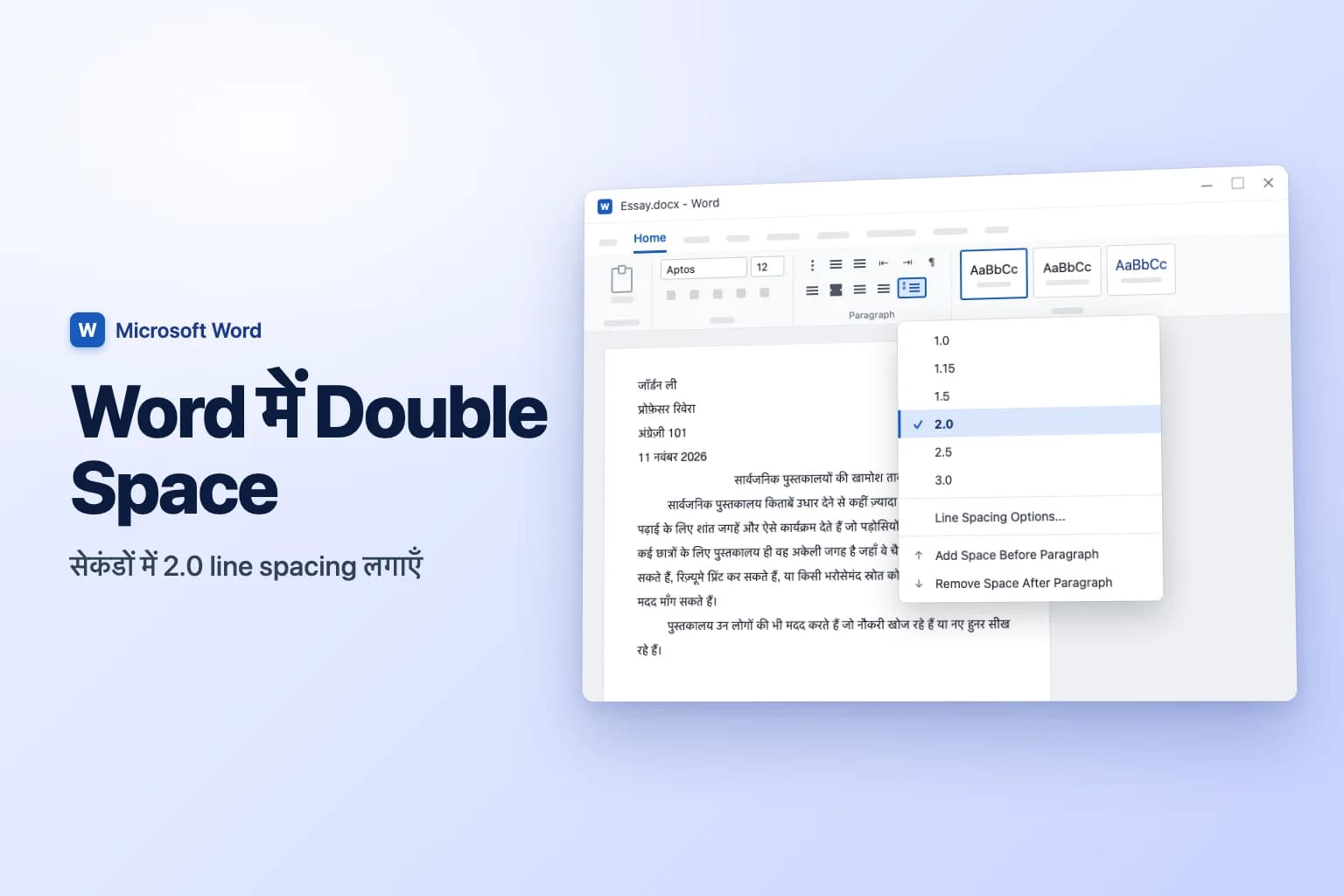
Word में line spacing बदलकर double space करने के लिए अपना text select करें (पूरे document के लिए Ctrl+A / Cmd+A दबाएँ), Home → Line and Paragraph Spacing पर जाएँ (यह Paragraph group में है) और 2.0 चुनें। सबसे तेज़ तरीका shortcut है: text select करें और Windows पर Ctrl+2 या Mac पर Cmd+2 दबाएँ।
Line spacing सिर्फ़ उन्हीं paragraphs को बदलती है जो आपने select किए हों, और कई templates हर paragraph के बाद जो अतिरिक्त gap जोड़ देते हैं, उसे यह नहीं हटाती। अगर double spacing के बाद भी paragraphs के बीच gap बड़ा दिख रहा है, तो Line Spacing Options खोलें और Before व After को 0 pt कर दें (नीचे विस्तार से बताया गया है)।
| तरीका | कहाँ मिलेगा | किसके लिए सबसे अच्छा |
|---|---|---|
| Line and Paragraph Spacing button | Home → Line and Paragraph Spacing → 2.0 | चुना हुआ text या पूरा document |
| Keyboard shortcut | Ctrl+2 (Windows), Cmd+2 (Mac) | सबसे तेज़ बदलाव |
| Paragraph dialog | Line Spacing Options → Line spacing: Double | सटीक control, paragraphs के बीच का extra space हटाना |
| Design tab | Design → Paragraph Spacing → Double | styles के ज़रिए पूरा document |
| Word for the web | Home → Line Spacing → 2.0 | browser में खुले documents |
| Google Docs | Format → Line & paragraph spacing → Double | Google Docs की files |
इस article में Word और Google Docs के menu और button के नाम English version के हिसाब से दिए गए हैं।
Windows के Word में Double Space कैसे करें
यह Word for Microsoft 365, Word 2024, 2021, 2019 और 2016 में काम करता है।
- जिस text को बदलना है उसे select करें। पूरे document को double space करने के लिए body text में click करें और
Ctrl+Aदबाएँ। - Home tab पर जाएँ।
- Paragraph group में Line and Paragraph Spacing पर click करें (वह icon जिसमें lines और ऊपर-नीचे arrows बने होते हैं)।
- 2.0 चुनें।
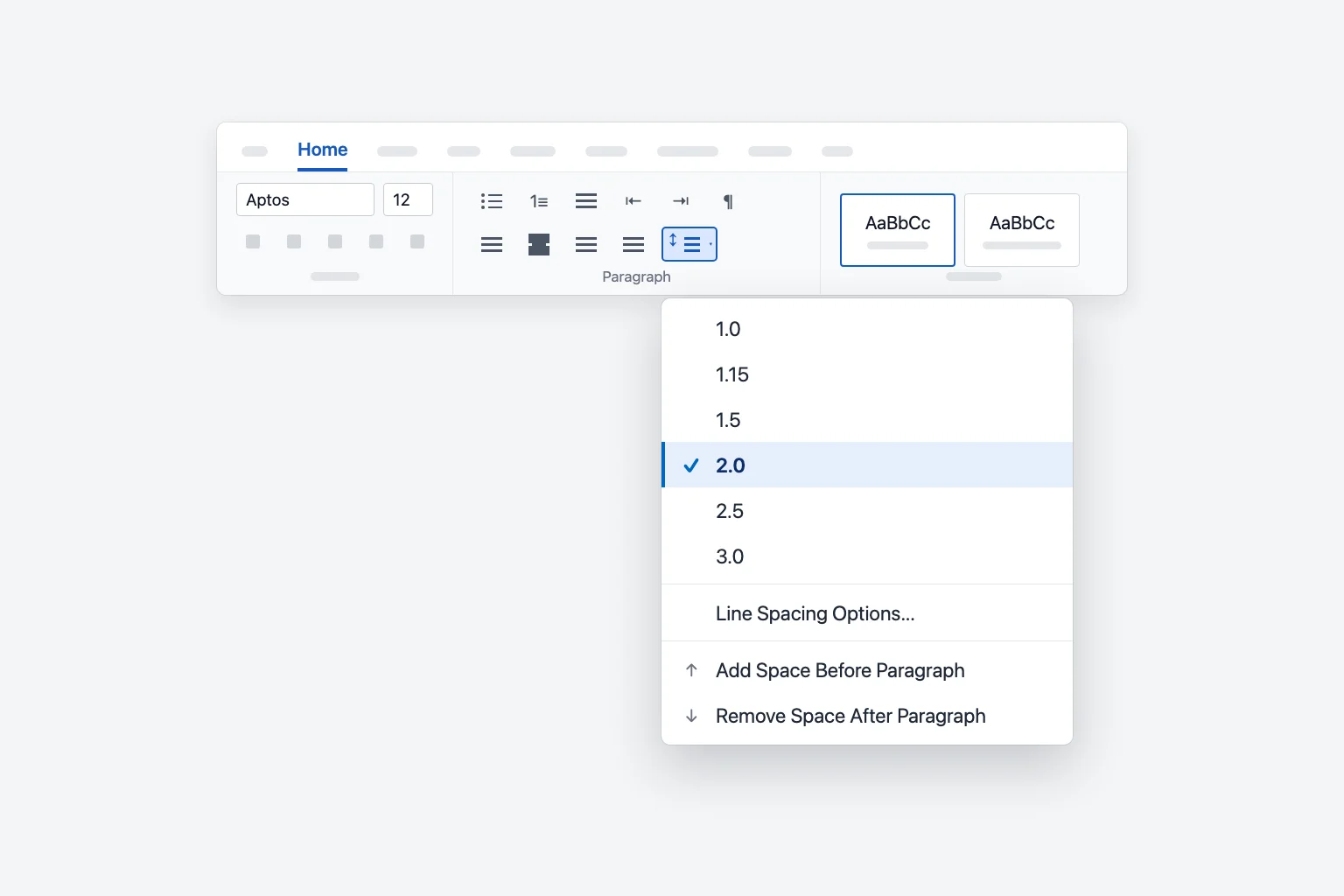
इस menu का 2.0 और Paragraph dialog का Double एक ही चीज़ है। Menu के सबसे नीचे के दो commands भी काम के हैं: Remove Space After Paragraph चुने हुए हर paragraph के बाद का extra gap हटा देता है, और double spacing के असमान दिखने की वजह अक्सर यही होती है।
Double spacing का keyboard shortcut
Text select करें और दबाएँ:
- Double spacing के लिए
Ctrl+2(Windows) याCmd+2(Mac) - 1.5 line spacing के लिए
Ctrl+5याCmd+5 - वापस single spacing के लिए
Ctrl+1याCmd+1
ये shortcuts पूरे paragraph पर लागू होते हैं, इसलिए हर अक्षर select करने की ज़रूरत नहीं है: किसी paragraph के अंदर click करना ही उस एक paragraph को बदलने के लिए काफ़ी है।
सटीक double spacing के लिए Paragraph dialog इस्तेमाल करें
Paragraph dialog में line spacing और paragraph spacing दोनों एक ही जगह सेट होती हैं, जो school paper या manuscript के लिए ठीक वही चाहिए।
- Text select करें (या
Ctrl+Aदबाएँ)। - Home → Line and Paragraph Spacing → Line Spacing Options पर जाएँ। आप Paragraph group के निचले-दाएँ कोने के छोटे arrow पर भी click कर सकते हैं।
- Indents and Spacing tab पर, Spacing के नीचे, Line spacing को Double पर सेट करें।
- अगर paragraphs के बीच extra space नहीं चाहिए तो Before और After को 0 pt करें।
- Preview box देखें, फिर OK पर click करें।
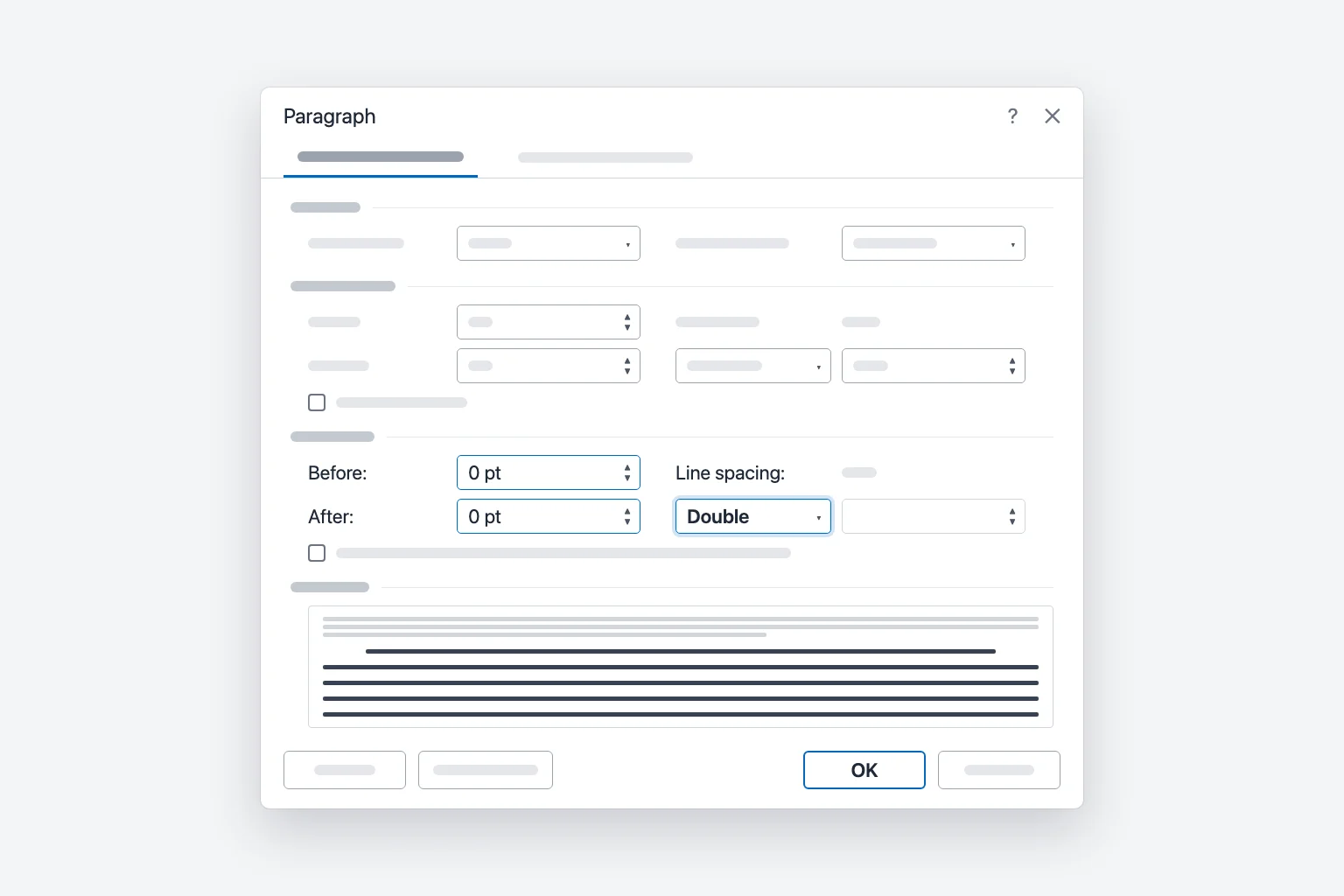
जब आप यहाँ हैं, तो Special: First line और By: 0.5" चुनने से वह आधा इंच का paragraph indent मिल जाता है जो ज़्यादातर essay formats माँगते हैं, और हर paragraph की शुरुआत में Tab दबाने की ज़रूरत नहीं पड़ती।
पूरे document को Double Space करें
आपके पास दो विकल्प हैं, और दोनों का व्यवहार अलग है:
- सब select करके 2.0 लगाएँ।
Ctrl+Aदबाएँ, फिर 2.0 चुनें याCtrl+2दबाएँ। इससे main text के हर paragraph में अभी बदलाव हो जाता है। उन paragraphs में आप बाद में जो text लिखेंगे, उसमें भी यही setting रहेगी। - Design → Paragraph Spacing → Double। यह document के style set को बदलता है, इसलिए document के styles इस्तेमाल करने वाला हर paragraph (नए paragraphs समेत) इसे अपना लेता है। जिन paragraphs को आपने हाथ से format किया है, वे अपनी setting रखते हैं। Click करने से पहले option पर hover करके preview देख सकते हैं।
Ctrl+A सिर्फ़ main body को select करता है। Footnotes, headers और footers, और text boxes अलग होते हैं, इसलिए अगर उन्हें भी double space करना है तो उनके अंदर click करके वहाँ भी spacing लगाएँ।
Word में Double Spacing को Default बनाएँ
हर नया document double spacing के साथ शुरू हो, इसके लिए:
- एक blank document खोलें और Home → Line and Paragraph Spacing → Line Spacing Options पर जाएँ।
- Line spacing को Double पर सेट करें (और चाहें तो Before/After को 0 pt)।
- Set As Default पर click करें।
- All documents based on the Normal template? चुनें और OK पर click करें।
This document only? चुनने पर सिर्फ़ मौजूदा file बदलती है। अगर आपने इसके बजाय Design → Paragraph Spacing → Double इस्तेमाल किया था, तो उस choice को नए documents के लिए सेव करने के लिए Design tab पर Set as Default पर click करें।
अगर नया default टिकता नहीं है, तो हो सकता है Word Normal template सेव नहीं कर पाया (यह locked-down office computers पर आम है)। Word बंद करके दोबारा खोलें और एक नया blank document जाँचें।
Mac के Word में Double Space कैसे करें
Word for Mac में वही ribbon है:
- Text select करें, या पूरे document के लिए
Cmd+Aदबाएँ। - Home → Line and Paragraph Spacing पर जाकर 2.0 चुनें। या सीधे
Cmd+2दबाएँ। - सटीक settings के लिए Line Spacing Options चुनें (या menu bar में Format → Paragraph), Spacing के नीचे Line spacing को Double करें और OK पर click करें।
अगर आप styles के ज़रिए पूरा document बदलना चाहते हैं, तो Design → Paragraph Spacing menu Mac पर भी उपलब्ध है।
Word for the web में Double Space कैसे करें
Word for the web में (word.office.com, या OneDrive या SharePoint से खोली गई file):
- Text select करें, या
Ctrl+Aदबाएँ (Mac परCmd+A)। - Home → Line Spacing पर जाएँ और 2.0 चुनें।
- Before और After spacing के लिए Line Spacing Options चुनें, जिससे Paragraph dialog खुलता है।
Browser में Ctrl+2 की जगह menu इस्तेमाल करें, क्योंकि कई browsers इस shortcut को tab बदलने के लिए इस्तेमाल करते हैं। Microsoft यह भी बताता है कि Word for the web नए documents को 1.15 spacing से शुरू करता है, भले ही आपने desktop app में default बदल रखा हो, इसलिए हर नए web document में double spacing अलग से सेट करनी होगी।
Google Docs में Double Spacing
अगर आपकी file Google Docs में है, तो text select करें (सब कुछ के लिए Ctrl+A / Cmd+A), फिर Format → Line & paragraph spacing → Double पर जाएँ। यही option toolbar के Line & paragraph spacing button में भी है, और अगर extra gap है तो वहीं Remove space after paragraph भी मिलता है। नए documents के लिए इसे default बनाने के लिए, normal text के एक paragraph को अपनी पसंद के अनुसार format करें, फिर Format → Paragraph styles → Normal text → Update 'Normal text' to match चुनें, और उसके बाद Format → Paragraph styles → Options → Save as my default styles चुनें।
Double spacing double क्यों नहीं दिखती
Paragraphs के बीच extra space है। ज़्यादातर Word templates हर paragraph के बाद space जोड़ते हैं (अक्सर 8 pt)। Double spacing के ऊपर यह जुड़ने से paragraphs के बीच का gap lines के बीच के gap से बड़ा हो जाता है। Paragraph dialog में Before और After को 0 pt करें, Remove Space After Paragraph चुनें, या Don't add space between paragraphs of the same style पर tick लगाएँ।
Line spacing Exactly या At least पर सेट है। अगर Paragraph dialog में Exactly के साथ 12 pt जैसा छोटा मान दिख रहा है, तो lines कुछ भी करने पर सटी हुई ही रहेंगी। Line spacing को Double कर दें।
सिर्फ़ कुछ text select हुआ था। Line spacing हर paragraph पर अलग से लागू होती है। जो paragraphs छूट गए, जो pasted text अपनी formatting साथ लाया, और footnotes या text boxes, ये सब पुरानी spacing रखते हैं। उन्हें select करके दोबारा 2.0 लगाएँ, या Ctrl+A और फिर Ctrl+2 दबाएँ।
कोई heading या quote अलग style इस्तेमाल करता है। Headings, block quotes और captions के अपने styles होते हैं, और Design tab के बदलाव direct formatting वाले paragraphs तक नहीं पहुँच सकते। Paragraph पर click करें, Paragraph dialog में Line spacing जाँचें और वहीं ठीक करें। किसी style को हर जगह बदलने के लिए Styles gallery में उस पर right-click करें, Modify → Format → Paragraph चुनें और Double सेट करें।
कुछ lines दूसरों से ऊँची दिखती हैं। Double spacing उस line के सबसे बड़े text के हिसाब से तय होती है। बड़ा font, inline image या equation उस line को ऊँचा कर देता है। Body text एक ही size में रखें, या images को text के साथ wrap होने के लिए सेट करें।
APA और MLA papers के लिए Double Spacing
APA (7th edition) और MLA (9th edition) दोनों पूरे paper में double spacing माँगते हैं:
- APA: हर चीज़ को double space करें, जिसमें title page, abstract, body, block quotations और reference list शामिल हैं। Paragraphs के बीच या headings से पहले extra blank lines न जोड़ें। Tables और figures में अलग spacing हो सकती है।
- MLA: पूरे paper को double space करें, जिसमें ऊपर-बाएँ कोने की heading, quotations और Works Cited list भी शामिल हैं, और paragraphs के बीच कोई extra space नहीं।
Word में इसका मतलब है Line spacing: Double, Before और After 0 pt पर, और 0.5" का First line indent। अगर आपके instructor के नियम अलग हैं, तो उन्हीं का पालन करें।
1.5 बनाम Double spacing
1.5 lines (Ctrl+5) आधी line जितनी जगह जोड़ती है और reports, theses और कुछ business documents में आम है। Double (Ctrl+2) पूरी line जितनी जगह जोड़ती है और school essays, manuscripts और ऐसे drafts के लिए standard है जिन पर कोई हाथ से निशान लगाएगा। अगर किसी guideline में सिर्फ़ "double spaced" लिखा है, तो 1.5 नहीं, 2.0 चुनें। नए Word documents की default spacing single spacing के ज़्यादा करीब होती है (आपके version के हिसाब से 1.08 या 1.15)।
अक्सर पूछे जाने वाले सवाल
Word में double spacing का shortcut क्या है? Text select करके Windows पर Ctrl+2 या Mac पर Cmd+2 दबाएँ। Ctrl+1 / Cmd+1 वापस single spacing कर देता है।
क्या Word में 2.0 और double spacing एक ही हैं? हाँ। Line and Paragraph Spacing menu का 2.0 वही चीज़ सेट करता है जो Paragraph dialog का Double करता है।
Document के सिर्फ़ एक हिस्से को double space कैसे करें? सिर्फ़ उन्हीं paragraphs को select करें और Home → Line and Paragraph Spacing → 2.0 चुनें। बाकी document की spacing जैसी है वैसी रहेगी।
मेरे paragraphs के बीच बड़ा gap क्यों है? वह Spacing After है, line spacing नहीं। Line Spacing Options खोलें और Before व After को 0 pt करें, या Remove Space After Paragraph चुनें।
फ़ोन पर Word में double space कैसे करें? Word mobile app में text select करें, Home commands खोलें और वहाँ line spacing का option ढूँढें। iPhone, iPad और Android पर layout अलग है, इसलिए अगर वह न मिले तो file को Word for the web में खोलें और Home → Line Spacing → 2.0 इस्तेमाल करें।
Word में double spacing कैसे हटाएँ? Text select करें और Line and Paragraph Spacing से 1.0 चुनें, या Ctrl+1 दबाएँ (Mac पर Cmd+1)।
सिर्फ़ spacing नहीं, essay भी सही करें
Double spacing से paper तैयार दिखता है, लेकिन लिखावट का अच्छा पढ़ा जाना भी ज़रूरी है। CoreGPT for Word आपके document के अंदर ही काम करता है: कोई paragraph select करें और उसे ज़्यादा साफ़ या professional बनाने को कहें, और आपको एक निखरा हुआ version मिलता है जिसे आप सीधे अपने double-spaced draft में वापस डाल सकते हैं। यह शुरू करने के लिए free है और Word for Windows, Mac और web में काम करता है।
 CoreGPT
Acme अकाउंट के लिए अपडेट
डिलीवरी की समस्या सुलझाने तक धैर्य रखने के लिए धन्यवाद।
हमने देरी का कारण पहचान लिया है और ऐसे उपाय किए हैं कि यह दोबारा न हो। आपका ऑर्डर शुक्रवार को पहुँच जाएगा।
अगर हम और किसी चीज़ में मदद कर सकें तो ज़रूर बताइए।
हमने देरी का कारण पहचान लिया है और ऐसे इंतज़ाम कर दिए हैं कि यह दोबारा नहीं होगा। आपका ऑर्डर इसी शुक्रवार को पहुँच जाएगा।
आज़माएँ: CoreGPT for Word
और पढ़ें: