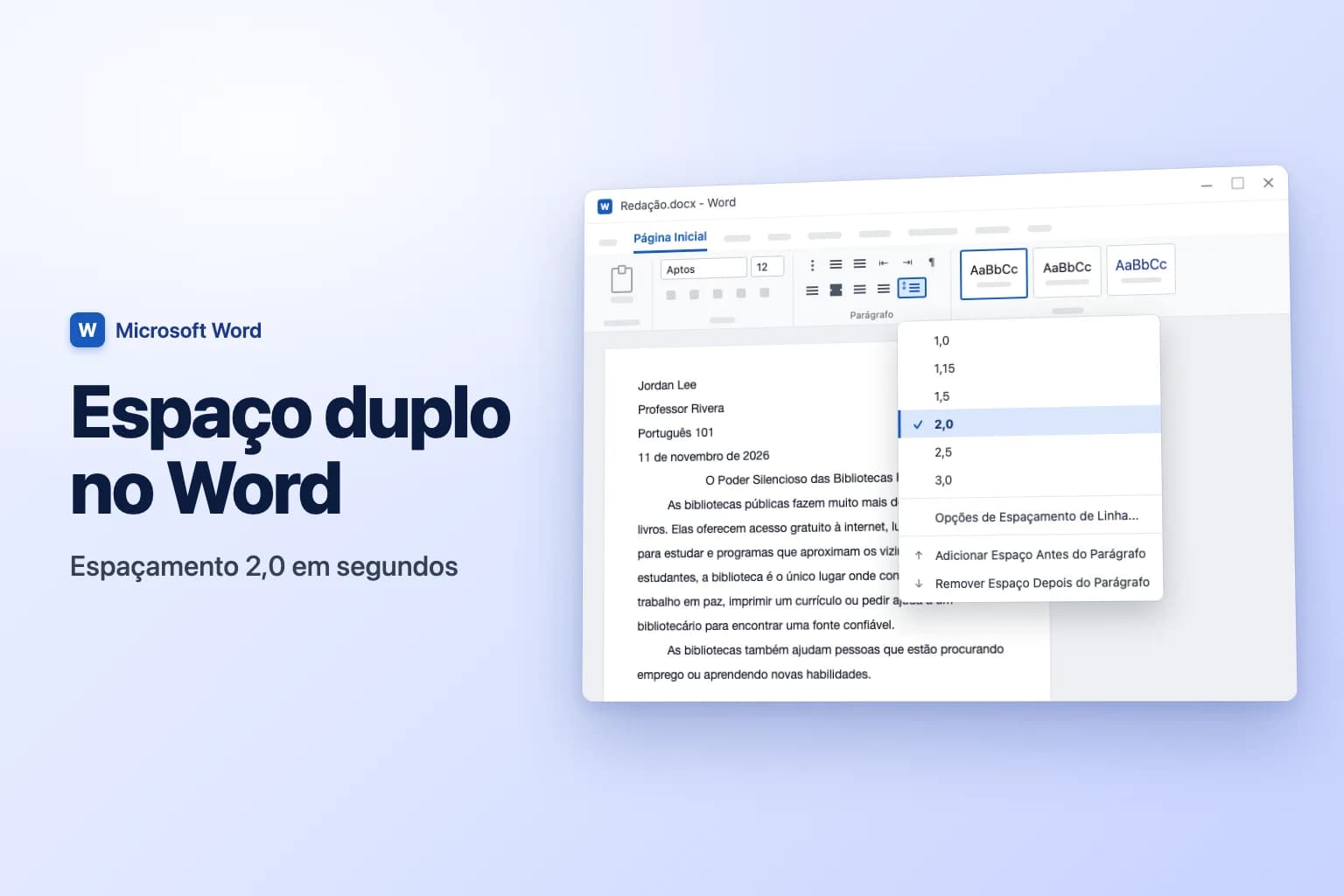
Para mudar o espaçamento entre linhas no Word e usar espaço duplo, selecione o texto (pressione Ctrl+A / Cmd+A para o documento inteiro), vá em Página Inicial → Espaçamento de Linha e Parágrafo, no grupo Parágrafo, e escolha 2,0. O jeito mais rápido é o atalho: selecione o texto e pressione Ctrl+2 no Windows ou Cmd+2 no Mac.
O espaçamento entre linhas só altera os parágrafos selecionados e não remove o espaço extra que muitos modelos adicionam depois de cada parágrafo. Se o texto com espaço duplo ainda tem lacunas maiores entre os parágrafos, abra Opções de Espaçamento de Linha e defina Antes e Depois como 0 pt (detalhes abaixo).
| Método | Onde encontrar | Ideal para |
|---|---|---|
| Botão Espaçamento de Linha e Parágrafo | Página Inicial → Espaçamento de Linha e Parágrafo → 2,0 | Texto selecionado ou o documento inteiro |
| Atalho de teclado | Ctrl+2 (Windows), Cmd+2 (Mac) | A mudança mais rápida |
| Caixa de diálogo Parágrafo | Opções de Espaçamento de Linha → Espaçamento entre linhas: Duplo | Controle exato e remoção do espaço extra entre parágrafos |
| Guia Design | Design → Espaçamento entre Parágrafos → Duplo | O documento inteiro, por meio dos estilos |
| Word na web | Página Inicial → Espaçamento de Linha → 2,0 | Documentos no navegador |
| Google Docs | Formatar → Espaçamento entre linhas e parágrafos → Duplo | Arquivos do Google Docs |
Como usar espaço duplo no Word para Windows
Isso funciona no Word do Microsoft 365, Word 2024, 2021, 2019 e 2016.
- Selecione o texto que você quer alterar. Para aplicar espaço duplo ao documento inteiro, clique no corpo do texto e pressione
Ctrl+A. - Vá até a guia Página Inicial.
- No grupo Parágrafo, clique em Espaçamento de Linha e Parágrafo (o ícone com linhas e setas para cima e para baixo).
- Escolha 2,0.
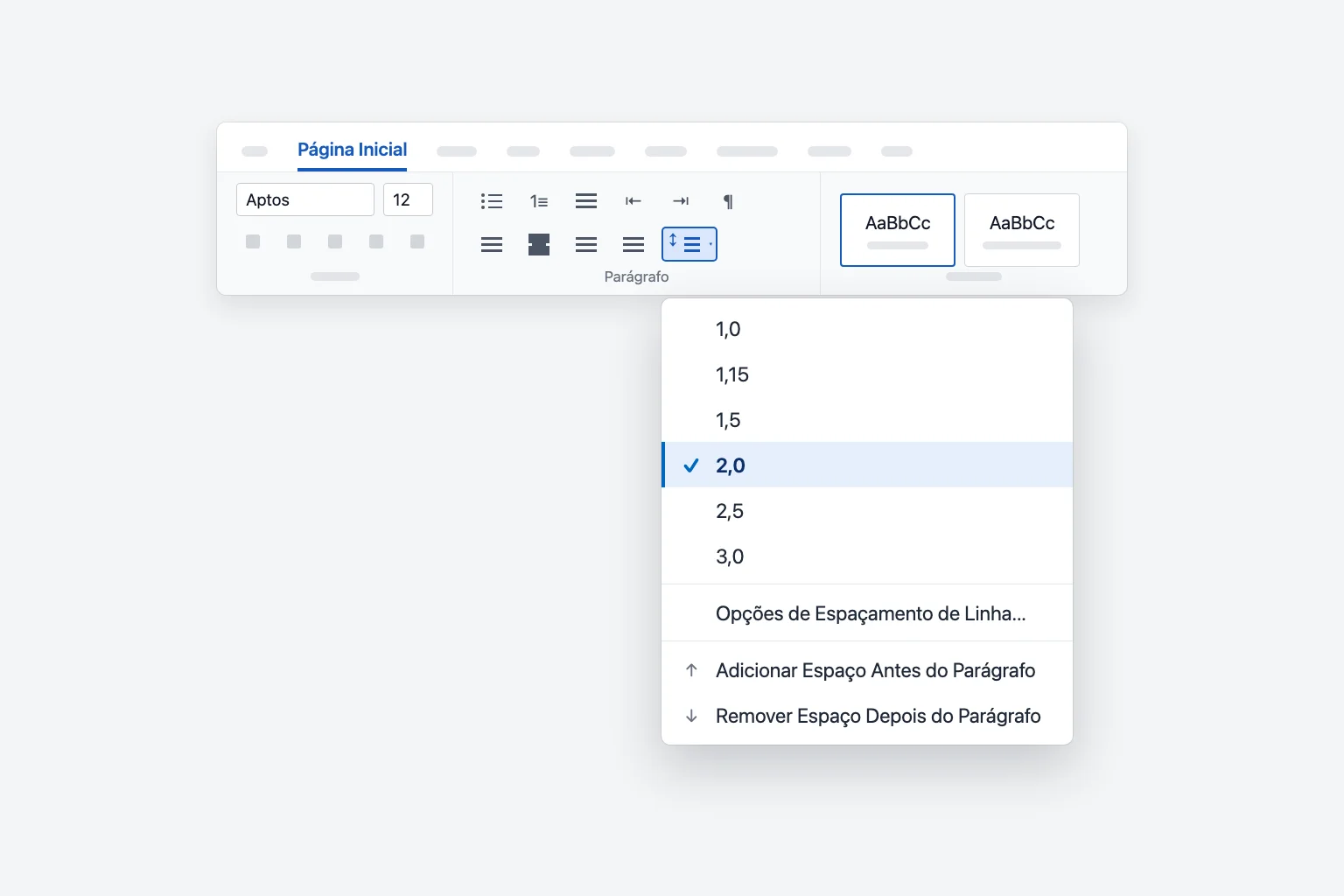
2,0 nesse menu equivale a Duplo na caixa de diálogo Parágrafo. Os dois comandos no final do menu também são úteis: Remover Espaço Depois do Parágrafo elimina o espaço extra depois de cada parágrafo selecionado, que muitas vezes é o que faz o espaço duplo parecer irregular.
Atalho de teclado para espaço duplo
Selecione o texto e pressione:
Ctrl+2(Windows) ouCmd+2(Mac) para espaço duploCtrl+5ouCmd+5para espaçamento de 1,5 linhaCtrl+1ouCmd+1para voltar ao espaçamento simples
Os atalhos se aplicam a parágrafos inteiros, então você não precisa selecionar cada caractere: clicar dentro de um parágrafo basta para alterar aquele parágrafo.
Use a caixa de diálogo Parágrafo para um espaço duplo exato
A caixa de diálogo Parágrafo define o espaçamento entre linhas e entre parágrafos em um só lugar, o que é ideal para um trabalho escolar ou um manuscrito.
- Selecione o texto (ou pressione
Ctrl+A). - Vá em Página Inicial → Espaçamento de Linha e Parágrafo → Opções de Espaçamento de Linha. Você também pode clicar na pequena seta no canto inferior direito do grupo Parágrafo.
- Na guia Recuos e Espaçamento, em Espaçamento, defina Espaçamento entre linhas como Duplo.
- Defina Antes e Depois como 0 pt se não quiser espaço extra entre os parágrafos.
- Confira a caixa Visualização e clique em OK.
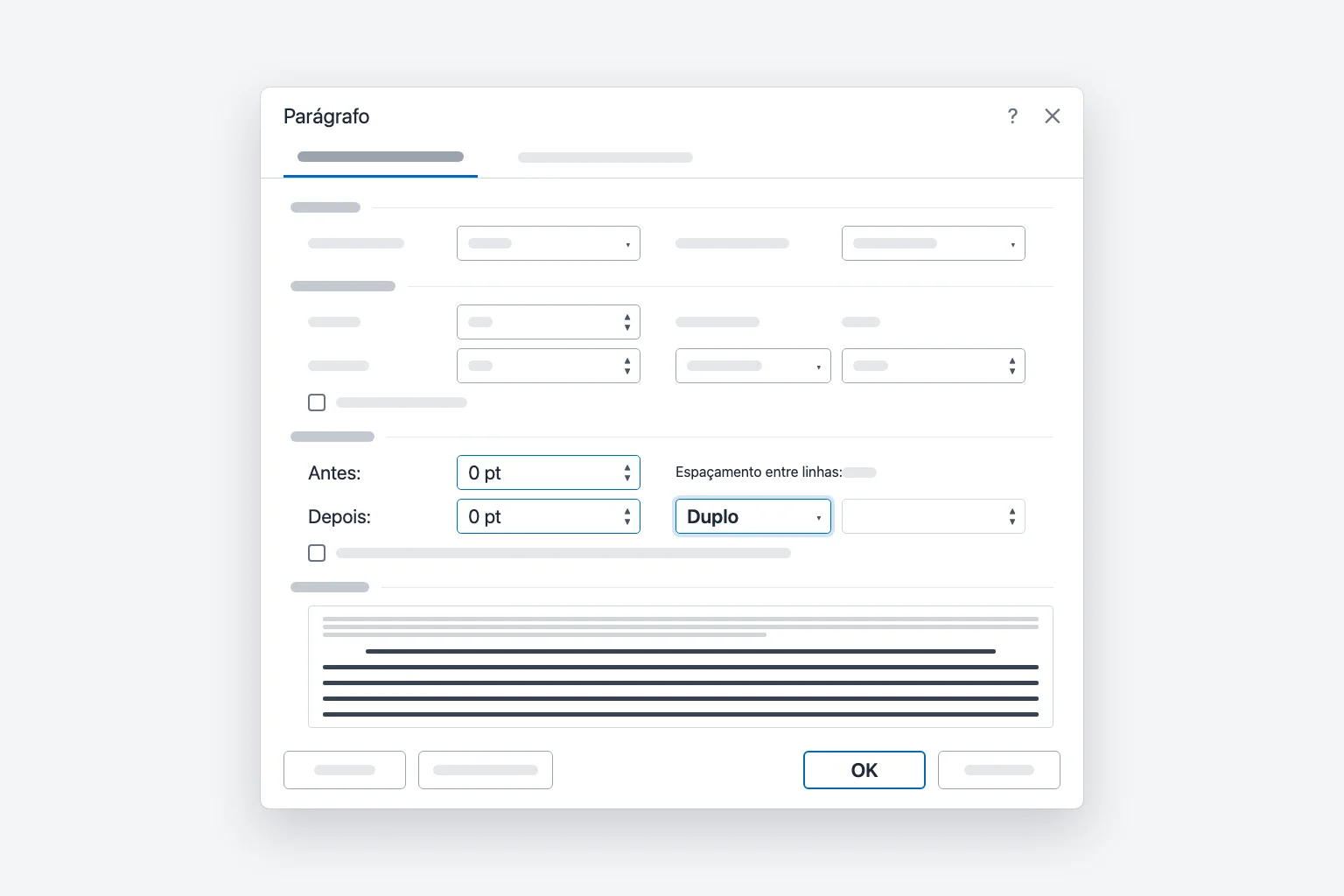
Já que você está aí, Especial: Primeira linha com Por: 1,27 cm (0,5 polegada) cria o recuo de parágrafo que a maioria dos formatos de redação pede, e você não precisa pressionar Tab no início de cada parágrafo.
Aplicar espaço duplo ao documento inteiro
Você tem duas opções, e elas se comportam de modo diferente:
- Selecionar tudo e aplicar 2,0. Pressione
Ctrl+Ae escolha 2,0 ou pressioneCtrl+2. Isso altera agora todos os parágrafos do texto principal. O texto que você digitar depois nesses parágrafos mantém a configuração. - Design → Espaçamento entre Parágrafos → Duplo. Isso altera o conjunto de estilos do documento, então todo parágrafo que usa os estilos do documento adota a configuração, inclusive os novos. Parágrafos formatados manualmente mantêm suas próprias configurações. Passe o mouse sobre a opção para ver uma prévia antes de clicar.
Ctrl+A seleciona apenas o corpo principal. Notas de rodapé, cabeçalhos e rodapés e caixas de texto são separados, então clique dentro deles e aplique o espaçamento também, se precisarem de espaço duplo.
Como deixar o espaço duplo como padrão no Word
Para que todo novo documento comece com espaço duplo:
- Abra um documento em branco e vá em Página Inicial → Espaçamento de Linha e Parágrafo → Opções de Espaçamento de Linha.
- Defina Espaçamento entre linhas como Duplo (e Antes/Depois como 0 pt, se quiser).
- Clique em Definir como Padrão.
- Escolha Todos os documentos baseados no modelo Normal? e clique em OK.
Escolher Somente este documento? altera apenas o arquivo atual. Se você usou Design → Espaçamento entre Parágrafos → Duplo, clique em Definir como Padrão na guia Design para salvar essa escolha para novos documentos.
Se o novo padrão não for mantido, o Word pode não ter conseguido salvar o modelo Normal (comum em computadores de trabalho com restrições). Feche o Word, abra de novo e verifique um novo documento em branco.
Como usar espaço duplo no Word para Mac
O Word para Mac usa a mesma faixa de opções:
- Selecione o texto ou pressione
Cmd+Apara o documento inteiro. - Vá em Página Inicial → Espaçamento de Linha e Parágrafo e escolha 2,0. Ou simplesmente pressione
Cmd+2. - Para configurações exatas, escolha Opções de Espaçamento de Linha (ou Formatar → Parágrafo na barra de menus), defina Espaçamento entre linhas como Duplo em Espaçamento e clique em OK.
O menu Design → Espaçamento entre Parágrafos também está disponível no Mac, se você quiser alterar o documento inteiro por meio dos estilos.
Como usar espaço duplo no Word na web
No Word na web (word.office.com, ou um arquivo aberto pelo OneDrive ou SharePoint):
- Selecione o texto ou pressione
Ctrl+A(Cmd+Ano Mac). - Vá em Página Inicial → Espaçamento de Linha e escolha 2,0.
- Para o espaçamento Antes e Depois, escolha Opções de Espaçamento de Linha para abrir a caixa de diálogo Parágrafo.
Use o menu em vez de Ctrl+2 no navegador, porque muitos navegadores usam esse atalho para trocar de aba. A Microsoft também observa que o Word na web inicia novos documentos com espaçamento de 1,15, mesmo que você tenha alterado o padrão no aplicativo para computador, então será preciso definir o espaço duplo em cada novo documento na web.
Espaço duplo no Google Docs
Se o seu arquivo está no Google Docs, selecione o texto (Ctrl+A / Cmd+A para tudo) e vá em Formatar → Espaçamento entre linhas e parágrafos → Duplo. A mesma opção está no botão Espaçamento entre linhas e parágrafos da barra de ferramentas, junto com Remover espaço depois do parágrafo, caso haja uma lacuna extra. Para torná-lo o padrão em novos documentos, formate um parágrafo de texto normal do jeito que você quer e escolha Formatar → Estilos de parágrafo → Texto normal → Atualizar "Texto normal" para corresponder e, depois, Formatar → Estilos de parágrafo → Opções → Salvar como meus estilos padrão.
Por que o espaço duplo não parece duplo
Há espaço extra entre os parágrafos. A maioria dos modelos do Word adiciona espaço depois de cada parágrafo (geralmente 8 pt). Somado ao espaço duplo, isso deixa a lacuna entre parágrafos maior do que a lacuna entre linhas. Defina Antes e Depois como 0 pt na caixa de diálogo Parágrafo, escolha Remover Espaço Depois do Parágrafo ou marque Não adicionar espaço entre parágrafos do mesmo estilo.
O espaçamento entre linhas está como Exatamente ou No mínimo. Se a caixa de diálogo Parágrafo mostra Exatamente com um valor pequeno, como 12 pt, as linhas ficam apertadas não importa o que você faça. Mude Espaçamento entre linhas para Duplo.
Só parte do texto foi selecionada. O espaçamento entre linhas se aplica por parágrafo. Parágrafos que você deixou de fora, textos colados que trouxeram a própria formatação, notas de rodapé e caixas de texto mantêm o espaçamento antigo. Selecione-os e aplique 2,0 de novo, ou pressione Ctrl+A e depois Ctrl+2.
Um título ou uma citação usa outro estilo. Títulos, citações em bloco e legendas têm estilos próprios, e as alterações da guia Design podem não alcançar parágrafos com formatação direta. Clique no parágrafo, confira Espaçamento entre linhas na caixa de diálogo Parágrafo e corrija por lá. Para alterar um estilo em todo o documento, clique com o botão direito nele na galeria Estilos, escolha Modificar → Formatar → Parágrafo e defina Duplo.
Algumas linhas parecem mais altas que outras. O espaço duplo é relativo ao maior texto da linha. Uma fonte maior, uma imagem na linha ou uma equação deixa aquela linha mais alta. Mantenha o corpo do texto em um só tamanho ou configure as imagens com quebra de texto.
Espaço duplo para trabalhos nas normas APA e MLA
Tanto a APA (7ª edição) quanto a MLA (9ª edição) pedem espaço duplo em todo o texto:
- APA: espaço duplo em tudo, inclusive na página de rosto, no resumo, no corpo, nas citações em bloco e na lista de referências. Não adicione linhas em branco extras entre parágrafos nem antes de títulos. Tabelas e figuras podem usar outro espaçamento.
- MLA: espaço duplo no trabalho inteiro, inclusive no cabeçalho do canto superior esquerdo, nas citações e na lista de Obras Citadas (Works Cited), sem espaço extra entre parágrafos.
No Word, isso significa Espaçamento entre linhas: Duplo, Antes e Depois em 0 pt e um recuo de Primeira linha de 1,27 cm (0,5"). As regras do seu professor valem mais se forem diferentes. No Brasil, muitas instituições seguem a ABNT, que costuma pedir espaçamento 1,5 no corpo do texto, então confira as normas da sua instituição.
1,5 ou espaço duplo
1,5 linha (Ctrl+5) acrescenta meia linha de espaço e é comum em relatórios, teses e alguns documentos empresariais. Duplo (Ctrl+2) acrescenta uma linha inteira e é o padrão para redações escolares, manuscritos e rascunhos que alguém vai revisar à mão. Se uma orientação diz apenas "espaço duplo", escolha 2,0, não 1,5. O espaçamento padrão dos novos documentos do Word está mais próximo do simples (1,08 ou 1,15, dependendo da versão).
Perguntas frequentes
Qual é o atalho para espaço duplo no Word? Pressione Ctrl+2 no Windows ou Cmd+2 no Mac com o texto selecionado. Ctrl+1 / Cmd+1 volta ao espaçamento simples.
2,0 é o mesmo que espaço duplo no Word? Sim. 2,0 no menu Espaçamento de Linha e Parágrafo define o mesmo que Duplo na caixa de diálogo Parágrafo.
Como aplico espaço duplo só em parte do documento? Selecione apenas esses parágrafos e escolha Página Inicial → Espaçamento de Linha e Parágrafo → 2,0. O restante do documento mantém o espaçamento.
Por que há uma lacuna maior entre os meus parágrafos? Isso é o Espaçamento Depois, não o espaçamento entre linhas. Abra Opções de Espaçamento de Linha e defina Antes e Depois como 0 pt, ou escolha Remover Espaço Depois do Parágrafo.
Como aplico espaço duplo no Word do celular? No aplicativo móvel do Word, selecione o texto, abra os comandos de Página Inicial e procure a opção de espaçamento entre linhas. O layout muda entre iPhone, iPad e Android; se você não encontrar, abra o arquivo no Word na web e use Página Inicial → Espaçamento de Linha → 2,0.
Como removo o espaço duplo no Word? Selecione o texto e escolha 1,0 em Espaçamento de Linha e Parágrafo, ou pressione Ctrl+1 (Cmd+1 no Mac).
Acerte o texto, não só o espaçamento
O espaço duplo dá ao trabalho um aspecto de acabado, mas a escrita ainda precisa fluir bem. O CoreGPT para Word funciona dentro do seu documento: selecione um parágrafo e peça para deixar o texto mais claro ou mais profissional, e você recebe uma versão aprimorada que pode colar direto no seu rascunho com espaço duplo. É grátis para começar e funciona no Word para Windows, Mac e na web.
 CoreGPT
Atualização para a conta Acme
Obrigado pela paciência enquanto resolvíamos o problema na entrega.
Identificamos a causa do atraso e adotamos medidas para garantir que isso não aconteça novamente. Seu pedido chegará na sexta-feira.
Avise-nos se houver mais alguma coisa em que possamos ajudar.
Identificamos a causa do atraso e implementamos salvaguardas para que isso não se repita. Seu pedido chegará nesta sexta-feira.
Experimente: CoreGPT para Word
Leia também: