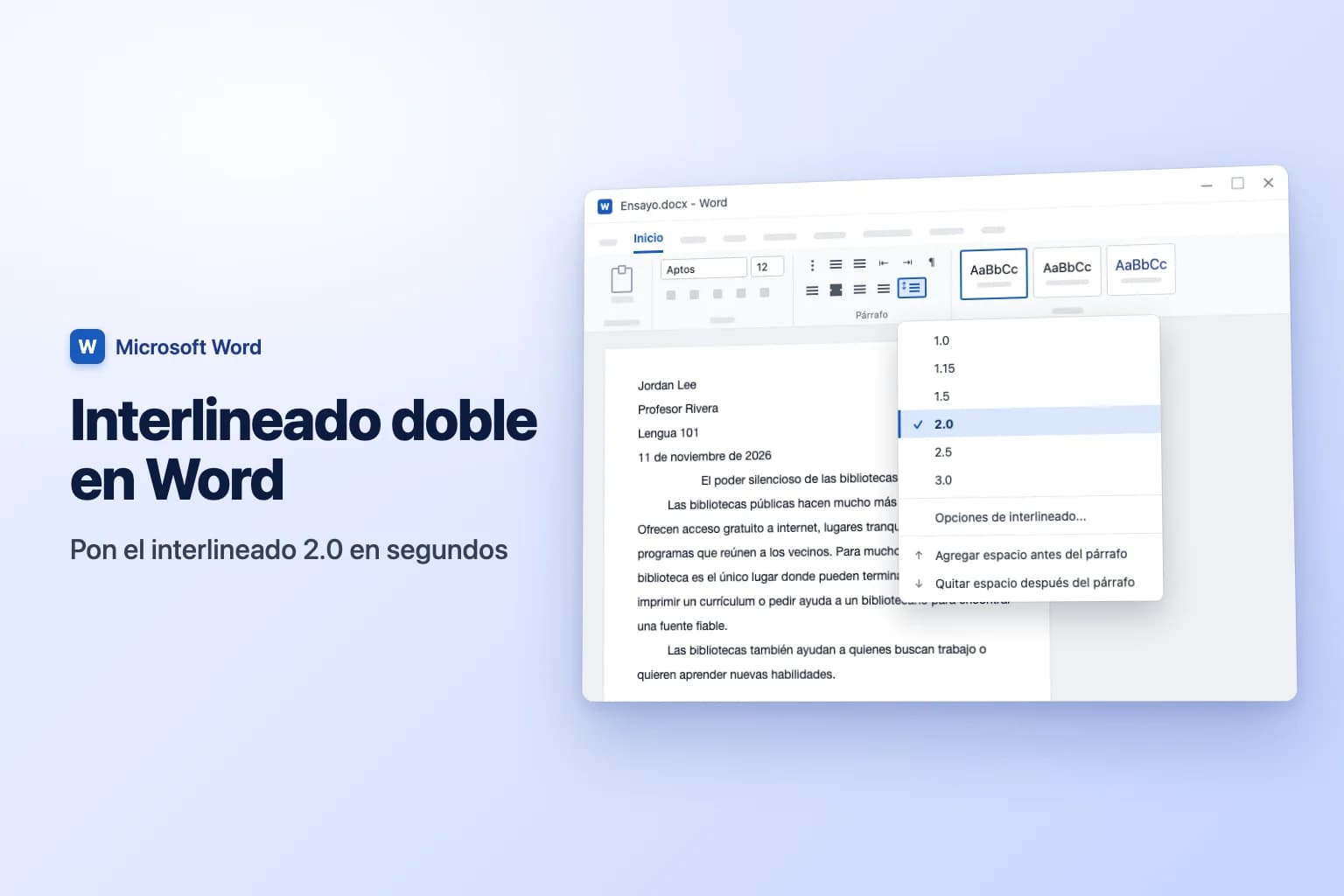
Para cambiar el interlineado a doble espacio en Word, selecciona el texto (pulsa Ctrl+A, o Cmd+A en Mac, para seleccionar todo el documento; en Word en español "Seleccionar todo" suele ser Ctrl+E), ve a Inicio → Interlineado (el botón de espaciado entre líneas y párrafos del grupo Párrafo) y elige 2.0. La forma más rápida es el atajo: selecciona el texto y pulsa Ctrl+2 en Windows o Cmd+2 en Mac.
El interlineado solo cambia los párrafos que seleccionas, y no elimina el espacio extra que muchas plantillas añaden después de cada párrafo. Si tu texto con doble espacio sigue teniendo huecos más grandes entre párrafos, abre Opciones de interlineado y pon Anterior y Posterior en 0 pto (más detalles abajo).
| Método | Dónde encontrarlo | Ideal para |
|---|---|---|
| Botón Interlineado | Inicio → Interlineado → 2.0 | Texto seleccionado o todo el documento |
| Atajo de teclado | Ctrl+2 (Windows), Cmd+2 (Mac) | El cambio más rápido |
| Cuadro de diálogo Párrafo | Opciones de interlineado → Interlineado: Doble | Control exacto y quitar el espacio extra entre párrafos |
| Pestaña Diseño | Diseño → Espaciado entre párrafos → Doble | Todo el documento a través de sus estilos |
| Word para la web | Inicio → Interlineado → 2.0 | Documentos en el navegador |
| Google Docs | Formato → Interlineado y espaciado entre párrafos → Doble | Archivos de Google Docs |
Cómo poner doble espacio en Word para Windows
Esto funciona en Word para Microsoft 365, Word 2024, 2021, 2019 y 2016.
- Selecciona el texto que quieres cambiar. Para aplicar doble espacio a todo el documento, haz clic en el cuerpo del texto y pulsa
Ctrl+A. - Ve a la pestaña Inicio.
- En el grupo Párrafo, haz clic en Interlineado (el icono con líneas y flechas hacia arriba y hacia abajo).
- Elige 2.0.
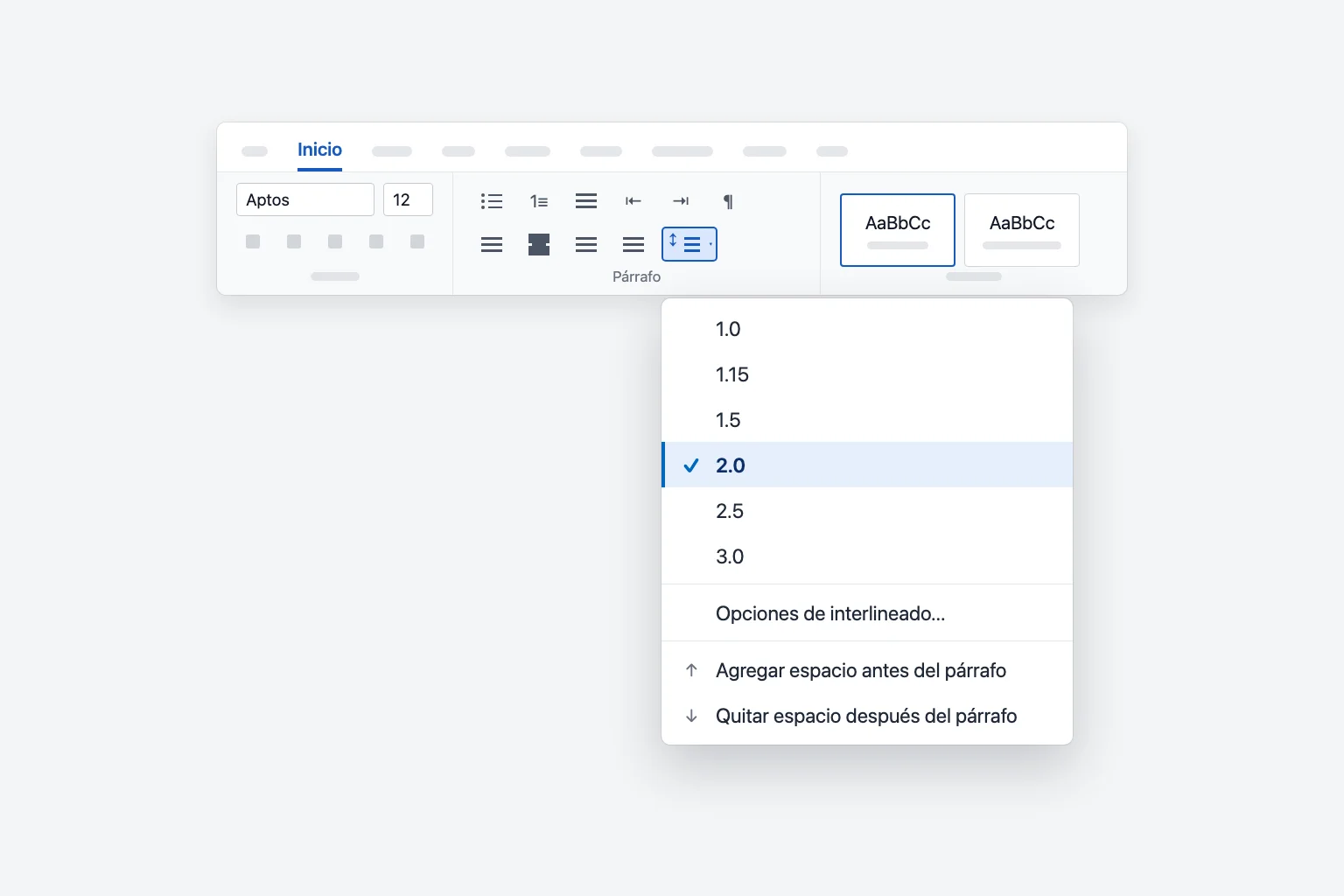
2.0 en este menú equivale a Doble en el cuadro de diálogo Párrafo. Los dos comandos de la parte inferior del menú también son útiles: Quitar espacio después del párrafo elimina el hueco extra tras cada párrafo seleccionado, que suele ser lo que hace que el doble espacio se vea irregular.
Atajo de teclado para el doble espacio
Selecciona el texto y pulsa:
Ctrl+2(Windows) oCmd+2(Mac) para doble espacioCtrl+5oCmd+5para un interlineado de 1,5Ctrl+1oCmd+1para volver al espacio sencillo
Los atajos se aplican a párrafos completos, así que no hace falta seleccionar cada carácter: basta con hacer clic dentro de un párrafo para cambiar ese párrafo.
Usa el cuadro de diálogo Párrafo para un doble espacio exacto
El cuadro de diálogo Párrafo permite ajustar el interlineado y el espaciado entre párrafos en un solo lugar, que es lo que necesitas para un trabajo académico o un manuscrito.
- Selecciona el texto (o pulsa
Ctrl+A). - Ve a Inicio → Interlineado → Opciones de interlineado. También puedes hacer clic en la flechita de la esquina inferior derecha del grupo Párrafo.
- En la pestaña Sangría y espaciado, en Espaciado, establece Interlineado en Doble.
- Pon Anterior y Posterior en 0 pto si no quieres espacio extra entre párrafos.
- Marca la Vista previa y haz clic en Aceptar.
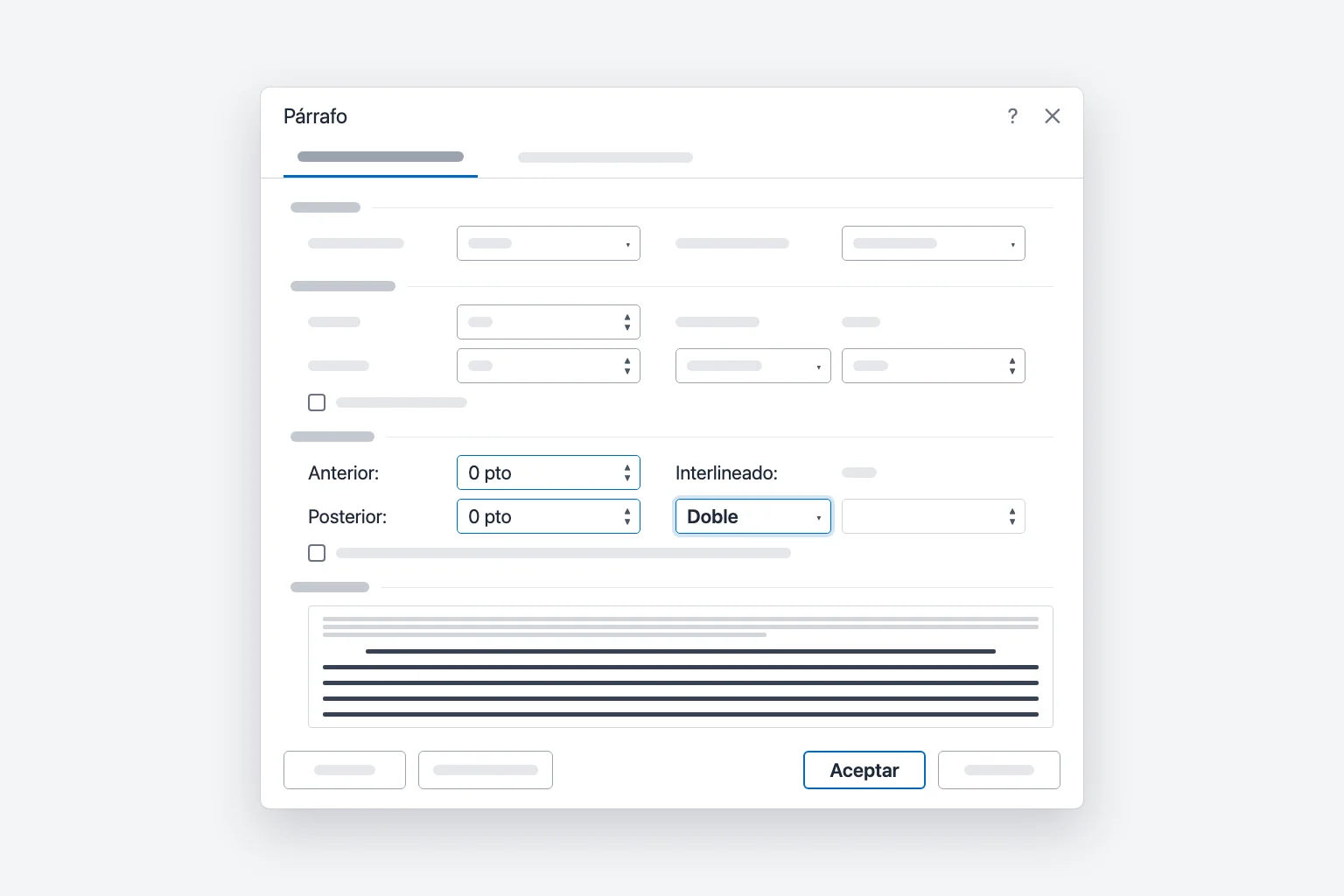
Ya que estás aquí, Especial: Primera línea con En: 1,27 cm (0,5") te da la sangría de media pulgada que piden la mayoría de formatos de ensayo, así que no necesitas pulsar Tab al principio de cada párrafo.
Doble espacio en todo el documento
Tienes dos opciones, y se comportan de forma distinta:
- Seleccionar todo y aplicar 2.0. Pulsa
Ctrl+A, luego elige 2.0 o pulsaCtrl+2. Esto cambia ahora mismo todos los párrafos del texto principal. El texto que escribas después en esos párrafos conserva el ajuste. - Diseño → Espaciado entre párrafos → Doble. Esto cambia el conjunto de estilos del documento, de modo que todos los párrafos que usan los estilos del documento lo adoptan, incluidos los nuevos. Los párrafos que formateaste a mano conservan su propia configuración. Pasa el cursor sobre la opción para verla en vista previa antes de hacer clic.
Ctrl+A solo selecciona el cuerpo principal. Las notas al pie, los encabezados y pies de página y los cuadros de texto son aparte, así que haz clic dentro de ellos y aplica también el espaciado si necesitan doble espacio.
Cómo dejar el doble espacio como predeterminado en Word
Para que todos los documentos nuevos empiecen con doble espacio:
- Abre un documento en blanco y ve a Inicio → Interlineado → Opciones de interlineado.
- Establece Interlineado en Doble (y Anterior/Posterior en 0 pto si lo prefieres).
- Haz clic en Establecer como predeterminado.
- Elige Todos los documentos basados en la plantilla Normal y haz clic en Aceptar.
Si eliges Solo este documento, el cambio afecta únicamente al archivo actual. Si en cambio usaste Diseño → Espaciado entre párrafos → Doble, haz clic en Establecer como predeterminado en la pestaña Diseño para guardar esa elección para los documentos nuevos.
Si el nuevo valor predeterminado no se mantiene, puede que Word no haya podido guardar la plantilla Normal (algo habitual en equipos de trabajo con restricciones). Cierra Word, vuelve a abrirlo y revisa un documento en blanco nuevo.
Cómo poner doble espacio en Word para Mac
Word para Mac usa la misma cinta de opciones:
- Selecciona el texto, o pulsa
Cmd+Apara todo el documento. - Ve a Inicio → Interlineado y elige 2.0. O simplemente pulsa
Cmd+2. - Para ajustes exactos, elige Opciones de interlineado (o Formato → Párrafo en la barra de menús), establece Interlineado en Doble en Espaciado y haz clic en Aceptar.
El menú Diseño → Espaciado entre párrafos también está disponible en Mac, si quieres cambiar todo el documento a través de sus estilos.
Cómo poner doble espacio en Word para la web
En Word para la web (word.office.com, o un archivo abierto desde OneDrive o SharePoint):
- Selecciona el texto, o pulsa
Ctrl+A. - Ve a Inicio → Interlineado y elige 2.0.
- Para el espaciado Anterior y Posterior, elige Opciones de interlineado para abrir el cuadro de diálogo Párrafo.
Usa el menú en lugar de Ctrl+2 en un navegador, porque muchos navegadores usan ese atajo para cambiar de pestaña. Microsoft también indica que Word para la web inicia los documentos nuevos con un interlineado de 1,15 aunque hayas cambiado el valor predeterminado en la aplicación de escritorio, así que tendrás que aplicar el doble espacio en cada documento nuevo de la web.
Doble espacio en Google Docs
Si tu archivo está en Google Docs, selecciona el texto (Ctrl+A / Cmd+A para todo) y ve a Formato → Interlineado y espaciado entre párrafos → Doble. La misma opción está en el botón Interlineado y espaciado entre párrafos de la barra de herramientas, junto con Quitar espacio después del párrafo si hay un hueco extra. Para dejarlo como predeterminado en los documentos nuevos, da formato a un párrafo de texto normal como quieras y luego elige Formato → Estilos de párrafo → Texto normal → Actualizar "Texto normal" para que coincida, y Formato → Estilos de párrafo → Opciones → Guardar como mis estilos predeterminados.
Por qué el doble espacio no se ve doble
Hay espacio extra entre párrafos. La mayoría de las plantillas de Word añaden espacio después de cada párrafo (a menudo 8 pto). Sumado al doble espacio, el hueco entre párrafos resulta mayor que el hueco entre líneas. Pon Anterior y Posterior en 0 pto en el cuadro de diálogo Párrafo, elige Quitar espacio después del párrafo o marca No agregar espacio entre párrafos del mismo estilo.
El interlineado está en Exacto o Mínimo. Si el cuadro de diálogo Párrafo muestra Exacto con un valor pequeño como 12 pto, las líneas seguirán muy juntas hagas lo que hagas. Cambia Interlineado a Doble.
Solo se seleccionó una parte del texto. El interlineado se aplica por párrafo. Los párrafos que te saltaste, el texto pegado que trajo su propio formato y las notas al pie o cuadros de texto conservan su espaciado anterior. Selecciónalos y aplica 2.0 de nuevo, o pulsa Ctrl+A y luego Ctrl+2.
Un título o una cita usan otro estilo. Los títulos, las citas en bloque y los pies de ilustración tienen sus propios estilos, y los cambios de la pestaña Diseño pueden no llegar a los párrafos con formato directo. Haz clic en el párrafo, revisa Interlineado en el cuadro de diálogo Párrafo y corrígelo ahí. Para cambiar un estilo en todo el documento, haz clic con el botón derecho en él en la galería Estilos, elige Modificar → Formato → Párrafo y establece Doble.
Algunas líneas se ven más altas que otras. El doble espacio es relativo al texto más grande de la línea. Una fuente mayor, una imagen en línea o una ecuación hacen que esa línea sea más alta. Mantén el texto del cuerpo en un solo tamaño o configura las imágenes para que el texto las rodee.
Doble espacio para trabajos en formato APA y MLA
Tanto APA (7.ª edición) como MLA (9.ª edición) piden doble espacio en todo el trabajo:
- APA: doble espacio en todo, incluidos la portada, el resumen, el cuerpo, las citas en bloque y la lista de referencias. No añadas líneas en blanco extra entre párrafos ni antes de los títulos. Las tablas y figuras pueden usar otro espaciado.
- MLA: doble espacio en todo el trabajo, incluido el encabezado de la esquina superior izquierda, las citas y la lista de obras citadas (Works Cited), sin espacio extra entre párrafos.
En Word, eso significa Interlineado: Doble, Anterior y Posterior en 0 pto y una sangría de Primera línea de 0,5" (1,27 cm). Si las normas de tu profesor son distintas, prevalecen las suyas.
Interlineado de 1,5 frente a doble espacio
El interlineado de 1,5 líneas (Ctrl+5) añade media línea de espacio y es habitual en informes, tesis y algunos documentos de empresa. El doble (Ctrl+2) añade una línea completa y es el estándar para ensayos escolares, manuscritos y borradores que alguien va a corregir a mano. Si una guía solo dice "a doble espacio", elige 2.0, no 1,5. El espaciado predeterminado de los documentos nuevos de Word se parece más al espacio sencillo (1,08 o 1,15, según tu versión).
Preguntas frecuentes
¿Cuál es el atajo para el doble espacio en Word? Pulsa Ctrl+2 en Windows o Cmd+2 en Mac con el texto seleccionado. Ctrl+1 / Cmd+1 vuelve al espacio sencillo.
¿2.0 es lo mismo que doble espacio en Word? Sí. 2.0 en el menú Interlineado establece lo mismo que Doble en el cuadro de diálogo Párrafo.
¿Cómo pongo doble espacio solo a una parte del documento? Selecciona solo esos párrafos y elige Inicio → Interlineado → 2.0. El resto del documento conserva su espaciado.
¿Por qué hay un hueco mayor entre mis párrafos? Eso es el espaciado Posterior, no el interlineado. Abre Opciones de interlineado y pon Anterior y Posterior en 0 pto, o elige Quitar espacio después del párrafo.
¿Cómo pongo doble espacio en Word desde el móvil? En la aplicación móvil de Word, selecciona el texto, abre los comandos de Inicio y busca ahí la opción de interlineado. La disposición cambia entre iPhone, iPad y Android, así que si no la encuentras, abre el archivo en Word para la web y usa Inicio → Interlineado → 2.0.
¿Cómo quito el doble espacio en Word? Selecciona el texto y elige 1.0 en Interlineado, o pulsa Ctrl+1 (Cmd+1 en Mac).
Que el texto quede bien, no solo el espaciado
El doble espacio hace que un trabajo se vea terminado, pero la redacción también tiene que leerse bien. CoreGPT para Word funciona dentro de tu documento: selecciona un párrafo y pídele que el texto sea más claro o más profesional, y obtendrás una versión pulida que puedes pegar directamente en tu borrador con doble espacio. Es gratis para empezar y funciona en Word para Windows, Mac y la web.
 CoreGPT
Actualización para la cuenta de Acme
Gracias por su paciencia mientras resolvíamos el problema con la entrega.
Hemos identificado la causa del retraso y hemos puesto medidas para que no vuelva a ocurrir. Su pedido llegará el viernes.
No dude en decirnos si podemos ayudarle en algo más.
Hemos identificado la causa del retraso y hemos implantado salvaguardas para que no se repita. Su pedido llegará este viernes.
Pruébalo: CoreGPT para Word
Lecturas relacionadas: