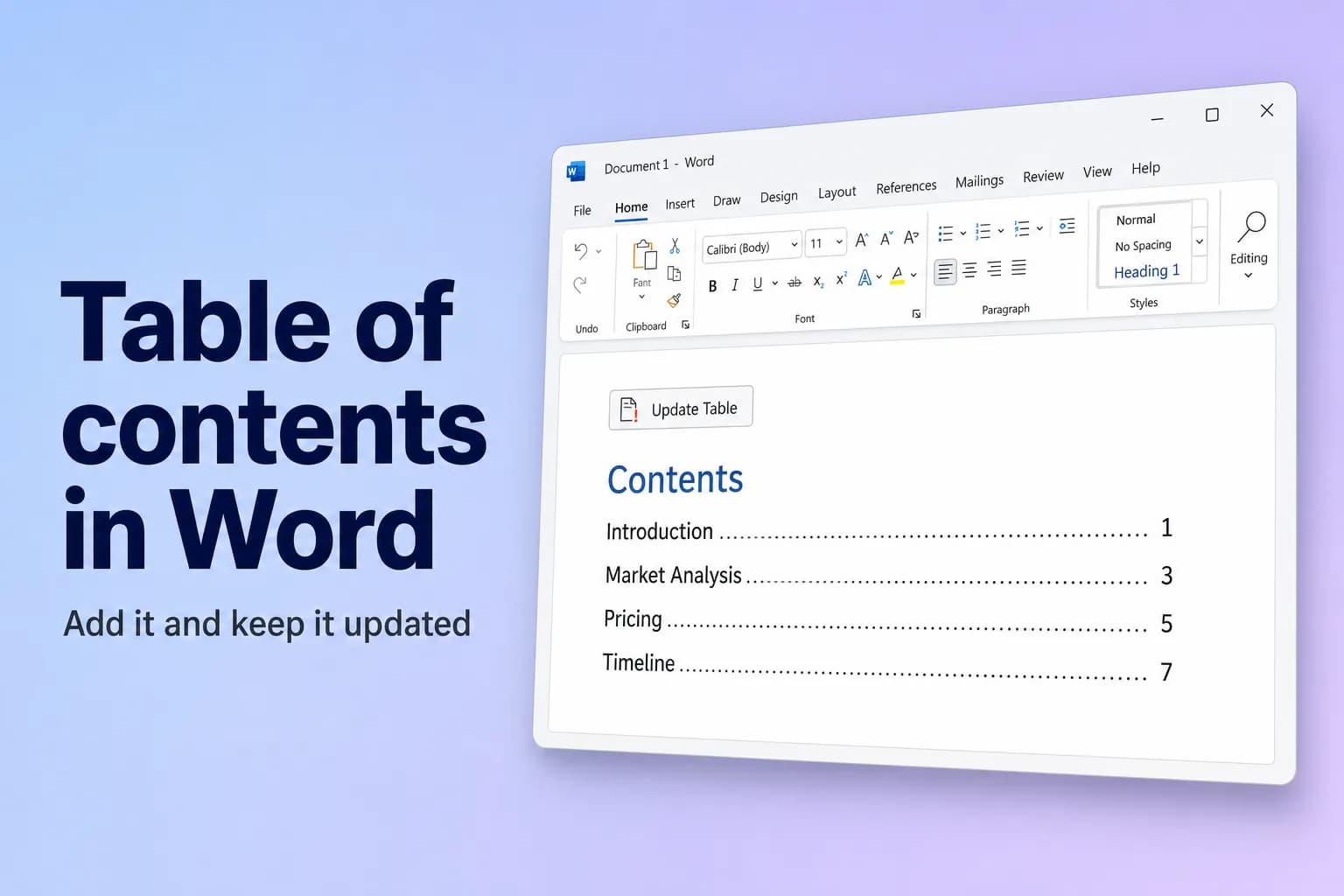
Para insertar una tabla de contenido en Word, aplica a tus títulos los estilos Título 1, Título 2 y Título 3, haz clic donde quieras la tabla y elige Referencias → Tabla de contenido → Tabla automática 1 (o Tabla automática 2). Word enumera cada título con su número de página y un vínculo en el que se puede hacer clic.
El inconveniente: Word crea la tabla solo a partir del texto que usa un estilo de título. Los títulos que has puesto en negrita y con letra más grande a mano no aparecerán, y la tabla no se actualiza sola cuando editas el documento. Ambas cosas se arreglan rápido y se explican más abajo.
| Qué quieres | Dónde encontrarlo |
|---|---|
| Una tabla creada a partir de tus títulos | Referencias → Tabla de contenido → Tabla automática 1 o 2 |
| Elegir niveles, puntos o vínculos | Referencias → Tabla de contenido → Tabla de contenido personalizada |
| Actualizar tras editar | Referencias → Actualizar tabla, o haz clic en la tabla y pulsa F9 |
| Añadir una línea que todavía no es un título | Referencias → Agregar texto |
| Eliminar la tabla | Referencias → Tabla de contenido → Quitar tabla de contenido |
| Escribir tú mismo cada entrada | Referencias → Tabla de contenido → Tabla manual (nunca se actualiza) |
Paso 1: aplica estilos de título a tus títulos
- Haz clic en tu primer título principal, por ejemplo "Introducción".
- Ve a Inicio → Estilos y haz clic en Título 1.
- Repite con cada sección principal. Usa Título 2 para las subsecciones y Título 3 para el nivel siguiente.
Los atajos de teclado lo agilizan: Ctrl+Alt+1, Ctrl+Alt+2 y Ctrl+Alt+3 en Windows, Cmd+Opción+1, Cmd+Opción+2 y Cmd+Opción+3 en Mac.
¿No aparece Título 3 en la galería? Usa Título 2 una vez y Word añadirá el nivel siguiente.
Comprobación rápida: abre Vista → Panel de navegación. Todos los títulos que aparezcan allí saldrán en tu tabla de contenido. Si falta un título en el panel, es que todavía no usa un estilo de título.
Paso 2: inserta la tabla de contenido
- Haz clic donde quieras la tabla, normalmente en una línea en blanco después de la portada.
- Ve a Referencias → Tabla de contenido.
- Elige un estilo integrado:
- Tabla automática 1 añade el título "Contenido".
- Tabla automática 2 añade el título "Tabla de contenido".
Ambas incluyen de Título 1 a Título 3, relleno con puntos, números de página alineados a la derecha y entradas en las que puedes hacer clic para saltar a esa sección.
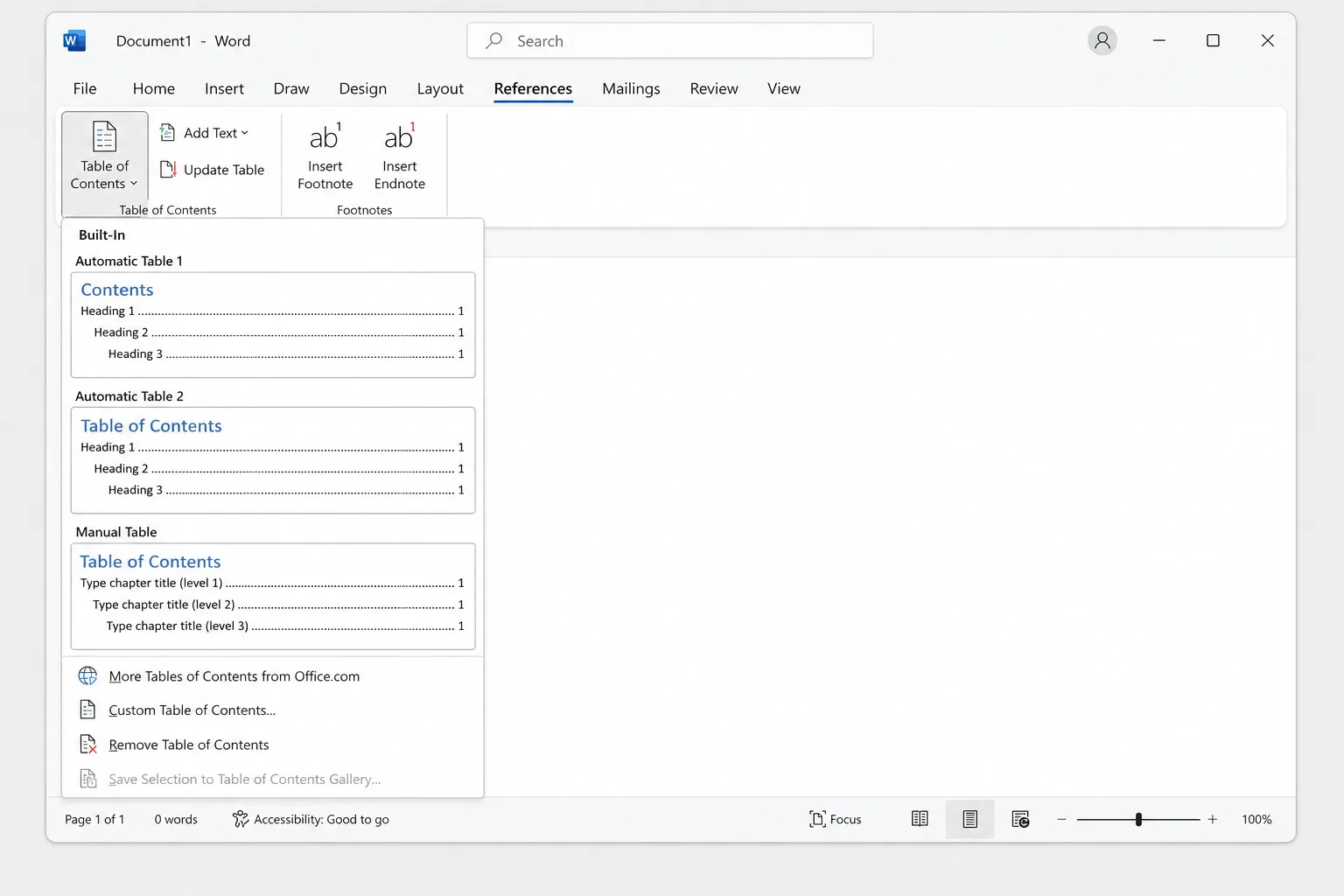
Para que la tabla tenga su propia página, haz clic justo después de ella y pulsa Ctrl+Entrar (Cmd+Return en Mac) para insertar un salto de página. Si eso deja una página vacía detrás, consulta cómo eliminar una página en Word.
Personalízala: niveles, puntos, números de página y vínculos
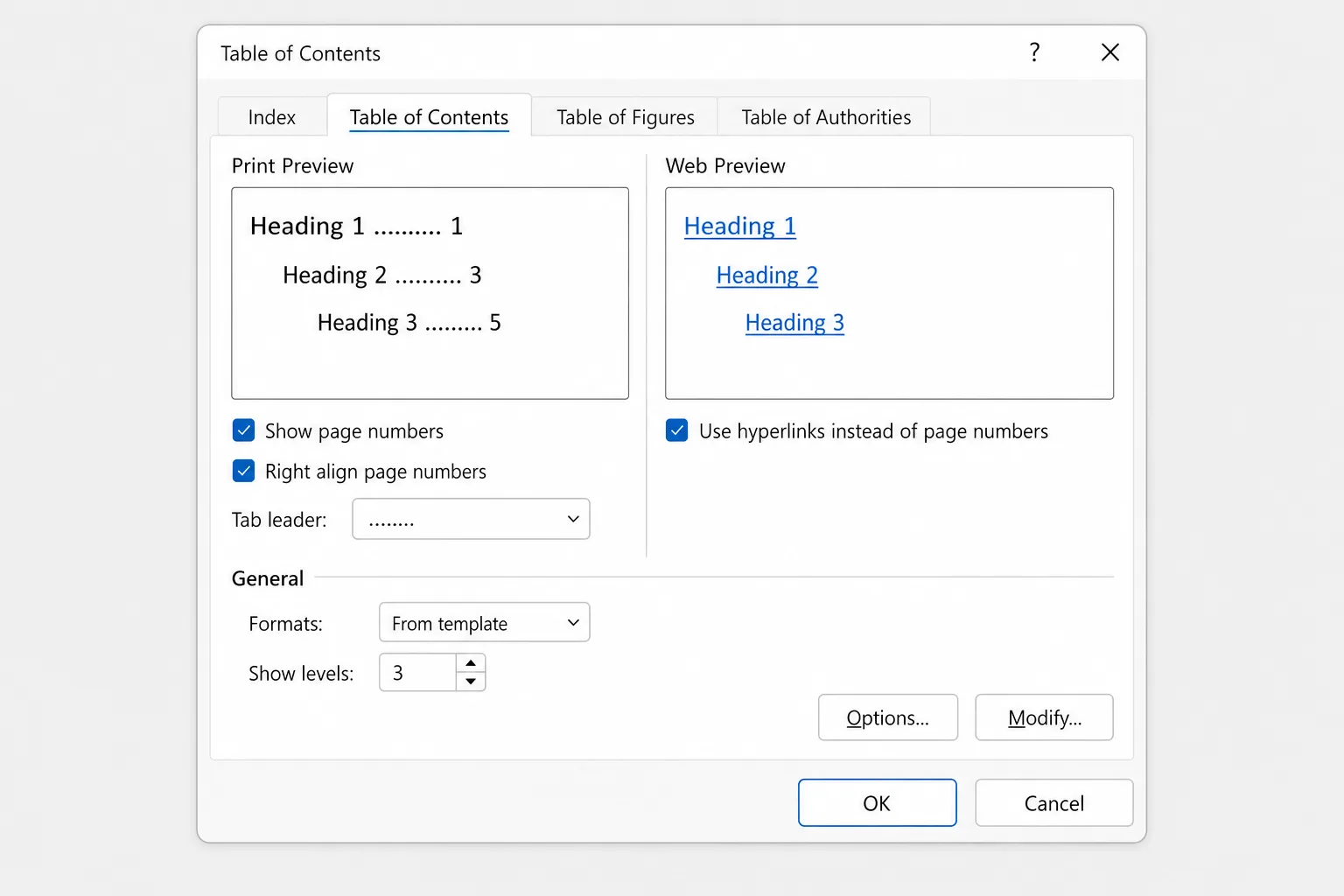
Para tener más control, elige Referencias → Tabla de contenido → Tabla de contenido personalizada. El cuadro de diálogo te permite:
- Mostrar niveles: cuántos niveles de título aparecen. Establécelo en 2 para una tabla más corta con solo Título 1 y Título 2, o súbelo (hasta 9) para más detalle.
- Mostrar números de página y Alinear números de página a la derecha: desactiva los números de página, o colócalos justo después de cada título en lugar de en el margen.
- Carácter de relleno: puntos (el valor predeterminado), guiones, una línea continua o (ninguno).
- Usar hipervínculos en lugar de números de página: convierte cada entrada en un vínculo en el que se puede hacer clic. Déjalo marcado salvo que quieras específicamente entradas de texto sin formato.
- Formatos: aspectos prediseñados como Clásico, Formal o Sencillo.
- Opciones: elige qué estilos alimentan la tabla, por ejemplo tu propio estilo de título personalizado.
Haz clic en Aceptar. Si ya tienes una tabla de contenido, Word pregunta si quieres reemplazarla; haz clic en Sí.
Cambiar la fuente, el espaciado o la sangría de las entradas
Cada nivel de la tabla tiene su propio estilo: TDC 1 para las entradas de Título 1, TDC 2 para Título 2, y así sucesivamente. El formato que apliques a mano a la tabla se pierde con la siguiente actualización completa; cambiar estos estilos perdura.
- Abre Referencias → Tabla de contenido → Tabla de contenido personalizada.
- Asegúrate de que Formatos esté en Desde plantilla. El botón Modificar solo funciona con ese formato.
- Haz clic en Modificar, selecciona TDC 1 y vuelve a hacer clic en Modificar.
- Cambia la fuente, el tamaño, la negrita, el espaciado o la sangría y haz clic en Aceptar.
- Repite con TDC 2 y TDC 3 si lo necesitas y después haz clic en Aceptar para reconstruir la tabla.
Actualiza la tabla de contenido después de editar
Word no actualiza la tabla mientras escribes. Después de añadir, renombrar o mover títulos, o cuando cambien los números de página:
- Haz clic dentro de la tabla de contenido.
- Ve a Referencias → Actualizar tabla, o haz clic en Actualizar tabla en la pequeña barra que aparece sobre la tabla, o pulsa
F9. (En algunos teclados de Mac, pulsaFn+F9.) - Elige una opción:
- Actualizar solo los números de página conserva las entradas y solo corrige los números.
- Actualizar toda la tabla recoge también los títulos nuevos, renombrados y eliminados.
- Haz clic en Aceptar.
Ante la duda, elige Actualizar toda la tabla. Lo único que pierdes son las ediciones escritas directamente en la tabla.
Añade una línea que no tiene formato de título
Referencias → Agregar texto incluye el párrafo actual en la tabla sin abrir la galería de estilos:
- Haz clic en el párrafo que quieres incluir.
- Ve a Referencias → Agregar texto y elige Nivel 1, Nivel 2 o Nivel 3.
- Actualiza la tabla.
Agregar texto funciona aplicando el estilo de título correspondiente, así que el párrafo adoptará el aspecto de ese título. Para dejar un título fuera de la tabla, elige No mostrar en tabla de contenido en el mismo menú.
Crea una tabla de contenido manual
Referencias → Tabla de contenido → Tabla manual inserta entradas de ejemplo que sobrescribes tú mismo, números de página incluidos. Word nunca la actualiza, así que úsala solo cuando no puedas aplicar estilos de título.
Quita la tabla de contenido
Ve a Referencias → Tabla de contenido → Quitar tabla de contenido. Tus títulos y sus estilos se quedan como están.
Word para Mac
Los pasos son los mismos en Word para Microsoft 365 en Mac, desde Referencias → Tabla de contenido hasta Referencias → Actualizar tabla. La única diferencia: los ajustes que Windows guarda en Archivo → Opciones están en Word → Preferencias (o Configuración) en Mac.
Word para la web
Word para la web también puede insertar y actualizar una tabla de contenido:
- Aplica estilos de título desde la pestaña Inicio.
- Haz clic donde quieras la tabla, selecciona Referencias → Tabla de contenido y elige Insertar tabla de contenido. (En algunas versiones, Insertar tabla de contenido está directamente en la pestaña Referencias.)
- Para actualizarla más tarde, haz clic con el botón derecho en la tabla y elige Actualizar tabla de contenido.
Las opciones de formato son más limitadas que en la aplicación de escritorio. Para acceder al cuadro de diálogo completo de Tabla de contenido personalizada, selecciona Abrir en la aplicación de escritorio, haz el cambio y guarda; la tabla se mantiene cuando vuelves a abrir el archivo en línea.
Si tu tabla de contenido no funciona
- "No se encontraron entradas de tabla de contenido." Ningún texto del documento usa un estilo de título. Aplica Título 1 y los demás (paso 1) y elige después Actualizar toda la tabla.
- Faltan algunos títulos. Usan texto Normal que solo parece un título, están en un nivel más profundo de lo que permite Mostrar niveles (un Título 4 en una tabla de tres niveles), o la tabla se actualizó con Actualizar solo los números de página, que nunca añade entradas nuevas. Corrige el estilo o el nivel y actualiza toda la tabla.
- Los números de página son incorrectos. La tabla se creó antes de tus últimas ediciones. Actualízala. Para que se actualice automáticamente antes de imprimir, activa Archivo → Opciones → Mostrar → Actualizar campos antes de imprimir.
- Aparece un sombreado gris en la tabla al hacer clic. Es el sombreado de campo, un recordatorio de que Word genera la tabla. No se imprime. Para ocultarlo en pantalla, ve a Archivo → Opciones → Avanzadas → Mostrar contenido del documento → Sombreado de campo y elige Nunca.
- "¡Error! Marcador no definido." Una entrada apunta a un título que ya no existe, a menudo después de eliminar títulos o de pegar texto de otro documento. Haz clic en la tabla y elige Actualizar toda la tabla. Si el error acaba de aparecer tras una actualización, pulsa
Ctrl+Z(Cmd+Z) para deshacerla y corrige primero los títulos. - Ves
{ TOC \o "1-3" \h \z \u }en lugar de la tabla. Se están mostrando los códigos de campo. PulsaAlt+F9(Opción+F9en Mac) para volver. - Al hacer clic en una entrada no se salta al título. En Word para Windows, por defecto hay que mantener pulsada la tecla
Ctrlmientras haces clic. Para seguir vínculos con un clic normal en Windows, desmarca Archivo → Opciones → Avanzadas → Usar CTRL+clic para seguir hipervínculo. En un PDF, los vínculos se conservan si usas Archivo → Guardar como → PDF en lugar de imprimir a PDF.
Preguntas frecuentes
¿Cómo hago una tabla de contenido en Word de forma automática? Aplica los estilos Título 1, Título 2 y Título 3 a tus títulos y elige Referencias → Tabla de contenido → Tabla automática 1. Word crea la lista y los números de página por ti.
¿Se actualiza sola la tabla de contenido? No. Actualízala con Referencias → Actualizar tabla o F9 después de editar. Para asegurarte de que las copias impresas estén al día, activa Actualizar campos antes de imprimir en Archivo → Opciones → Mostrar.
¿Cómo añado puntos entre el título y el número de página? Abre Tabla de contenido personalizada y establece el Carácter de relleno en la línea de puntos. Las tablas automáticas ya usan puntos.
¿Puedo hacer que la tabla de contenido sea clicable? Ya lo es. Las tablas automáticas vinculan cada entrada con su título; en Windows, mantén pulsada la tecla Ctrl y haz clic para seguir el vínculo.
¿Cómo añado una tabla de contenido en Google Docs? Usa los estilos de título de la misma manera y ve después a Insertar → Tabla de contenido. Elige un estilo con números de página o con vínculos.
Escribe primero la estructura y deja que Word la numere
Una tabla de contenido es tan buena como los títulos que hay detrás. Si partes de una página en blanco, CoreGPT para Word puede redactar una primera versión completa, como una propuesta de proyecto con secciones claras (Introducción, Análisis de mercado, Precios y Cronograma), a partir de una instrucción breve dentro de Word. Aplica estilos de título a esas secciones y la tabla de contenido sale sola. Es gratis para empezar.
 CoreGPT
Propuesta de proyecto: rediseño del portal de clientes
Esta propuesta presenta un plan de tres meses para rediseñar el portal de clientes, reducir un 30 % los tickets de soporte y mejorar la incorporación de las cuentas nuevas.
Objetivos: simplificar la navegación, añadir facturación de autoservicio e introducir una configuración guiada para los usuarios nuevos.
El calendario y el presupuesto se detallan en las secciones siguientes.
Aquí tienes un borrador con una visión general, objetivos y próximos pasos:
- Visión general y metas
- Tres objetivos clave
- Calendario y presupuesto
Pruébalo: CoreGPT para Word
Lecturas relacionadas:


