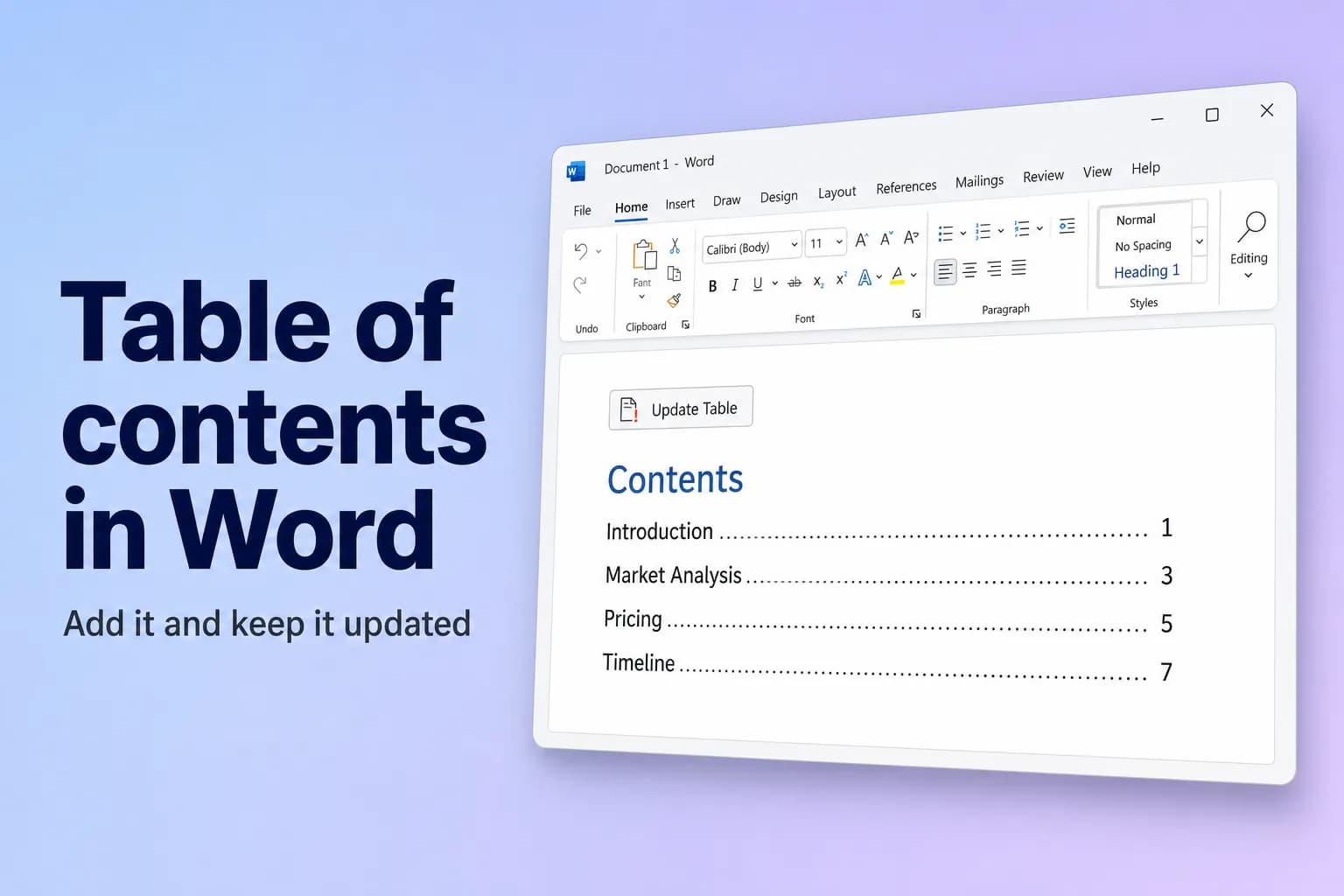
Word で目次を作成するには、見出しに[見出し 1]、[見出し 2]、[見出し 3]のスタイルを設定し、目次を入れたい場所をクリックして、[参考資料]→[目次]→[自動作成の目次 1](または[自動作成の目次 2])を選びます。Word がすべての見出しをページ番号とクリックできるリンク付きで一覧にしてくれます。
注意点があります。Word が目次を作るのは、見出しスタイルが設定された文字だけです。手動で太字にして大きくしただけの見出しは載りません。また、文書を編集しても目次は自動では更新されません。どちらも簡単に直せるので、以下で解説します。
| やりたいこと | 操作する場所 |
|---|---|
| 見出しから目次を作る | 参考資料 → 目次 → 自動作成の目次 1 または 2 |
| レベル、リーダー、リンクを選ぶ | 参考資料 → 目次 → ユーザー設定の目次 |
| 編集後に更新する | 参考資料 → 目次の更新、または目次をクリックして F9 を押す |
| まだ見出しではない行を追加する | 参考資料 → テキストの追加 |
| 目次を削除する | 参考資料 → 目次 → 目次を削除 |
| すべての項目を自分で入力する | 参考資料 → 目次 → 手動作成の目次(更新されない) |
手順 1:見出しに見出しスタイルを適用する
- 最初の大見出し(たとえば「はじめに」)の中をクリックします。
- [ホーム]→[スタイル]で、[見出し 1]をクリックします。
- すべての大見出しで繰り返します。小見出しには[見出し 2]、その下のレベルには[見出し 3]を使います。
キーボード ショートカットを使うと速くなります。Windows では Ctrl+Alt+1、Ctrl+Alt+2、Ctrl+Alt+3、Mac では Cmd+Option+1、Cmd+Option+2、Cmd+Option+3 です。
ギャラリーに[見出し 3]が表示されない場合は、[見出し 2]を一度使うと、Word が次のレベルを追加します。
簡単な確認方法:[表示]→[ナビゲーション ウィンドウ]を開きます。そこに表示されている見出しは、すべて目次に載ります。ウィンドウに表示されない見出しは、まだ見出しスタイルが設定されていません。
手順 2:目次を挿入する
- 目次を入れたい場所(通常は表紙の後の空白行)をクリックします。
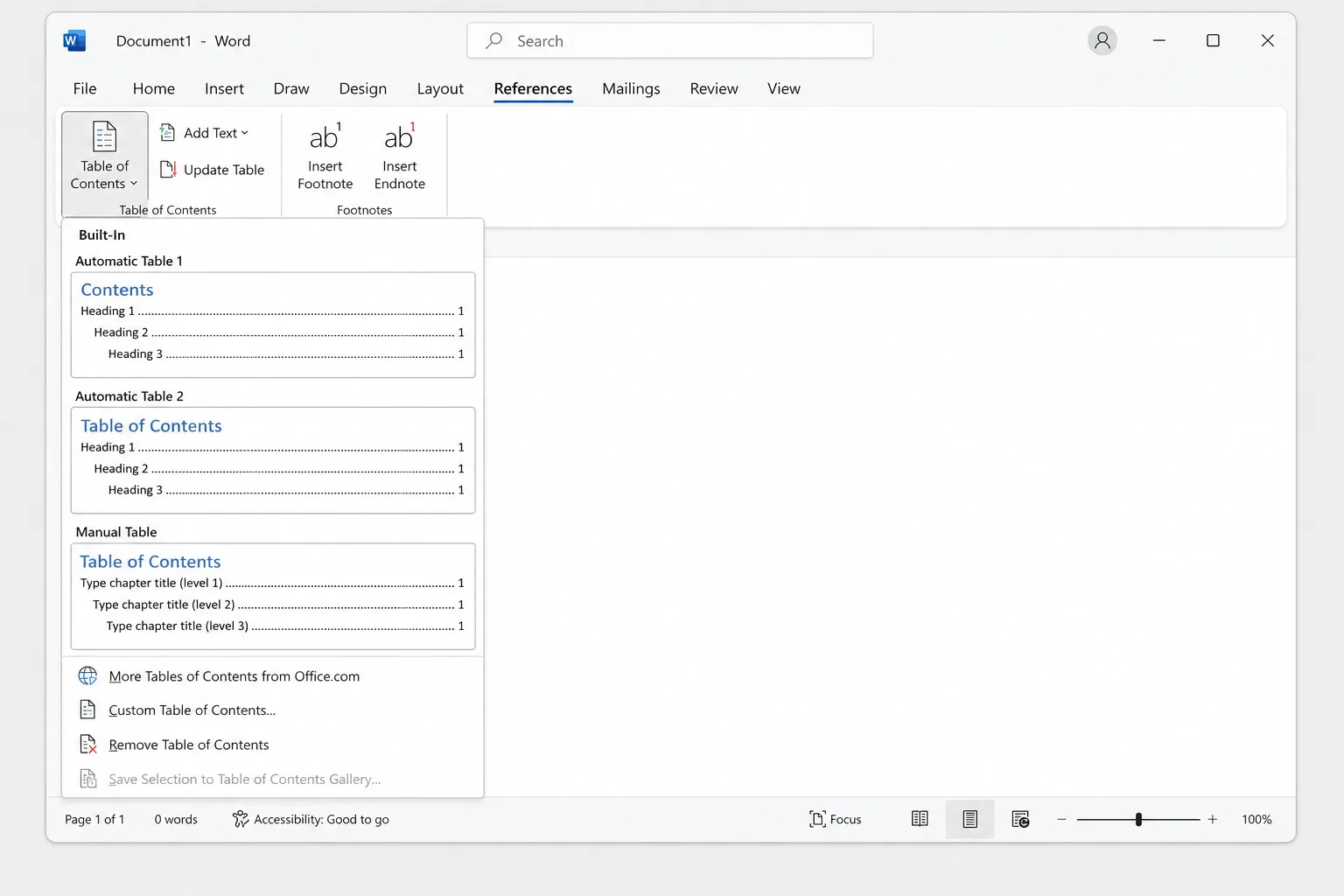
- [参考資料]→[目次]を開きます。
- 組み込みのスタイルを選びます。
- 自動作成の目次 1 は、「内容」というタイトルが付きます。
- 自動作成の目次 2 は、「目次」というタイトルが付きます。
どちらも[見出し 1]~[見出し 3]を含み、ドット リーダー、右揃えのページ番号、クリックするとその項目にジャンプできる項目が設定されています。
目次を独立したページにするには、目次のすぐ後ろをクリックして Ctrl+Enter(Mac では Cmd+Return)を押し、改ページを挿入します。それで空白ページが残ってしまった場合は、Word でページを削除する方法をご覧ください。
カスタマイズ:レベル、ドット、ページ番号、リンク
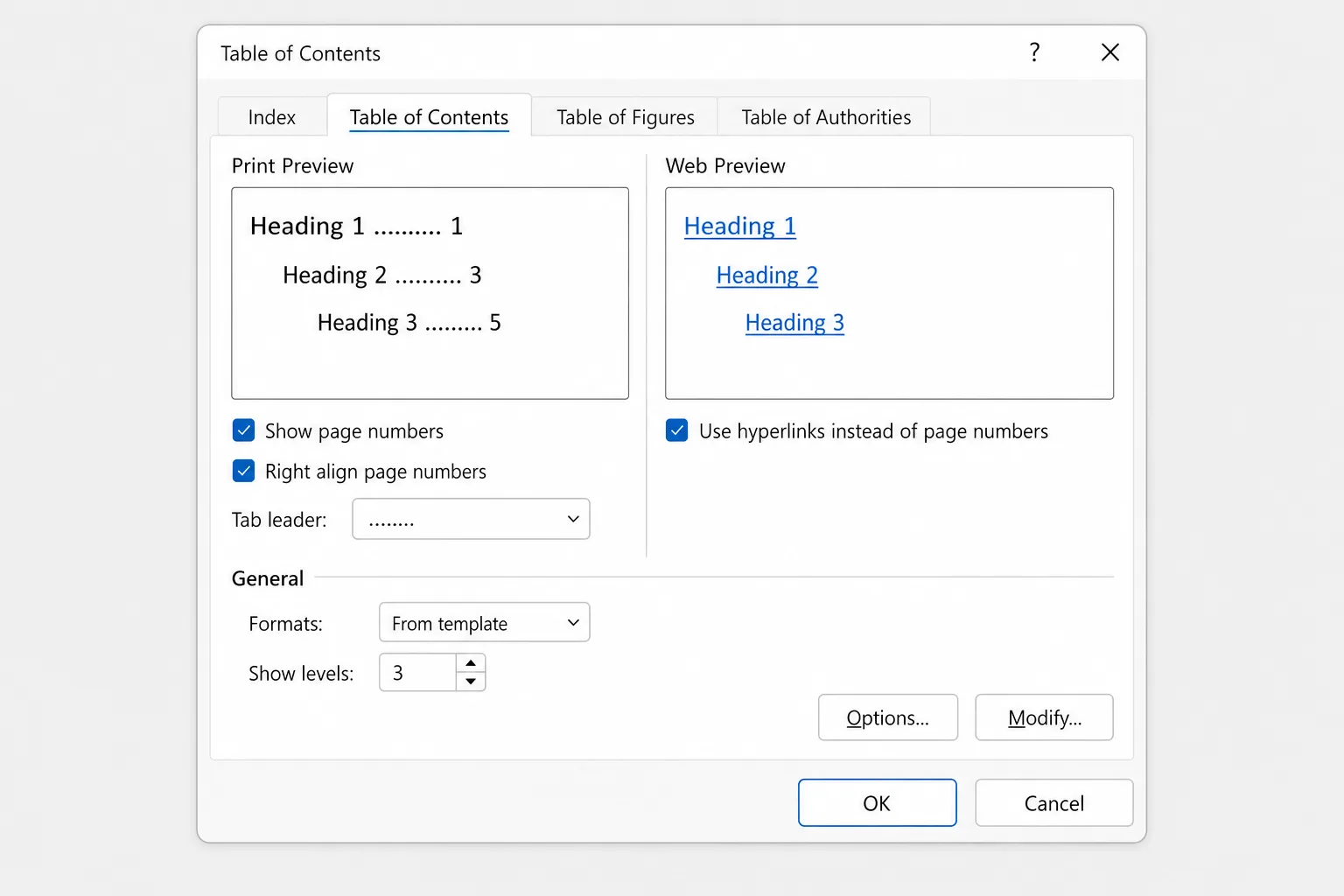
より細かく設定するには、[参考資料]→[目次]→[ユーザー設定の目次]を選びます。ダイアログでは次の設定ができます。
- アウトライン レベル: 表示する見出しのレベル数です。2 にすると[見出し 1]と[見出し 2]だけの短い目次になり、増やすと(最大 9)より詳細になります。
- ページ番号を表示する と ページ番号を右揃えにする: ページ番号をオフにしたり、余白に揃えるのではなく各見出しの直後に配置したりできます。
- タブリーダー: ドット(既定)、ダッシュ、実線、または[(なし)]から選べます。
- ページ番号の代わりにハイパーリンクを使う: 各項目をクリックできるリンクにします。文字だけの項目にしたい特別な理由がない限り、チェックを入れたままにしてください。
- 書式:[クラシック][フォーマル][シンプル]などの既成のデザインです。
- オプション: 目次の対象にするスタイルを選びます。たとえば、独自の見出しスタイルを指定できます。
[OK]をクリックします。すでに目次がある場合は、置き換えるかどうかを確認されるので、[はい]をクリックします。
項目のフォント、間隔、インデントを変更する
目次の各レベルには、それぞれ専用のスタイルがあります。[見出し 1]の項目は[目次 1]、[見出し 2]は[目次 2]、というように続きます。目次に直接加えた書式は、次に目次全体を更新すると消えてしまいますが、これらのスタイルを変更すれば、設定は維持されます。
- [参考資料]→[目次]→[ユーザー設定の目次]を開きます。
- [書式]が[テンプレートから]になっていることを確認します。[変更]ボタンは、この書式のときにしか使えません。
- [変更]をクリックし、[目次 1]を選んで、もう一度[変更]をクリックします。
- フォント、サイズ、太字、間隔、インデントを変更して、[OK]をクリックします。
- 必要に応じて[目次 2]と[目次 3]でも繰り返し、[OK]をクリックして目次を作り直します。
編集後に目次を更新する
Word は、入力中に目次を更新してくれません。見出しを追加、名前変更、移動したときや、ページ番号がずれたときは、次のようにします。
- 目次の中をクリックします。
- [参考資料]→[目次の更新]を選ぶか、目次の上に表示される小さなバーの[目次の更新]をクリックするか、
F9を押します。(一部の Mac のキーボードではFn+F9を押します。) - オプションを 1 つ選びます。
- ページ番号だけを更新するは、項目はそのままで、番号だけを修正します。
- 目次をすべて更新するは、新しい見出し、名前を変更した見出し、削除された見出しも反映します。
- [OK]をクリックします。
迷ったときは、[目次をすべて更新する]を選んでください。失うのは、目次に直接入力した編集内容だけです。
見出しとして書式設定されていない行を追加する
[参考資料]→[テキストの追加]を使うと、スタイル ギャラリーを開かずに、現在の段落を目次に入れられます。
- 目次に含めたい段落の中をクリックします。
- [参考資料]→[テキストの追加]を開き、[レベル 1]、[レベル 2]、[レベル 3]のいずれかを選びます。
- 目次を更新します。
[テキストの追加]は、対応する見出しスタイルを適用することで機能するため、その段落には、その見出しの見た目が適用されます。見出しを目次に含めたくない場合は、同じメニューの[目次に追加しない](Do Not Show in Table of Contents)を選びます。
手動作成の目次を作る
[参考資料]→[目次]→[手動作成の目次]では、仮の項目が挿入され、ページ番号も含めて自分で上書きします。Word は手動作成の目次を更新しないので、見出しスタイルを適用できない場合にのみ使ってください。
目次を削除する
[参考資料]→[目次]→[目次を削除]を選びます。見出しとそのスタイルは、そのまま残ります。
Word for Mac の場合
Mac の Microsoft 365 版 Word でも、[参考資料]→[目次]から[参考資料]→[目次の更新]まで、手順は同じです。違うのは、Windows では[ファイル]→[オプション]にある設定が、Mac では[Word]→[環境設定](または[設定])にあることだけです。
Word for the web の場合
Word for the web でも、目次の挿入と更新ができます。
- [ホーム]タブから見出しスタイルを適用します。
- 目次を入れたい場所をクリックし、[参考資料]→[目次]を選んで、[目次の挿入]を選びます。(バージョンによっては、[目次の挿入]が[参考資料]タブに直接表示されます。)
- 後で更新するには、目次を右クリックして[目次の更新]を選びます。
書式の選択肢は、デスクトップ アプリより限られています。[ユーザー設定の目次]ダイアログをすべて使うには、[デスクトップ アプリで開く]を選んで変更し、保存してください。オンラインでファイルを開き直しても、目次はそのまま残ります。
目次がうまく機能しない場合
- 「目次エントリが見つかりません。」 文書内に見出しスタイルを使っている文字がありません。[見出し 1]などを適用して(手順 1)、[目次をすべて更新する]を選んでください。
- 一部の見出しが載らない。 見出しのように見えるだけの[標準]の文字になっているか、[アウトライン レベル]で許可されているより深いレベルになっている(3 レベルの目次に[見出し 4]がある場合)か、新しい項目を追加しない[ページ番号だけを更新する]で目次を更新したことが原因です。スタイルまたはレベルを直してから、目次をすべて更新してください。
- ページ番号が間違っている。 目次が、直近の編集より前に作られたものです。更新してください。印刷前に自動で更新するには、[ファイル]→[オプション]→[表示]→[印刷前にフィールドを更新する]をオンにします。
- 目次をクリックすると灰色の網かけが表示される。 これはフィールドの網かけで、目次が Word によって生成されたものであることを示しています。印刷はされません。画面上で非表示にするには、[ファイル]→[オプション]→[詳細設定]→[文書の内容を表示する]→[フィールド網かけ表示]で[表示しない]を選びます。
- 「エラー! ブックマークが定義されていません。」 目次の項目が、すでに存在しない見出しを指しています。見出しを削除した後や、別の文書から文字を貼り付けた後によく起こります。目次をクリックして[目次をすべて更新する]を選んでください。更新した直後にエラーが出た場合は、
Ctrl+Z(Cmd+Z)で元に戻し、先に見出しを直してください。 - 目次の代わりに
{ TOC \o "1-3" \h \z \u }と表示される。 フィールド コードが表示されています。Alt+F9(Mac ではOption+F9)を押して、元の表示に戻します。 - 項目をクリックしても見出しにジャンプしない。 Windows 版 Word では、既定で
Ctrlキーを押しながらクリックする必要があります。Windows で通常のクリックでリンクを開くには、[ファイル]→[オプション]→[詳細設定]→[Ctrl キーを押しながらクリックしてハイパーリンクを開く]のチェックを外します。PDF では、PDF として印刷するのではなく、[ファイル]→[名前を付けて保存]→[PDF]を使うと、リンクが保持されます。
よくある質問
Word で目次を自動で作るには? 見出しに[見出し 1]、[見出し 2]、[見出し 3]のスタイルを適用し、[参考資料]→[目次]→[自動作成の目次 1]を選びます。Word が一覧とページ番号を作成します。
目次は自動で更新されますか? いいえ。編集後に[参考資料]→[目次の更新]または F9 で更新してください。印刷物を確実に最新にするには、[ファイル]→[オプション]→[表示]の[印刷前にフィールドを更新する]をオンにします。
見出しとページ番号の間にドットを入れるには?[ユーザー設定の目次]を開き、[タブリーダー]をドットの線にします。自動作成の目次では、すでにドットが使われています。
目次をクリックできるようにできますか? すでにクリックできます。自動作成の目次では、各項目が見出しにリンクされています。Windows では、Ctrl キーを押しながらクリックするとリンク先に移動します。
Google ドキュメントで目次を追加するには? 同じように見出しスタイルを使い、[挿入]→[目次]を選びます。ページ番号付きまたはリンク付きのスタイルを選びます。
構成を先に書き、番号は Word に任せる
目次の出来は、その元になる見出し次第です。白紙から始める場合、CoreGPT for Word なら、Word 内で短い指示を出すだけで、はじめに、市場分析、価格、スケジュールといった明確なセクションを持つ企画提案書のような、完全な初稿を作成できます。それらのセクションに見出しスタイルを適用すれば、目次はあとから付いてきます。無料で始められます。
 CoreGPT
プロジェクト提案書:カスタマーポータルの刷新
本提案書は、カスタマーポータルを刷新し、サポートチケットを30%削減して、新規アカウントのオンボーディングを改善するための、3か月間の計画を示すものです。
目標:ナビゲーションの簡素化、セルフサービスでの請求機能の追加、初めてのユーザー向けのガイド付きセットアップの導入。
スケジュールと予算の詳細は、以下のセクションに記載しています。
概要、目標、次のステップを含む下書きを作成しました:
- 概要と目標
- 3つの主要な目標
- スケジュールと予算
今すぐ試す:CoreGPT for Word
関連記事:


