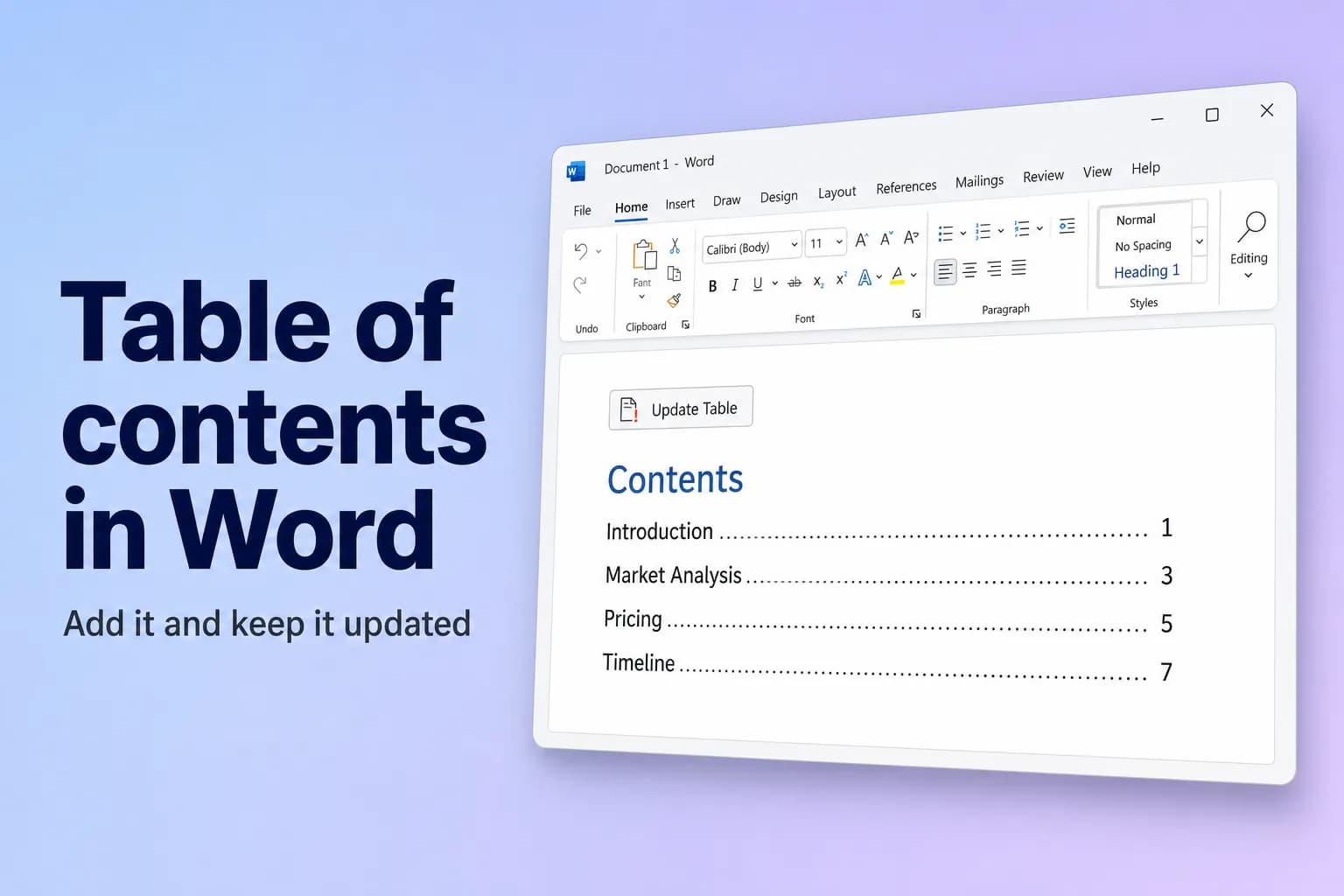
Om du vill skapa en innehållsförteckning i Word formaterar du rubrikerna med formatmallarna Rubrik 1, Rubrik 2 och Rubrik 3, klickar där förteckningen ska ligga och väljer sedan Referenser → Innehållsförteckning → Automatisk tabell 1 (eller Automatisk tabell 2). Word listar varje rubrik med sidnummer och en klickbar länk.
Haken är att Word bara bygger förteckningen från text som använder en rubrikformatmall. Rubriker som du har gjort fetstilta och större för hand visas inte, och förteckningen uppdateras inte av sig själv när du redigerar dokumentet. Båda problemen är snabba att åtgärda, och båda tas upp nedan.
| Det här vill du ha | Här hittar du det |
|---|---|
| En förteckning byggd från dina rubriker | Referenser → Innehållsförteckning → Automatisk tabell 1 eller 2 |
| Välja nivåer, punkter eller länkar | Referenser → Innehållsförteckning → Anpassad innehållsförteckning |
| Uppdatera efter ändringar | Referenser → Uppdatera tabell, eller klicka på förteckningen och tryck på F9 |
| Lägga till en rad som ännu inte är en rubrik | Referenser → Lägg till text |
| Ta bort förteckningen | Referenser → Innehållsförteckning → Ta bort innehållsförteckning |
| Skriva varje post själv | Referenser → Innehållsförteckning → Manuell tabell (uppdateras aldrig) |
Steg 1: Använd rubrikformat på dina rubriker
- Klicka i din första huvudrubrik, till exempel "Inledning".
- Gå till Start → Formatmallar och klicka på Rubrik 1.
- Upprepa för varje huvudavsnitt. Använd Rubrik 2 för underavsnitt och Rubrik 3 för nivån under den.
Kortkommandon gör det snabbare: Ctrl+Alt+1, Ctrl+Alt+2 och Ctrl+Alt+3 i Windows, Cmd+Option+1, Cmd+Option+2 och Cmd+Option+3 på Mac.
Finns inte Rubrik 3 i galleriet? Använd Rubrik 2 en gång så lägger Word till nästa nivå.
Snabbkontroll: öppna Visa → Navigeringsfönster. Varje rubrik som listas där kommer att visas i din innehållsförteckning. Om en rubrik saknas i fönstret använder den inte någon rubrikformatmall ännu.
Steg 2: Infoga innehållsförteckningen
- Klicka där du vill ha förteckningen, vanligtvis på en tom rad efter försättsbladet.
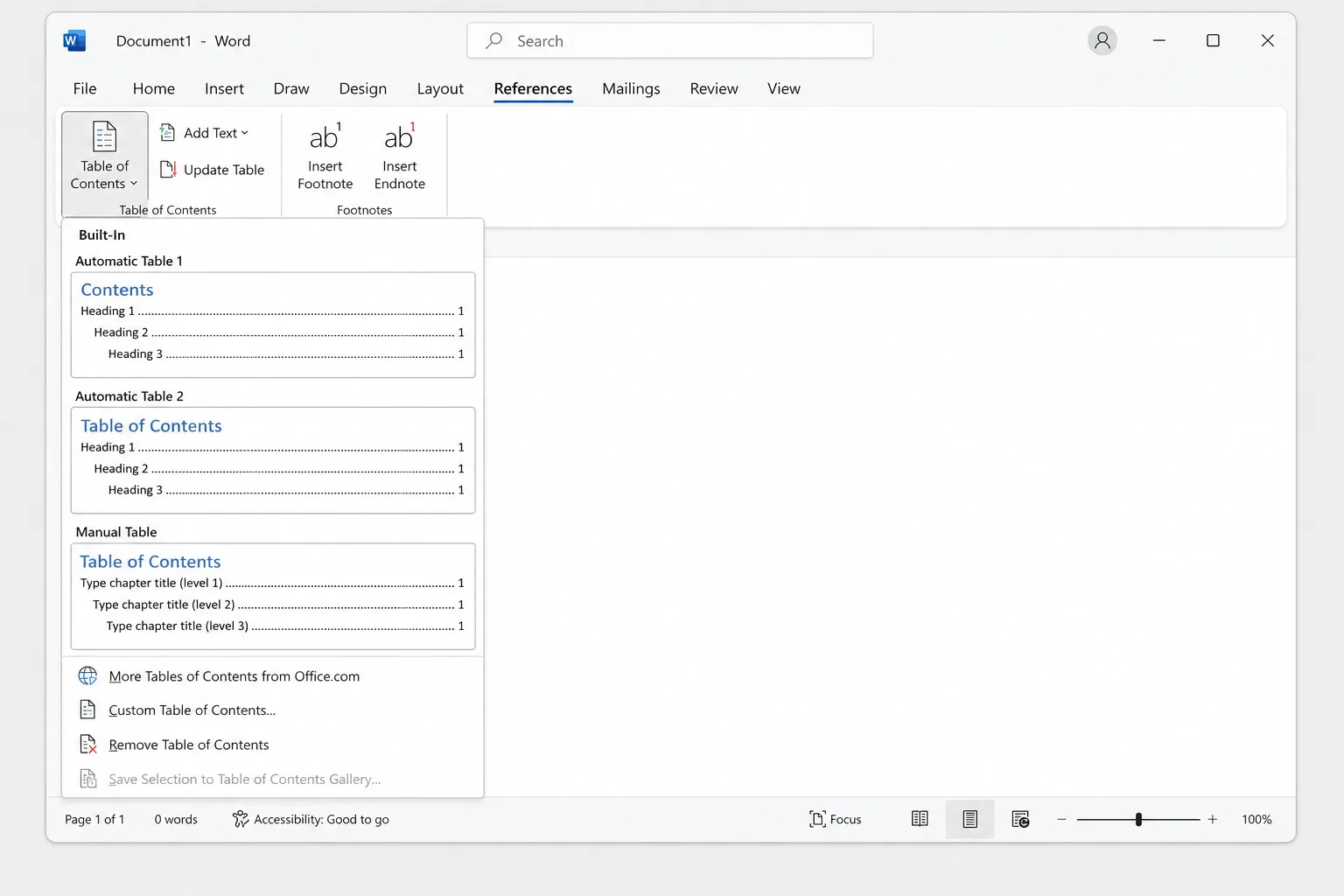
- Gå till Referenser → Innehållsförteckning.
- Välj en inbyggd stil:
- Automatisk tabell 1 lägger till rubriken "Innehåll".
- Automatisk tabell 2 lägger till rubriken "Innehållsförteckning".
Båda omfattar Rubrik 1 till Rubrik 3, punktlinjer, högerjusterade sidnummer och poster som du kan klicka på för att hoppa till avsnittet.
Om du vill ge förteckningen en egen sida klickar du precis efter den och trycker på Ctrl+Enter (Cmd+Return på Mac) för att infoga en sidbrytning. Om det lämnar en tom sida efter sig, se hur du tar bort en sida i Word.
Anpassa den: nivåer, punkter, sidnummer och länkar
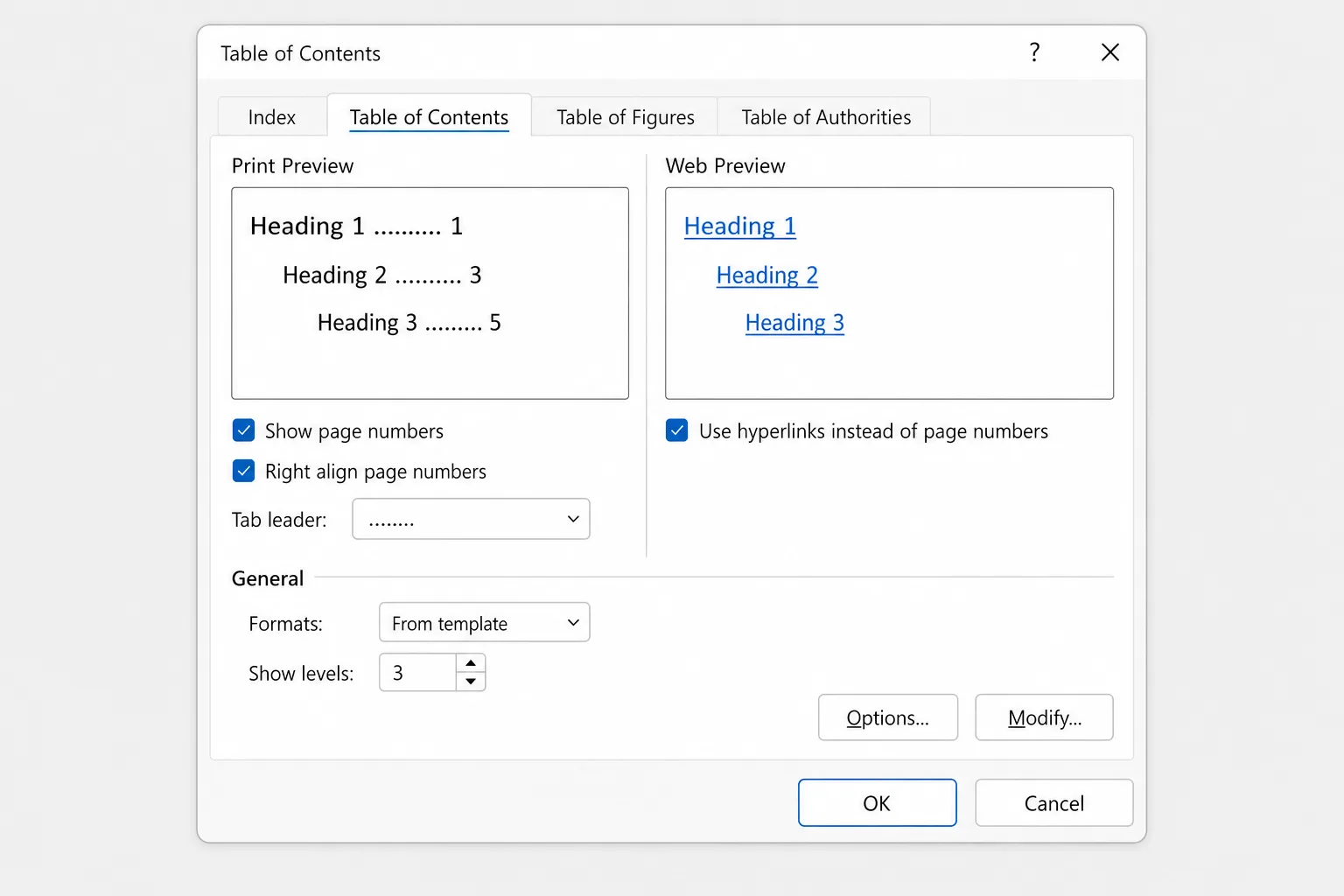
För mer kontroll väljer du Referenser → Innehållsförteckning → Anpassad innehållsförteckning. I dialogrutan kan du ändra:
- Visa nivåer: hur många rubriknivåer som visas. Ställ in 2 för en kortare förteckning med bara Rubrik 1 och Rubrik 2, eller höj det (upp till 9) för mer detaljer.
- Visa sidnummer och Högerjustera sidnummer: stäng av sidnumren, eller placera dem direkt efter varje rubrik i stället för vid marginalen.
- Utfyllnadstecken: punkter (standard), streck, en heldragen linje eller (ingen).
- Använd hyperlänkar i stället för sidnummer: gör varje post till en klickbar länk. Låt det vara ibockat om du inte uttryckligen vill ha poster i vanlig text.
- Format: färdiga utseenden som Klassisk, Formell eller Enkel.
- Alternativ: välj vilka formatmallar som ska ingå i förteckningen, till exempel din egen rubrikformatmall.
Klicka på OK. Om du redan har en innehållsförteckning frågar Word om den ska ersättas. Klicka på Ja.
Ändra teckensnitt, avstånd eller indrag för posterna
Varje nivå i förteckningen har sin egen formatmall: Innehåll 1 (TOC 1) för poster med Rubrik 1, Innehåll 2 för Rubrik 2 och så vidare. Formatering som du gör för hand i förteckningen försvinner vid nästa fullständiga uppdatering, medan ändringar i formatmallarna består.
- Öppna Referenser → Innehållsförteckning → Anpassad innehållsförteckning.
- Kontrollera att Format är inställt på Från mall. Knappen Ändra fungerar bara med det formatet.
- Klicka på Ändra, välj Innehåll 1 och klicka på Ändra igen.
- Ändra teckensnitt, storlek, fetstil, avstånd eller indrag och klicka sedan på OK.
- Upprepa för Innehåll 2 och Innehåll 3 om du behöver, och klicka sedan på OK för att bygga om förteckningen.
Uppdatera innehållsförteckningen efter att du har redigerat
Word uppdaterar inte förteckningen medan du skriver. Efter att du har lagt till, bytt namn på eller flyttat rubriker, eller när sidnumren har förskjutits:
- Klicka inuti innehållsförteckningen.
- Gå till Referenser → Uppdatera tabell, eller klicka på Uppdatera tabell i det lilla fältet som visas ovanför förteckningen, eller tryck på
F9. (På vissa Mac-tangentbord trycker du påFn+F9.) - Välj ett alternativ:
- Uppdatera endast sidnummer behåller posterna och rättar bara numren.
- Uppdatera hela tabellen fångar också upp nya, omdöpta och borttagna rubriker.
- Klicka på OK.
Välj Uppdatera hela tabellen när du är osäker. Det kostar dig bara de ändringar du har skrivit direkt i förteckningen.
Lägg till en rad som inte är formaterad som rubrik
Referenser → Lägg till text lägger in det aktuella stycket i förteckningen utan att du behöver öppna formatmallsgalleriet:
- Klicka i stycket du vill ta med.
- Gå till Referenser → Lägg till text och välj Nivå 1, Nivå 2 eller Nivå 3.
- Uppdatera förteckningen.
Lägg till text fungerar genom att tillämpa motsvarande rubrikformatmall, så stycket får den rubrikens utseende. Om du vill hålla en rubrik utanför förteckningen väljer du Visa inte i innehållsförteckningen i samma meny.
Skapa en manuell innehållsförteckning
Referenser → Innehållsförteckning → Manuell tabell infogar platshållarposter som du skriver över själv, sidnummer inräknade. Word uppdaterar den aldrig, så använd den bara när du inte kan använda rubrikformat.
Ta bort innehållsförteckningen
Gå till Referenser → Innehållsförteckning → Ta bort innehållsförteckning. Dina rubriker och deras formatmallar förblir som de är.
Word för Mac
Stegen är desamma i Word för Microsoft 365 på Mac, från Referenser → Innehållsförteckning till Referenser → Uppdatera tabell. Den enda skillnaden: inställningar som Windows har under Arkiv → Alternativ finns under Word → Inställningar på Mac.
Word för webben
Word för webben kan också infoga och uppdatera en innehållsförteckning:
- Använd rubrikformat från fliken Start.
- Klicka där förteckningen ska ligga, välj Referenser → Innehållsförteckning och välj Infoga innehållsförteckning. (I vissa versioner ligger Infoga innehållsförteckning direkt på fliken Referenser.)
- För att uppdatera den senare högerklickar du på förteckningen och väljer Uppdatera innehållsförteckning.
Formateringsalternativen är mer begränsade än i skrivbordsappen. För den fullständiga dialogrutan Anpassad innehållsförteckning väljer du Öppna i skrivbordsprogrammet, gör ändringen och sparar. Förteckningen finns kvar när du öppnar filen online igen.
Om din innehållsförteckning inte fungerar
- "Inga innehållsförteckningsposter hittades." (i engelska Word: "No table of contents entries found.") Ingen text i dokumentet använder ett rubrikformat. Använd Rubrik 1 och de andra (steg 1) och välj sedan Uppdatera hela tabellen.
- Vissa rubriker saknas. De använder Normal-text som bara ser ut som en rubrik, de ligger på en djupare nivå än Visa nivåer tillåter (en Rubrik 4 i en förteckning med tre nivåer), eller så uppdaterades förteckningen med Uppdatera endast sidnummer, vilket aldrig lägger till nya poster. Rätta formatmallen eller nivån och uppdatera sedan hela tabellen.
- Sidnumren är fel. Förteckningen byggdes före dina senaste ändringar. Uppdatera den. För att uppdatera den automatiskt före utskrift slår du på Arkiv → Alternativ → Visa → Uppdatera fält före utskrift.
- Grå skuggning visas på förteckningen när du klickar på den. Det är fältskuggning, en påminnelse om att förteckningen genereras av Word. Den skrivs inte ut. För att dölja den på skärmen går du till Arkiv → Alternativ → Avancerat → Visa dokumentinnehåll → Fältskuggning och väljer Aldrig.
- "Fel! Bokmärket är inte definierat." (i engelska Word: "Error! Bookmark not defined.") En post pekar på en rubrik som inte längre finns, ofta efter att rubriker har tagits bort eller text har klistrats in från ett annat dokument. Klicka på förteckningen och välj Uppdatera hela tabellen. Om felet nyss dök upp efter en uppdatering trycker du på
Ctrl+Z(Cmd+Z) för att ångra den och rättar rubrikerna först. - Du ser
{ TOC \o "1-3" \h \z \u }i stället för förteckningen. Fältkoder visas. Tryck påAlt+F9(Option+F9på Mac) för att växla tillbaka. - Att klicka på en post hoppar inte till rubriken. I Word för Windows måste du som standard hålla ned
Ctrlmedan du klickar. För att följa länkar med ett vanligt klick i Windows avmarkerar du Arkiv → Alternativ → Avancerat → Använd CTRL + klicka för att följa hyperlänk. I en PDF finns länkarna kvar när du använder Arkiv → Spara som → PDF i stället för att skriva ut till PDF.
Vanliga frågor
Hur skapar jag en innehållsförteckning i Word automatiskt? Använd formatmallarna Rubrik 1, Rubrik 2 och Rubrik 3 på dina rubriker och välj sedan Referenser → Innehållsförteckning → Automatisk tabell 1. Word bygger listan och sidnumren åt dig.
Uppdateras innehållsförteckningen av sig själv? Nej. Uppdatera den med Referenser → Uppdatera tabell eller F9 efter att du har redigerat. För att säkerställa att utskrivna kopior är aktuella slår du på Uppdatera fält före utskrift under Arkiv → Alternativ → Visa.
Hur lägger jag till punkter mellan rubriken och sidnumret? Öppna Anpassad innehållsförteckning och ställ in Utfyllnadstecken på den punktade linjen. De automatiska tabellerna använder redan punkter.
Kan jag göra innehållsförteckningen klickbar? Det är den redan. Automatiska tabeller länkar varje post till dess rubrik. Håll ned Ctrl och klicka för att följa länken i Windows.
Hur skapar jag en innehållsförteckning i Google Docs? Använd rubrikformat på samma sätt och gå sedan till Infoga → Innehållsförteckning. Välj en stil med sidnummer eller med länkar.
Skriv strukturen först, låt sedan Word numrera den
En innehållsförteckning är bara så bra som rubrikerna bakom den. Om du börjar från en tom sida kan CoreGPT for Word skriva ett fullständigt första utkast, till exempel ett projektförslag med tydliga avsnitt som Inledning, Marknadsanalys, Prissättning och Tidsplan, utifrån en kort instruktion direkt i Word. Använd rubrikformat på de avsnitten så följer innehållsförteckningen med. Det är gratis att komma igång.
 CoreGPT
Projektförslag: ny design av kundportalen
Det här förslaget beskriver en tremånadersplan för att göra om kundportalen, minska antalet supportärenden med 30 % och förbättra introduktionen av nya konton.
Mål: förenkla navigeringen, lägga till självbetjäning för fakturering och införa guidad installation för förstagångsanvändare.
Tidsplan och budget beskrivs i avsnitten nedan.
Här är ett utkast med översikt, mål och nästa steg:
- Översikt och mål
- Tre huvudmål
- Tidsplan och budget
Testa själv: CoreGPT for Word
Relaterad läsning:


