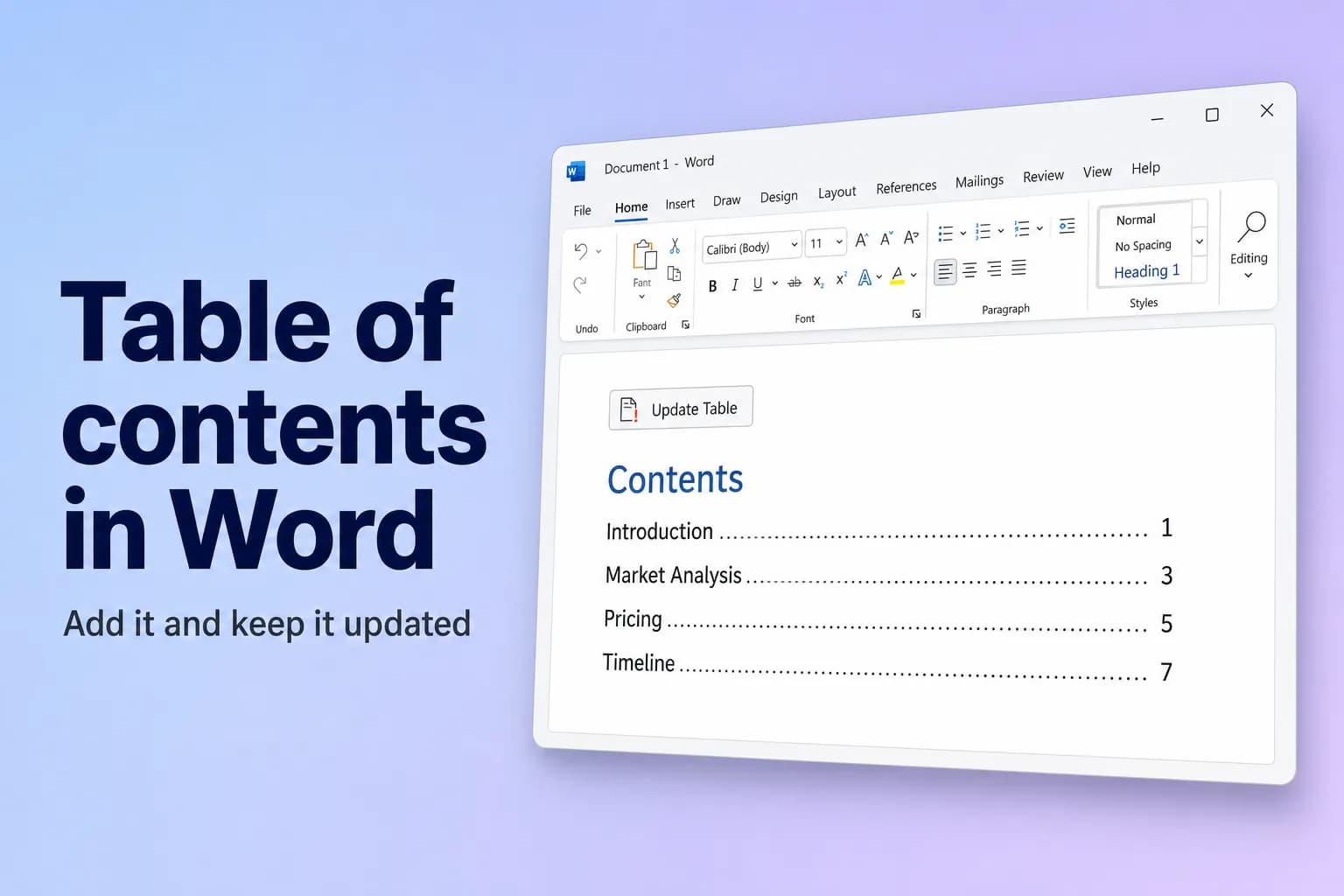
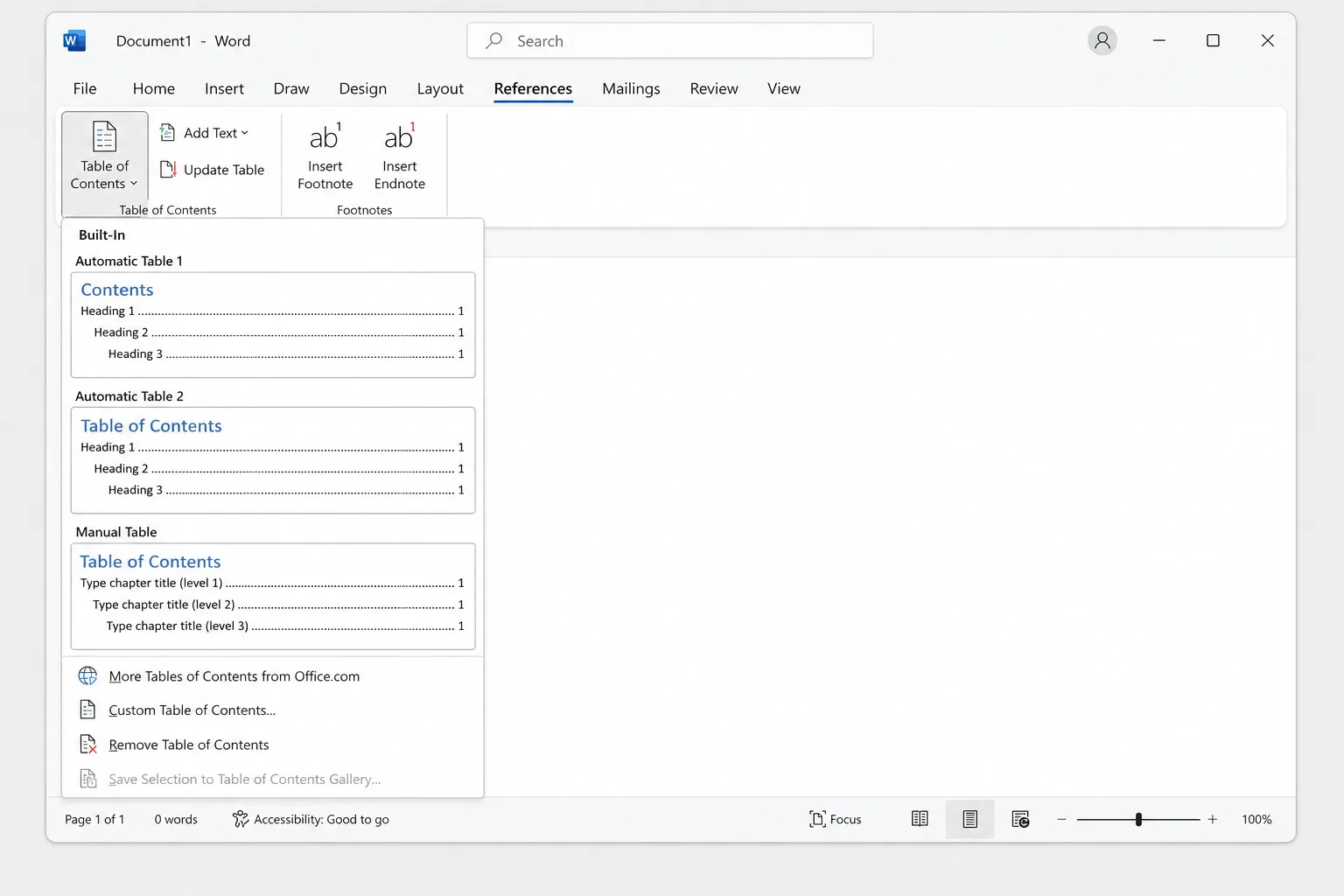
Word'de içindekiler tablosu oluşturmak için başlıklarınızı Başlık 1, Başlık 2 ve Başlık 3 stilleriyle biçimlendirin, tablonun gelmesini istediğiniz yere tıklayın, ardından Başvurular → İçindekiler → Otomatik Tablo 1'i (References → Table of Contents → Automatic Table 1) ya da Otomatik Tablo 2'yi seçin. Word her başlığı sayfa numarası ve tıklanabilir bir bağlantıyla listeler.
Dikkat edilecek nokta: Word tabloyu yalnızca bir başlık stili kullanan metinden oluşturur. Elle kalın ve büyük yaptığınız başlıklar görünmez ve belgeyi düzenlediğinizde tablo kendiliğinden yenilenmez. İkisini düzeltmek de kolaydır ve ikisi de aşağıda anlatılıyor.
| İstediğiniz | Nerede bulunur |
|---|---|
| Başlıklarınızdan oluşturulan bir tablo | Başvurular → İçindekiler → Otomatik Tablo 1 veya 2 |
| Düzeyleri, noktaları veya bağlantıları seçme | Başvurular → İçindekiler → Özel İçindekiler Tablosu |
| Düzenlemelerden sonra yenileme | Başvurular → Tabloyu Güncelleştir veya tabloya tıklayıp F9 tuşuna basın |
| Henüz başlık olmayan bir satırı ekleme | Başvurular → Metin Ekle |
| Tabloyu silme | Başvurular → İçindekiler → İçindekiler Tablosunu Kaldır |
| Her girdiyi kendiniz yazma | Başvurular → İçindekiler → El ile Tablo (hiç güncellenmez) |
1. Adım: Başlıklarınıza başlık stillerini uygulayın
- İlk ana başlığınıza, örneğin "Giriş"e tıklayın.
- Giriş → Stiller'e gidin ve Başlık 1'e tıklayın.
- Her ana bölüm için tekrarlayın. Alt bölümler için Başlık 2'yi, bir alt düzey için Başlık 3'ü kullanın.
Klavye kısayolları bunu hızlandırır: Windows'ta Ctrl+Alt+1, Ctrl+Alt+2 ve Ctrl+Alt+3, Mac'te Cmd+Option+1, Cmd+Option+2 ve Cmd+Option+3.
Galeride Başlık 3 yok mu? Başlık 2'yi bir kez kullanın; Word bir sonraki düzeyi ekler.
Hızlı kontrol: Görünüm → Gezinti Bölmesi'ni (Navigation Pane) açın. Orada listelenen her başlık içindekiler tablonuzda yer alır. Bir başlık bölmede yoksa henüz bir başlık stili kullanmıyordur.
2. Adım: İçindekiler tablosunu ekleyin
- Tabloyu istediğiniz yere tıklayın; genellikle kapak sayfasından sonraki boş bir satırdır.
- Başvurular → İçindekiler'e gidin.
- Yerleşik bir stil seçin:
- Otomatik Tablo 1, "İçindekiler" başlığını ekler.
- Otomatik Tablo 2, "İçindekiler Tablosu" başlığını ekler.
İkisi de Başlık 1'den Başlık 3'e kadar olan düzeyleri, noktalı öncüleri, sağa hizalı sayfa numaralarını ve ilgili bölüme atlamak için tıklayabileceğiniz girdileri içerir.
Tabloya kendi sayfasını vermek için hemen arkasına tıklayın ve sayfa sonu eklemek için Ctrl+Enter (Mac'te Cmd+Return) tuşlarına basın. Bu, arkada boş bir sayfa bırakırsa Word'de sayfa silme yazısına bakın.
Özelleştirme: düzeyler, noktalar, sayfa numaraları ve bağlantılar
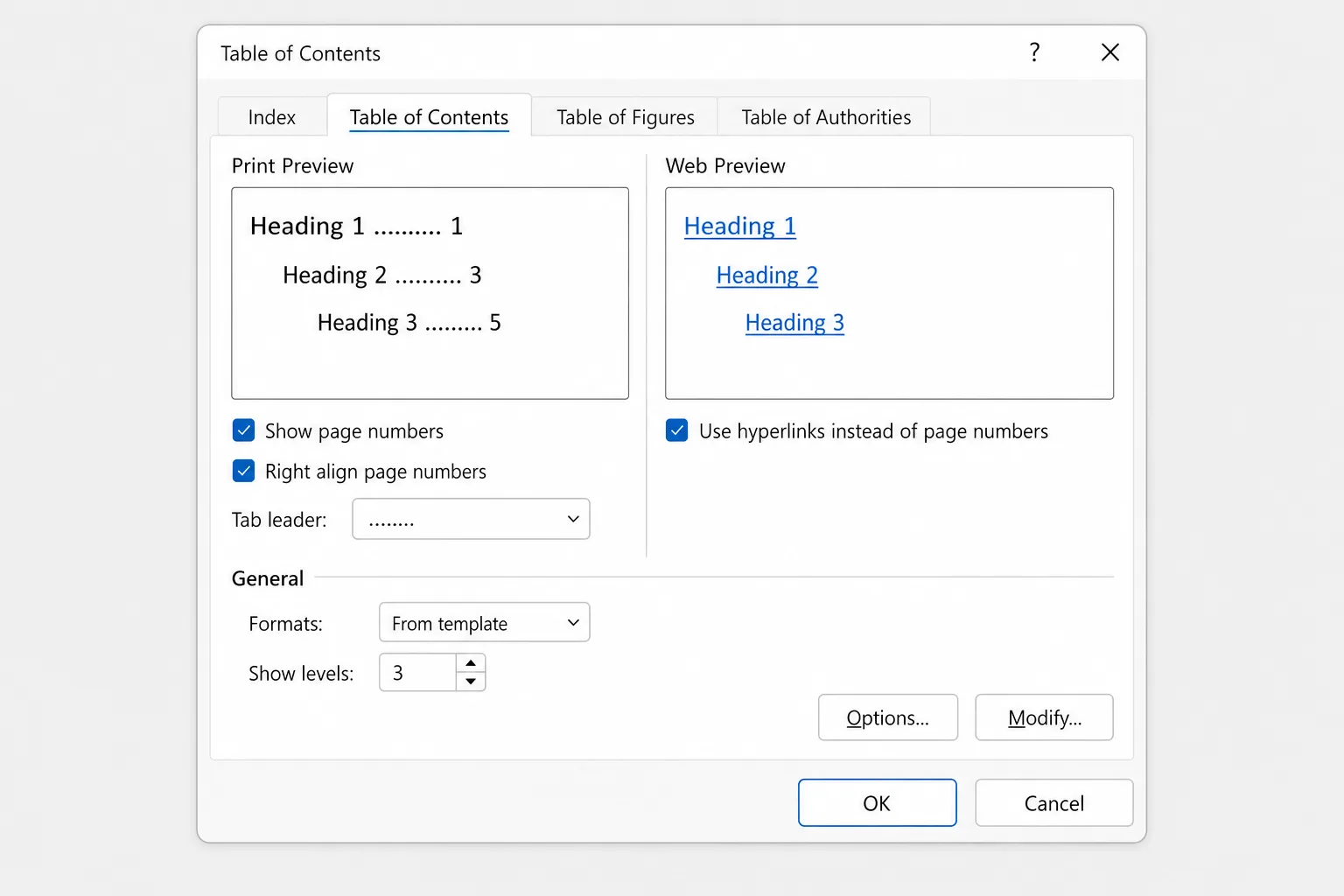
Daha fazla denetim için Başvurular → İçindekiler → Özel İçindekiler Tablosu'nu seçin. İletişim kutusunda şunları yapabilirsiniz:
- Düzeyleri göster (Show levels): kaç başlık düzeyinin görüneceği. Yalnızca Başlık 1 ve Başlık 2 içeren daha kısa bir tablo için 2 yapın ya da daha fazla ayrıntı için artırın (en fazla 9).
- Sayfa numaralarını göster ve Sayfa numaralarını sağa hizala: sayfa numaralarını kapatın veya kenar boşluğu yerine her başlığın hemen arkasına yerleştirin.
- Sekme öncüsü (Tab leader): noktalar (varsayılan), tireler, düz çizgi veya (yok).
- Sayfa numaraları yerine köprüleri kullan: her girdiyi tıklanabilir bir bağlantı yapar. Özellikle düz metin girdiler istemiyorsanız işaretli bırakın.
- Biçimler (Formats): Klasik, Resmî veya Basit gibi hazır görünümler.
- Seçenekler (Options): tabloyu hangi stillerin besleyeceğini seçin; örneğin kendi özel başlık stilinizi.
Tamam'a tıklayın. Zaten bir içindekiler tablonuz varsa Word onu değiştirip değiştirmeyeceğini sorar; Evet'e tıklayın.
Girdilerin yazı tipini, aralığını veya girintisini değiştirme
Tablonun her düzeyinin kendi stili vardır: Başlık 1 girdileri için İçindekiler 1 (TOC 1), Başlık 2 için İçindekiler 2 ve böyle devam eder. Tabloyu elle biçimlendirmek bir sonraki tam güncellemede silinir; bu stilleri değiştirmek ise kalıcıdır.
- Başvurular → İçindekiler → Özel İçindekiler Tablosu'nu açın.
- Biçimler'in Şablondan (From template) olarak ayarlandığından emin olun. Değiştir (Modify) düğmesi yalnızca bu biçimle çalışır.
- Değiştir'e tıklayın, İçindekiler 1'i seçin ve yeniden Değiştir'e tıklayın.
- Yazı tipini, boyutu, kalınlığı, aralığı veya girintiyi değiştirin, ardından Tamam'a tıklayın.
- Gerekirse İçindekiler 2 ve İçindekiler 3 için tekrarlayın, ardından tabloyu yeniden oluşturmak için Tamam'a tıklayın.
Düzenledikten sonra içindekiler tablosunu güncelleme
Word, siz yazarken tabloyu yenilemez. Başlık ekledikten, yeniden adlandırdıktan veya taşıdıktan sonra ya da sayfa numaraları kaydıktan sonra:
- İçindekiler tablosunun içine tıklayın.
- Başvurular → Tabloyu Güncelleştir'e gidin ya da tablonun üstünde beliren küçük çubukta Tabloyu Güncelleştir'e tıklayın veya
F9tuşuna basın. (Bazı Mac klavyelerindeFn+F9tuşlarına basın.) - Seçeneklerden birini belirleyin:
- Yalnızca sayfa numaralarını güncelleştir (Update page numbers only), girdileri tutar ve yalnızca numaraları düzeltir.
- Tüm tabloyu güncelleştir (Update entire table), yeni, yeniden adlandırılmış ve silinmiş başlıkları da yakalar.
- Tamam'a tıklayın.
Emin değilseniz Tüm tabloyu güncelleştir'i seçin. Size yalnızca doğrudan tabloya yazdığınız düzenlemelere mal olur.
Başlık olarak biçimlendirilmemiş bir satırı ekleme
Başvurular → Metin Ekle, Stiller galerisini açmadan geçerli paragrafı tabloya koyar:
- Eklemek istediğiniz paragrafa tıklayın.
- Başvurular → Metin Ekle'ye gidin ve Düzey 1, Düzey 2 veya Düzey 3'ü seçin.
- Tabloyu güncelleyin.
Metin Ekle, eşleşen başlık stilini uygulayarak çalışır; bu yüzden paragraf o başlığın görünümünü alır. Bir başlığı tablonun dışında tutmak için aynı menüden İçindekiler Tablosunda Gösterme (Do Not Show in Table of Contents) seçeneğini belirleyin.
El ile içindekiler tablosu oluşturma
Başvurular → İçindekiler → El ile Tablo, sayfa numaraları dahil kendinizin üzerine yazacağınız yer tutucu girdiler ekler. Word bunu asla güncellemez; bu yüzden yalnızca başlık stillerini uygulayamadığınızda kullanın.
İçindekiler tablosunu kaldırma
Başvurular → İçindekiler → İçindekiler Tablosunu Kaldır'a gidin. Başlıklarınız ve stilleri olduğu gibi kalır.
Mac için Word
Adımlar, Mac'te Microsoft 365 için Word'de Başvurular → İçindekiler'den Başvurular → Tabloyu Güncelleştir'e kadar aynıdır. Tek fark: Windows'ta Dosya → Seçenekler altında bulunan ayarlar, Mac'te Word → Tercihler (veya Ayarlar) altındadır.
Web için Word
Web için Word da içindekiler tablosu ekleyebilir ve güncelleyebilir:
- Giriş sekmesinden başlık stillerini uygulayın.
- Tablonun gelmesini istediğiniz yere tıklayın, Başvurular → İçindekiler'i seçin ve İçindekiler Tablosu Ekle'yi (Insert Table of Contents) seçin. (Bazı sürümlerde İçindekiler Tablosu Ekle doğrudan Başvurular sekmesinde yer alır.)
- Daha sonra yenilemek için tabloya sağ tıklayın ve İçindekiler Tablosunu Güncelleştir'i seçin.
Biçimlendirme seçenekleri masaüstü uygulamasından daha sınırlıdır. Özel İçindekiler Tablosu iletişim kutusunun tamamı için Masaüstü Uygulamasında Aç'ı seçin, değişikliği yapın ve kaydedin; dosyayı çevrimiçi yeniden açtığınızda tablo yerinde kalır.
İçindekiler tablonuz çalışmıyorsa
- "İçindekiler tablosu girdisi bulunamadı." Belgedeki hiçbir metin bir başlık stili kullanmıyor. Başlık 1 ve diğerlerini uygulayın (1. Adım), ardından Tüm tabloyu güncelleştir'i seçin.
- Bazı başlıklar eksik. Yalnızca başlık gibi görünen Normal metin kullanıyorlar, Düzeyleri göster'in izin verdiğinden daha derin bir düzeydeler (üç düzeyli bir tabloda bir Başlık 4) ya da tablo, hiçbir zaman yeni girdi eklemeyen Yalnızca sayfa numaralarını güncelleştir ile yenilenmiş. Stili veya düzeyi düzeltin, ardından tüm tabloyu güncelleyin.
- Sayfa numaraları yanlış. Tablo, son düzenlemelerinizden önce oluşturulmuş. Güncelleyin. Yazdırmadan önce otomatik yenilenmesi için Dosya → Seçenekler → Görüntü → Yazdırmadan önce alanları güncelleştir seçeneğini açın.
- Tabloya tıkladığınızda gri gölge görünüyor. Bu, alan gölgelendirmesidir; tablonun Word tarafından oluşturulduğunu hatırlatır. Yazdırılmaz. Ekranda gizlemek için Dosya → Seçenekler → Gelişmiş → Belge içeriğini göster → Alan gölgelendirme'ye gidin ve Hiçbir zaman'ı seçin.
- "Hata! Yer işareti tanımlı değil." Bir girdi artık var olmayan bir başlığı gösteriyor; çoğunlukla başlıklar silindikten veya başka bir belgeden metin yapıştırıldıktan sonra olur. Tabloya tıklayın ve Tüm tabloyu güncelleştir'i seçin. Hata güncellemeden hemen sonra çıktıysa geri almak için
Ctrl+Z(Cmd+Z) tuşlarına basın, önce başlıkları düzeltin. - Tablo yerine
{ TOC \o "1-3" \h \z \u }görüyorsunuz. Alan kodları görünüyor. Geri dönmek içinAlt+F9(Mac'teOption+F9) tuşlarına basın. - Bir girdiye tıklamak başlığa atlamıyor. Windows için Word'de varsayılan olarak tıklarken
Ctrltuşunu basılı tutmanız gerekir. Windows'ta bağlantıları düz tıklamayla izlemek için Dosya → Seçenekler → Gelişmiş → Köprüyü izlemek için CTRL + Tıklat'ı kullan işaretini kaldırın. Bir PDF'te, PDF'e yazdırmak yerine Dosya → Farklı Kaydet → PDF kullandığınızda bağlantılar korunur.
Sıkça Sorulan Sorular
Word'de içindekiler tablosunu otomatik olarak nasıl oluştururum? Başlıklarınıza Başlık 1, Başlık 2 ve Başlık 3 stillerini uygulayın, ardından Başvurular → İçindekiler → Otomatik Tablo 1'i seçin. Word listeyi ve sayfa numaralarını sizin için oluşturur.
İçindekiler tablosu kendiliğinden güncellenir mi? Hayır. Düzenlemeden sonra Başvurular → Tabloyu Güncelleştir veya F9 ile güncelleyin. Basılı kopyaların güncel olduğundan emin olmak için Dosya → Seçenekler → Görüntü altında Yazdırmadan önce alanları güncelleştir seçeneğini açın.
Başlık ile sayfa numarası arasına noktaları nasıl eklerim? Özel İçindekiler Tablosu'nu açın ve Sekme öncüsü'nü noktalı çizgi olarak ayarlayın. Otomatik tablolar zaten noktaları kullanır.
İçindekiler tablosunu tıklanabilir yapabilir miyim? Zaten öyledir. Otomatik tablolar her girdiyi başlığına bağlar; Windows'ta bağlantıyı izlemek için Ctrl tuşunu basılı tutarak tıklayın.
Google Docs'ta içindekiler tablosu nasıl eklenir? Başlık stillerini aynı şekilde kullanın, ardından Ekle → İçindekiler'e gidin. Sayfa numaralı veya bağlantılı bir stil seçin.
Önce yapıyı yazın, numaralandırmayı Word'e bırakın
İçindekiler tablosu, arkasındaki başlıklar kadar iyidir. Boş bir sayfadan başlıyorsanız Word için CoreGPT, kısa bir istemle Word'ün içinde tam bir ilk sürüm taslağı yazabilir; örneğin Giriş, Pazar Analizi, Fiyatlandırma ve Zaman Çizelgesi gibi net bölümleri olan bir proje teklifi. Bu bölümlere başlık stillerini uygulayın, içindekiler tablosu gelir. Başlamak ücretsizdir.
 CoreGPT
Proje Önerisi: Müşteri Portalı Yeniden Tasarımı
Bu öneri, müşteri portalını yeniden tasarlamak, destek taleplerini %30 azaltmak ve yeni hesaplar için onboarding sürecini iyileştirmek üzere üç aylık bir plan sunar.
Hedefler: gezinmeyi sadeleştirmek, self servis faturalandırma eklemek ve ilk kez kullananlar için yönlendirmeli kurulum sunmak.
Zaman çizelgesi ve bütçe aşağıdaki bölümlerde ayrıntılandırılmıştır.
İşte genel bakış, hedefler ve sonraki adımları içeren bir taslak:
- Genel bakış ve hedefler
- Üç temel hedef
- Zaman çizelgesi ve bütçe
Deneyin: Word için CoreGPT
İlgili yazılar:


