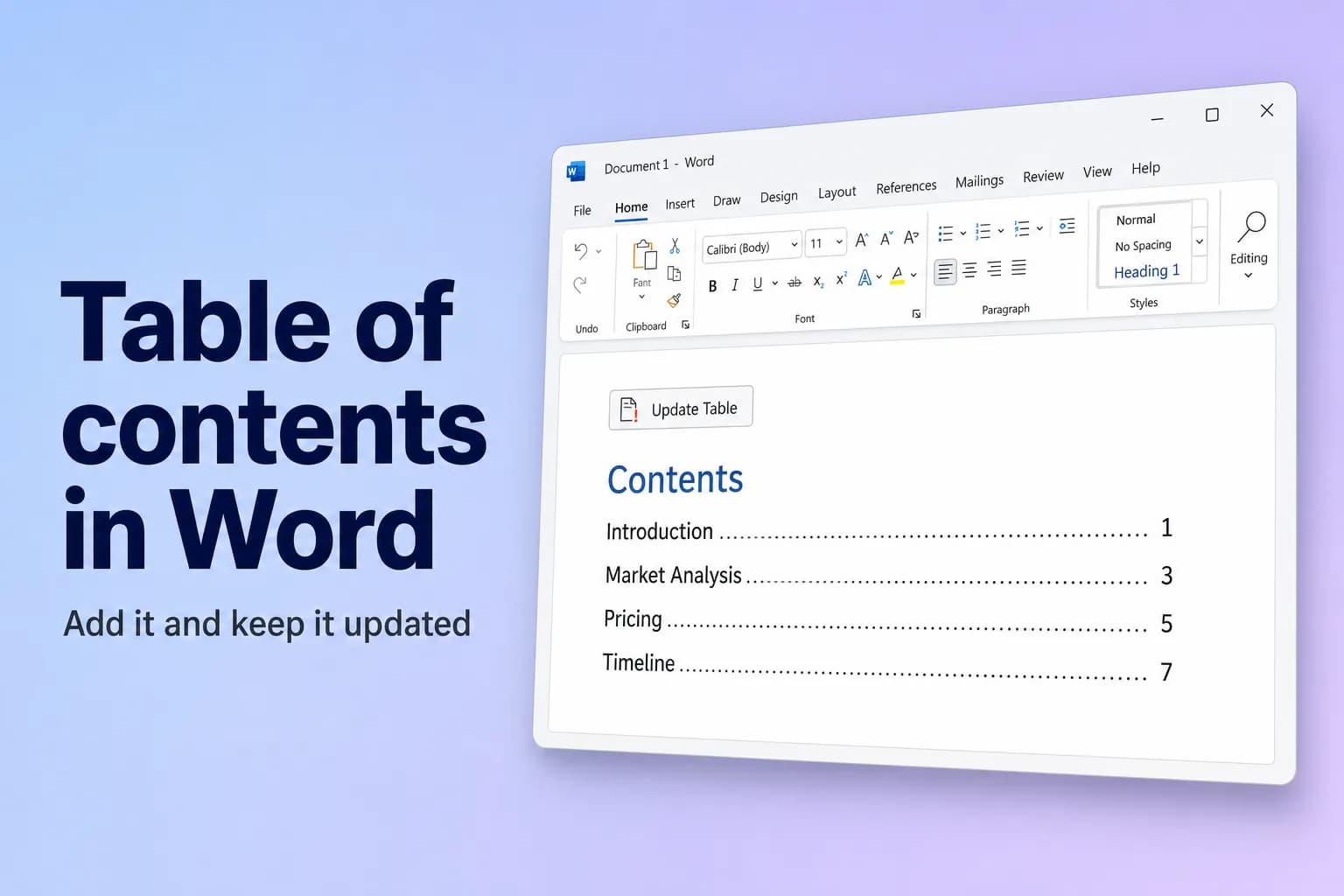
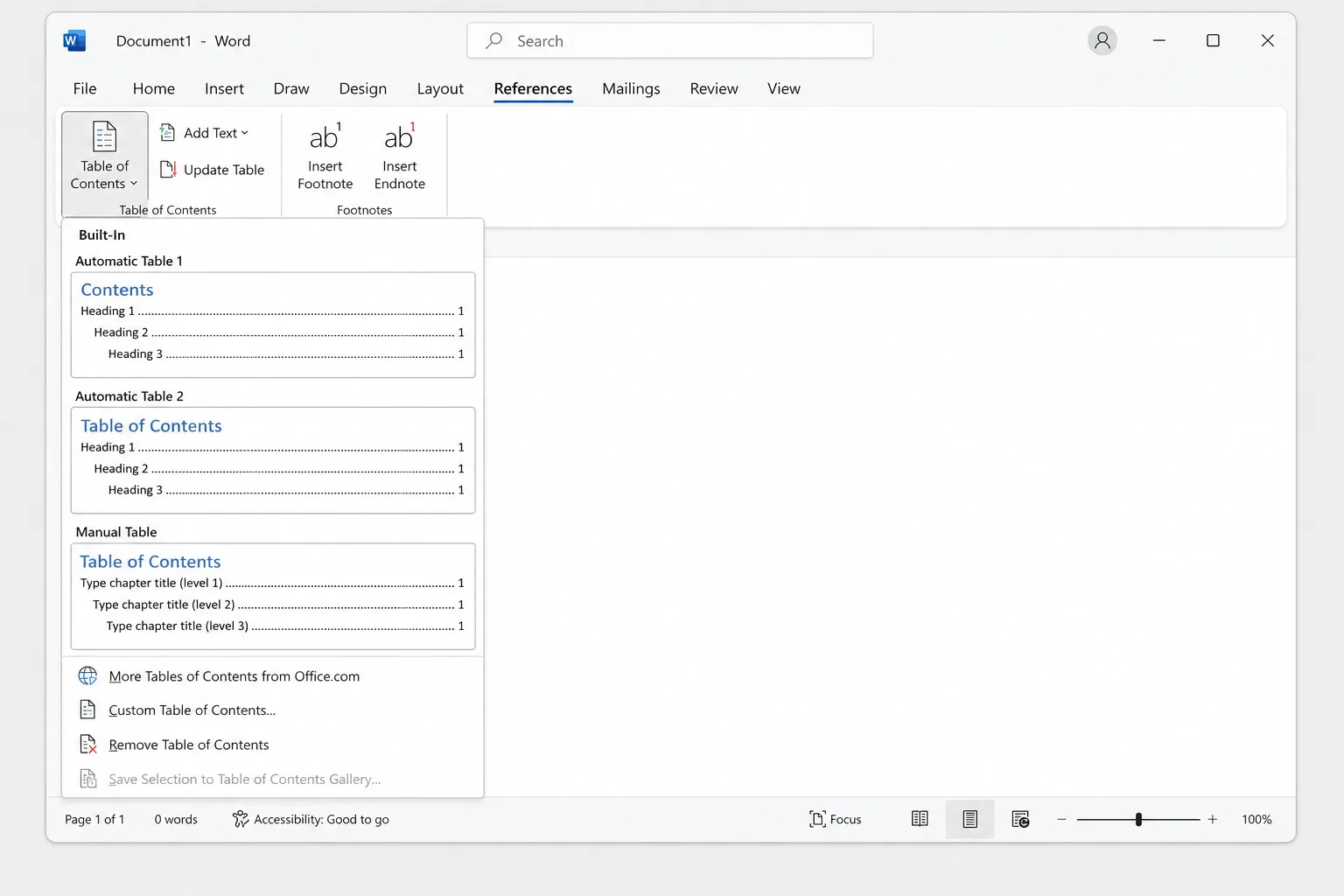
Pour insérer une table des matières dans Word, appliquez à vos titres les styles Titre 1, Titre 2 et Titre 3, cliquez à l'endroit où la table doit apparaître, puis choisissez Références → Table des matières → Table automatique 1 (ou Table automatique 2). Word liste chaque titre avec son numéro de page et un lien cliquable.
Le piège : Word ne construit la table qu'à partir du texte qui utilise un style de titre. Les titres que vous avez simplement mis en gras et agrandis à la main n'apparaîtront pas, et la table ne s'actualise pas toute seule quand vous modifiez le document. Les deux se corrigent rapidement, et les deux sont expliqués plus bas.
| Ce que vous voulez | Où le trouver |
|---|---|
| Une table construite à partir de vos titres | Références → Table des matières → Table automatique 1 ou 2 |
| Choisir les niveaux, les points de suite ou les liens | Références → Table des matières → Table des matières personnalisée |
| Actualiser après des modifications | Références → Mettre à jour la table, ou cliquez sur la table et appuyez sur F9 |
| Ajouter une ligne qui n'est pas encore un titre | Références → Ajouter le texte |
| Supprimer la table | Références → Table des matières → Supprimer la table des matières |
| Saisir chaque entrée vous-même | Références → Table des matières → Table manuelle (jamais mise à jour) |
Étape 1 : appliquer les styles de titre à vos titres
- Cliquez dans votre premier titre principal, par exemple « Introduction ».
- Allez dans Accueil → Styles et cliquez sur Titre 1.
- Répétez l'opération pour chaque section principale. Utilisez Titre 2 pour les sous-sections et Titre 3 pour le niveau en dessous.
Les raccourcis clavier accélèrent le travail : Ctrl+Alt+1, Ctrl+Alt+2 et Ctrl+Alt+3 sous Windows, Cmd+Option+1, Cmd+Option+2 et Cmd+Option+3 sur Mac.
Pas de Titre 3 dans la galerie ? Utilisez Titre 2 une fois et Word ajoute le niveau suivant.
Vérification rapide : ouvrez Affichage → Volet de navigation. Chaque titre qui y figure apparaîtra dans votre table des matières. Si un titre manque dans le volet, c'est qu'il n'utilise pas encore de style de titre.
Étape 2 : insérer la table des matières
- Cliquez à l'endroit où vous voulez la table, généralement sur une ligne vide après la page de titre.
- Allez dans Références → Table des matières.
- Choisissez un style intégré :
- Table automatique 1 ajoute le titre « Contenu ».
- Table automatique 2 ajoute le titre « Table des matières ».
Les deux incluent les niveaux Titre 1 à Titre 3, des points de suite, des numéros de page alignés à droite et des entrées sur lesquelles vous pouvez cliquer pour accéder à la section correspondante.
Pour donner sa propre page à la table, cliquez juste après elle et appuyez sur Ctrl+Entrée (Cmd+Retour sur Mac) pour insérer un saut de page. Si cela laisse une page vide derrière, consultez comment supprimer une page dans Word.
Personnaliser : niveaux, points de suite, numéros de page et liens
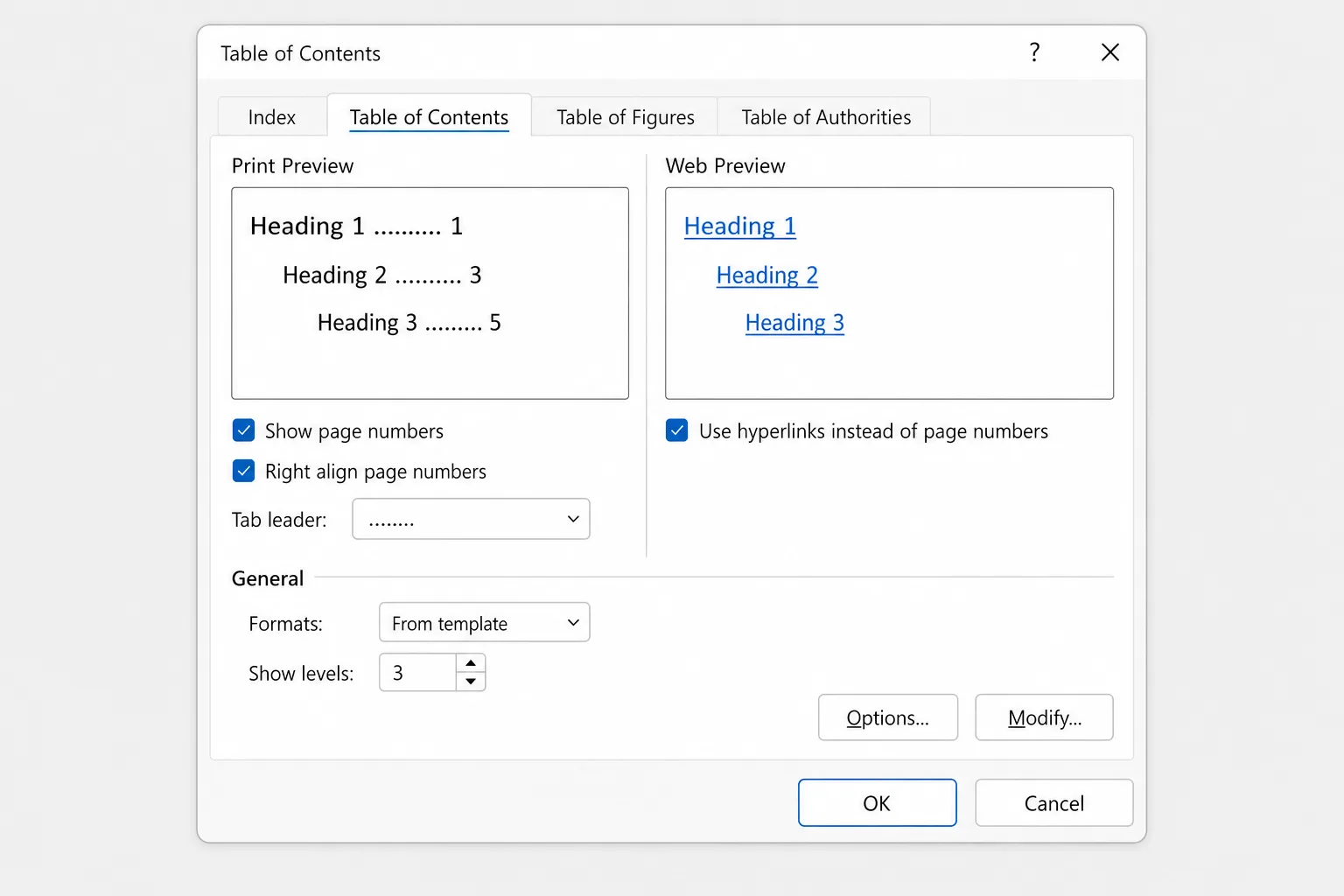
Pour un contrôle plus fin, choisissez Références → Table des matières → Table des matières personnalisée. La boîte de dialogue vous permet de régler :
- Afficher les niveaux : le nombre de niveaux de titres affichés. Réglez-le sur 2 pour une table plus courte avec seulement Titre 1 et Titre 2, ou augmentez-le (jusqu'à 9) pour plus de détail.
- Afficher les numéros de page et Aligner les numéros de page à droite : désactivez les numéros de page, ou placez-les juste après chaque titre plutôt qu'à la marge.
- Points de suite : des points (par défaut), des tirets, un trait plein, ou (aucun).
- Utiliser des liens hypertexte au lieu de numéros de page : transforme chaque entrée en lien cliquable. Laissez cette case cochée, sauf si vous voulez précisément des entrées en texte simple.
- Formats : des présentations prêtes à l'emploi comme Classique, Formel ou Simple.
- Options : choisissez les styles qui alimentent la table, par exemple votre propre style de titre.
Cliquez sur OK. Si vous avez déjà une table des matières, Word demande s'il faut la remplacer ; cliquez sur Oui.
Modifier la police, l'espacement ou le retrait des entrées
Chaque niveau de la table a son propre style : TM 1 pour les entrées de Titre 1, TM 2 pour Titre 2, et ainsi de suite. Une mise en forme appliquée à la main sur la table est effacée par la prochaine mise à jour complète ; modifier ces styles, en revanche, est durable.
- Ouvrez Références → Table des matières → Table des matières personnalisée.
- Vérifiez que Formats est réglé sur À partir du modèle. Le bouton Modifier ne fonctionne qu'avec ce format.
- Cliquez sur Modifier, sélectionnez TM 1, puis cliquez de nouveau sur Modifier.
- Changez la police, la taille, le gras, l'espacement ou le retrait, puis cliquez sur OK.
- Répétez l'opération pour TM 2 et TM 3 si nécessaire, puis cliquez sur OK pour reconstruire la table.
Mettre à jour la table des matières après vos modifications
Word n'actualise pas la table pendant que vous tapez. Après avoir ajouté, renommé ou déplacé des titres, ou quand les numéros de page ont changé :
- Cliquez dans la table des matières.
- Allez dans Références → Mettre à jour la table, ou cliquez sur Mettre à jour la table dans la petite barre qui apparaît au-dessus de la table, ou appuyez sur
F9. (Sur certains claviers Mac, appuyez surFn+F9.) - Choisissez une option :
- Mettre à jour uniquement les numéros de page conserve les entrées et corrige simplement les numéros.
- Mettre à jour toute la table prend aussi en compte les titres nouveaux, renommés et supprimés.
- Cliquez sur OK.
Dans le doute, choisissez Mettre à jour toute la table. Cela ne vous coûte que les modifications saisies directement dans la table.
Ajouter une ligne qui n'est pas mise en forme comme un titre
Références → Ajouter le texte place le paragraphe actuel dans la table sans ouvrir la galerie de styles :
- Cliquez dans le paragraphe à inclure.
- Allez dans Références → Ajouter le texte et choisissez Niveau 1, Niveau 2 ou Niveau 3.
- Mettez à jour la table.
Ajouter le texte fonctionne en appliquant le style de titre correspondant : le paragraphe prendra donc l'apparence de ce titre. Pour exclure un titre de la table, choisissez Ne pas afficher dans la table des matières dans le même menu.
Créer une table des matières manuelle
Références → Table des matières → Table manuelle insère des entrées fictives que vous remplacez vous-même, numéros de page compris. Word ne la met jamais à jour : ne l'utilisez que si vous ne pouvez pas appliquer de styles de titre.
Supprimer la table des matières
Allez dans Références → Table des matières → Supprimer la table des matières. Vos titres et leurs styles restent inchangés.
Word pour Mac
Les étapes sont les mêmes dans Word pour Microsoft 365 sur Mac, de Références → Table des matières à Références → Mettre à jour la table. Seule différence : les paramètres que Windows range sous Fichier → Options se trouvent sous Word → Préférences (ou Réglages) sur Mac.
Word pour le web
Word pour le web peut aussi insérer et mettre à jour une table des matières :
- Appliquez les styles de titre depuis l'onglet Accueil.
- Cliquez à l'endroit où la table doit apparaître, sélectionnez Références → Table des matières et choisissez Insérer une table des matières. (Dans certaines versions, Insérer une table des matières se trouve directement dans l'onglet Références.)
- Pour l'actualiser plus tard, faites un clic droit sur la table et choisissez Mettre à jour la table des matières.
Les choix de mise en forme sont plus limités que dans l'application de bureau. Pour accéder à la boîte de dialogue complète Table des matières personnalisée, sélectionnez Ouvrir dans l'application de bureau, effectuez la modification et enregistrez ; la table est conservée quand vous rouvrez le fichier en ligne.
Si votre table des matières ne fonctionne pas
- « Aucune entrée de table des matières n'a été trouvée. » Aucun texte du document n'utilise de style de titre. Appliquez Titre 1 et les suivants (étape 1), puis choisissez Mettre à jour toute la table.
- Certains titres manquent. Ils utilisent du texte Normal qui ressemble seulement à un titre, ils se situent à un niveau plus profond que ce qu'autorise Afficher les niveaux (un Titre 4 dans une table à trois niveaux), ou la table a été actualisée avec Mettre à jour uniquement les numéros de page, qui n'ajoute jamais de nouvelles entrées. Corrigez le style ou le niveau, puis mettez à jour toute la table.
- Les numéros de page sont faux. La table a été construite avant vos dernières modifications. Mettez-la à jour. Pour l'actualiser automatiquement avant l'impression, activez Fichier → Options → Affichage → Mettre à jour les champs avant impression.
- Un ombrage gris apparaît sur la table quand vous cliquez dessus. Il s'agit de l'ombrage des champs, qui rappelle que la table est générée par Word. Il ne s'imprime pas. Pour le masquer à l'écran, allez dans Fichier → Options → Options avancées → Afficher le contenu du document → Trame de fond des champs et choisissez Jamais.
- « Erreur ! Signet non défini. » Une entrée pointe vers un titre qui n'existe plus, souvent après la suppression de titres ou le collage de texte provenant d'un autre document. Cliquez sur la table et choisissez Mettre à jour toute la table. Si l'erreur vient d'apparaître après une mise à jour, appuyez sur
Ctrl+Z(Cmd+Z) pour l'annuler, puis corrigez d'abord les titres. - Vous voyez
{ TOC \o "1-3" \h \z \u }à la place de la table. Les codes de champ sont affichés. Appuyez surAlt+F9(Option+F9sur Mac) pour revenir à l'affichage normal. - Cliquer sur une entrée n'accède pas au titre. Dans Word pour Windows, il faut par défaut maintenir
Ctrlen cliquant. Pour suivre les liens d'un simple clic sous Windows, décochez Fichier → Options → Options avancées → Utiliser CTRL + clic pour suivre un lien hypertexte. Dans un PDF, les liens sont conservés si vous utilisez Fichier → Enregistrer sous → PDF plutôt qu'une impression au format PDF.
Questions fréquentes
Comment créer automatiquement une table des matières dans Word ? Appliquez les styles Titre 1, Titre 2 et Titre 3 à vos titres, puis choisissez Références → Table des matières → Table automatique 1. Word construit la liste et les numéros de page pour vous.
La table des matières se met-elle à jour toute seule ? Non. Mettez-la à jour avec Références → Mettre à jour la table ou F9 après vos modifications. Pour vous assurer que les copies imprimées sont à jour, activez Mettre à jour les champs avant impression sous Fichier → Options → Affichage.
Comment ajouter des points entre le titre et le numéro de page ? Ouvrez Table des matières personnalisée et réglez Points de suite sur la ligne pointillée. Les tables automatiques utilisent déjà des points.
Puis-je rendre la table des matières cliquable ? Elle l'est déjà. Les tables automatiques relient chaque entrée à son titre ; maintenez Ctrl et cliquez pour suivre le lien sous Windows.
Comment ajouter une table des matières dans Google Docs ? Utilisez les styles de titre de la même façon, puis allez dans Insertion → Table des matières. Choisissez un style avec numéros de page ou avec liens.
Écrivez d'abord la structure, Word s'occupe de la numérotation
Une table des matières ne vaut que par les titres qui la composent. Si vous partez d'une page blanche, CoreGPT for Word peut rédiger une première version complète, par exemple une proposition de projet avec des sections claires comme Introduction, Analyse du marché, Tarifs et Calendrier, à partir d'une courte consigne, directement dans Word. Appliquez les styles de titre à ces sections et la table des matières suit. Il est gratuit pour commencer.
 CoreGPT
Proposition de projet : refonte du portail client
Cette proposition présente un plan sur trois mois pour refondre le portail client, réduire de 30 % les tickets de support et améliorer l’intégration des nouveaux comptes.
Objectifs : simplifier la navigation, ajouter la facturation en libre-service et proposer une configuration guidée aux nouveaux utilisateurs.
Le calendrier et le budget sont détaillés dans les sections ci-dessous.
Voici un brouillon avec une présentation, des objectifs et les prochaines étapes :
- Présentation et objectifs
- Trois objectifs clés
- Calendrier et budget
Essayez-le : CoreGPT for Word
À lire aussi :


