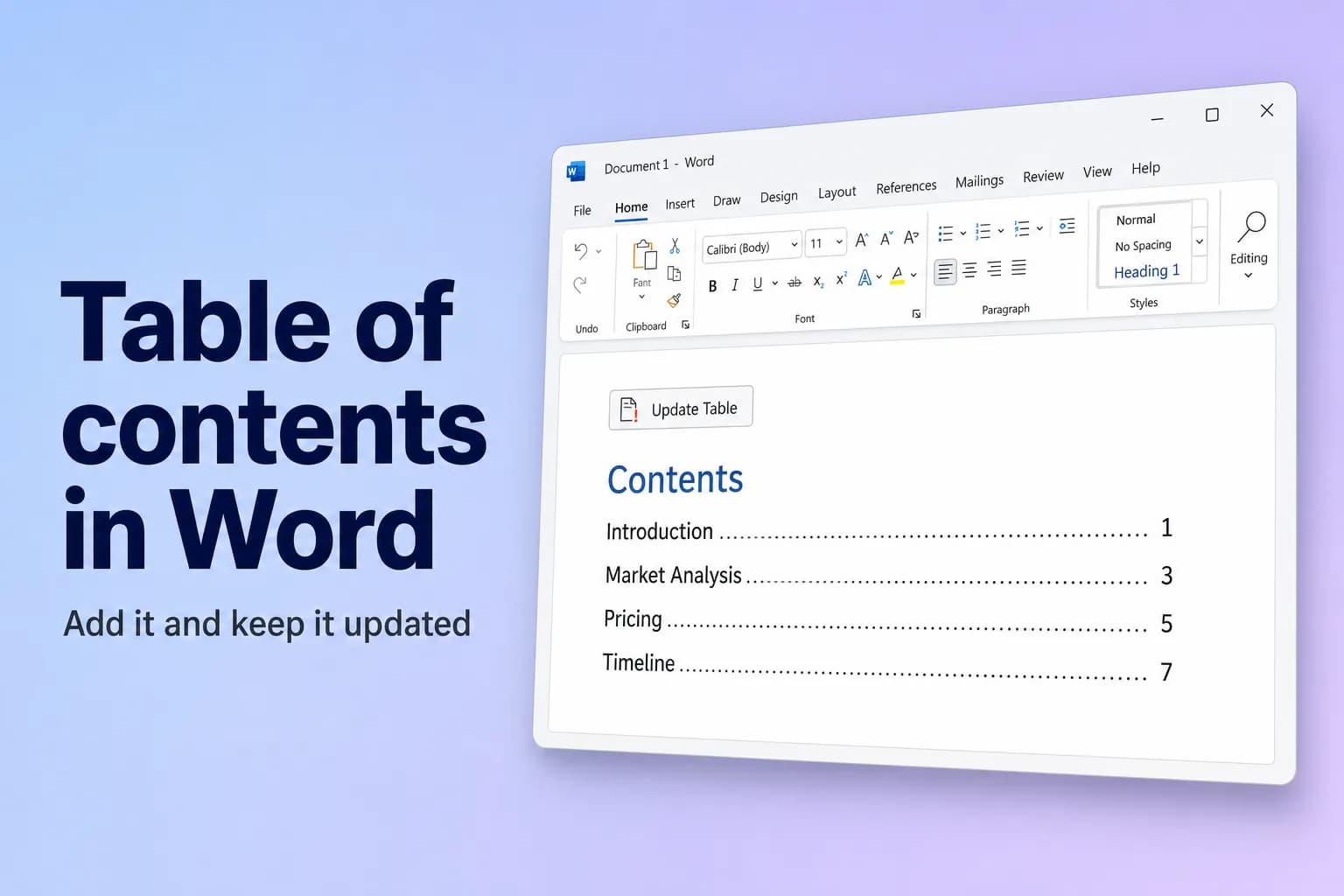
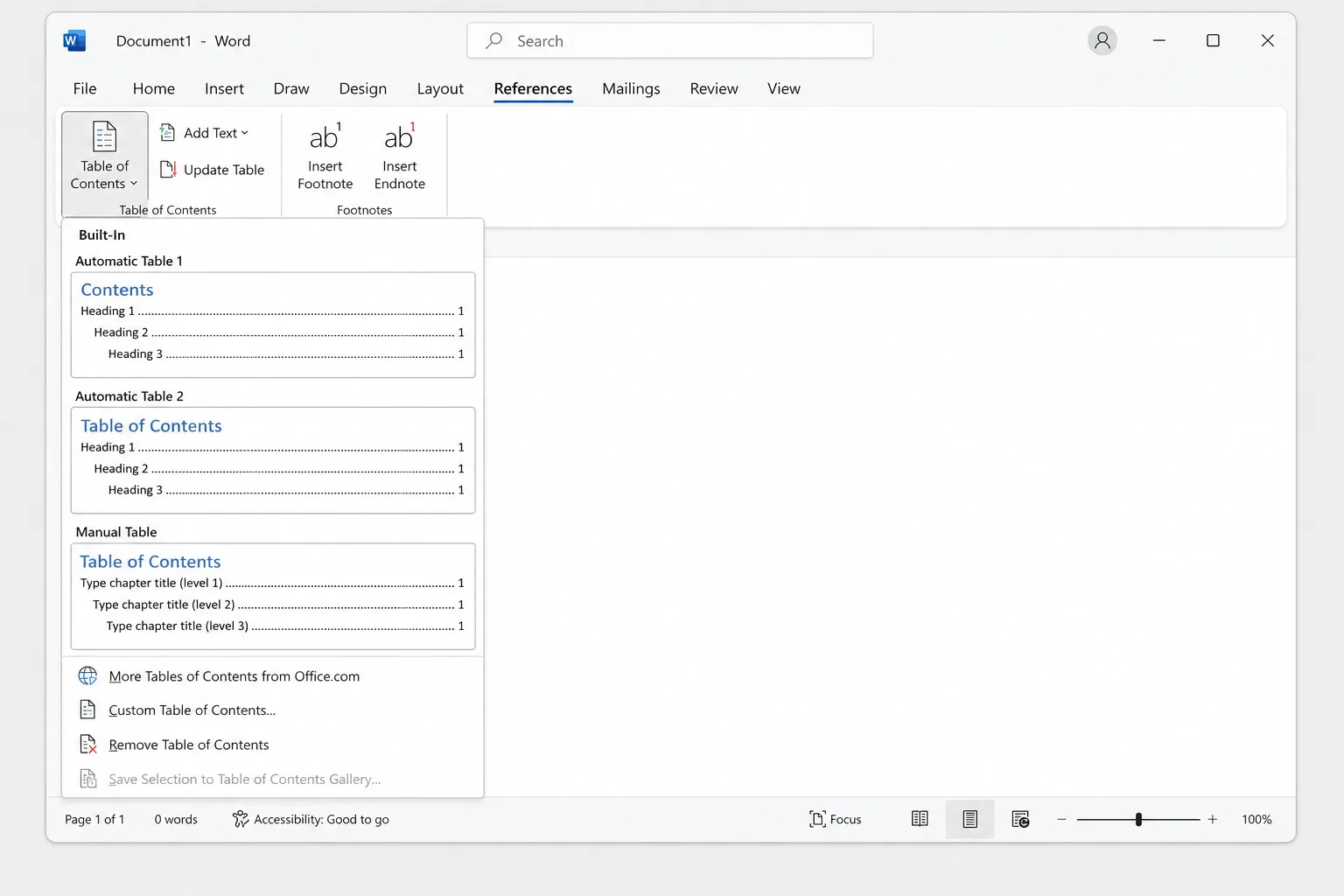
Para criar um sumário no Word, formate seus títulos com os estilos Título 1, Título 2 e Título 3, clique onde o sumário deve ficar e escolha Referências → Sumário → Sumário Automático 1 (ou Sumário Automático 2). O Word lista todos os títulos com o número da página e um link clicável.
O detalhe: o Word monta o sumário apenas a partir de textos que usam um estilo de título. Títulos que você deixou em negrito e maiores manualmente não aparecem, e o sumário não se atualiza sozinho quando você edita o documento. As duas coisas são fáceis de resolver e estão explicadas abaixo.
| O que você quer | Onde encontrar |
|---|---|
| Um sumário montado a partir dos seus títulos | Referências → Sumário → Sumário Automático 1 ou 2 |
| Escolher níveis, pontilhado ou links | Referências → Sumário → Sumário Personalizado |
| Atualizar depois de editar | Referências → Atualizar Tabela ou clique no sumário e pressione F9 |
| Incluir uma linha que ainda não é um título | Referências → Adicionar Texto |
| Excluir o sumário | Referências → Sumário → Remover Sumário |
| Digitar cada entrada manualmente | Referências → Sumário → Sumário Manual (nunca se atualiza) |
Passo 1: aplique estilos de título aos seus títulos
- Clique no seu primeiro título principal, por exemplo "Introdução".
- Vá em Página Inicial → Estilos e clique em Título 1.
- Repita para cada seção principal. Use Título 2 para as subseções e Título 3 para o nível abaixo.
Os atalhos de teclado agilizam o processo: Ctrl+Alt+1, Ctrl+Alt+2 e Ctrl+Alt+3 no Windows, Cmd+Option+1, Cmd+Option+2 e Cmd+Option+3 no Mac.
Não encontra Título 3 na galeria? Use Título 2 uma vez e o Word adiciona o próximo nível.
Verificação rápida: abra Exibir → Painel de Navegação. Todos os títulos listados ali aparecerão no seu sumário. Se um título não aparece no painel, ele ainda não usa um estilo de título.
Passo 2: insira o sumário
- Clique onde você quer o sumário, geralmente em uma linha em branco depois da página de rosto.
- Vá em Referências → Sumário.
- Escolha um estilo interno:
- O Sumário Automático 1 adiciona o título "Conteúdo".
- O Sumário Automático 2 adiciona o título "Sumário".
Ambos incluem do Título 1 ao Título 3, pontilhado de preenchimento, números de página alinhados à direita e entradas em que você pode clicar para ir até aquela seção.
Para dar ao sumário uma página só dele, clique logo depois dele e pressione Ctrl+Enter (Cmd+Return no Mac) para inserir uma quebra de página. Se isso deixar uma página vazia para trás, veja como excluir uma página no Word.
Personalize: níveis, pontilhado, números de página e links
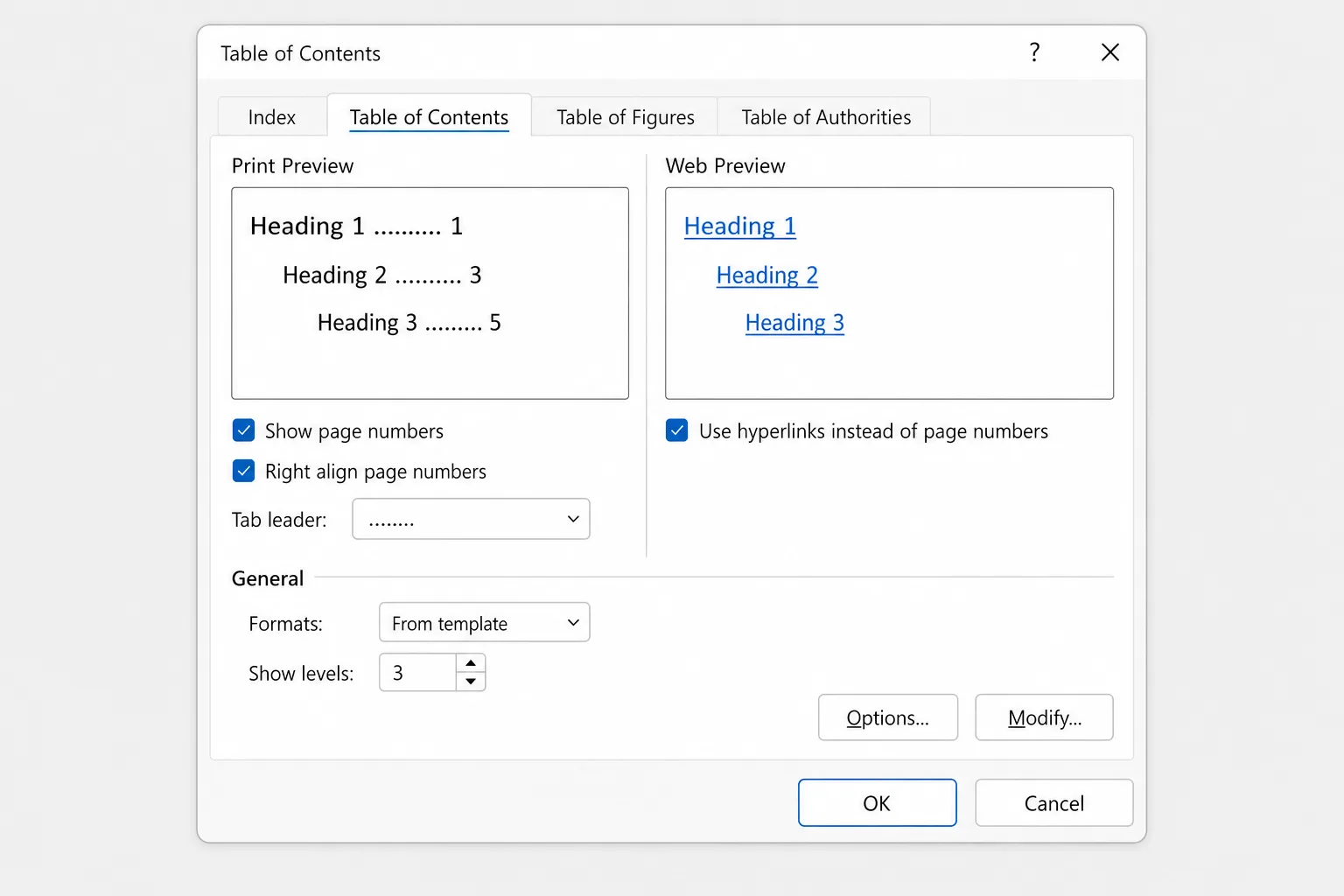
Para ter mais controle, escolha Referências → Sumário → Sumário Personalizado. A caixa de diálogo permite:
- Mostrar níveis: quantos níveis de título aparecem. Defina como 2 para um sumário mais curto, só com Título 1 e Título 2, ou aumente (até 9) para mais detalhes.
- Mostrar números de página e Alinhar números de página à direita: desative os números de página ou posicione-os logo depois de cada título em vez de na margem.
- Preenchimento de tabulação: pontilhado (o padrão), tracejado, linha contínua ou (nenhum).
- Usar hiperlinks em vez de números de página: transforma cada entrada em um link clicável. Deixe marcado, a menos que você queira especificamente entradas em texto simples.
- Formatos: aparências prontas, como Clássico, Formal ou Simples.
- Opções: escolha quais estilos alimentam o sumário, por exemplo um estilo de título personalizado seu.
Clique em OK. Se você já tiver um sumário, o Word pergunta se deseja substituí-lo; clique em Sim.
Alterar a fonte, o espaçamento ou o recuo das entradas
Cada nível do sumário tem seu próprio estilo: Sumário 1 para as entradas de Título 1, Sumário 2 para as de Título 2 e assim por diante. A formatação feita manualmente no sumário é apagada na próxima atualização completa; alterar esses estilos dura.
- Abra Referências → Sumário → Sumário Personalizado.
- Confirme que Formatos está definido como Do modelo. O botão Modificar só funciona com esse formato.
- Clique em Modificar, selecione Sumário 1 e clique em Modificar de novo.
- Altere a fonte, o tamanho, o negrito, o espaçamento ou o recuo e clique em OK.
- Repita para Sumário 2 e Sumário 3, se necessário, e clique em OK para refazer o sumário.
Atualize o sumário depois de editar
O Word não atualiza o sumário enquanto você digita. Depois de adicionar, renomear ou mover títulos, ou quando os números de página mudarem:
- Clique dentro do sumário.
- Vá em Referências → Atualizar Tabela, clique em Atualizar Tabela na pequena barra que aparece acima do sumário ou pressione
F9. (Em alguns teclados de Mac, pressioneFn+F9.) - Escolha uma opção:
- Atualizar somente os números de página mantém as entradas e só corrige os números.
- Atualizar a tabela inteira também inclui títulos novos, renomeados e excluídos.
- Clique em OK.
Na dúvida, escolha Atualizar a tabela inteira. O único custo são as edições digitadas diretamente no sumário.
Inclua uma linha que não está formatada como título
Referências → Adicionar Texto coloca o parágrafo atual no sumário sem precisar abrir a galeria de Estilos:
- Clique no parágrafo que você quer incluir.
- Vá em Referências → Adicionar Texto e escolha Nível 1, Nível 2 ou Nível 3.
- Atualize o sumário.
O Adicionar Texto funciona aplicando o estilo de título correspondente, então o parágrafo assume a aparência desse título. Para deixar um título fora do sumário, escolha Não Mostrar no Sumário no mesmo menu.
Criar um sumário manual
Referências → Sumário → Sumário Manual insere entradas de exemplo que você mesmo sobrescreve, incluindo os números de página. O Word nunca o atualiza, então use-o apenas quando não for possível aplicar estilos de título.
Remover o sumário
Vá em Referências → Sumário → Remover Sumário. Seus títulos e os estilos deles permanecem como estão.
Word para Mac
Os passos são os mesmos no Word do Microsoft 365 para Mac, de Referências → Sumário a Referências → Atualizar Tabela. A única diferença: as configurações que o Windows mantém em Arquivo → Opções ficam em Word → Preferências (ou Configurações) no Mac.
Word na web
O Word na web também consegue inserir e atualizar um sumário:
- Aplique os estilos de título na guia Página Inicial.
- Clique onde o sumário deve ficar, selecione Referências → Sumário e escolha Inserir Sumário. (Em algumas versões, Inserir Sumário fica diretamente na guia Referências.)
- Para atualizá-lo depois, clique com o botão direito no sumário e escolha Atualizar Sumário.
As opções de formatação são mais limitadas do que no aplicativo para computador. Para a caixa de diálogo completa de Sumário Personalizado, selecione Abrir no Aplicativo da Área de Trabalho, faça a alteração e salve; o sumário permanece quando você reabrir o arquivo online.
Se o seu sumário não está funcionando
- "Nenhuma entrada de sumário encontrada." Nenhum texto do documento usa um estilo de título. Aplique Título 1 e os demais (Passo 1) e escolha Atualizar a tabela inteira.
- Alguns títulos estão ausentes. Eles usam texto Normal que apenas parece um título, estão em um nível mais profundo do que Mostrar níveis permite (um Título 4 em um sumário de três níveis) ou o sumário foi atualizado com Atualizar somente os números de página, que nunca adiciona novas entradas. Corrija o estilo ou o nível e atualize a tabela inteira.
- Os números de página estão errados. O sumário foi montado antes das suas últimas edições. Atualize-o. Para atualizá-lo automaticamente antes de imprimir, ative Arquivo → Opções → Exibição → Atualizar campos antes de imprimir.
- Aparece um sombreamento cinza no sumário quando você clica nele. É o sombreamento de campo, um lembrete de que o sumário é gerado pelo Word. Ele não é impresso. Para ocultá-lo na tela, vá em Arquivo → Opções → Avançado → Mostrar conteúdo do documento → Sombreamento de campo e escolha Nunca.
- "Erro! Indicador não definido." Uma entrada aponta para um título que não existe mais, geralmente depois que títulos foram excluídos ou que um texto foi colado de outro documento. Clique no sumário e escolha Atualizar a tabela inteira. Se o erro acabou de aparecer depois de uma atualização, pressione
Ctrl+Z(Cmd+Z) para desfazer e corrija os títulos primeiro. - Você vê
{ TOC \o "1-3" \h \z \u }em vez do sumário. Os códigos de campo estão sendo exibidos. PressioneAlt+F9(Option+F9no Mac) para voltar ao normal. - Clicar em uma entrada não leva ao título. No Word para Windows, por padrão é preciso manter
Ctrlpressionada ao clicar. Para seguir links com um clique simples no Windows, desmarque Arquivo → Opções → Avançado → Usar CTRL + Clique para seguir hiperlink. Em um PDF, os links são preservados quando você usa Arquivo → Salvar como → PDF, e não ao imprimir em PDF.
Perguntas frequentes
Como criar um sumário no Word automaticamente? Aplique os estilos Título 1, Título 2 e Título 3 aos seus títulos e escolha Referências → Sumário → Sumário Automático 1. O Word monta a lista e os números de página para você.
O sumário se atualiza sozinho? Não. Atualize-o com Referências → Atualizar Tabela ou F9 depois de editar. Para garantir que as cópias impressas estejam atualizadas, ative Atualizar campos antes de imprimir em Arquivo → Opções → Exibição.
Como colocar pontinhos entre o título e o número da página? Abra Sumário Personalizado e defina Preenchimento de tabulação como a linha pontilhada. Os sumários automáticos já usam pontilhado.
Dá para deixar o sumário clicável? Ele já é. Os sumários automáticos vinculam cada entrada ao seu título; mantenha Ctrl pressionada e clique para seguir o link no Windows.
Como criar um sumário no Google Docs? Use os estilos de título do mesmo jeito e vá em Inserir → Sumário. Escolha um estilo com números de página ou com links.
Escreva a estrutura primeiro e deixe o Word numerar
Um sumário é tão bom quanto os títulos por trás dele. Se você está começando de uma página em branco, o CoreGPT for Word pode redigir uma primeira versão completa, como uma proposta de projeto com seções claras, como Introdução, Análise de Mercado, Preços e Cronograma, a partir de um pedido curto dentro do Word. Aplique os estilos de título a essas seções e o sumário vem em seguida. É grátis para começar.
 CoreGPT
Proposta de projeto: redesenho do portal do cliente
Esta proposta apresenta um plano de três meses para redesenhar o portal do cliente, reduzir os chamados de suporte em 30% e melhorar a integração de novas contas.
Objetivos: simplificar a navegação, incluir cobrança por autoatendimento e criar uma configuração guiada para novos usuários.
O cronograma e o orçamento estão detalhados nas seções a seguir.
Aqui está um rascunho com visão geral, objetivos e próximos passos:
- Visão geral e metas
- Três objetivos principais
- Cronograma e orçamento
Experimente: CoreGPT for Word
Leia também:


