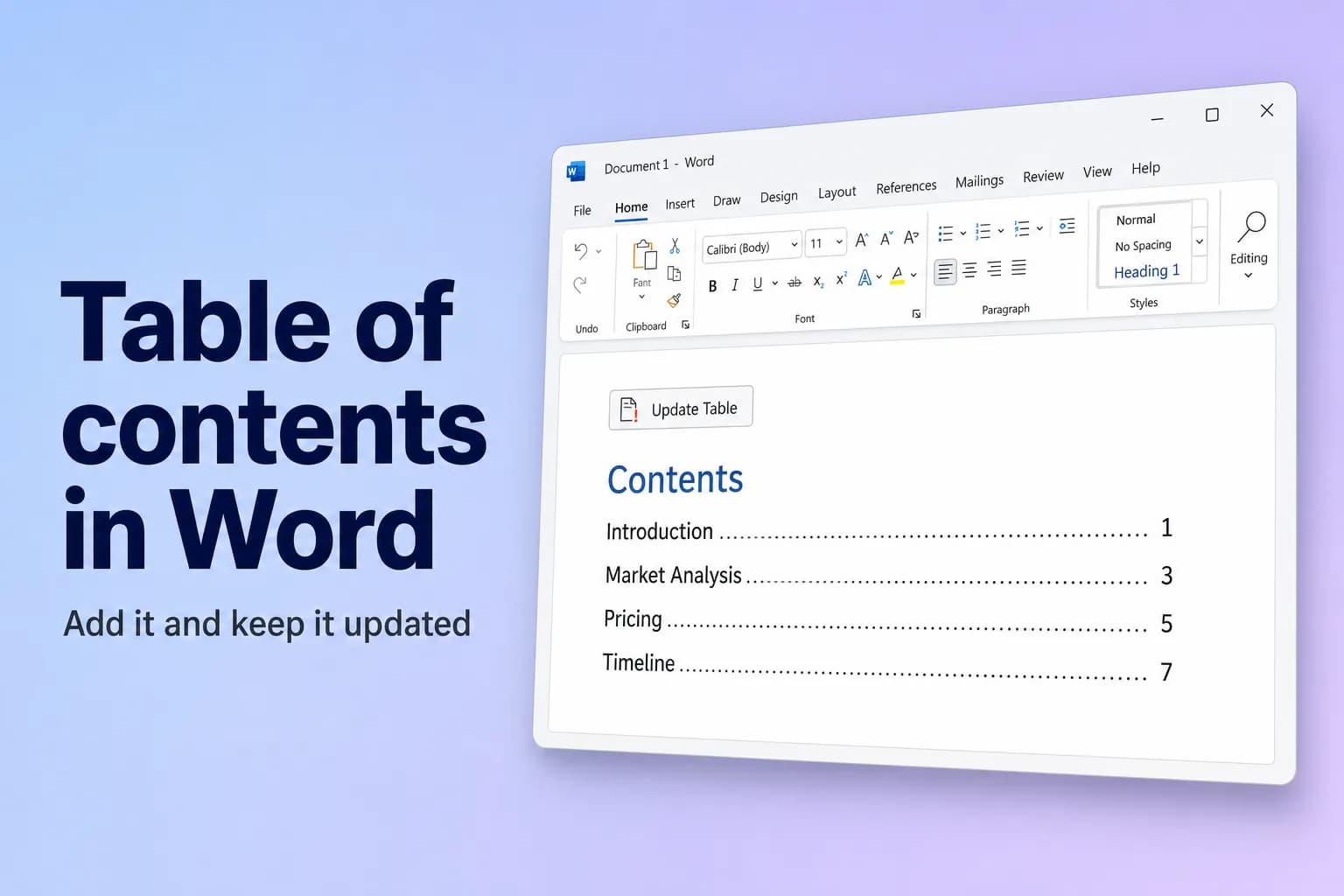
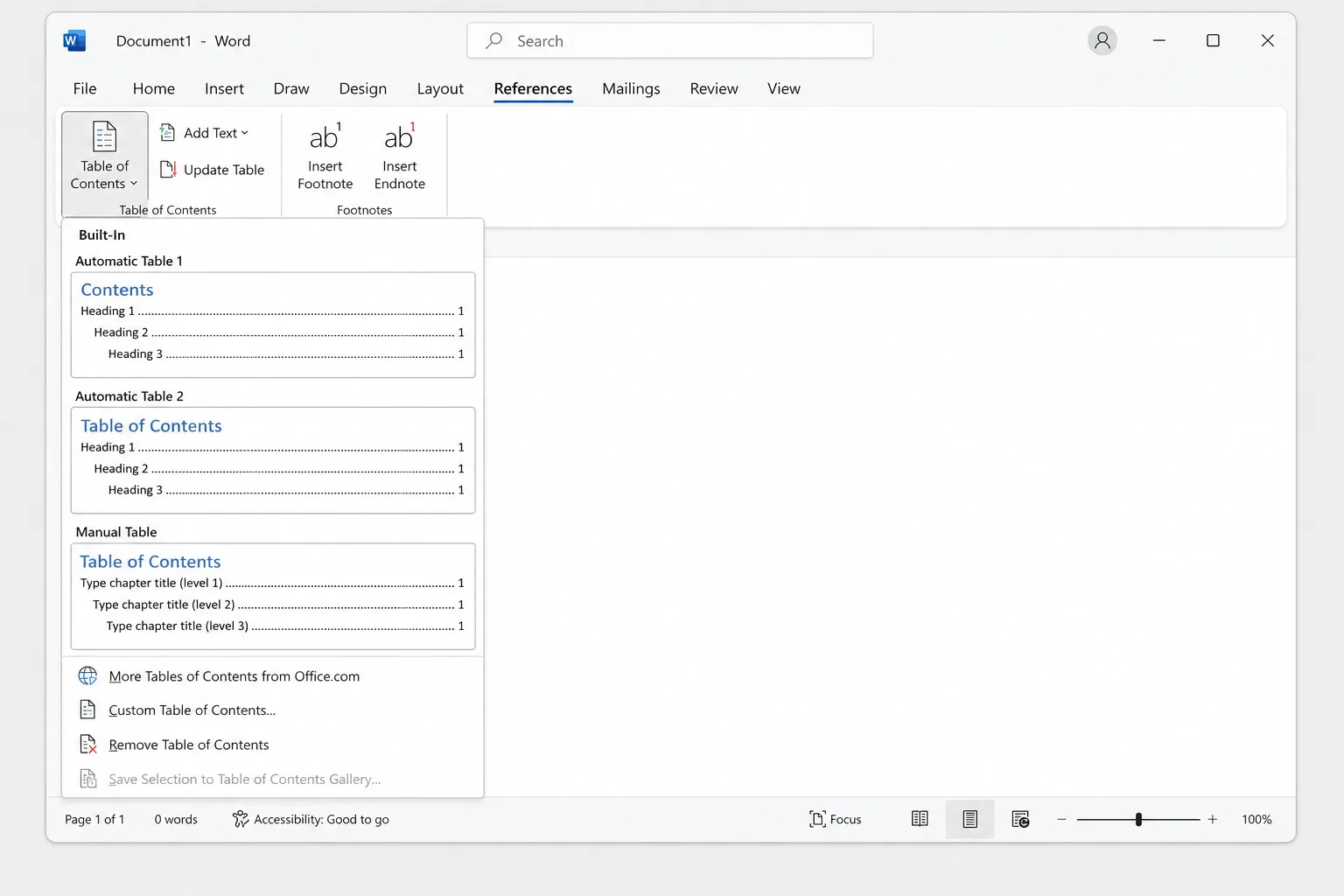
วิธีทำสารบัญใน Word คือจัดรูปแบบหัวเรื่องด้วยลักษณะ หัวเรื่อง 1 (Heading 1), หัวเรื่อง 2 (Heading 2) และ หัวเรื่อง 3 (Heading 3) คลิกตรงตำแหน่งที่ต้องการวางสารบัญ แล้วเลือก การอ้างอิง (References) → สารบัญ (Table of Contents) → ตารางอัตโนมัติ 1 (Automatic Table 1) (หรือ ตารางอัตโนมัติ 2 (Automatic Table 2)) Word จะแสดงรายการหัวเรื่องทุกข้อพร้อมเลขหน้าและลิงก์ที่คลิกได้
ข้อควรระวังคือ Word สร้างสารบัญจากข้อความที่ใช้ลักษณะหัวเรื่องเท่านั้น หัวเรื่องที่คุณทำให้ตัวหนาและใหญ่ขึ้นด้วยมือจะไม่ปรากฏ และสารบัญจะไม่รีเฟรชเองเมื่อคุณแก้ไขเอกสาร ทั้งสองเรื่องแก้ได้เร็ว และอธิบายไว้ด้านล่าง
| สิ่งที่ต้องการ | หาได้ที่ไหน |
|---|---|
| สารบัญที่สร้างจากหัวเรื่องของคุณ | References → Table of Contents → Automatic Table 1 หรือ 2 |
| เลือกระดับ เส้นจุด หรือลิงก์ | References → Table of Contents → สารบัญแบบกำหนดเอง (Custom Table of Contents) |
| รีเฟรชหลังแก้ไข | References → อัปเดตตาราง (Update Table) หรือคลิกที่สารบัญแล้วกด F9 |
| เพิ่มบรรทัดที่ยังไม่ใช่หัวเรื่อง | References → เพิ่มข้อความ (Add Text) |
| ลบสารบัญ | References → Table of Contents → ลบสารบัญ (Remove Table of Contents) |
| พิมพ์ทุกรายการเอง | References → Table of Contents → ตารางด้วยตนเอง (Manual Table) (ไม่อัปเดตเอง) |
ชื่อคำสั่งและชื่อลักษณะใน Word ภาษาไทยอาจต่างจากที่ใช้ในบทความนี้เล็กน้อย โดยบทความนี้ใส่ชื่อภาษาอังกฤษไว้ในวงเล็บเมื่อกล่าวถึงครั้งแรกเพื่อให้หาเจอได้ง่าย
ขั้นตอนที่ 1: ใช้ลักษณะหัวเรื่องกับหัวเรื่องของคุณ
- คลิกในหัวเรื่องหลักแรกของคุณ เช่น "บทนำ"
- ไปที่ หน้าแรก (Home) → ลักษณะ (Styles) แล้วคลิก หัวเรื่อง 1 (Heading 1)
- ทำซ้ำกับทุกหัวข้อหลัก ใช้ หัวเรื่อง 2 (Heading 2) สำหรับหัวข้อย่อย และ หัวเรื่อง 3 (Heading 3) สำหรับระดับที่ลึกลงไปอีก
แป้นพิมพ์ลัดช่วยให้เร็วขึ้น: Ctrl+Alt+1, Ctrl+Alt+2 และ Ctrl+Alt+3 บน Windows, Cmd+Option+1, Cmd+Option+2 และ Cmd+Option+3 บน Mac
ไม่เห็น Heading 3 ในแกลเลอรี ให้ใช้ Heading 2 หนึ่งครั้ง แล้ว Word จะเพิ่มระดับถัดไปให้
ตรวจสอบเร็วๆ: เปิด มุมมอง (View) → บานหน้าต่างนำทาง (Navigation Pane) ทุกหัวเรื่องที่แสดงอยู่ในนั้นจะปรากฏในสารบัญของคุณ หากหัวเรื่องหายไปจากบานหน้าต่าง แสดงว่ายังไม่ได้ใช้ลักษณะหัวเรื่อง
ขั้นตอนที่ 2: แทรกสารบัญ
- คลิกตรงตำแหน่งที่ต้องการวางสารบัญ ซึ่งมักเป็นบรรทัดว่างหลังหน้าปก
- ไปที่ การอ้างอิง (References) → สารบัญ (Table of Contents)
- เลือกรูปแบบในตัว
- Automatic Table 1 เพิ่มชื่อเรื่อง "Contents" (ใน Word ภาษาไทยคือ "สารบัญ")
- Automatic Table 2 เพิ่มชื่อเรื่อง "Table of Contents" (ใน Word ภาษาไทยคือ "สารบัญ")
ทั้งสองแบบรวมหัวเรื่อง 1 ถึงหัวเรื่อง 3 เส้นจุดนำสายตา เลขหน้าชิดขวา และรายการที่คลิกเพื่อกระโดดไปยังหัวข้อนั้นได้
หากต้องการให้สารบัญมีหน้าเป็นของตัวเอง ให้คลิกหลังสารบัญแล้วกด Ctrl+Enter (Cmd+Return บน Mac) เพื่อแทรกตัวแบ่งหน้า หากมีหน้าว่างค้างอยู่ข้างหลัง ดู วิธีลบหน้าใน Word
ปรับแต่ง: ระดับ เส้นจุด เลขหน้า และลิงก์
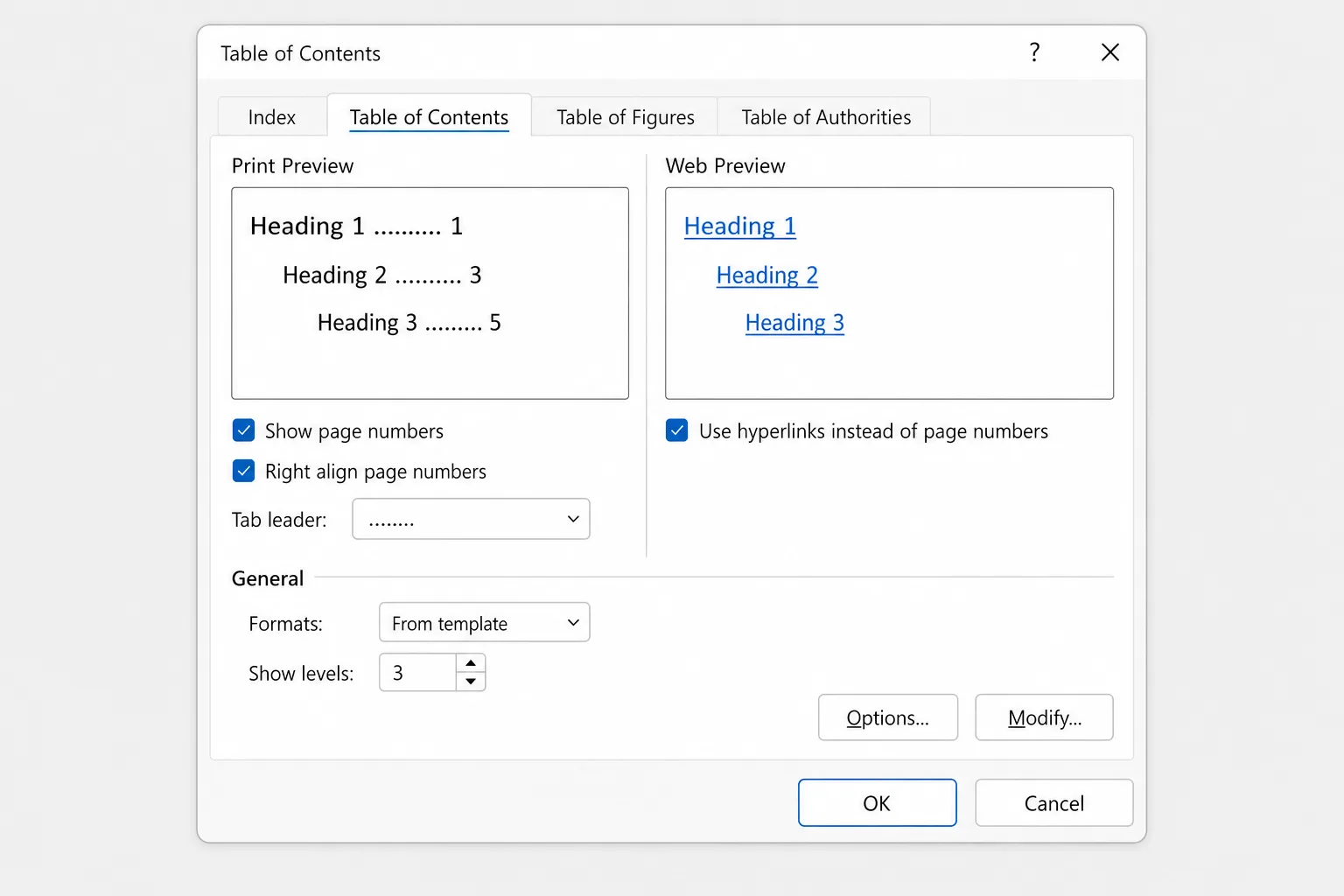
หากต้องการควบคุมมากขึ้น ให้เลือก References → Table of Contents → Custom Table of Contents กล่องโต้ตอบนี้ให้คุณทำสิ่งต่อไปนี้
- แสดงระดับ (Show levels): จำนวนระดับหัวเรื่องที่ปรากฏ ตั้งเป็น 2 เพื่อให้สารบัญสั้นลงโดยมีเฉพาะหัวเรื่อง 1 และ 2 หรือเพิ่ม (สูงสุด 9) เพื่อให้ละเอียดขึ้น
- แสดงเลขหน้า (Show page numbers) และ จัดเลขหน้าชิดขวา (Right align page numbers): ปิดเลขหน้า หรือวางเลขหน้าไว้ต่อจากหัวเรื่องแต่ละข้อแทนที่จะอยู่ที่ขอบกระดาษ
- ตัวนำแท็บ (Tab leader): จุด (ค่าเริ่มต้น) ขีดกลาง เส้นทึบ หรือ (ไม่มี) (none)
- ใช้ไฮเปอร์ลิงก์แทนเลขหน้า (Use hyperlinks instead of page numbers): ทำให้แต่ละรายการเป็นลิงก์ที่คลิกได้ ให้ทำเครื่องหมายไว้ เว้นแต่คุณต้องการรายการแบบข้อความธรรมดาโดยเฉพาะ
- รูปแบบ (Formats): รูปลักษณ์สำเร็จรูป เช่น Classic, Formal หรือ Simple
- ตัวเลือก (Options): เลือกว่าลักษณะใดบ้างที่ใช้สร้างสารบัญ เช่น ลักษณะหัวเรื่องที่คุณกำหนดเอง
คลิก ตกลง (OK) หากมีสารบัญอยู่แล้ว Word จะถามว่าจะแทนที่หรือไม่ ให้คลิก ใช่ (Yes)
เปลี่ยนแบบอักษร ระยะห่าง หรือการเยื้องของรายการ
สารบัญแต่ละระดับมีลักษณะของตัวเอง: TOC 1 สำหรับรายการหัวเรื่อง 1, TOC 2 สำหรับหัวเรื่อง 2 และต่อไปเรื่อยๆ การจัดรูปแบบสารบัญด้วยมือจะหายไปเมื่ออัปเดตทั้งตารางครั้งถัดไป แต่การเปลี่ยนลักษณะเหล่านี้จะคงอยู่
- เปิด References → Table of Contents → Custom Table of Contents
- ตรวจดูว่า Formats ตั้งเป็น จากเทมเพลต (From template) ปุ่ม แก้ไข (Modify) ใช้ได้กับรูปแบบนั้นเท่านั้น
- คลิก Modify เลือก TOC 1 แล้วคลิก Modify อีกครั้ง
- เปลี่ยนแบบอักษร ขนาด ตัวหนา ระยะห่าง หรือการเยื้อง แล้วคลิก OK
- ทำซ้ำกับ TOC 2 และ TOC 3 หากจำเป็น แล้วคลิก OK เพื่อสร้างสารบัญใหม่
อัปเดตสารบัญหลังแก้ไข
Word ไม่รีเฟรชสารบัญขณะที่คุณพิมพ์ หลังจากเพิ่ม เปลี่ยนชื่อ หรือย้ายหัวเรื่อง หรือหลังจากเลขหน้าเลื่อน
- คลิกภายในสารบัญ
- ไปที่ References → Update Table หรือคลิก Update Table บนแถบเล็กๆ ที่ปรากฏเหนือสารบัญ หรือกด
F9(บนแป้นพิมพ์ Mac บางรุ่น ให้กดFn+F9) - เลือกหนึ่งตัวเลือก
- อัปเดตเฉพาะเลขหน้า (Update page numbers only) เก็บรายการไว้ และแก้เฉพาะตัวเลข
- อัปเดตทั้งตาราง (Update entire table) จะรับหัวเรื่องที่เพิ่มใหม่ เปลี่ยนชื่อ และถูกลบด้วย
- คลิก OK
หากไม่แน่ใจ ให้เลือก Update entire table ซึ่งเสียเพียงสิ่งที่คุณพิมพ์แก้ในสารบัญโดยตรง
เพิ่มบรรทัดที่ไม่ได้จัดรูปแบบเป็นหัวเรื่อง
References → Add Text ใส่ย่อหน้าปัจจุบันลงในสารบัญโดยไม่ต้องเปิดแกลเลอรีลักษณะ
- คลิกในย่อหน้าที่ต้องการรวม
- ไปที่ References → Add Text แล้วเลือก Level 1, Level 2 หรือ Level 3
- อัปเดตสารบัญ
Add Text ทำงานโดยใช้ลักษณะหัวเรื่องที่ตรงกัน ย่อหน้านั้นจึงจะมีหน้าตาเหมือนหัวเรื่องนั้นด้วย หากต้องการไม่ให้หัวเรื่องอยู่ในสารบัญ ให้เลือก Do Not Show in Table of Contents (ไม่แสดงในสารบัญ) จากเมนูเดียวกัน
ทำสารบัญด้วยตนเอง
References → Table of Contents → Manual Table แทรกรายการตัวอย่างที่คุณเขียนทับเองได้ รวมถึงเลขหน้า Word ไม่เคยอัปเดตสารบัญแบบนี้ จึงควรใช้เฉพาะเมื่อคุณใช้ลักษณะหัวเรื่องไม่ได้
ลบสารบัญ
ไปที่ References → Table of Contents → Remove Table of Contents หัวเรื่องและลักษณะของหัวเรื่องจะอยู่ตามเดิม
Word สำหรับ Mac
ขั้นตอนเหมือนกันใน Word for Microsoft 365 บน Mac ตั้งแต่ References → Table of Contents ไปจนถึง References → Update Table ความต่างอย่างเดียวคือการตั้งค่าที่ Windows เก็บไว้ใต้ ไฟล์ (File) → ตัวเลือก (Options) จะอยู่ที่ Word → การตั้งค่า (Preferences) (หรือ Settings) บน Mac
Word บนเว็บ
Word บนเว็บแทรกและอัปเดตสารบัญได้เช่นกัน
- ใช้ลักษณะหัวเรื่องจากแท็บ หน้าแรก (Home)
- คลิกตรงตำแหน่งที่ต้องการวางสารบัญ เลือก References → Table of Contents แล้วเลือก Insert Table of Contents (ในบางเวอร์ชัน Insert Table of Contents อยู่บนแท็บ References โดยตรง)
- หากต้องการรีเฟรชภายหลัง ให้คลิกขวาที่สารบัญแล้วเลือก Update Table of Contents
ตัวเลือกการจัดรูปแบบมีจำกัดกว่าแอปเดสก์ท็อป หากต้องการกล่องโต้ตอบ Custom Table of Contents แบบเต็ม ให้เลือก เปิดในแอปบนเดสก์ท็อป (Open in Desktop App) ทำการเปลี่ยนแปลงแล้วบันทึก สารบัญจะยังอยู่เมื่อคุณเปิดไฟล์ออนไลน์อีกครั้ง
หากสารบัญใช้งานไม่ได้
- "No table of contents entries found." (ไม่พบรายการสารบัญ) ไม่มีข้อความใดในเอกสารใช้ลักษณะหัวเรื่อง ใช้ Heading 1 และลักษณะอื่นๆ (ขั้นตอนที่ 1) แล้วเลือก Update entire table
- หัวเรื่องบางข้อหายไป หัวเรื่องเหล่านั้นใช้ข้อความ ปกติ (Normal) ที่แค่ดูเหมือนหัวเรื่อง อยู่ลึกกว่าระดับที่ Show levels อนุญาต (Heading 4 ในสารบัญสามระดับ) หรือสารบัญถูกรีเฟรชด้วย Update page numbers only ซึ่งไม่เคยเพิ่มรายการใหม่ แก้ลักษณะหรือระดับ แล้วอัปเดตทั้งตาราง
- เลขหน้าผิด สารบัญถูกสร้างก่อนการแก้ไขครั้งล่าสุดของคุณ ให้อัปเดต หากต้องการให้รีเฟรชอัตโนมัติก่อนพิมพ์ ให้เปิด File → Options → แสดง (Display) → อัปเดตฟิลด์ก่อนพิมพ์ (Update fields before printing)
- มีแรเงาสีเทาปรากฏบนสารบัญเมื่อคลิก นั่นคือการแรเงาฟิลด์ เป็นการเตือนว่าสารบัญถูกสร้างโดย Word และจะไม่ถูกพิมพ์ หากต้องการซ่อนบนหน้าจอ ไปที่ File → Options → ขั้นสูง (Advanced) → แสดงเนื้อหาเอกสาร (Show document content) → การแรเงาฟิลด์ (Field shading) แล้วเลือก ไม่เลย (Never)
- "Error! Bookmark not defined." (ข้อผิดพลาด! ไม่ได้กำหนดบุ๊กมาร์ก) รายการชี้ไปยังหัวเรื่องที่ไม่มีอยู่แล้ว มักเกิดหลังจากหัวเรื่องถูกลบหรือวางข้อความจากเอกสารอื่น คลิกที่สารบัญแล้วเลือก Update entire table หากข้อผิดพลาดเพิ่งปรากฏหลังอัปเดต ให้กด
Ctrl+Z(Cmd+Z) เพื่อเลิกทำ แล้วแก้หัวเรื่องก่อน - เห็น
{ TOC \o "1-3" \h \z \u }แทนสารบัญ โค้ดฟิลด์กำลังแสดงอยู่ กดAlt+F9(Option+F9บน Mac) เพื่อสลับกลับ - คลิกรายการแล้วไม่กระโดดไปที่หัวเรื่อง ใน Word สำหรับ Windows ค่าเริ่มต้นต้องกด
Ctrlค้างขณะคลิก หากต้องการตามลิงก์ด้วยการคลิกธรรมดาบน Windows ให้ยกเลิกเครื่องหมาย File → Options → Advanced → ใช้ CTRL + คลิกเพื่อตามไฮเปอร์ลิงก์ (Use CTRL + Click to follow hyperlink) ใน PDF ลิงก์จะยังคงอยู่เมื่อคุณใช้ File → บันทึกเป็น (Save As) → PDF แทนการพิมพ์เป็น PDF
คำถามที่พบบ่อย
จะทำสารบัญใน Word แบบอัตโนมัติได้อย่างไร ใช้ลักษณะ Heading 1, Heading 2 และ Heading 3 กับหัวเรื่องของคุณ แล้วเลือก References → Table of Contents → Automatic Table 1 Word จะสร้างรายการและเลขหน้าให้
สารบัญอัปเดตเองไหม ไม่ ให้อัปเดตด้วย References → Update Table หรือ F9 หลังแก้ไข หากต้องการให้แน่ใจว่าสำเนาที่พิมพ์เป็นปัจจุบัน ให้เปิด Update fields before printing ใต้ File → Options → Display
จะเพิ่มจุดระหว่างหัวเรื่องกับเลขหน้าได้อย่างไร เปิด Custom Table of Contents แล้วตั้ง Tab leader เป็นเส้นจุด สารบัญอัตโนมัติใช้จุดอยู่แล้ว
ทำให้สารบัญคลิกได้ไหม คลิกได้อยู่แล้ว สารบัญอัตโนมัติเชื่อมแต่ละรายการกับหัวเรื่อง กด Ctrl ค้างแล้วคลิกเพื่อตามลิงก์บน Windows
จะทำสารบัญใน Google Docs ได้อย่างไร ใช้ลักษณะหัวเรื่องแบบเดียวกัน แล้วไปที่ Insert → Table of contents เลือกรูปแบบที่มีเลขหน้าหรือแบบลิงก์
วางโครงสร้างก่อน แล้วปล่อยให้ Word ใส่เลขหน้า
สารบัญจะดีได้เพียงเท่าที่หัวเรื่องเบื้องหลังดี หากคุณเริ่มจากหน้าว่าง CoreGPT for Word ร่างฉบับแรกแบบเต็มให้ได้ เช่น ข้อเสนอโครงการที่มีหัวข้อชัดเจนอย่างบทนำ การวิเคราะห์ตลาด ราคา และกรอบเวลา จากพรอมต์สั้นๆ ภายใน Word ใช้ลักษณะหัวเรื่องกับหัวข้อเหล่านั้น แล้วสารบัญก็จะตามมา เริ่มใช้ได้ฟรี
 CoreGPT
ข้อเสนอโครงการ: การออกแบบพอร์ทัลลูกค้าใหม่
ข้อเสนอนี้สรุปแผนสามเดือนในการออกแบบพอร์ทัลลูกค้าใหม่ ลดตั๋วซัพพอร์ตลง 30% และปรับปรุงการเริ่มต้นใช้งานสำหรับบัญชีใหม่
วัตถุประสงค์: ทำให้การนำทางง่ายขึ้น เพิ่มการจัดการการเรียกเก็บเงินด้วยตนเอง และเพิ่มการตั้งค่าแบบแนะนำสำหรับผู้ใช้ครั้งแรก
กรอบเวลาและงบประมาณมีรายละเอียดอยู่ในหัวข้อด้านล่าง
นี่คือฉบับร่างที่มีภาพรวม วัตถุประสงค์ และขั้นตอนถัดไป:
- ภาพรวมและเป้าหมาย
- วัตถุประสงค์หลักสามข้อ
- กรอบเวลาและงบประมาณ
ลองใช้งาน: CoreGPT for Word
อ่านเพิ่มเติม:


