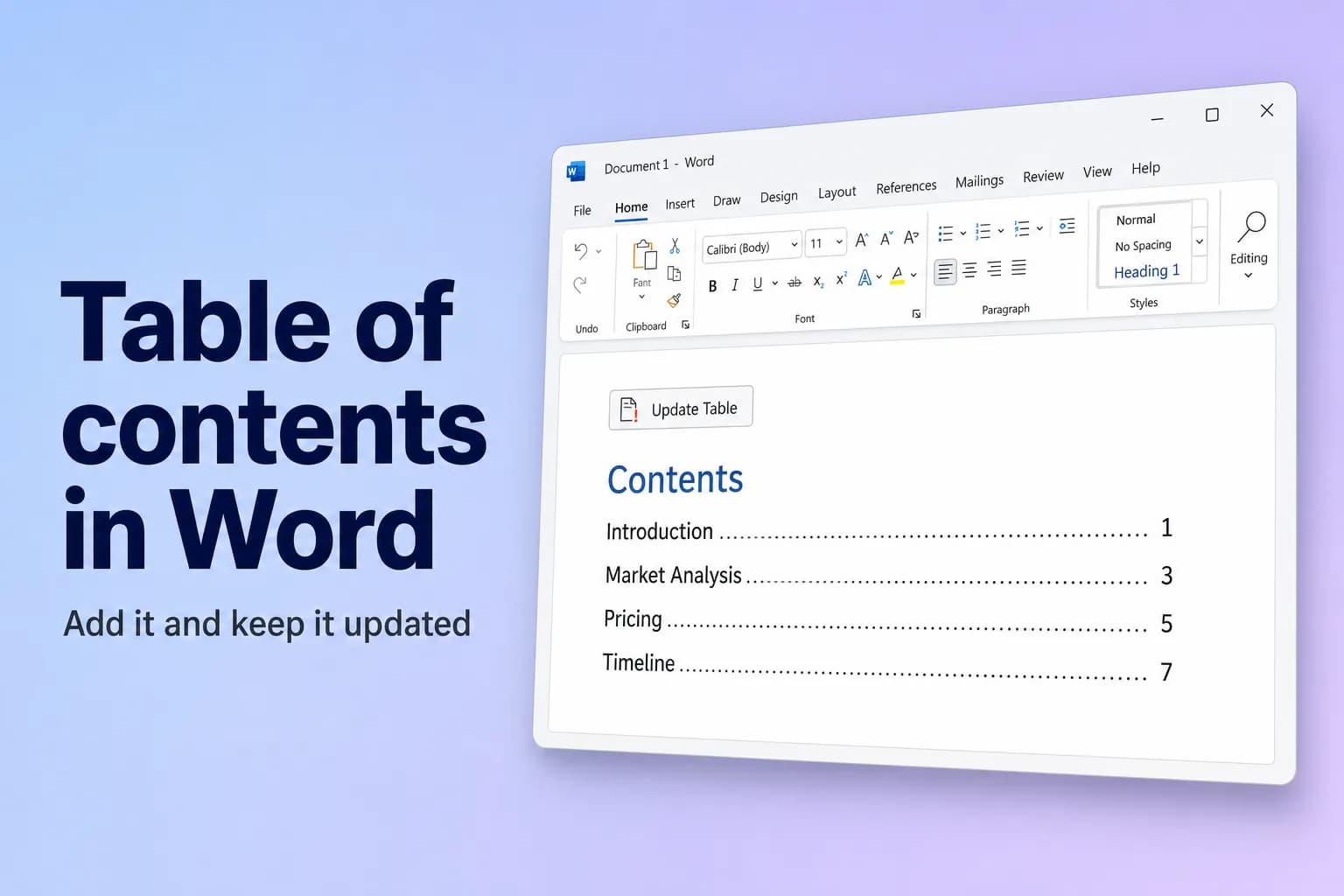
Um in Word ein Inhaltsverzeichnis zu erstellen, formatieren Sie Ihre Überschriften mit den Formatvorlagen Überschrift 1, Überschrift 2 und Überschrift 3, klicken an die Stelle, an der das Verzeichnis stehen soll, und wählen dann Referenzen → Inhaltsverzeichnis → Automatische Tabelle 1 (oder Automatische Tabelle 2). Word listet jede Überschrift mit Seitenzahl und anklickbarem Link auf.
Der Haken: Word erstellt das Verzeichnis nur aus Text, der eine Überschriftenformatvorlage verwendet. Überschriften, die Sie von Hand fett und größer gemacht haben, erscheinen nicht, und das Verzeichnis aktualisiert sich beim Bearbeiten des Dokuments nicht von selbst. Beides lässt sich schnell beheben und wird unten behandelt.
| Was Sie möchten | Wo Sie es finden |
|---|---|
| Ein Verzeichnis aus Ihren Überschriften | Referenzen → Inhaltsverzeichnis → Automatische Tabelle 1 oder 2 |
| Ebenen, Füllzeichen oder Links festlegen | Referenzen → Inhaltsverzeichnis → Benutzerdefiniertes Inhaltsverzeichnis |
| Nach Änderungen aktualisieren | Referenzen → Tabelle aktualisieren oder auf das Verzeichnis klicken und F9 drücken |
| Eine Zeile aufnehmen, die noch keine Überschrift ist | Referenzen → Text hinzufügen |
| Das Verzeichnis löschen | Referenzen → Inhaltsverzeichnis → Inhaltsverzeichnis entfernen |
| Jeden Eintrag selbst eintippen | Referenzen → Inhaltsverzeichnis → Manuelle Tabelle (wird nie aktualisiert) |
Schritt 1: Überschriftenformatvorlagen auf Ihre Überschriften anwenden
- Klicken Sie in Ihre erste Hauptüberschrift, zum Beispiel „Einleitung“.
- Wechseln Sie zu Start → Formatvorlagen und klicken Sie auf Überschrift 1.
- Wiederholen Sie das für jeden Hauptabschnitt. Verwenden Sie Überschrift 2 für Unterabschnitte und Überschrift 3 für die Ebene darunter.
Mit Tastenkürzeln geht es schneller: Ctrl+Alt+1, Ctrl+Alt+2 und Ctrl+Alt+3 unter Windows, Cmd+Option+1, Cmd+Option+2 und Cmd+Option+3 auf dem Mac.
Keine Überschrift 3 im Katalog? Verwenden Sie einmal Überschrift 2, dann fügt Word die nächste Ebene hinzu.
Kurzer Test: Öffnen Sie Ansicht → Navigationsbereich. Jede dort aufgeführte Überschrift erscheint in Ihrem Inhaltsverzeichnis. Fehlt eine Überschrift im Bereich, verwendet sie noch keine Überschriftenformatvorlage.
Schritt 2: Das Inhaltsverzeichnis einfügen
- Klicken Sie an die Stelle, an der das Verzeichnis stehen soll, meist in eine leere Zeile nach dem Titelblatt.
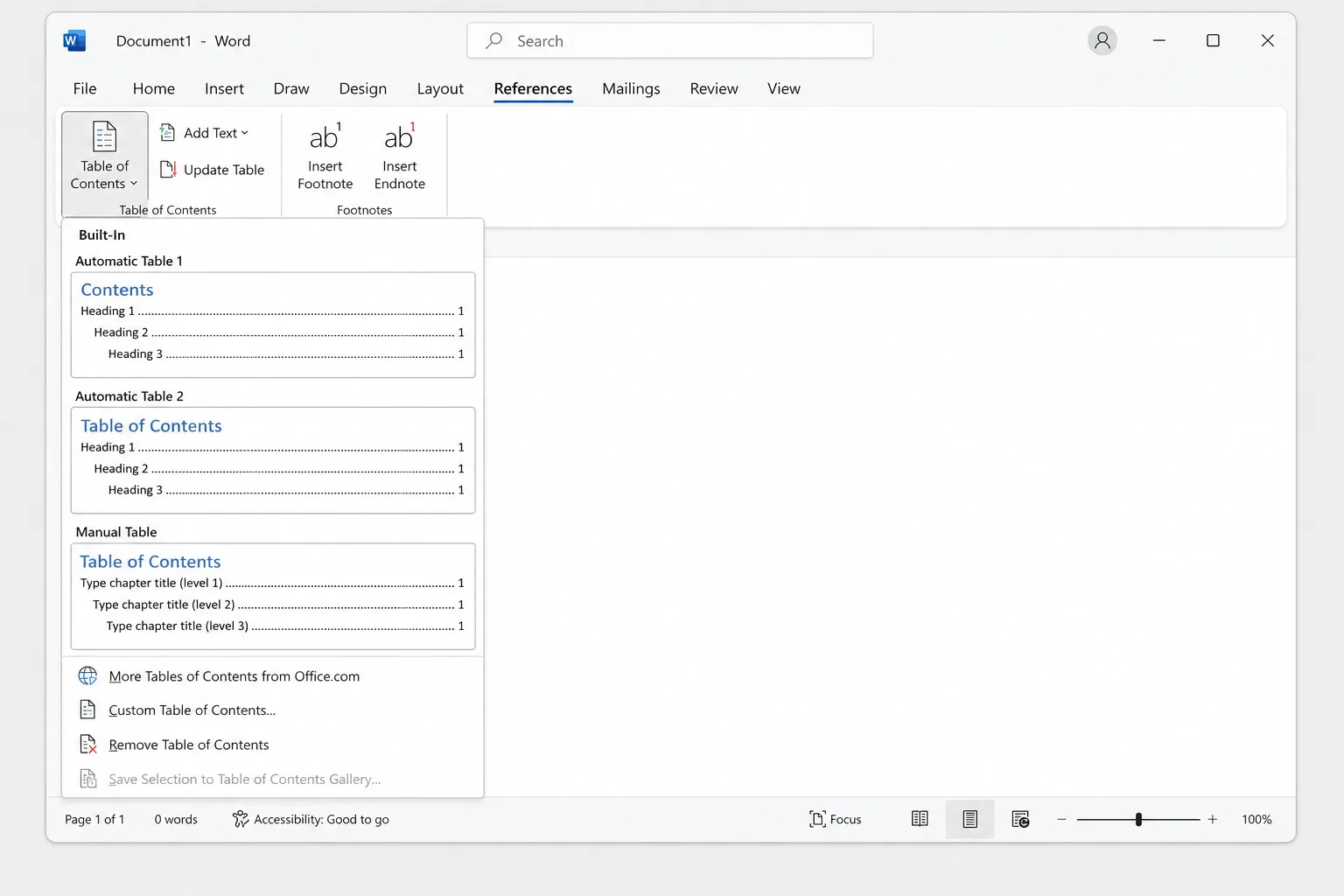
- Wechseln Sie zu Referenzen → Inhaltsverzeichnis.
- Wählen Sie einen integrierten Stil:
- Automatische Tabelle 1 fügt die Überschrift „Inhalt“ hinzu.
- Automatische Tabelle 2 fügt die Überschrift „Inhaltsverzeichnis“ hinzu.
Beide enthalten Überschrift 1 bis Überschrift 3, Punkte als Füllzeichen, rechtsbündige Seitenzahlen und Einträge, auf die Sie klicken können, um zu diesem Abschnitt zu springen.
Damit das Verzeichnis eine eigene Seite erhält, klicken Sie direkt dahinter und drücken Ctrl+Enter (auf dem Mac Cmd+Return), um einen Seitenumbruch einzufügen. Bleibt dadurch eine leere Seite zurück, lesen Sie Seite in Word löschen.
Anpassen: Ebenen, Füllzeichen, Seitenzahlen und Links
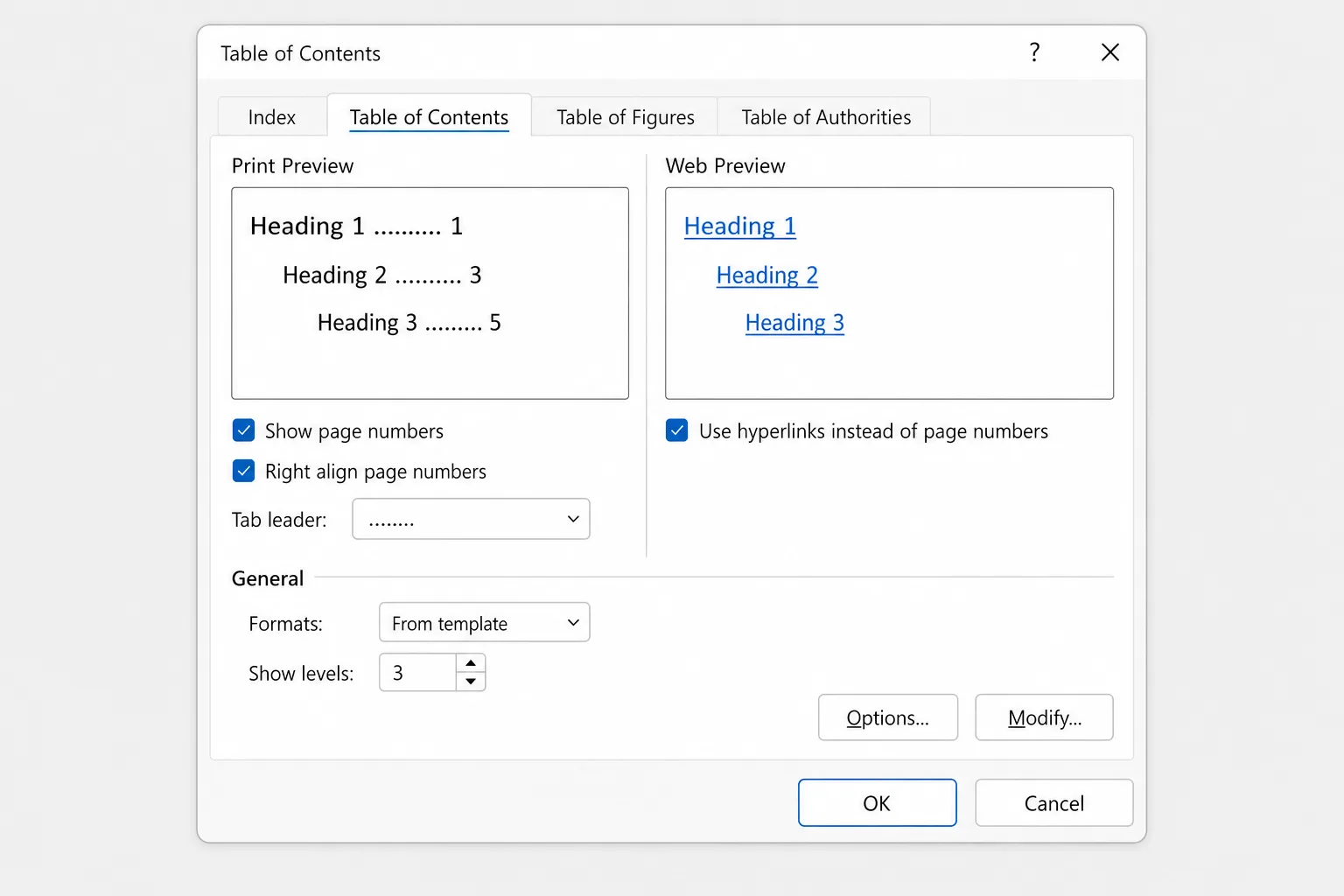
Für mehr Kontrolle wählen Sie Referenzen → Inhaltsverzeichnis → Benutzerdefiniertes Inhaltsverzeichnis. Im Dialogfeld können Sie:
- Ebenen anzeigen: wie viele Überschriftenebenen erscheinen. Stellen Sie 2 ein für ein kürzeres Verzeichnis mit nur Überschrift 1 und Überschrift 2, oder erhöhen Sie den Wert (bis 9) für mehr Details.
- Seitenzahlen anzeigen und Seitenzahlen rechtsbündig: Seitenzahlen ausschalten oder direkt hinter jede Überschrift statt an den Rand setzen.
- Füllzeichen: Punkte (Standard), Striche, eine durchgezogene Linie oder (ohne).
- Hyperlinks statt Seitenzahlen verwenden: macht jeden Eintrag zu einem anklickbaren Link. Lassen Sie die Option aktiviert, außer Sie möchten ausdrücklich reine Texteinträge.
- Formate: vorgefertigte Designs wie Klassisch, Formal oder Einfach.
- Optionen: festlegen, welche Formatvorlagen in das Verzeichnis einfließen, zum Beispiel Ihre eigene Überschriftenformatvorlage.
Klicken Sie auf OK. Haben Sie bereits ein Inhaltsverzeichnis, fragt Word, ob es ersetzt werden soll; klicken Sie auf Ja.
Schriftart, Abstände oder Einzug der Einträge ändern
Jede Ebene des Verzeichnisses hat ihre eigene Formatvorlage: Verzeichnis 1 für Einträge der Überschrift 1, Verzeichnis 2 für Überschrift 2 und so weiter (in der englischen Version TOC 1, TOC 2). Eine Formatierung des Verzeichnisses von Hand geht bei der nächsten vollständigen Aktualisierung verloren; Änderungen an diesen Formatvorlagen bleiben bestehen.
- Öffnen Sie Referenzen → Inhaltsverzeichnis → Benutzerdefiniertes Inhaltsverzeichnis.
- Stellen Sie sicher, dass Formate auf Von Vorlage steht. Die Schaltfläche Ändern funktioniert nur mit diesem Format.
- Klicken Sie auf Ändern, wählen Sie Verzeichnis 1 und klicken Sie erneut auf Ändern.
- Ändern Sie Schriftart, Schriftgrad, Fettdruck, Abstände oder Einzug und klicken Sie auf OK.
- Wiederholen Sie das bei Bedarf für Verzeichnis 2 und Verzeichnis 3 und klicken Sie dann auf OK, um das Verzeichnis neu zu erstellen.
Das Inhaltsverzeichnis nach Änderungen aktualisieren
Word aktualisiert das Verzeichnis nicht während des Tippens. Nachdem Sie Überschriften hinzugefügt, umbenannt oder verschoben haben oder wenn sich Seitenzahlen verschoben haben:
- Klicken Sie in das Inhaltsverzeichnis.
- Wählen Sie Referenzen → Tabelle aktualisieren, klicken Sie auf Tabelle aktualisieren in der kleinen Leiste über dem Verzeichnis oder drücken Sie
F9. (Auf manchen Mac-Tastaturen drücken SieFn+F9.) - Wählen Sie eine Option:
- Nur Seitenzahlen aktualisieren behält die Einträge und korrigiert nur die Zahlen.
- Gesamtes Verzeichnis aktualisieren übernimmt auch neue, umbenannte und gelöschte Überschriften.
- Klicken Sie auf OK.
Im Zweifel wählen Sie Gesamtes Verzeichnis aktualisieren. Es kostet Sie nur Änderungen, die Sie direkt im Verzeichnis eingetippt haben.
Eine Zeile aufnehmen, die nicht als Überschrift formatiert ist
Mit Referenzen → Text hinzufügen nehmen Sie den aktuellen Absatz ins Verzeichnis auf, ohne den Formatvorlagenkatalog zu öffnen:
- Klicken Sie in den Absatz, den Sie aufnehmen möchten.
- Wählen Sie Referenzen → Text hinzufügen und dann Ebene 1, Ebene 2 oder Ebene 3.
- Aktualisieren Sie das Verzeichnis.
„Text hinzufügen“ funktioniert, indem es die passende Überschriftenformatvorlage anwendet, sodass der Absatz das Aussehen dieser Überschrift annimmt. Um eine Überschrift aus dem Verzeichnis herauszuhalten, wählen Sie im selben Menü Nicht im Inhaltsverzeichnis anzeigen.
Ein manuelles Inhaltsverzeichnis erstellen
Referenzen → Inhaltsverzeichnis → Manuelle Tabelle fügt Platzhaltereinträge ein, die Sie selbst überschreiben, einschließlich der Seitenzahlen. Word aktualisiert sie nie. Verwenden Sie sie daher nur, wenn Sie keine Überschriftenformatvorlagen anwenden können.
Das Inhaltsverzeichnis entfernen
Wählen Sie Referenzen → Inhaltsverzeichnis → Inhaltsverzeichnis entfernen. Ihre Überschriften und deren Formatvorlagen bleiben unverändert.
Word für Mac
Die Schritte sind in Word für Microsoft 365 auf dem Mac dieselben, von Referenzen → Inhaltsverzeichnis bis Referenzen → Tabelle aktualisieren. Der einzige Unterschied: Einstellungen, die Windows unter Datei → Optionen führt, finden Sie auf dem Mac unter Word → Einstellungen.
Word im Web
Auch Word im Web kann ein Inhaltsverzeichnis einfügen und aktualisieren:
- Wenden Sie Überschriftenformatvorlagen über die Registerkarte Start an.
- Klicken Sie an die Stelle, an der das Verzeichnis stehen soll, wählen Sie Referenzen → Inhaltsverzeichnis und dann Inhaltsverzeichnis einfügen. (In manchen Versionen befindet sich Inhaltsverzeichnis einfügen direkt auf der Registerkarte Referenzen.)
- Zum späteren Aktualisieren klicken Sie mit der rechten Maustaste auf das Verzeichnis und wählen Inhaltsverzeichnis aktualisieren.
Die Formatierungsmöglichkeiten sind eingeschränkter als in der Desktop-App. Für das vollständige Dialogfeld „Benutzerdefiniertes Inhaltsverzeichnis“ wählen Sie In Desktop-App öffnen, nehmen die Änderung vor und speichern; das Verzeichnis bleibt beim erneuten Öffnen der Datei online erhalten.
Wenn Ihr Inhaltsverzeichnis nicht funktioniert
- „Es wurden keine Einträge für das Inhaltsverzeichnis gefunden.“ Kein Text im Dokument verwendet eine Überschriftenformatvorlage. Wenden Sie Überschrift 1 und die übrigen an (Schritt 1) und wählen Sie dann Gesamtes Verzeichnis aktualisieren.
- Einige Überschriften fehlen. Sie verwenden Standard-Text, der nur wie eine Überschrift aussieht, sie liegen auf einer tieferen Ebene, als Ebenen anzeigen zulässt (eine Überschrift 4 in einem Verzeichnis mit drei Ebenen), oder das Verzeichnis wurde mit Nur Seitenzahlen aktualisieren aktualisiert, was nie neue Einträge hinzufügt. Korrigieren Sie die Formatvorlage oder die Ebene und aktualisieren Sie dann das gesamte Verzeichnis.
- Seitenzahlen sind falsch. Das Verzeichnis wurde vor Ihren letzten Änderungen erstellt. Aktualisieren Sie es. Damit es vor dem Drucken automatisch aktualisiert wird, aktivieren Sie Datei → Optionen → Anzeige → Felder vor dem Drucken aktualisieren.
- Beim Anklicken erscheint eine graue Hinterlegung im Verzeichnis. Das ist die Feldschattierung, ein Hinweis darauf, dass das Verzeichnis von Word erzeugt wird. Sie wird nicht gedruckt. Um sie am Bildschirm auszublenden, wählen Sie Datei → Optionen → Erweitert → Dokumentinhalt anzeigen → Feldschattierung und dann Nie.
- „Fehler! Textmarke nicht definiert.“ Ein Eintrag verweist auf eine Überschrift, die nicht mehr existiert, oft nachdem Überschriften gelöscht oder Text aus einem anderen Dokument eingefügt wurde. Klicken Sie auf das Verzeichnis und wählen Sie Gesamtes Verzeichnis aktualisieren. Ist der Fehler gerade erst nach einer Aktualisierung aufgetreten, machen Sie sie mit
Ctrl+Z(Cmd+Z) rückgängig und korrigieren Sie zuerst die Überschriften. - Sie sehen
{ TOC \o "1-3" \h \z \u }statt des Verzeichnisses. Feldfunktionen werden angezeigt. Drücken SieAlt+F9(auf dem MacOption+F9), um zurückzuwechseln. - Ein Klick auf einen Eintrag springt nicht zur Überschrift. In Word für Windows müssen Sie standardmäßig beim Klicken
Ctrlgedrückt halten. Um Links unter Windows mit einem einfachen Klick zu folgen, deaktivieren Sie Datei → Optionen → Erweitert → STRG+Klick verwenden, um Hyperlink zu folgen. In einer PDF-Datei bleiben die Links erhalten, wenn Sie Datei → Speichern unter → PDF verwenden, statt in PDF zu drucken.
Häufig gestellte Fragen
Wie erstelle ich in Word automatisch ein Inhaltsverzeichnis? Wenden Sie die Formatvorlagen Überschrift 1, Überschrift 2 und Überschrift 3 auf Ihre Überschriften an und wählen Sie dann Referenzen → Inhaltsverzeichnis → Automatische Tabelle 1. Word erstellt die Liste und die Seitenzahlen für Sie.
Aktualisiert sich das Inhaltsverzeichnis von selbst? Nein. Aktualisieren Sie es nach dem Bearbeiten mit Referenzen → Tabelle aktualisieren oder F9. Damit gedruckte Exemplare aktuell sind, aktivieren Sie unter Datei → Optionen → Anzeige die Option Felder vor dem Drucken aktualisieren.
Wie füge ich Punkte zwischen Überschrift und Seitenzahl ein? Öffnen Sie Benutzerdefiniertes Inhaltsverzeichnis und stellen Sie Füllzeichen auf die Punktlinie. Die automatischen Tabellen verwenden bereits Punkte.
Kann ich das Inhaltsverzeichnis anklickbar machen? Das ist es bereits. Automatische Tabellen verknüpfen jeden Eintrag mit seiner Überschrift; halten Sie unter Windows Ctrl gedrückt und klicken Sie, um dem Link zu folgen.
Wie erstelle ich ein Inhaltsverzeichnis in Google Docs? Verwenden Sie Überschriftenformate auf dieselbe Weise und wählen Sie dann Einfügen → Inhaltsverzeichnis. Wählen Sie einen Stil mit Seitenzahlen oder mit Links.
Erst die Struktur schreiben, dann von Word nummerieren lassen
Ein Inhaltsverzeichnis ist nur so gut wie die Überschriften dahinter. Wenn Sie bei einer leeren Seite beginnen, kann CoreGPT für Word aus einer kurzen Eingabe direkt in Word eine vollständige erste Fassung entwerfen, etwa ein Projektangebot mit klaren Abschnitten wie Einleitung, Marktanalyse, Preise und Zeitplan. Wenden Sie auf diese Abschnitte Überschriftenformatvorlagen an, und das Inhaltsverzeichnis ergibt sich von selbst. Der Einstieg ist kostenlos.
 CoreGPT
Projektangebot: Neugestaltung des Kundenportals
Dieses Angebot skizziert einen dreimonatigen Plan zur Neugestaltung des Kundenportals, um Support-Tickets um 30 % zu senken und das Onboarding neuer Konten zu verbessern.
Ziele: Navigation vereinfachen, Self-Service-Abrechnung ergänzen und eine geführte Einrichtung für Erstnutzer einführen.
Zeitplan und Budget sind in den folgenden Abschnitten im Detail beschrieben.
Hier ist ein Entwurf mit Überblick, Zielen und nächsten Schritten:
- Überblick und Ziele
- Drei zentrale Ziele
- Zeitplan und Budget
Jetzt ausprobieren: CoreGPT für Word
Weiterführende Artikel:


