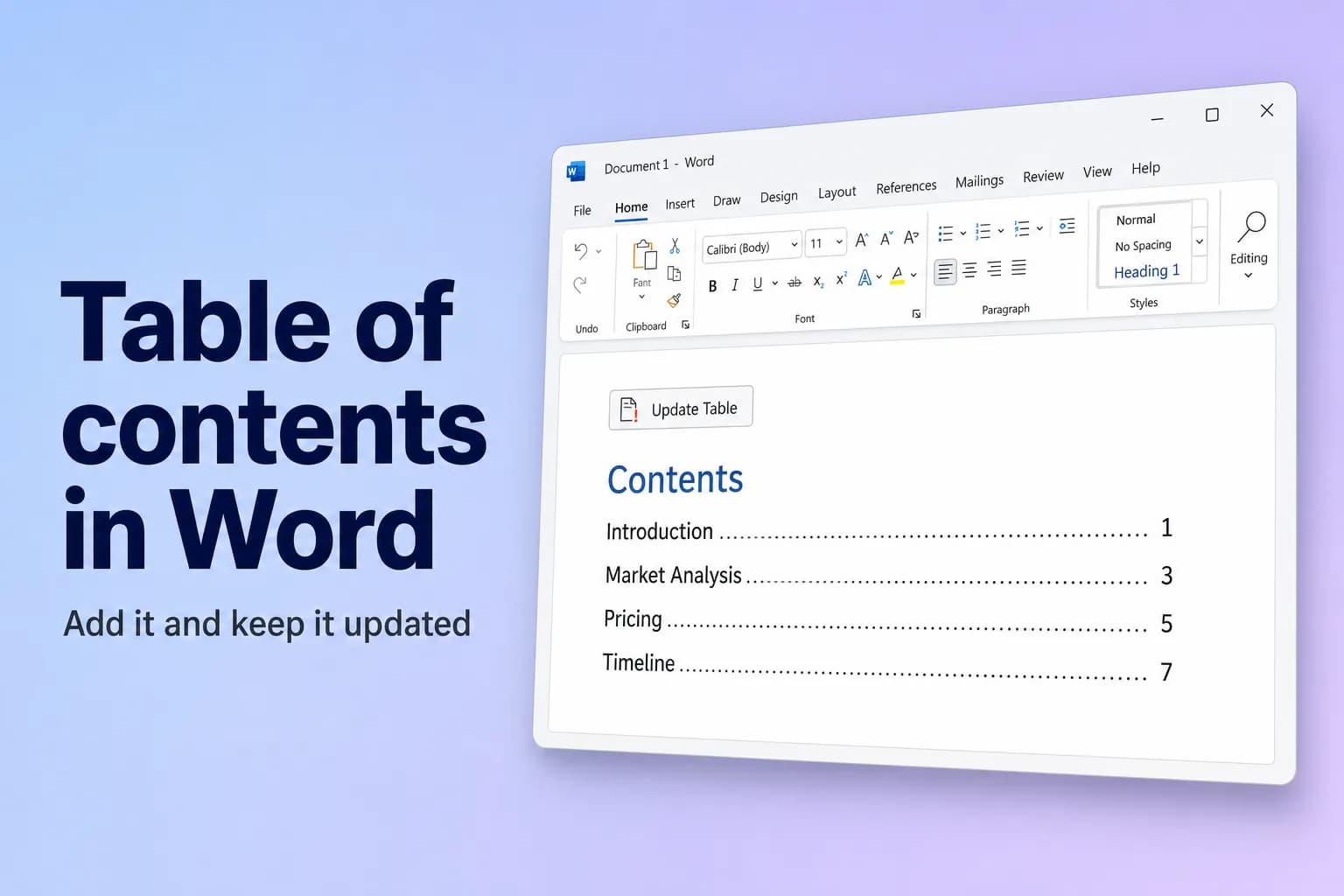
Per inserire un sommario in Word, applica ai titoli gli stili Titolo 1, Titolo 2 e Titolo 3, fai clic nel punto in cui deve comparire, poi scegli Riferimenti → Sommario → Sommario automatico 1 (oppure Sommario automatico 2). Word elenca ogni titolo con il suo numero di pagina e un collegamento su cui fare clic.
Il problema: Word costruisce il sommario solo a partire dal testo che usa uno stile di titolo. I titoli resi in grassetto e ingranditi a mano non compaiono, e il sommario non si aggiorna da solo quando modifichi il documento. Entrambi i casi si risolvono in fretta e sono spiegati qui sotto.
| Cosa vuoi | Dove trovarlo |
|---|---|
| Un sommario costruito dai titoli | Riferimenti → Sommario → Sommario automatico 1 o 2 |
| Scegliere livelli, puntini o collegamenti | Riferimenti → Sommario → Sommario personalizzato |
| Aggiornare dopo le modifiche | Riferimenti → Aggiorna tabella, oppure fai clic sul sommario e premi F9 |
| Aggiungere una riga che non è ancora un titolo | Riferimenti → Aggiungi testo |
| Eliminare il sommario | Riferimenti → Sommario → Rimuovi sommario |
| Digitare tu ogni voce | Riferimenti → Sommario → Sommario manuale (non si aggiorna mai) |
Passaggio 1: applica gli stili di titolo ai tuoi titoli
- Fai clic nel primo titolo principale, per esempio "Introduzione".
- Vai su Home → Stili e fai clic su Titolo 1.
- Ripeti per ogni sezione principale. Usa Titolo 2 per le sottosezioni e Titolo 3 per il livello inferiore.
Le scorciatoie da tastiera rendono tutto più rapido: Ctrl+Alt+1, Ctrl+Alt+2 e Ctrl+Alt+3 su Windows, Cmd+Option+1, Cmd+Option+2 e Cmd+Option+3 su Mac.
Non trovi Titolo 3 nella raccolta? Usa una volta Titolo 2 e Word aggiunge il livello successivo.
Controllo rapido: apri Visualizza → Riquadro di spostamento. Ogni titolo elencato lì comparirà nel sommario. Se un titolo manca nel riquadro, significa che non usa ancora uno stile di titolo.
Passaggio 2: inserisci il sommario
- Fai clic nel punto in cui vuoi il sommario, di solito su una riga vuota dopo la copertina.
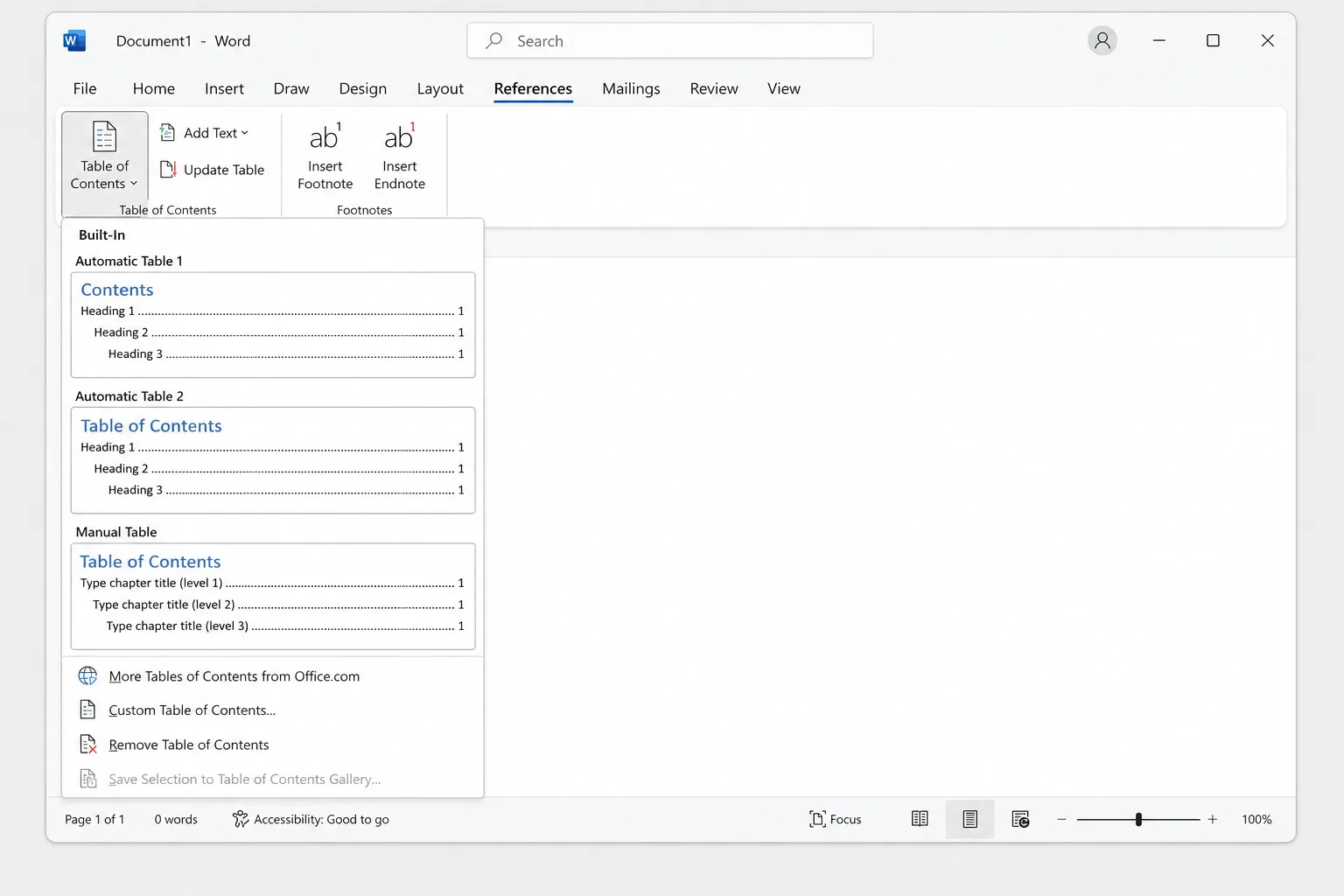
- Vai su Riferimenti → Sommario.
- Scegli uno stile integrato:
- Sommario automatico 1 aggiunge il titolo "Contenuto".
- Sommario automatico 2 aggiunge il titolo "Sommario".
Entrambi includono da Titolo 1 a Titolo 3, puntini di riempimento, numeri di pagina allineati a destra e voci su cui puoi fare clic per passare a quella sezione.
Per dare al sommario una pagina tutta sua, fai clic subito dopo di esso e premi Ctrl+Invio (Cmd+Invio su Mac) per inserire un'interruzione di pagina. Se resta una pagina vuota, leggi come eliminare una pagina in Word.
Personalizzalo: livelli, puntini, numeri di pagina e collegamenti
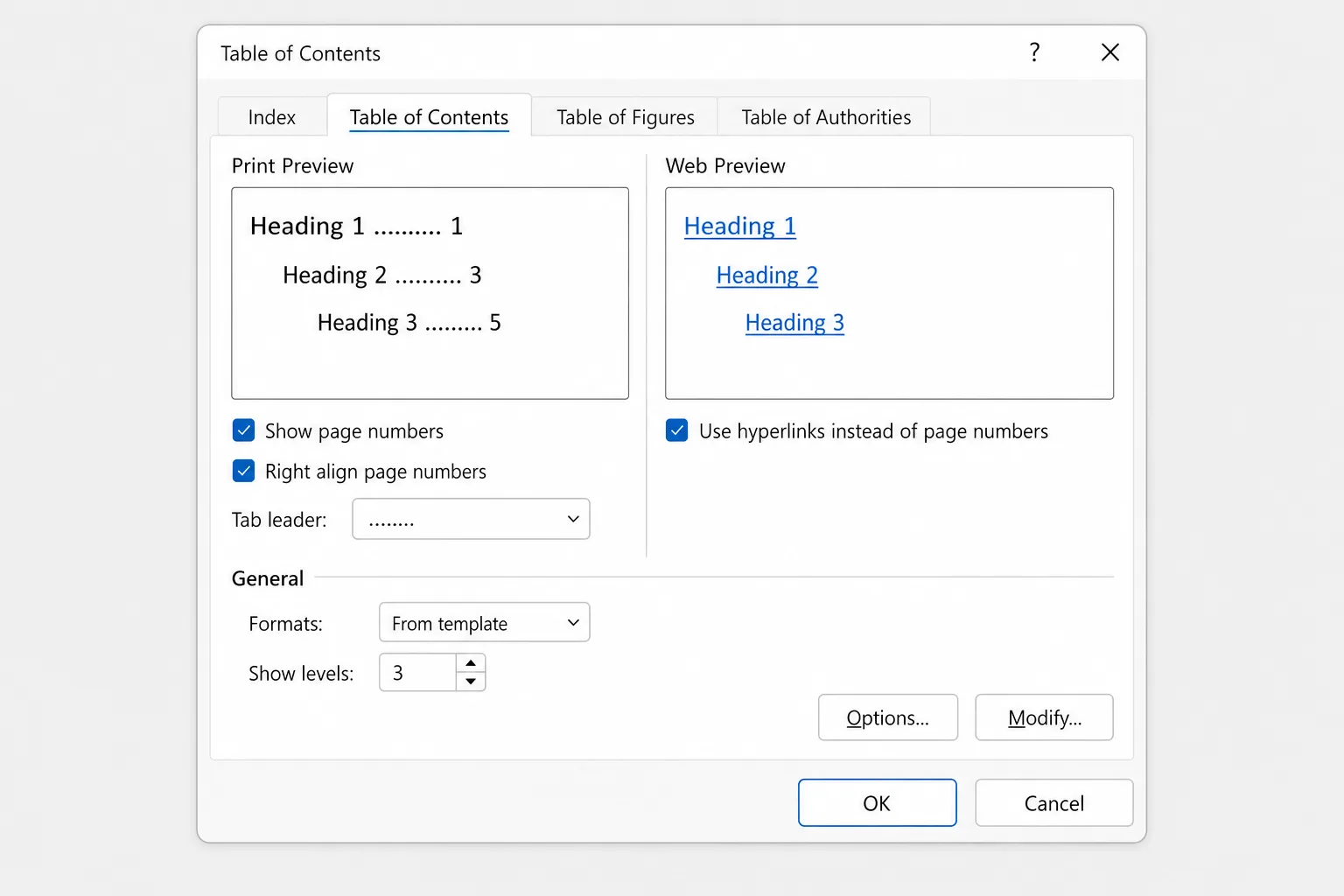
Per un maggiore controllo, scegli Riferimenti → Sommario → Sommario personalizzato. La finestra ti permette di impostare:
- Mostra livelli: quanti livelli di titolo compaiono. Impostalo a 2 per un sommario più breve con solo Titolo 1 e Titolo 2, oppure aumentalo (fino a 9) per più dettaglio.
- Mostra numeri di pagina e Allinea a destra i numeri di pagina: disattiva i numeri di pagina, oppure posizionali subito dopo ogni titolo invece che al margine.
- Carattere di riempimento: puntini (predefinito), trattini, una linea continua oppure (nessuno).
- Usa collegamenti ipertestuali invece dei numeri di pagina: rende ogni voce un collegamento su cui fare clic. Lascialo selezionato a meno che tu non voglia espressamente voci di solo testo.
- Formati: aspetti predefiniti come Classico, Formale o Semplice.
- Opzioni: scegli quali stili alimentano il sommario, per esempio un tuo stile di titolo personalizzato.
Fai clic su OK. Se hai già un sommario, Word chiede se sostituirlo; fai clic su Sì.
Cambiare carattere, spaziatura o rientro delle voci
Ogni livello del sommario ha un proprio stile: Sommario 1 per le voci di Titolo 1, Sommario 2 per Titolo 2, e così via. La formattazione fatta a mano sul sommario viene cancellata dal successivo aggiornamento completo; modificare questi stili invece dura nel tempo.
- Apri Riferimenti → Sommario → Sommario personalizzato.
- Verifica che Formati sia impostato su Da modello. Il pulsante Modifica funziona solo con quel formato.
- Fai clic su Modifica, seleziona Sommario 1 e fai di nuovo clic su Modifica.
- Cambia carattere, dimensione, grassetto, spaziatura o rientro, poi fai clic su OK.
- Ripeti per Sommario 2 e Sommario 3 se serve, poi fai clic su OK per ricostruire il sommario.
Aggiornare il sommario dopo le modifiche
Word non aggiorna il sommario mentre scrivi. Dopo aver aggiunto, rinominato o spostato dei titoli, o dopo che i numeri di pagina sono cambiati:
- Fai clic all'interno del sommario.
- Vai su Riferimenti → Aggiorna tabella, oppure fai clic su Aggiorna tabella nella piccola barra che compare sopra il sommario, oppure premi
F9. (Su alcune tastiere Mac, premiFn+F9.) - Scegli un'opzione:
- Aggiorna solo i numeri di pagina mantiene le voci e corregge soltanto i numeri.
- Aggiorna intera tabella recepisce anche i titoli nuovi, rinominati ed eliminati.
- Fai clic su OK.
Nel dubbio, scegli Aggiorna intera tabella. Ti costa solo le modifiche digitate direttamente nel sommario.
Aggiungere una riga che non è formattata come titolo
Riferimenti → Aggiungi testo inserisce il paragrafo corrente nel sommario senza aprire la raccolta Stili:
- Fai clic nel paragrafo che vuoi includere.
- Vai su Riferimenti → Aggiungi testo e scegli Livello 1, Livello 2 o Livello 3.
- Aggiorna il sommario.
Aggiungi testo funziona applicando lo stile di titolo corrispondente, quindi il paragrafo assumerà l'aspetto di quel titolo. Per escludere un titolo dal sommario, scegli Non mostrare nel sommario dallo stesso menu.
Creare un sommario manuale
Riferimenti → Sommario → Sommario manuale inserisce voci segnaposto che sovrascrivi tu, numeri di pagina compresi. Word non lo aggiorna mai, quindi usalo solo quando non puoi applicare gli stili di titolo.
Rimuovere il sommario
Vai su Riferimenti → Sommario → Rimuovi sommario. I titoli e i loro stili restano come sono.
Word per Mac
I passaggi sono gli stessi in Word per Microsoft 365 su Mac, da Riferimenti → Sommario a Riferimenti → Aggiorna tabella. L'unica differenza: le impostazioni che Windows tiene in File → Opzioni si trovano in Word → Preferenze (o Impostazioni) su Mac.
Word per il web
Anche Word per il web può inserire e aggiornare un sommario:
- Applica gli stili di titolo dalla scheda Home.
- Fai clic nel punto in cui deve comparire il sommario, seleziona Riferimenti → Sommario e scegli Inserisci sommario. (In alcune versioni, Inserisci sommario si trova direttamente nella scheda Riferimenti.)
- Per aggiornarlo in seguito, fai clic con il pulsante destro sul sommario e scegli Aggiorna sommario.
Le scelte di formattazione sono più limitate rispetto all'app desktop. Per la finestra completa Sommario personalizzato, seleziona Apri nell'app desktop, apporta la modifica e salva; il sommario resta quando riapri il file online.
Se il sommario non funziona
- "Nessuna voce di sommario trovata." Nessun testo del documento usa uno stile di titolo. Applica Titolo 1 e gli altri (Passaggio 1), poi scegli Aggiorna intera tabella.
- Mancano alcuni titoli. Usano testo Normale che somiglia soltanto a un titolo, si trovano a un livello più profondo di quanto consenta Mostra livelli (un Titolo 4 in un sommario a tre livelli), oppure il sommario è stato aggiornato con Aggiorna solo i numeri di pagina, che non aggiunge mai nuove voci. Correggi lo stile o il livello, poi aggiorna l'intera tabella.
- I numeri di pagina sono sbagliati. Il sommario è stato costruito prima delle tue ultime modifiche. Aggiornalo. Per aggiornarlo automaticamente prima della stampa, attiva File → Opzioni → Schermo → Aggiorna i campi prima della stampa.
- Quando fai clic sul sommario compare un'ombreggiatura grigia. È l'ombreggiatura dei campi, un promemoria che il sommario è generato da Word. Non viene stampata. Per nasconderla sullo schermo, vai su File → Opzioni → Avanzate → Mostra contenuto documento → Ombreggiatura campo e scegli Mai.
- "Errore. Segnalibro non definito." Una voce punta a un titolo che non esiste più, spesso dopo che dei titoli sono stati eliminati o è stato incollato testo da un altro documento. Fai clic sul sommario e scegli Aggiorna intera tabella. Se l'errore è comparso proprio dopo un aggiornamento, premi
Ctrl+Z(Cmd+Z) per annullarlo, poi correggi prima i titoli. - Vedi
{ TOC \o "1-3" \h \z \u }invece del sommario. Sono visibili i codici di campo. PremiAlt+F9(Option+F9su Mac) per tornare alla visualizzazione normale. - Facendo clic su una voce non si passa al titolo. In Word per Windows, per impostazione predefinita devi tenere premuto
Ctrlmentre fai clic. Per seguire i collegamenti con un semplice clic su Windows, deseleziona File → Opzioni → Avanzate → Usa CTRL+clic per aprire il collegamento ipertestuale. In un PDF, i collegamenti si mantengono se usi File → Salva con nome → PDF invece di stampare in PDF.
Domande frequenti
Come si crea un sommario automatico in Word? Applica gli stili Titolo 1, Titolo 2 e Titolo 3 ai titoli, poi scegli Riferimenti → Sommario → Sommario automatico 1. Word costruisce l'elenco e i numeri di pagina al posto tuo.
Il sommario si aggiorna da solo? No. Aggiornalo con Riferimenti → Aggiorna tabella oppure F9 dopo le modifiche. Per essere certo che le copie stampate siano aggiornate, attiva Aggiorna i campi prima della stampa in File → Opzioni → Schermo.
Come aggiungo i puntini tra il titolo e il numero di pagina? Apri Sommario personalizzato e imposta Carattere di riempimento sulla linea a puntini. I sommari automatici usano già i puntini.
Posso rendere il sommario cliccabile? Lo è già. I sommari automatici collegano ogni voce al relativo titolo; su Windows tieni premuto Ctrl e fai clic per seguire il collegamento.
Come si aggiunge un sommario in Google Docs? Usa gli stili di titolo allo stesso modo, poi vai su Inserisci → Sommario. Scegli uno stile con numeri di pagina o con collegamenti.
Scrivi prima la struttura, poi lascia che Word la numeri
Un sommario vale quanto i titoli su cui si basa. Se parti da una pagina bianca, CoreGPT for Word può redigere una prima versione completa, per esempio una proposta di progetto con sezioni chiare come Introduzione, Analisi di mercato, Prezzi e Tempistiche, partendo da un breve prompt direttamente in Word. Applica gli stili di titolo a quelle sezioni e il sommario viene di conseguenza. Si può iniziare gratis.
 CoreGPT
Proposta di progetto: rinnovo del portale clienti
Questa proposta illustra un piano di tre mesi per rinnovare il portale clienti, ridurre i ticket di assistenza del 30% e migliorare l'inserimento dei nuovi account.
Obiettivi: semplificare la navigazione, aggiungere la fatturazione self-service e introdurre una configurazione guidata per i nuovi utenti.
Tempistiche e budget sono dettagliati nelle sezioni seguenti.
Ecco una bozza con panoramica, obiettivi e prossimi passi:
- Panoramica e obiettivi
- Tre obiettivi chiave
- Tempistiche e budget
Provalo: CoreGPT for Word
Da leggere anche:


