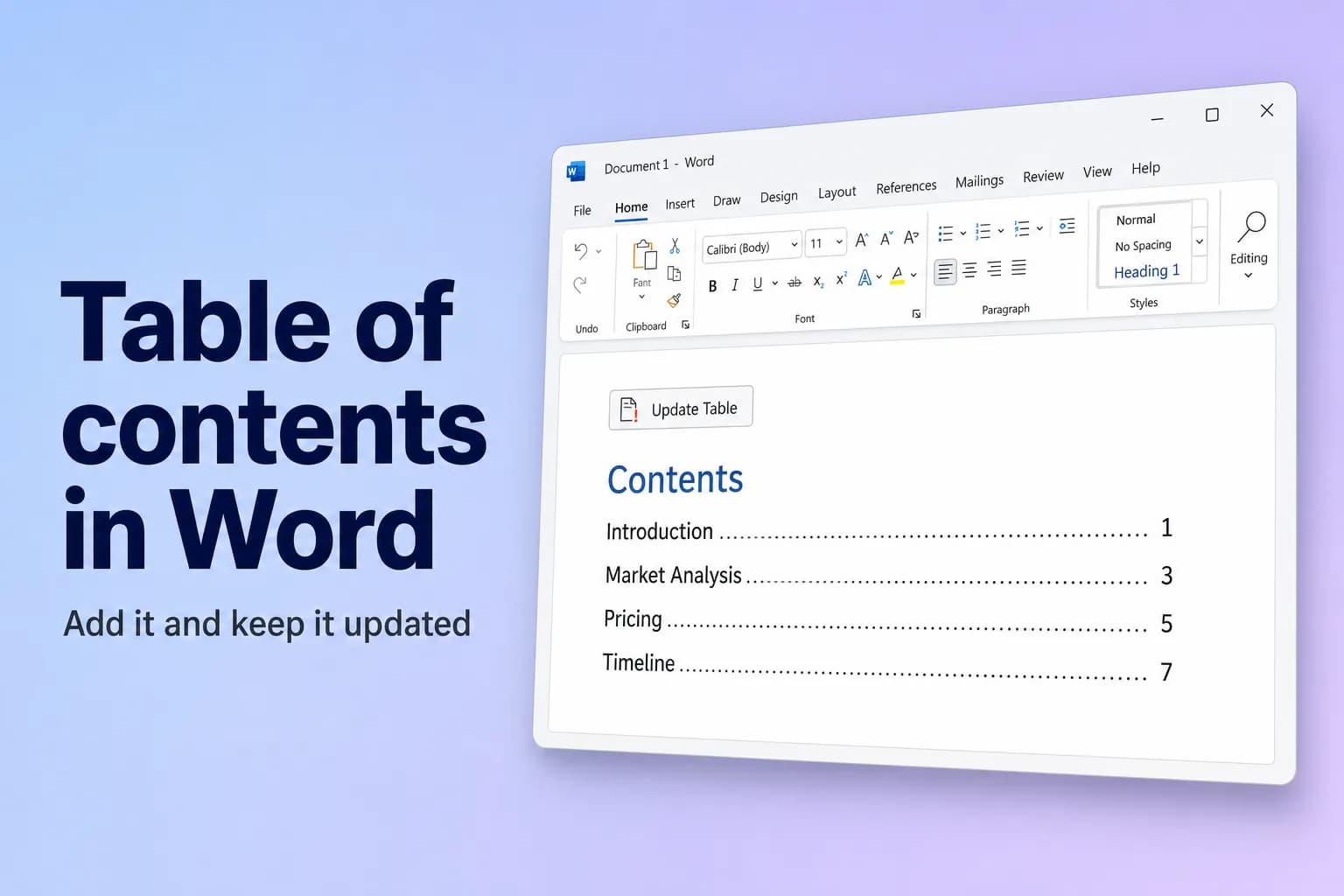
لـإضافة جدول محتويات في Word، نسّق عناوينك بالأنماط عنوان 1 (Heading 1) وعنوان 2 وعنوان 3، وانقر في المكان الذي تريد وضع الجدول فيه، ثم اختر مراجع ← جدول المحتويات ← جدول تلقائي 1 (References ← Table of Contents ← Automatic Table 1) أو جدول تلقائي 2. يسرد Word كل عنوان مع رقم صفحته ورابط قابل للنقر.
المحظور هنا: ينشئ Word الجدول من النص الذي يستخدم نمط عنوان فقط. أما العناوين التي جعلتها غامقة وأكبر حجمًا يدويًا فلن تظهر، كما أن الجدول لا يتحدث من تلقاء نفسه عند تعديل المستند. وكلاهما سريع الإصلاح، ونشرحهما أدناه.
| ما تريده | أين تجده |
|---|---|
| جدول مبني من عناوينك | مراجع ← جدول المحتويات ← جدول تلقائي 1 أو 2 |
| اختيار المستويات أو النقاط أو الروابط | مراجع ← جدول المحتويات ← جدول محتويات مخصص (Custom Table of Contents) |
| التحديث بعد التعديلات | مراجع ← تحديث الجدول (Update Table)، أو انقر على الجدول واضغط F9 |
| إضافة سطر ليس عنوانًا بعد | مراجع ← إضافة نص (Add Text) |
| حذف الجدول | مراجع ← جدول المحتويات ← إزالة جدول المحتويات (Remove Table of Contents) |
| كتابة كل إدخال بنفسك | مراجع ← جدول المحتويات ← جدول يدوي (Manual Table) (لا يتحدث أبدًا) |
الخطوة 1: طبّق أنماط العناوين على عناوينك
- انقر في أول عنوان رئيسي لديك، مثل «المقدمة».
- انتقل إلى الصفحة الرئيسية ← أنماط (Styles) وانقر على عنوان 1.
- كرّر ذلك لكل قسم رئيسي. استخدم عنوان 2 للأقسام الفرعية وعنوان 3 للمستوى الذي يليه.
تجعل اختصارات لوحة المفاتيح ذلك أسرع: Ctrl+Alt+1 وCtrl+Alt+2 وCtrl+Alt+3 على Windows، وCmd+Option+1 وCmd+Option+2 وCmd+Option+3 على Mac.
ألا تجد عنوان 3 في المعرض؟ استخدم عنوان 2 مرة واحدة وسيضيف Word المستوى التالي.
فحص سريع: افتح عرض ← جزء التنقل (View ← Navigation Pane). كل عنوان مدرج هناك سيظهر في جدول المحتويات. وإذا كان عنوان مفقودًا من الجزء، فهو لا يستخدم نمط عنوان بعد.
الخطوة 2: أدرج جدول المحتويات
- انقر في المكان الذي تريد الجدول فيه، وعادةً يكون سطرًا فارغًا بعد صفحة العنوان.
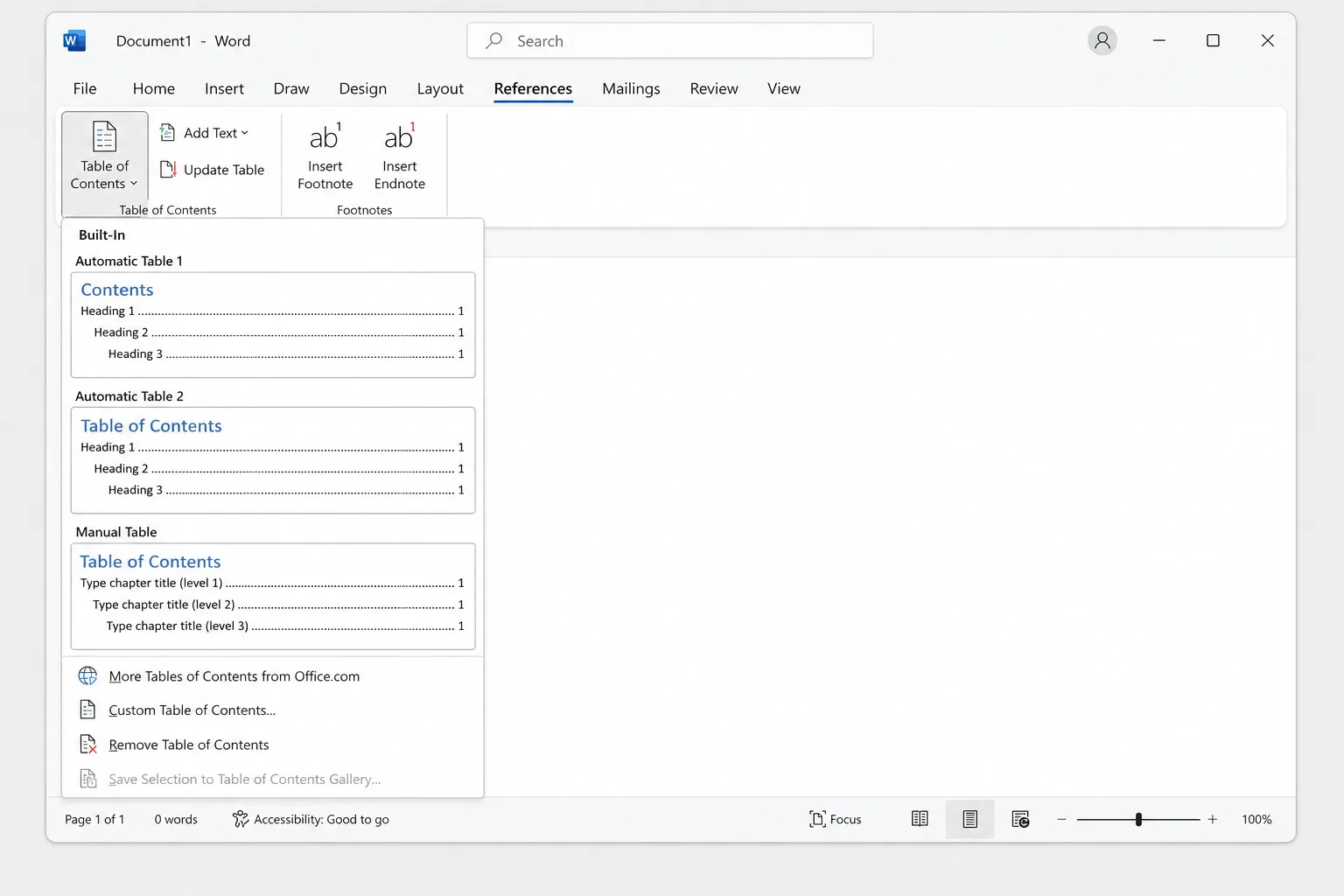
- انتقل إلى مراجع ← جدول المحتويات.
- اختر نمطًا مدمجًا:
- جدول تلقائي 1 يضيف العنوان «المحتويات» (Contents).
- جدول تلقائي 2 يضيف العنوان «جدول المحتويات» (Table of Contents).
يتضمن كلاهما من عنوان 1 إلى عنوان 3، وخطوط نقطية موصلة، وأرقام صفحات محاذاة إلى الهامش، وإدخالات يمكنك النقر عليها للانتقال إلى ذلك القسم.
لمنح الجدول صفحة خاصة به، انقر بعده مباشرة واضغط Ctrl+Enter (أو Cmd+Return على Mac) لإدراج فاصل صفحة. وإذا ترك ذلك صفحة فارغة خلفه، فراجع حذف صفحة في Word.
التخصيص: المستويات والنقاط وأرقام الصفحات والروابط
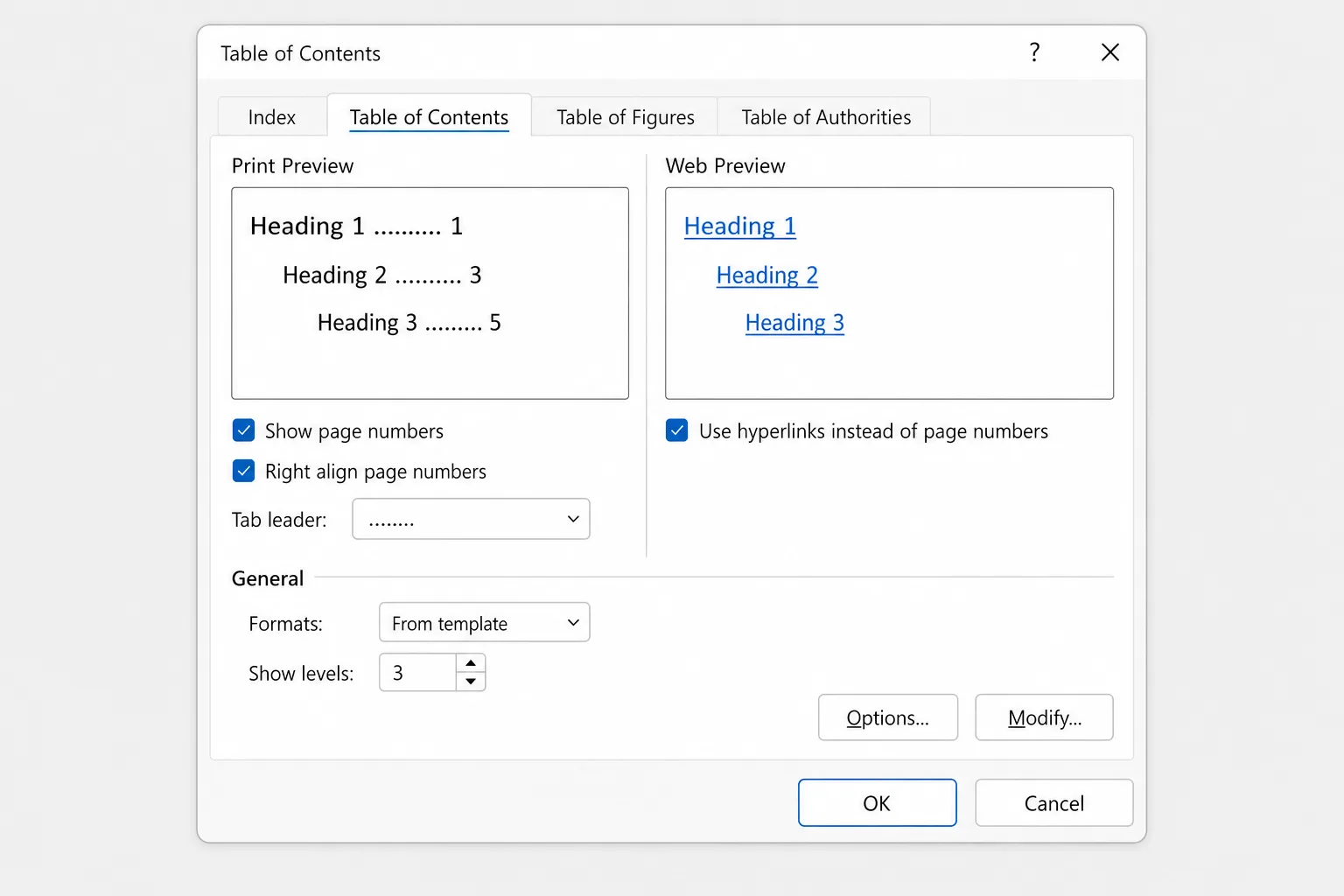
لمزيد من التحكم، اختر مراجع ← جدول المحتويات ← جدول محتويات مخصص. يتيح لك مربع الحوار ما يلي:
- إظهار المستويات (Show levels): عدد مستويات العناوين الظاهرة. اضبطها على 2 لجدول أقصر يضم عنوان 1 وعنوان 2 فقط، أو ارفعها (حتى 9) لمزيد من التفاصيل.
- إظهار أرقام الصفحات ومحاذاة أرقام الصفحات إلى الهامش (Show page numbers وRight align page numbers): أوقف أرقام الصفحات، أو ضعها بعد كل عنوان مباشرةً بدلاً من الهامش.
- المحدد (Tab leader): نقاط (الافتراضي) أو شرطات أو خط متصل أو (بلا).
- استخدام ارتباطات تشعبية بدلاً من أرقام الصفحات (Use hyperlinks instead of page numbers): يجعل كل إدخال رابطًا قابلاً للنقر. اترك الخيار محددًا ما لم ترغب تحديدًا في إدخالات نصية عادية.
- التنسيقات (Formats): مظاهر جاهزة مثل كلاسيكي أو رسمي أو بسيط.
- خيارات (Options): اختر الأنماط التي تغذي الجدول، مثل نمط عنوان مخصص خاص بك.
انقر على موافق. وإذا كان لديك جدول محتويات بالفعل، يسألك Word عما إذا كنت تريد استبداله؛ انقر على نعم.
تغيير الخط أو التباعد أو المسافة البادئة للإدخالات
لكل مستوى من الجدول نمطه الخاص: TOC 1 لإدخالات عنوان 1، وTOC 2 لعنوان 2، وهكذا. التنسيق اليدوي للجدول يُمحى عند التحديث الكامل التالي؛ أما تغيير هذه الأنماط فيدوم.
- افتح مراجع ← جدول المحتويات ← جدول محتويات مخصص.
- تأكد من ضبط التنسيقات على من القالب (From template). لا يعمل الزر تعديل (Modify) إلا مع هذا التنسيق.
- انقر على تعديل، وحدّد TOC 1، وانقر على تعديل مرة أخرى.
- غيّر الخط أو الحجم أو الغامق أو التباعد أو المسافة البادئة، ثم انقر على موافق.
- كرّر ذلك لـ TOC 2 وTOC 3 إذا احتجت، ثم انقر على موافق لإعادة بناء الجدول.
تحديث جدول المحتويات بعد التعديل
لا يحدّث Word الجدول أثناء الكتابة. بعد إضافة عناوين أو إعادة تسميتها أو نقلها، أو بعد تغيّر أرقام الصفحات:
- انقر داخل جدول المحتويات.
- انتقل إلى مراجع ← تحديث الجدول، أو انقر على تحديث الجدول في الشريط الصغير الذي يظهر فوق الجدول، أو اضغط
F9. (في بعض لوحات مفاتيح Mac، اضغطFn+F9.) - اختر أحد الخيارين:
- تحديث أرقام الصفحات فقط (Update page numbers only) يُبقي الإدخالات ويصلح الأرقام فقط.
- تحديث الجدول بأكمله (Update entire table) يلتقط أيضًا العناوين الجديدة والمعاد تسميتها والمحذوفة.
- انقر على موافق.
عند الشك، اختر تحديث الجدول بأكمله. فكل ما تخسره هو التعديلات المكتوبة مباشرة في الجدول.
إضافة سطر غير منسّق كعنوان
يضع مراجع ← إضافة نص الفقرة الحالية في الجدول دون فتح معرض الأنماط:
- انقر في الفقرة التي تريد تضمينها.
- انتقل إلى مراجع ← إضافة نص واختر المستوى 1 أو المستوى 2 أو المستوى 3.
- حدّث الجدول.
تعمل «إضافة نص» بتطبيق نمط العنوان المقابل، لذا ستتخذ الفقرة مظهر ذلك العنوان. ولإبقاء عنوان خارج الجدول، اختر عدم الإظهار في جدول المحتويات (Do Not Show in Table of Contents) من القائمة نفسها.
إنشاء جدول محتويات يدوي
يدرج مراجع ← جدول المحتويات ← جدول يدوي إدخالات نائبة تكتب فوقها بنفسك، بما فيها أرقام الصفحات. لا يحدّثه Word أبدًا، لذا استخدمه فقط عندما لا تستطيع تطبيق أنماط العناوين.
إزالة جدول المحتويات
انتقل إلى مراجع ← جدول المحتويات ← إزالة جدول المحتويات. تبقى عناوينك وأنماطها كما هي.
Word لـ Mac
الخطوات هي نفسها في Word لـ Microsoft 365 على Mac، من مراجع ← جدول المحتويات إلى مراجع ← تحديث الجدول. الاختلاف الوحيد: الإعدادات التي يضعها Windows ضمن ملف ← خيارات توجد على Mac ضمن Word ← تفضيلات (Preferences) (أو الإعدادات).
Word للويب
يستطيع Word للويب إدراج جدول المحتويات وتحديثه أيضًا:
- طبّق أنماط العناوين من علامة التبويب الصفحة الرئيسية.
- انقر في المكان الذي تريد الجدول فيه، وحدّد مراجع ← جدول المحتويات، واختر إدراج جدول المحتويات (Insert Table of Contents). (في بعض الإصدارات يوجد إدراج جدول المحتويات مباشرةً في علامة التبويب مراجع.)
- لتحديثه لاحقًا، انقر بزر الماوس الأيمن على الجدول واختر تحديث جدول المحتويات (Update Table of Contents).
خيارات التنسيق أكثر محدودية من تطبيق سطح المكتب. وللحصول على مربع حوار «جدول محتويات مخصص» كاملاً، حدّد فتح في تطبيق سطح المكتب (Open in Desktop App)، وأجرِ التغيير واحفظ؛ يبقى الجدول عند إعادة فتح الملف عبر الإنترنت.
إذا كان جدول المحتويات لا يعمل
- «لم يتم العثور على إدخالات جدول المحتويات» (No table of contents entries found). لا يوجد نص في المستند يستخدم نمط عنوان. طبّق عنوان 1 وما يليه (الخطوة 1)، ثم اختر تحديث الجدول بأكمله.
- بعض العناوين مفقودة. إما أنها نص عادي (Normal) يبدو كعنوان فقط، أو أنها في مستوى أعمق مما يسمح به إظهار المستويات (عنوان 4 في جدول بثلاثة مستويات)، أو أن الجدول حُدّث بالخيار تحديث أرقام الصفحات فقط الذي لا يضيف إدخالات جديدة أبدًا. أصلح النمط أو المستوى، ثم حدّث الجدول بأكمله.
- أرقام الصفحات خاطئة. بُني الجدول قبل آخر تعديلاتك. حدّثه. ولتحديثه تلقائيًا قبل الطباعة، فعّل ملف ← خيارات ← عرض ← تحديث الحقول قبل الطباعة (Update fields before printing).
- يظهر تظليل رمادي على الجدول عند النقر عليه. هذا تظليل الحقول، وهو تذكير بأن الجدول يولّده Word. ولا يُطبع. ولإخفائه على الشاشة، انتقل إلى ملف ← خيارات ← خيارات متقدمة ← إظهار محتوى المستند ← تظليل الحقول (Field shading) واختر أبدًا (Never).
- «Error! Bookmark not defined.» يشير إدخال إلى عنوان لم يعد موجودًا، وغالبًا بعد حذف عناوين أو لصق نص من مستند آخر. انقر على الجدول واختر تحديث الجدول بأكمله. وإذا ظهر الخطأ للتو بعد تحديث، فاضغط
Ctrl+Z(أوCmd+Z) للتراجع عنه، ثم أصلح العناوين أولاً. - ترى
{ TOC \o "1-3" \h \z \u }بدلاً من الجدول. رموز الحقول ظاهرة. اضغطAlt+F9(أوOption+F9على Mac) للعودة. - النقر على إدخال لا ينقلك إلى العنوان. في Word لنظام Windows يجب الضغط مع الاستمرار على
Ctrlأثناء النقر افتراضيًا. ولاتباع الروابط بنقرة عادية على Windows، ألغِ تحديد ملف ← خيارات ← خيارات متقدمة ← استخدام CTRL + نقر لمتابعة الارتباط التشعبي. وفي ملف PDF، تبقى الروابط عند استخدام ملف ← حفظ باسم ← PDF بدلاً من الطباعة إلى PDF.
الأسئلة الشائعة
كيف أنشئ جدول محتويات في Word تلقائيًا؟ طبّق الأنماط عنوان 1 وعنوان 2 وعنوان 3 على عناوينك، ثم اختر مراجع ← جدول المحتويات ← جدول تلقائي 1. يبني Word القائمة وأرقام الصفحات نيابةً عنك.
هل يتحدث جدول المحتويات من تلقاء نفسه؟ لا. حدّثه بـ مراجع ← تحديث الجدول أو F9 بعد التعديل. ولضمان أن تكون النسخ المطبوعة محدّثة، فعّل تحديث الحقول قبل الطباعة ضمن ملف ← خيارات ← عرض.
كيف أضيف نقاطًا بين العنوان ورقم الصفحة؟ افتح جدول محتويات مخصص واضبط المحدد على الخط المنقط. والجداول التلقائية تستخدم النقاط بالفعل.
هل يمكنني جعل جدول المحتويات قابلاً للنقر؟ هو كذلك بالفعل. تربط الجداول التلقائية كل إدخال بعنوانه؛ اضغط مع الاستمرار على Ctrl وانقر لاتباع الرابط على Windows.
كيف أضيف جدول محتويات في Google Docs؟ استخدم أنماط العناوين بالطريقة نفسها، ثم انتقل إلى إدراج ← جدول المحتويات (Insert ← Table of contents). اختر نمطًا بأرقام صفحات أو بروابط.
اكتب الهيكل أولاً، ثم دع Word يرقّمه
جدول المحتويات بجودة العناوين التي تقف خلفه. وإذا كنت تبدأ من صفحة فارغة، فيستطيع CoreGPT for Word صياغة مسودة أولى كاملة، مثل مقترح مشروع بأقسام واضحة كالمقدمة وتحليل السوق والتسعير والجدول الزمني، من موجّه قصير داخل Word. طبّق أنماط العناوين على هذه الأقسام ويتبعها جدول المحتويات. ويمكنك البدء مجانًا.
 CoreGPT
عرض مشروع: إعادة تصميم بوابة العملاء
يستعرض هذا العرض خطة مدتها ثلاثة أشهر لإعادة تصميم بوابة العملاء وخفض تذاكر الدعم بنسبة 30% وتحسين تهيئة الحسابات الجديدة.
الأهداف: تبسيط التنقل، وإضافة الفوترة الذاتية، وتقديم إعداد موجّه للمستخدمين الجدد.
تفاصيل الجدول الزمني والميزانية في الأقسام أدناه.
إليك مسودة تتضمن نظرة عامة وأهدافًا وخطوات تالية:
- نظرة عامة وأهداف
- ثلاثة أهداف رئيسية
- الجدول الزمني والميزانية
جرّبه: CoreGPT for Word
قراءات ذات صلة:


