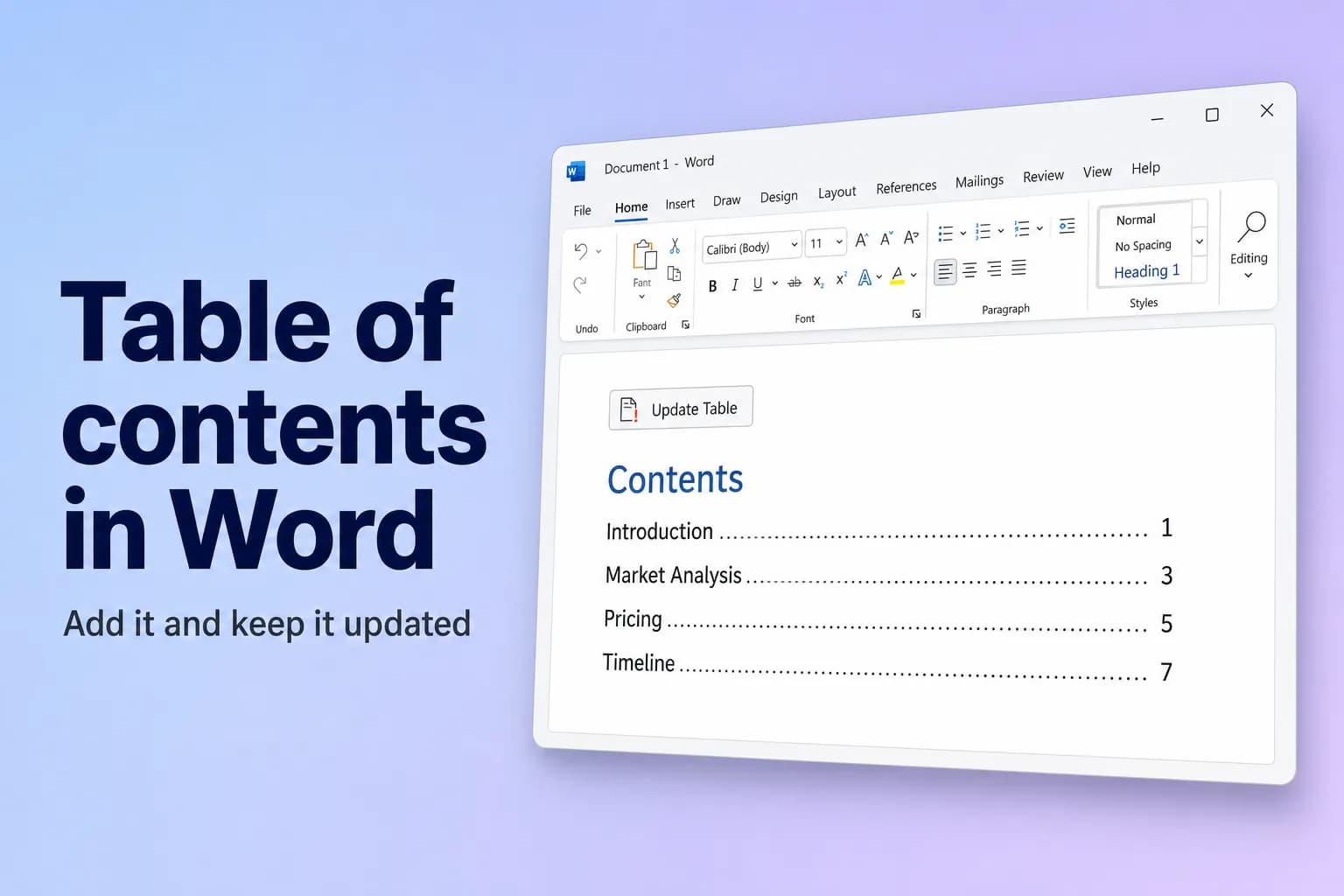
Aby wstawić spis treści w Wordzie, sformatuj nagłówki stylami Nagłówek 1, Nagłówek 2 i Nagłówek 3, kliknij miejsce, w którym ma się znaleźć spis, a następnie wybierz Odwołania → Spis treści → Tabela automatyczna 1 (lub Tabela automatyczna 2). Word wyświetli każdy nagłówek z numerem strony i klikalnym odsyłaczem.
Haczyk: Word tworzy spis tylko z tekstu, który ma styl nagłówka. Nagłówki, które pogrubiłeś i powiększyłeś ręcznie, się nie pojawią, a spis nie odświeża się sam po edycji dokumentu. Oba problemy łatwo naprawić i oba opisujemy poniżej.
| Czego potrzebujesz | Gdzie to znaleźć |
|---|---|
| Spis treści zbudowany z nagłówków | Odwołania → Spis treści → Tabela automatyczna 1 lub 2 |
| Wybór poziomów, kropek lub łączy | Odwołania → Spis treści → Spis treści niestandardowy |
| Odświeżenie po zmianach | Odwołania → Aktualizuj tabelę albo kliknij spis i naciśnij F9 |
| Dodanie wiersza, który jeszcze nie jest nagłówkiem | Odwołania → Dodaj tekst |
| Usunięcie spisu treści | Odwołania → Spis treści → Usuń spis treści |
| Ręczne wpisanie każdej pozycji | Odwołania → Spis treści → Tabela ręczna (nigdy się nie aktualizuje) |
Krok 1: zastosuj style nagłówków
- Kliknij w pierwszym głównym nagłówku, na przykład „Wprowadzenie”.
- Przejdź do Narzędzia główne → Style i kliknij Nagłówek 1.
- Powtórz dla każdej głównej sekcji. Użyj Nagłówka 2 dla podsekcji i Nagłówka 3 dla poziomu niżej.
Skróty klawiszowe przyspieszają pracę: Ctrl+Alt+1, Ctrl+Alt+2 i Ctrl+Alt+3 w Windows, Cmd+Option+1, Cmd+Option+2 i Cmd+Option+3 na Macu.
Nie ma Nagłówka 3 w galerii? Użyj raz Nagłówka 2, a Word doda kolejny poziom.
Szybkie sprawdzenie: otwórz Widok → Okienko nawigacji. Każdy nagłówek wymieniony w okienku pojawi się w spisie treści. Jeśli nagłówka brakuje w okienku, nie ma jeszcze stylu nagłówka.
Krok 2: wstaw spis treści
- Kliknij miejsce, w którym ma być spis, zwykle w pustym wierszu po stronie tytułowej.
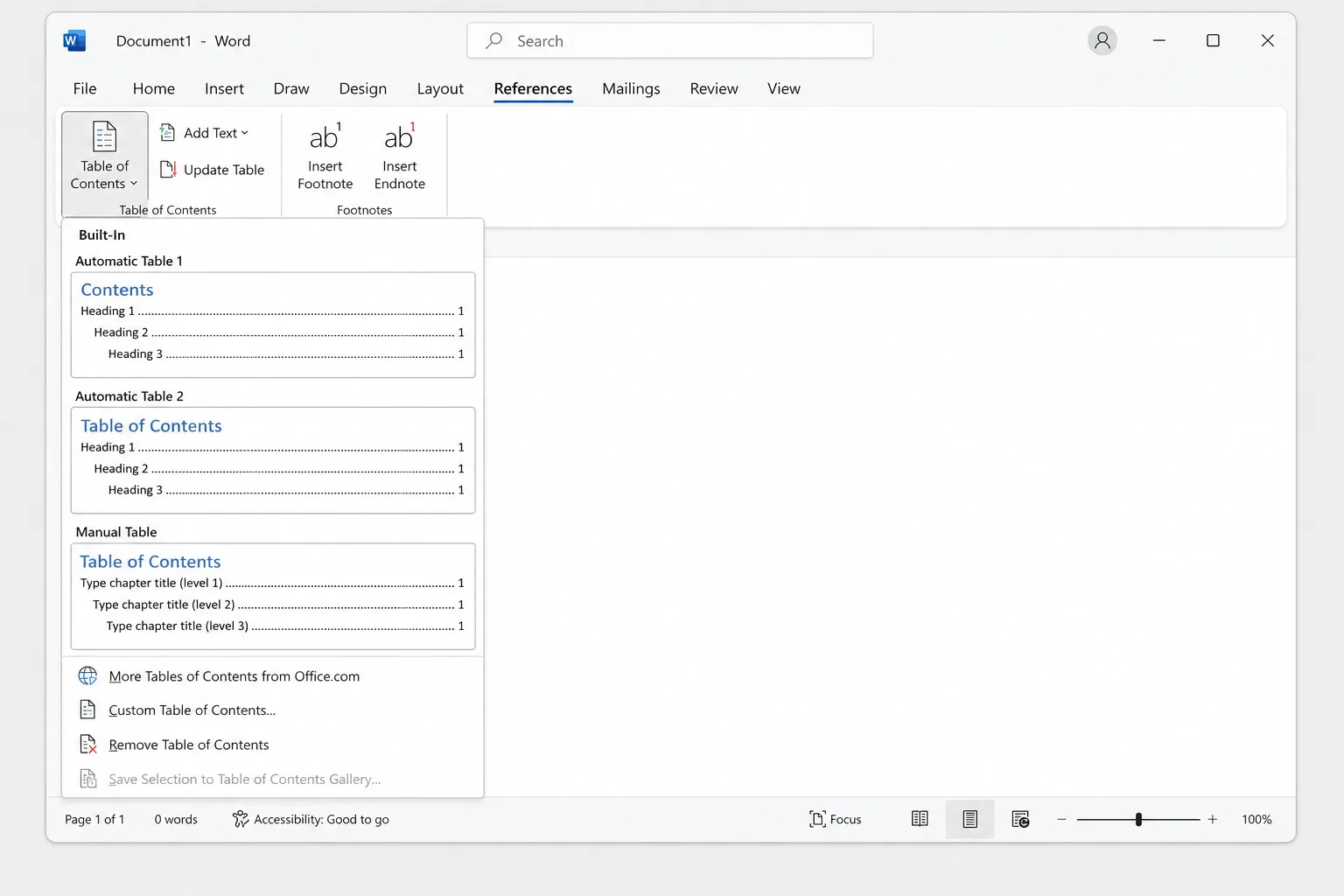
- Przejdź do Odwołania → Spis treści.
- Wybierz wbudowany styl:
- Tabela automatyczna 1 dodaje tytuł „Zawartość”.
- Tabela automatyczna 2 dodaje tytuł „Spis treści”.
Oba zawierają Nagłówek 1 do Nagłówka 3, kropkowane znaki wiodące, numery stron wyrównane do prawej oraz pozycje, które można kliknąć, aby przejść do danej sekcji.
Aby spis miał własną stronę, kliknij tuż za nim i naciśnij Ctrl+Enter (Cmd+Return na Macu), aby wstawić podział strony. Jeśli po nim zostanie pusta strona, zobacz jak usunąć stronę w Wordzie.
Dostosowanie: poziomy, kropki, numery stron i łącza
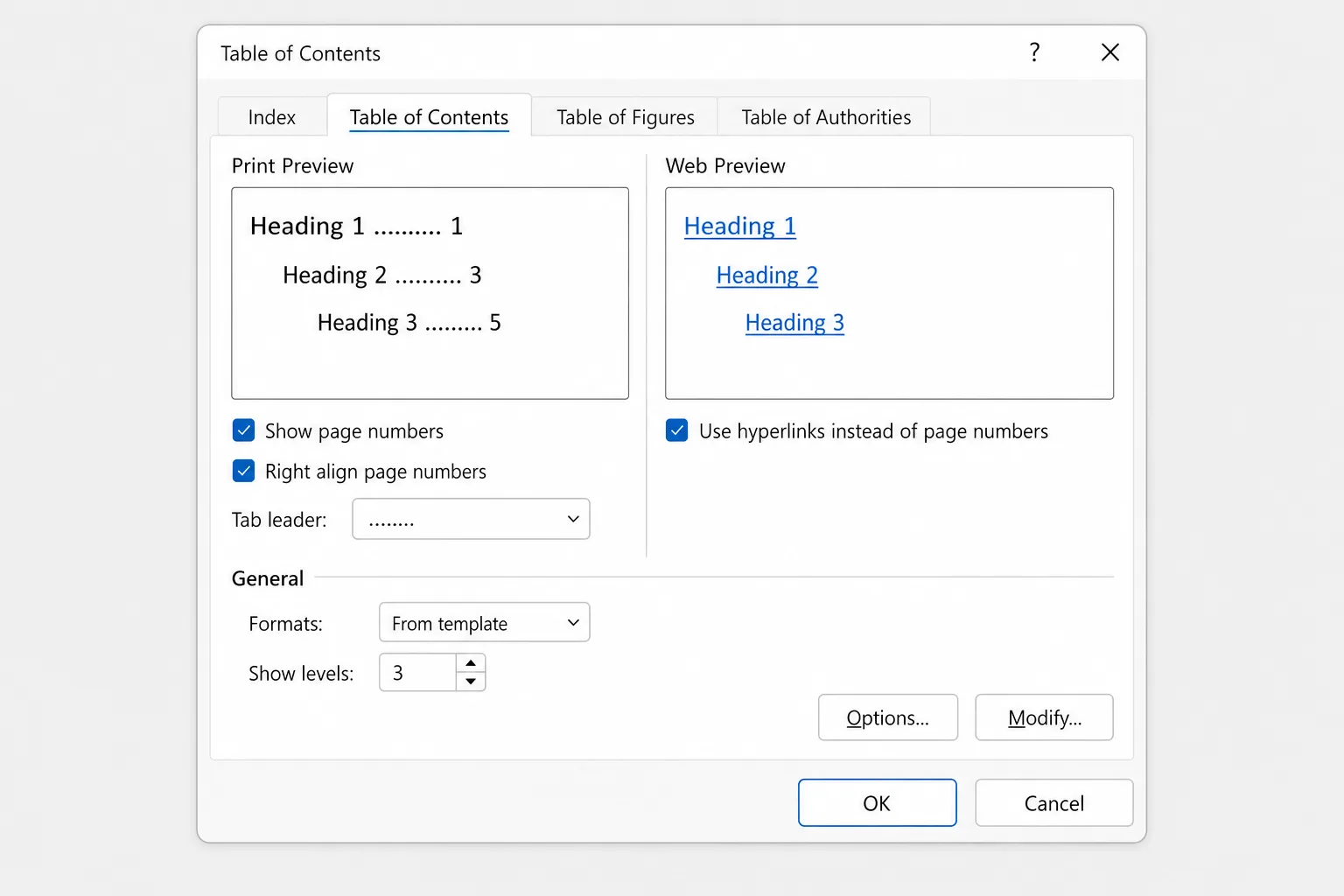
Aby mieć większą kontrolę, wybierz Odwołania → Spis treści → Spis treści niestandardowy. W oknie możesz ustawić:
- Pokaż poziomy: ile poziomów nagłówków się pojawia. Ustaw 2, aby spis był krótszy i zawierał tylko Nagłówek 1 i Nagłówek 2, albo zwiększ (do 9), aby uzyskać więcej szczegółów.
- Pokaż numery stron i Wyrównaj numery stron do prawej: wyłącz numery stron albo umieść je zaraz po każdym nagłówku zamiast przy marginesie.
- Znak wiodący: kropki (domyślnie), kreski, linia ciągła lub (brak).
- Użyj hiperłączy zamiast numerów stron: zamienia każdą pozycję w klikalne łącze. Zostaw zaznaczone, chyba że wyraźnie chcesz mieć pozycje jako zwykły tekst.
- Formaty: gotowe wyglądy, takie jak Klasyczny, Formalny lub Prosty.
- Opcje: wybór stylów, z których powstaje spis, na przykład Twojego własnego stylu nagłówka.
Kliknij OK. Jeśli masz już spis treści, Word zapyta, czy go zastąpić; kliknij Tak.
Zmiana czcionki, odstępów lub wcięcia pozycji
Każdy poziom spisu ma własny styl: Spis treści 1 (TOC 1) dla pozycji Nagłówka 1, Spis treści 2 dla Nagłówka 2 i tak dalej. Ręczne formatowanie spisu zostanie wymazane przy następnej pełnej aktualizacji; zmiana tych stylów jest trwała.
- Otwórz Odwołania → Spis treści → Spis treści niestandardowy.
- Upewnij się, że w polu Formaty wybrano Z szablonu. Przycisk Modyfikuj działa tylko z tym formatem.
- Kliknij Modyfikuj, zaznacz Spis treści 1 i ponownie kliknij Modyfikuj.
- Zmień czcionkę, rozmiar, pogrubienie, odstępy lub wcięcie, a potem kliknij OK.
- W razie potrzeby powtórz dla Spisu treści 2 i 3, a następnie kliknij OK, aby odbudować spis.
Aktualizacja spisu treści po edycji
Word nie odświeża spisu w trakcie pisania. Po dodaniu, zmianie nazwy lub przeniesieniu nagłówków albo po przesunięciu numerów stron:
- Kliknij wewnątrz spisu treści.
- Przejdź do Odwołania → Aktualizuj tabelę, kliknij Aktualizuj tabelę na małym pasku pojawiającym się nad spisem albo naciśnij
F9. (Na niektórych klawiaturach Maca naciśnijFn+F9.) - Wybierz jedną z opcji:
- Aktualizuj tylko numery stron zachowuje pozycje i poprawia tylko numery.
- Aktualizuj całą tabelę uwzględnia też nowe, zmienione i usunięte nagłówki.
- Kliknij OK.
W razie wątpliwości wybierz Aktualizuj całą tabelę. Kosztuje Cię to tylko zmiany wpisane bezpośrednio w spisie.
Dodawanie wiersza, który nie jest sformatowany jako nagłówek
Opcja Odwołania → Dodaj tekst umieszcza bieżący akapit w spisie bez otwierania galerii stylów:
- Kliknij akapit, który chcesz uwzględnić.
- Przejdź do Odwołania → Dodaj tekst i wybierz Poziom 1, Poziom 2 lub Poziom 3.
- Zaktualizuj spis.
Dodaj tekst działa przez zastosowanie odpowiedniego stylu nagłówka, więc akapit przyjmie wygląd tego nagłówka. Aby wykluczyć nagłówek ze spisu, wybierz z tego samego menu Nie pokazuj w spisie treści.
Tworzenie ręcznego spisu treści
Opcja Odwołania → Spis treści → Tabela ręczna wstawia pozycje zastępcze, które nadpisujesz samodzielnie, razem z numerami stron. Word nigdy jej nie aktualizuje, więc używaj jej tylko wtedy, gdy nie możesz zastosować stylów nagłówków.
Usuwanie spisu treści
Przejdź do Odwołania → Spis treści → Usuń spis treści. Nagłówki i ich style pozostają bez zmian.
Word dla Maca
Kroki są takie same w Wordzie dla Microsoft 365 na Macu, od Odwołania → Spis treści po Odwołania → Aktualizuj tabelę. Jedyna różnica: ustawienia, które Windows trzyma w Plik → Opcje, na Macu znajdują się w Word → Preferencje (lub Ustawienia).
Word dla internetu
Word dla internetu również potrafi wstawić i zaktualizować spis treści:
- Zastosuj style nagłówków na karcie Narzędzia główne.
- Kliknij miejsce, w którym ma się znaleźć spis, wybierz Odwołania → Spis treści i wybierz Wstaw spis treści. (W niektórych wersjach Wstaw spis treści znajduje się bezpośrednio na karcie Odwołania.)
- Aby później go odświeżyć, kliknij spis prawym przyciskiem myszy i wybierz Aktualizuj spis treści.
Opcje formatowania są bardziej ograniczone niż w aplikacji na komputer. Aby skorzystać z pełnego okna Spis treści niestandardowy, wybierz Otwórz w aplikacji klasycznej, wprowadź zmianę i zapisz; spis pozostanie po ponownym otwarciu pliku online.
Jeśli spis treści nie działa
- „Nie znaleziono pozycji spisu treści.” Żaden tekst w dokumencie nie ma stylu nagłówka. Zastosuj Nagłówek 1 i pozostałe (Krok 1), a potem wybierz Aktualizuj całą tabelę.
- Brakuje niektórych nagłówków. Mają tekst w stylu Normalny, który tylko wygląda jak nagłówek, znajdują się na poziomie głębszym, niż pozwala Pokaż poziomy (Nagłówek 4 w spisie trzypoziomowym), albo spis został odświeżony opcją Aktualizuj tylko numery stron, która nigdy nie dodaje nowych pozycji. Popraw styl lub poziom, a potem zaktualizuj całą tabelę.
- Numery stron są błędne. Spis powstał przed Twoimi ostatnimi zmianami. Zaktualizuj go. Aby odświeżał się automatycznie przed drukowaniem, włącz Plik → Opcje → Wyświetlanie → Aktualizuj pola przed drukowaniem.
- Po kliknięciu spisu pojawia się szare cieniowanie. To cieniowanie pól, przypomnienie, że spis jest generowany przez Word. Nie drukuje się. Aby ukryć je na ekranie, przejdź do Plik → Opcje → Zaawansowane → Pokazywanie zawartości dokumentu → Cieniowanie pól i wybierz Nigdy.
- „Błąd! Nie zdefiniowano zakładki.” Pozycja wskazuje nagłówek, który już nie istnieje, często po usunięciu nagłówków lub wklejeniu tekstu z innego dokumentu. Kliknij spis i wybierz Aktualizuj całą tabelę. Jeśli błąd pojawił się dopiero po aktualizacji, naciśnij
Ctrl+Z(Cmd+Z), aby ją cofnąć, a potem najpierw popraw nagłówki. - Zamiast spisu widzisz
{ TOC \o "1-3" \h \z \u }. Wyświetlane są kody pól. NaciśnijAlt+F9(Option+F9na Macu), aby wrócić do widoku normalnego. - Kliknięcie pozycji nie przenosi do nagłówka. W Wordzie dla Windows domyślnie trzeba przytrzymać
Ctrlpodczas klikania. Aby przechodzić po łączach zwykłym kliknięciem w Windows, wyczyść opcję Plik → Opcje → Zaawansowane → Użyj klawisza CTRL + kliknięcie, aby przejść do hiperłącza. W pliku PDF łącza zostają zachowane, gdy użyjesz Plik → Zapisz jako → PDF, a nie drukowania do PDF.
Najczęściej zadawane pytania
Jak automatycznie zrobić spis treści w Wordzie? Zastosuj style Nagłówek 1, Nagłówek 2 i Nagłówek 3 do nagłówków, a potem wybierz Odwołania → Spis treści → Tabela automatyczna 1. Word zbuduje listę i numery stron za Ciebie.
Czy spis treści aktualizuje się sam? Nie. Zaktualizuj go przez Odwołania → Aktualizuj tabelę lub F9 po edycji. Aby wydrukowane egzemplarze były aktualne, włącz Aktualizuj pola przed drukowaniem w Plik → Opcje → Wyświetlanie.
Jak dodać kropki między nagłówkiem a numerem strony? Otwórz Spis treści niestandardowy i ustaw Znak wiodący na linię kropkowaną. Tabele automatyczne już używają kropek.
Czy spis treści może być klikalny? Już jest. Tabele automatyczne łączą każdą pozycję z jej nagłówkiem; w Windows przytrzymaj Ctrl i kliknij, aby przejść do łącza.
Jak dodać spis treści w Dokumentach Google? Użyj stylów nagłówków w ten sam sposób, a potem przejdź do Wstaw → Spis treści. Wybierz styl z numerami stron lub z łączami.
Najpierw struktura, potem numeracja przez Word
Spis treści jest tak dobry, jak nagłówki, na których się opiera. Jeśli zaczynasz od pustej strony, CoreGPT for Word może przygotować pełną pierwszą wersję, na przykład propozycji projektu z wyraźnymi sekcjami, takimi jak Wprowadzenie, Analiza rynku, Cennik i Harmonogram, na podstawie krótkiego polecenia wprost w Wordzie. Zastosuj style nagłówków do tych sekcji, a spis treści pojawi się sam. Można zacząć za darmo.
 CoreGPT
Oferta projektu: przeprojektowanie portalu klienta
Niniejsza oferta przedstawia trzymiesięczny plan przeprojektowania portalu klienta, ograniczenia liczby zgłoszeń do wsparcia o 30% i usprawnienia wdrażania nowych kont.
Cele: uprościć nawigację, dodać samoobsługowe rozliczenia i wprowadzić prowadzoną konfigurację dla nowych użytkowników.
Harmonogram i budżet opisano szczegółowo w poniższych sekcjach.
Oto szkic z omówieniem, celami i kolejnymi krokami:
- Omówienie i cele
- Trzy kluczowe cele
- Harmonogram i budżet
Wypróbuj: CoreGPT for Word
Powiązane artykuły:


