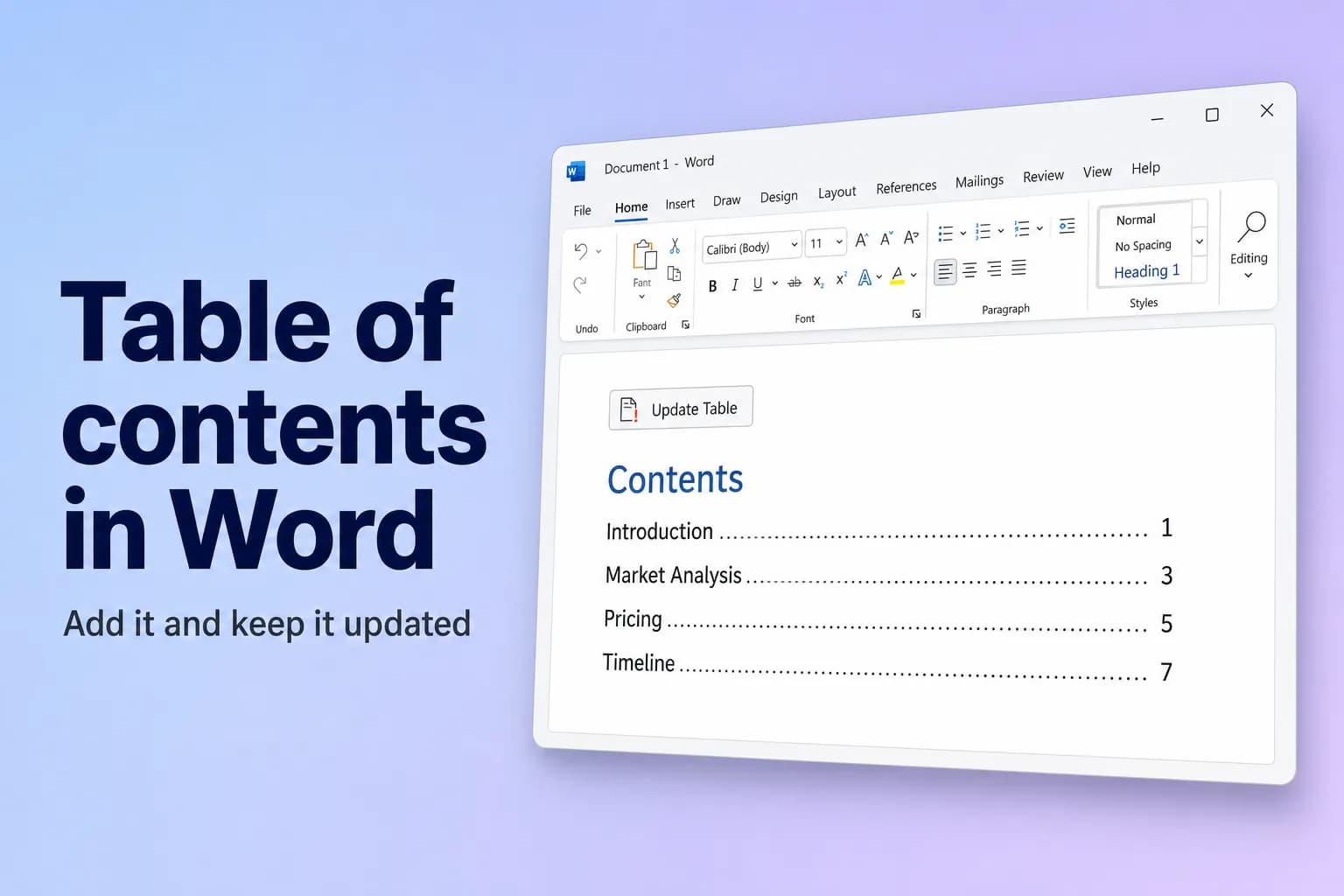
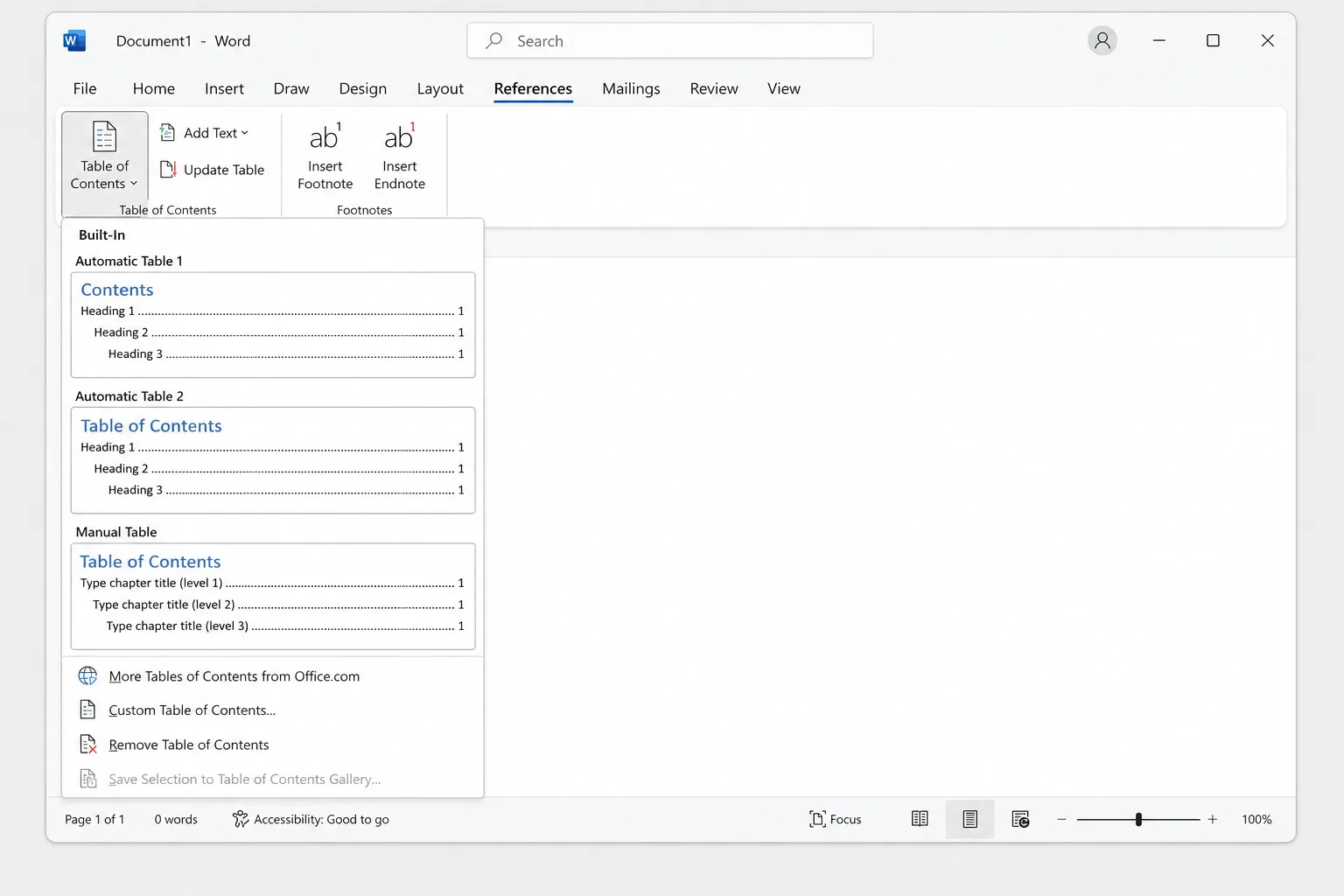
Untuk membuat daftar isi di Word, format judul-judul Anda dengan gaya Judul 1 (Heading 1), Judul 2, dan Judul 3, klik di tempat daftar isi akan diletakkan, lalu pilih Referensi → Daftar Isi → Tabel Otomatis 1 (References → Table of Contents → Automatic Table 1) atau Tabel Otomatis 2. Word mencantumkan setiap judul beserta nomor halamannya dan tautan yang bisa diklik.
Ada satu catatan: Word membuat daftar isi hanya dari teks yang memakai gaya judul. Judul yang Anda buat tebal dan besar secara manual tidak akan muncul, dan daftar isi tidak menyegarkan diri sendiri saat Anda mengedit dokumen. Keduanya mudah diperbaiki, dan dibahas di bawah.
| Yang Anda inginkan | Tempat menemukannya |
|---|---|
| Daftar isi yang dibuat dari judul Anda | Referensi → Daftar Isi → Tabel Otomatis 1 atau 2 |
| Memilih tingkat, titik-titik, atau tautan | Referensi → Daftar Isi → Daftar Isi Kustom (Custom Table of Contents) |
| Menyegarkan setelah pengeditan | Referensi → Perbarui Tabel (Update Table), atau klik daftar isi lalu tekan F9 |
| Menambahkan baris yang belum menjadi judul | Referensi → Tambah Teks (Add Text) |
| Menghapus daftar isi | Referensi → Daftar Isi → Hapus Daftar Isi (Remove Table of Contents) |
| Mengetik sendiri setiap entri | Referensi → Daftar Isi → Tabel Manual (Manual Table; tidak pernah diperbarui) |
Langkah 1: Terapkan gaya judul pada judul Anda
- Klik di judul utama pertama Anda, misalnya "Pendahuluan".
- Buka Beranda → Gaya lalu klik Judul 1.
- Ulangi untuk setiap bagian utama. Gunakan Judul 2 untuk subbagian dan Judul 3 untuk tingkat di bawahnya.
Pintasan keyboard membuatnya lebih cepat: Ctrl+Alt+1, Ctrl+Alt+2, dan Ctrl+Alt+3 di Windows, Cmd+Option+1, Cmd+Option+2, dan Cmd+Option+3 di Mac.
Tidak ada Judul 3 di galeri? Gunakan Judul 2 sekali dan Word menambahkan tingkat berikutnya.
Pemeriksaan cepat: buka Tampilan → Panel Navigasi. Setiap judul yang terdaftar di sana akan muncul di daftar isi Anda. Jika sebuah judul tidak ada di panel, berarti judul itu belum memakai gaya judul.
Langkah 2: Sisipkan daftar isi
- Klik di tempat Anda menginginkan daftar isi, biasanya di baris kosong setelah halaman sampul.
- Buka Referensi → Daftar Isi.
- Pilih gaya bawaan:
- Tabel Otomatis 1 menambahkan judul "Contents".
- Tabel Otomatis 2 menambahkan judul "Table of Contents".
Keduanya menyertakan Judul 1 sampai Judul 3, garis titik-titik penuntun, nomor halaman rata kanan, dan entri yang bisa diklik untuk melompat ke bagian tersebut.
Untuk memberi daftar isi halamannya sendiri, klik tepat setelahnya lalu tekan Ctrl+Enter (Cmd+Return di Mac) untuk menyisipkan page break. Jika itu meninggalkan halaman kosong di belakangnya, lihat cara menghapus halaman di Word.
Sesuaikan: tingkat, titik-titik, nomor halaman, dan tautan
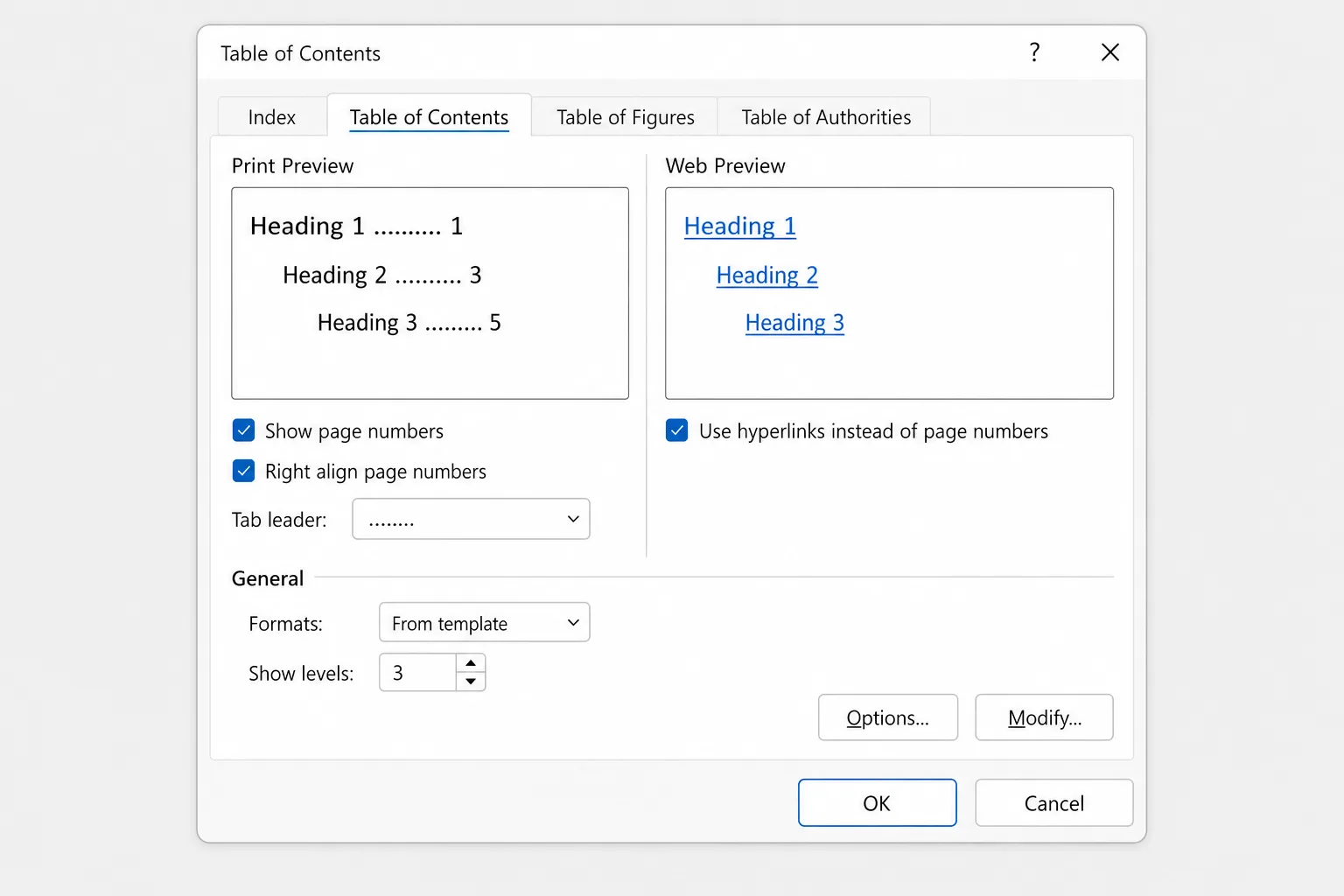
Untuk kontrol lebih, pilih Referensi → Daftar Isi → Daftar Isi Kustom. Kotak dialognya memungkinkan Anda untuk:
- Show levels (Tampilkan tingkat): berapa banyak tingkat judul yang muncul. Atur ke 2 untuk daftar isi yang lebih pendek dengan hanya Judul 1 dan Judul 2, atau naikkan (hingga 9) untuk lebih banyak detail.
- Show page numbers dan Right align page numbers (Tampilkan nomor halaman dan Ratakan nomor halaman ke kanan): matikan nomor halaman, atau letakkan tepat setelah setiap judul alih-alih di margin.
- Tab leader (Penuntun tab): titik-titik (bawaan), garis putus-putus, garis penuh, atau (none) (tidak ada).
- Use hyperlinks instead of page numbers (Gunakan hyperlink alih-alih nomor halaman): menjadikan setiap entri tautan yang bisa diklik. Biarkan tercentang kecuali Anda memang menginginkan entri berupa teks biasa.
- Formats (Format): tampilan siap pakai seperti Classic, Formal, atau Simple.
- Options (Opsi): memilih gaya mana yang menjadi sumber daftar isi, misalnya gaya judul kustom milik Anda.
Klik OK. Jika Anda sudah punya daftar isi, Word bertanya apakah akan menggantinya; klik Ya.
Mengubah font, spasi, atau indentasi entri
Setiap tingkat daftar isi punya gayanya sendiri: TOC 1 untuk entri Judul 1, TOC 2 untuk Judul 2, dan seterusnya. Pemformatan manual pada daftar isi akan terhapus oleh pembaruan penuh berikutnya; mengubah gaya-gaya ini bertahan lama.
- Buka Referensi → Daftar Isi → Daftar Isi Kustom.
- Pastikan Formats diatur ke From template. Tombol Modify hanya berfungsi dengan format itu.
- Klik Modify, pilih TOC 1, lalu klik Modify lagi.
- Ubah font, ukuran, cetak tebal, spasi, atau indentasi, lalu klik OK.
- Ulangi untuk TOC 2 dan TOC 3 jika perlu, lalu klik OK untuk membangun ulang daftar isi.
Memperbarui daftar isi setelah Anda mengedit
Word tidak menyegarkan daftar isi saat Anda mengetik. Setelah Anda menambah, mengganti nama, atau memindahkan judul, atau setelah nomor halaman bergeser:
- Klik di dalam daftar isi.
- Buka Referensi → Perbarui Tabel, atau klik Perbarui Tabel pada bilah kecil yang muncul di atas daftar isi, atau tekan
F9. (Pada sebagian keyboard Mac, tekanFn+F9.) - Pilih salah satu opsi:
- Update page numbers only (Perbarui nomor halaman saja) mempertahankan entri dan hanya memperbaiki angkanya.
- Update entire table (Perbarui seluruh tabel) juga menangkap judul yang baru, yang diganti namanya, dan yang dihapus.
- Klik OK.
Jika ragu, pilih Update entire table. Harganya hanya hilangnya hasil edit yang Anda ketik langsung di daftar isi.
Menambahkan baris yang tidak diformat sebagai judul
Referensi → Tambah Teks memasukkan paragraf saat ini ke daftar isi tanpa membuka galeri Gaya:
- Klik di paragraf yang ingin Anda sertakan.
- Buka Referensi → Tambah Teks lalu pilih Tingkat 1 (Level 1), Tingkat 2, atau Tingkat 3.
- Perbarui daftar isi.
Add Text bekerja dengan menerapkan gaya judul yang sesuai, sehingga paragraf tersebut akan mengikuti tampilan judul itu. Untuk mengeluarkan sebuah judul dari daftar isi, pilih Do Not Show in Table of Contents (Jangan Tampilkan dalam Daftar Isi) dari menu yang sama.
Membuat daftar isi manual
Referensi → Daftar Isi → Tabel Manual menyisipkan entri placeholder yang Anda timpa sendiri, termasuk nomor halamannya. Word tidak pernah memperbaruinya, jadi gunakan hanya jika Anda tidak bisa menerapkan gaya judul.
Menghapus daftar isi
Buka Referensi → Daftar Isi → Hapus Daftar Isi. Judul-judul Anda beserta gayanya tetap seperti semula.
Word untuk Mac
Langkahnya sama di Word untuk Microsoft 365 di Mac, dari Referensi → Daftar Isi sampai Referensi → Perbarui Tabel. Satu-satunya perbedaan: pengaturan yang di Windows ada di File → Opsi berada di Word → Preferences (atau Settings) di Mac.
Word untuk web
Word untuk web juga bisa menyisipkan dan memperbarui daftar isi:
- Terapkan gaya judul dari tab Beranda.
- Klik di tempat daftar isi akan diletakkan, pilih Referensi → Daftar Isi, lalu pilih Sisipkan Daftar Isi (Insert Table of Contents). (Pada beberapa versi, Sisipkan Daftar Isi berada langsung di tab Referensi.)
- Untuk menyegarkannya nanti, klik kanan daftar isi lalu pilih Perbarui Daftar Isi (Update Table of Contents).
Pilihan pemformatannya lebih terbatas dibanding aplikasi desktop. Untuk kotak dialog Daftar Isi Kustom yang lengkap, pilih Buka di Aplikasi Desktop, buat perubahannya lalu simpan; daftar isi tetap ada saat Anda membuka kembali file secara online.
Jika daftar isi Anda tidak berfungsi
- "No table of contents entries found." Tidak ada teks dalam dokumen yang memakai gaya judul. Terapkan Judul 1 dan kawan-kawannya (Langkah 1), lalu pilih Update entire table.
- Sebagian judul hilang. Judul itu memakai teks Normal yang hanya terlihat seperti judul, berada pada tingkat yang lebih dalam dari yang diizinkan Show levels (Judul 4 pada daftar isi tiga tingkat), atau daftar isi disegarkan dengan Update page numbers only, yang tidak pernah menambahkan entri baru. Perbaiki gaya atau tingkatnya, lalu perbarui seluruh tabel.
- Nomor halaman salah. Daftar isi dibuat sebelum pengeditan terakhir Anda. Perbarui. Untuk menyegarkannya secara otomatis sebelum mencetak, aktifkan File → Opsi → Tampilan → Perbarui bidang sebelum mencetak (Update fields before printing).
- Bayangan abu-abu muncul pada daftar isi saat diklik. Itu adalah bayangan bidang (field shading), pengingat bahwa daftar isi dihasilkan oleh Word. Bayangan ini tidak tercetak. Untuk menyembunyikannya di layar, buka File → Opsi → Lanjutan → Tampilkan konten dokumen → Bayangan bidang (Field shading) lalu pilih Never (Tidak pernah).
- "Error! Bookmark not defined." Sebuah entri menunjuk ke judul yang sudah tidak ada, sering terjadi setelah judul dihapus atau teks ditempel dari dokumen lain. Klik daftar isi lalu pilih Update entire table. Jika error baru muncul setelah pembaruan, tekan
Ctrl+Z(Cmd+Z) untuk membatalkannya, lalu perbaiki judul terlebih dahulu. - Anda melihat
{ TOC \o "1-3" \h \z \u }alih-alih daftar isi. Kode bidang sedang ditampilkan. TekanAlt+F9(Option+F9di Mac) untuk kembali. - Mengklik entri tidak melompat ke judul. Di Word untuk Windows, secara bawaan Anda perlu menahan
Ctrlsaat mengklik. Untuk mengikuti tautan dengan klik biasa di Windows, hapus centang File → Opsi → Lanjutan → Use CTRL + Click to follow hyperlink (Gunakan CTRL + Klik untuk mengikuti hyperlink). Pada PDF, tautan tetap berfungsi jika Anda memakai File → Simpan Sebagai → PDF, bukan mencetak ke PDF.
Pertanyaan yang Sering Diajukan
Bagaimana cara membuat daftar isi di Word secara otomatis? Terapkan gaya Judul 1, Judul 2, dan Judul 3 pada judul Anda, lalu pilih Referensi → Daftar Isi → Tabel Otomatis 1. Word membuat daftar dan nomor halamannya untuk Anda.
Apakah daftar isi diperbarui sendiri? Tidak. Perbarui dengan Referensi → Perbarui Tabel atau F9 setelah mengedit. Agar salinan cetak selalu mutakhir, aktifkan Perbarui bidang sebelum mencetak di File → Opsi → Tampilan.
Bagaimana cara menambahkan titik-titik antara judul dan nomor halaman? Buka Daftar Isi Kustom lalu atur Tab leader ke garis titik-titik. Tabel otomatis sudah memakai titik-titik.
Bisakah daftar isi dibuat bisa diklik? Sudah bisa. Tabel otomatis menautkan setiap entri ke judulnya; tahan Ctrl lalu klik untuk mengikuti tautan di Windows.
Bagaimana cara menambahkan daftar isi di Google Docs? Gunakan gaya judul dengan cara yang sama, lalu buka Sisipkan → Daftar isi. Pilih gaya dengan nomor halaman atau dengan tautan.
Tulis strukturnya dulu, lalu biarkan Word menomorinya
Daftar isi hanya sebaik judul-judul di baliknya. Jika Anda memulai dari halaman kosong, CoreGPT for Word bisa menyusun draf pertama yang lengkap, misalnya proposal proyek dengan bagian-bagian yang jelas seperti Pendahuluan, Analisis Pasar, Harga, dan Jadwal, dari satu prompt singkat di dalam Word. Terapkan gaya judul pada bagian-bagian itu dan daftar isi mengikuti. Gratis untuk dicoba.
 CoreGPT
Proposal Proyek: Desain Ulang Portal Pelanggan
Proposal ini menguraikan rencana tiga bulan untuk mendesain ulang portal pelanggan, mengurangi tiket dukungan sebesar 30%, dan meningkatkan onboarding akun baru.
Tujuan: menyederhanakan navigasi, menambahkan penagihan mandiri, dan menghadirkan panduan pengaturan bagi pengguna baru.
Jadwal dan anggaran dirinci di bagian berikut.
Ini draf dengan gambaran umum, tujuan, dan langkah selanjutnya:
- Gambaran umum dan sasaran
- Tiga tujuan utama
- Jadwal dan anggaran
Coba sekarang: CoreGPT for Word
Bacaan terkait:


