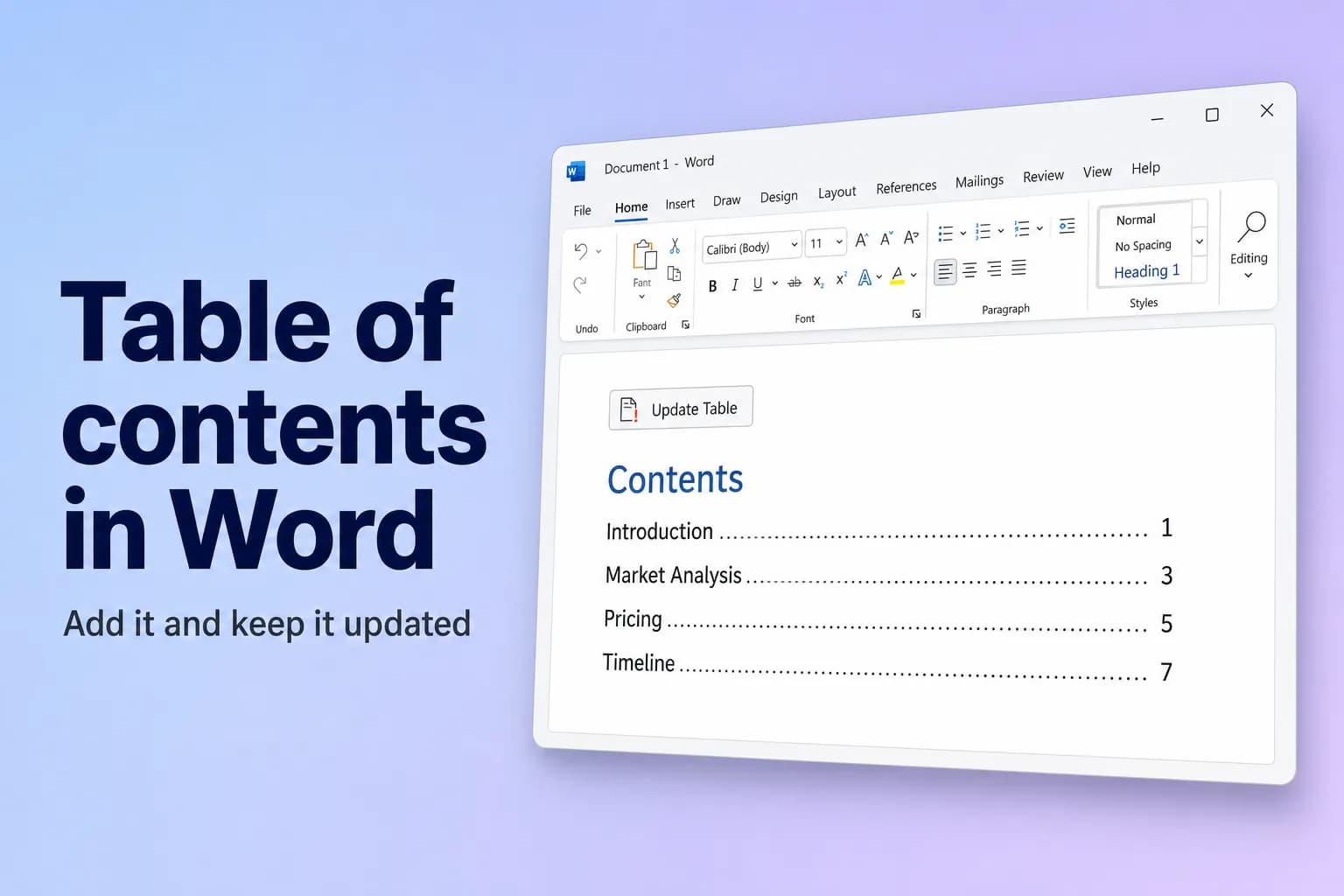
Чтобы сделать оглавление в Word, примените к заголовкам стили Заголовок 1, Заголовок 2 и Заголовок 3, щёлкните место, где должно находиться оглавление, и выберите Ссылки → Оглавление → Автособираемое оглавление 1 (или Автособираемое оглавление 2). Word перечислит все заголовки с номерами страниц и сделает их активными ссылками.
Есть одна оговорка: Word строит оглавление только из текста со стилем заголовка. Заголовки, которые вы вручную сделали полужирными и крупными, в оглавлении не появятся, а сама таблица не обновляется при редактировании документа. Оба момента легко исправить, и оба разобраны ниже.
| Что нужно | Где найти |
|---|---|
| Оглавление из заголовков | Ссылки → Оглавление → Автособираемое оглавление 1 или 2 |
| Выбрать уровни, заполнитель или ссылки | Ссылки → Оглавление → Настраиваемое оглавление |
| Обновить после правок | Ссылки → Обновить таблицу либо щёлкнуть оглавление и нажать F9 |
| Добавить строку, которая пока не является заголовком | Ссылки → Добавить текст |
| Удалить оглавление | Ссылки → Оглавление → Удалить оглавление |
| Ввести все пункты вручную | Ссылки → Оглавление → Ручное оглавление (никогда не обновляется) |
Шаг 1. Примените стили заголовков
- Щёлкните в первом главном заголовке, например «Введение».
- Откройте Главная → Стили и щёлкните Заголовок 1.
- Повторите для каждого основного раздела. Для подразделов используйте Заголовок 2, а для следующего уровня — Заголовок 3.
Сочетания клавиш ускоряют работу: Ctrl+Alt+1, Ctrl+Alt+2 и Ctrl+Alt+3 в Windows, Cmd+Option+1, Cmd+Option+2 и Cmd+Option+3 на Mac.
Нет стиля Заголовок 3 в коллекции? Один раз примените Заголовок 2, и Word добавит следующий уровень.
Быстрая проверка: откройте Вид → Область навигации. Все заголовки, перечисленные там, попадут в оглавление. Если заголовка в области нет, значит, к нему ещё не применён стиль заголовка.
Шаг 2. Вставьте оглавление
- Щёлкните место, где должно находиться оглавление, обычно это пустая строка после титульной страницы.
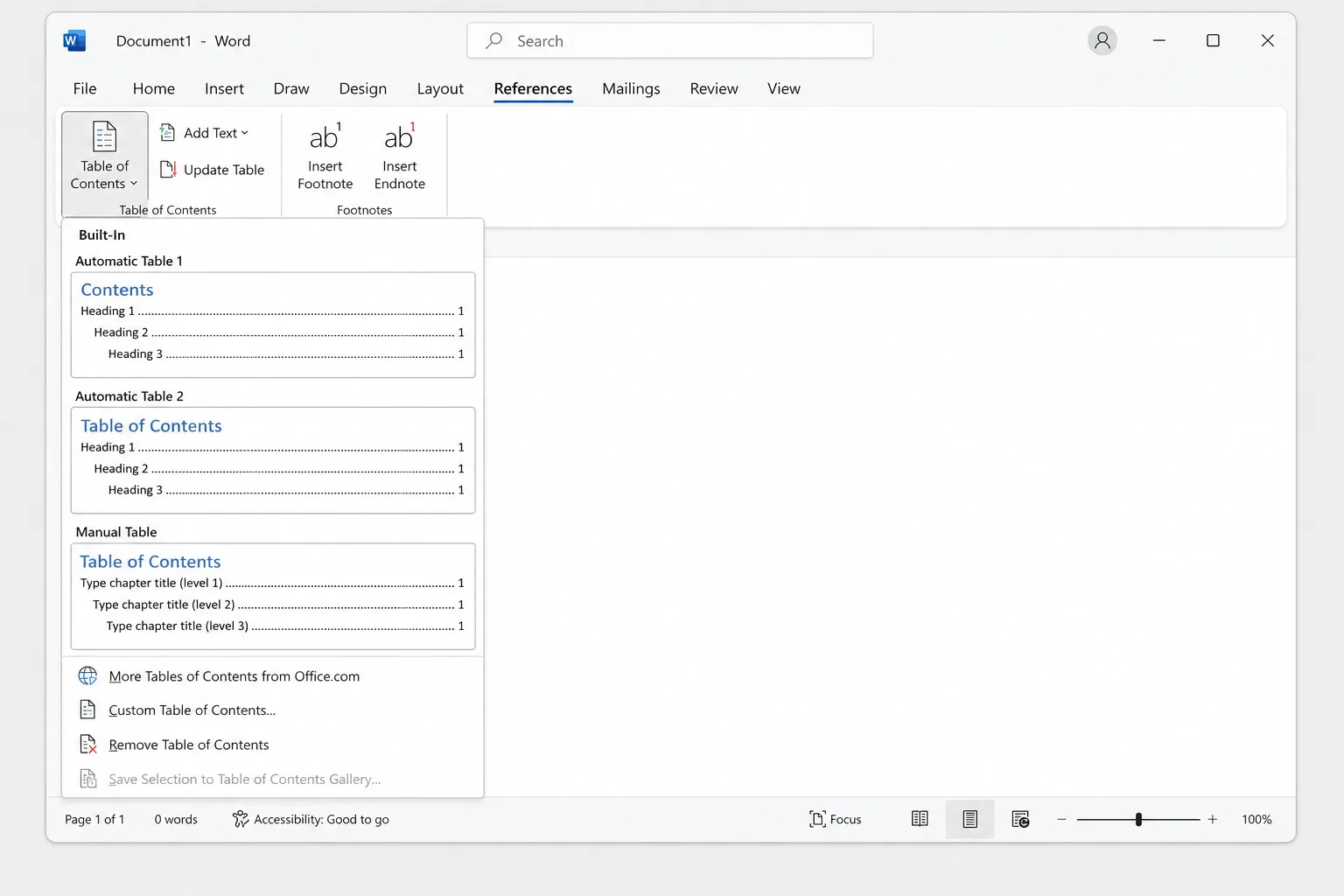
- Откройте Ссылки → Оглавление.
- Выберите встроенный стиль:
- Автособираемое оглавление 1 добавляет заголовок «Содержание».
- Автособираемое оглавление 2 добавляет заголовок «Оглавление».
Оба варианта включают заголовки с 1-го по 3-й уровень, заполнитель из точек, номера страниц по правому краю и пункты, по которым можно щёлкнуть, чтобы перейти к нужному разделу.
Чтобы поместить оглавление на отдельную страницу, щёлкните сразу после него и нажмите Ctrl+Enter (Cmd+Return на Mac), чтобы вставить разрыв страницы. Если после этого остаётся пустая страница, прочитайте как удалить страницу в Word.
Настройка: уровни, заполнитель, номера страниц и ссылки
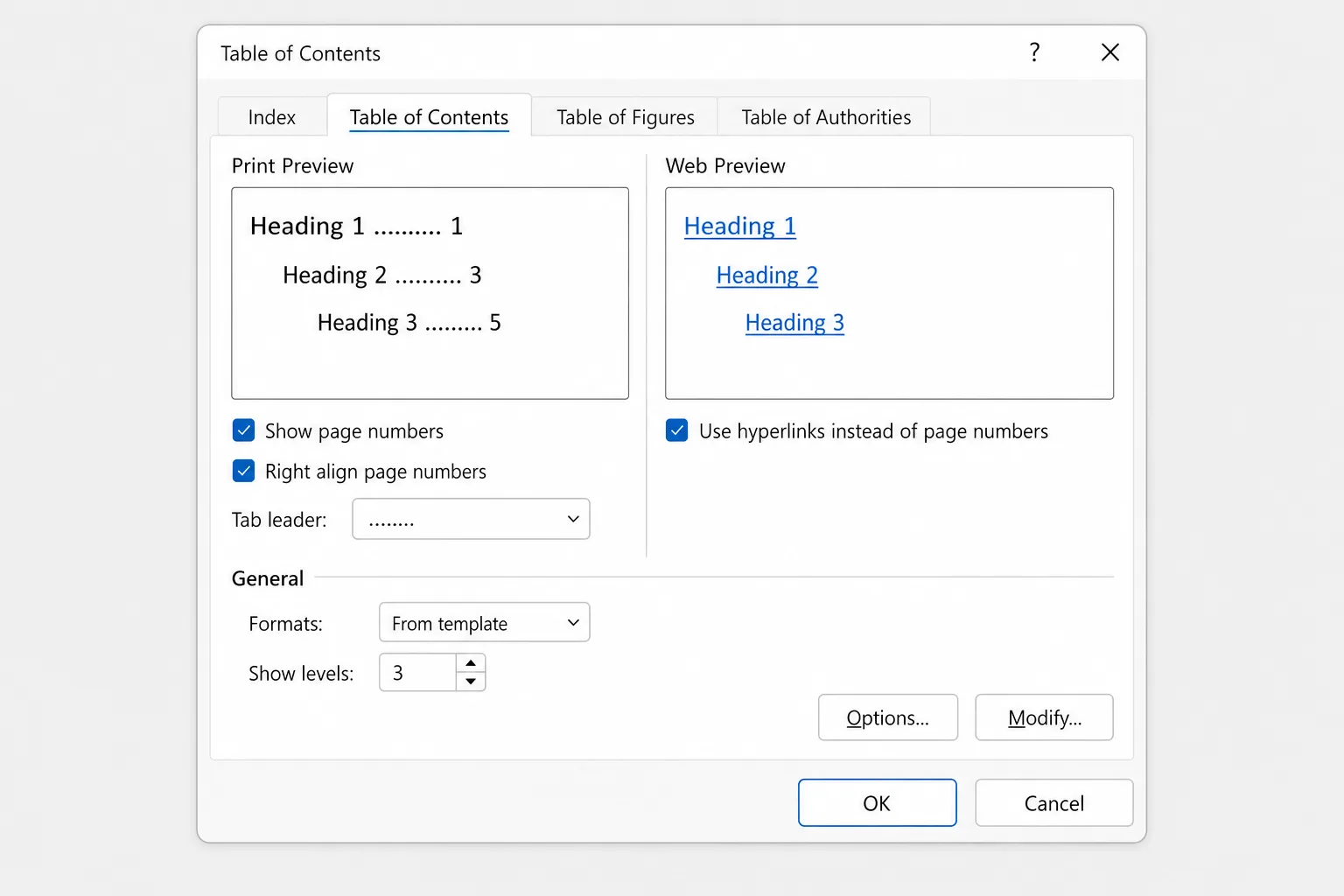
Для более тонкой настройки выберите Ссылки → Оглавление → Настраиваемое оглавление. В этом диалоговом окне можно задать:
- Уровни: сколько уровней заголовков показывать. Установите 2, чтобы оглавление было короче и содержало только «Заголовок 1» и «Заголовок 2», или увеличьте число (до 9) для большей подробности.
- Показать номера страниц и Номера страниц по правому краю: отключите номера страниц или поставьте их сразу после каждого заголовка, а не у поля.
- Заполнитель: точки (по умолчанию), тире, сплошная линия или (нет).
- Использовать гиперссылки вместо номеров страниц: делает каждый пункт активной ссылкой. Оставьте флажок установленным, если вам специально не нужны пункты в виде простого текста.
- Форматы: готовые варианты оформления, например «Классический», «Строгий» или «Простой».
- Параметры: выбор стилей, из которых строится оглавление, например вашего собственного стиля заголовка.
Нажмите OK. Если оглавление уже есть, Word спросит, заменить ли его; нажмите Да.
Как изменить шрифт, интервалы или отступ пунктов оглавления
У каждого уровня оглавления есть свой стиль: Оглавление 1 для пунктов «Заголовок 1», Оглавление 2 для «Заголовок 2» и так далее. Форматирование, которое вы применили к оглавлению вручную, исчезнет при следующем полном обновлении, а изменения этих стилей сохраняются.
- Откройте Ссылки → Оглавление → Настраиваемое оглавление.
- Убедитесь, что для параметра Форматы выбрано Из шаблона. Кнопка Изменить работает только с этим форматом.
- Нажмите Изменить, выберите Оглавление 1 и снова нажмите Изменить.
- Измените шрифт, размер, начертание, интервалы или отступ и нажмите OK.
- При необходимости повторите для Оглавление 2 и Оглавление 3, затем нажмите OK, чтобы пересобрать оглавление.
Как обновить оглавление после правок
Word не обновляет оглавление по мере ввода текста. После того как вы добавили, переименовали или переместили заголовки либо сдвинулись номера страниц:
- Щёлкните внутри оглавления.
- Выберите Ссылки → Обновить таблицу, либо нажмите Обновить таблицу на небольшой панели над оглавлением, либо нажмите
F9. (На некоторых клавиатурах Mac нажмитеFn+F9.) - Выберите один из вариантов:
- обновить только номера страниц сохраняет пункты и лишь исправляет номера.
- обновить целиком учитывает также новые, переименованные и удалённые заголовки.
- Нажмите OK.
Если сомневаетесь, выбирайте обновить целиком. Вы потеряете только то, что вводили прямо в оглавление вручную.
Как добавить строку, не отформатированную как заголовок
Команда Ссылки → Добавить текст помещает текущий абзац в оглавление, не заставляя открывать коллекцию стилей:
- Щёлкните в абзаце, который нужно включить.
- Откройте Ссылки → Добавить текст и выберите Уровень 1, Уровень 2 или Уровень 3.
- Обновите оглавление.
«Добавить текст» работает за счёт применения соответствующего стиля заголовка, поэтому абзац примет вид этого заголовка. Чтобы исключить заголовок из оглавления, выберите в том же меню Не включать в оглавление (Do Not Show in Table of Contents).
Как создать ручное оглавление
Команда Ссылки → Оглавление → Ручное оглавление вставляет пункты-заготовки, которые вы переписываете сами, вместе с номерами страниц. Word никогда не обновляет такое оглавление, поэтому используйте его, только если применить стили заголовков невозможно.
Как удалить оглавление
Выберите Ссылки → Оглавление → Удалить оглавление. Заголовки и их стили останутся без изменений.
Word для Mac
В Word для Microsoft 365 на Mac шаги те же, от Ссылки → Оглавление до Ссылки → Обновить таблицу. Единственное отличие: параметры, которые в Windows находятся в Файл → Параметры, на Mac расположены в Word → Параметры (или Настройки).
Word для Интернета
Word для Интернета тоже умеет вставлять и обновлять оглавление:
- Примените стили заголовков на вкладке Главная.
- Щёлкните место для оглавления, выберите Ссылки → Оглавление и нажмите Вставить оглавление. (В некоторых версиях команда Вставить оглавление находится прямо на вкладке Ссылки.)
- Чтобы позже обновить его, щёлкните оглавление правой кнопкой мыши и выберите Обновить оглавление.
Возможностей форматирования меньше, чем в настольном приложении. Чтобы открыть полное диалоговое окно «Настраиваемое оглавление», выберите Открыть в классическом приложении, внесите изменения и сохраните; оглавление останется на месте, когда вы снова откроете файл в браузере.
Если оглавление не работает
- «Элементы оглавления не найдены» (No table of contents entries found). Ни к одному тексту в документе не применён стиль заголовка. Примените Заголовок 1 и остальные (шаг 1), затем выберите обновить целиком.
- Некоторых заголовков нет. Они оформлены стилем Обычный и только выглядят как заголовки, находятся на уровне глубже, чем позволяет параметр Уровни (Заголовок 4 в трёхуровневом оглавлении), либо оглавление обновили командой обновить только номера страниц, которая никогда не добавляет новые пункты. Исправьте стиль или уровень, затем обновите оглавление целиком.
- Номера страниц неверны. Оглавление построено до ваших последних правок. Обновите его. Чтобы оно обновлялось автоматически перед печатью, включите Файл → Параметры → Экран → Обновлять поля перед печатью.
- При щелчке по оглавлению появляется серое затенение. Это затенение полей, напоминание о том, что оглавление создано Word. На печать оно не выводится. Чтобы скрыть его на экране, откройте Файл → Параметры → Дополнительно → Показывать содержимое документа → Затенение полей и выберите Никогда.
- «Ошибка! Закладка не определена.» (Error! Bookmark not defined.) Пункт указывает на заголовок, которого больше нет, часто после удаления заголовков или вставки текста из другого документа. Щёлкните оглавление и выберите обновить целиком. Если ошибка появилась сразу после обновления, нажмите
Ctrl+Z(Cmd+Z), чтобы отменить его, и сначала исправьте заголовки. - Вместо оглавления вы видите
{ TOC \o "1-3" \h \z \u }. Отображаются коды полей. НажмитеAlt+F9(Option+F9на Mac), чтобы вернуться к обычному виду. - Щелчок по пункту не переводит к заголовку. В Word для Windows по умолчанию при щелчке нужно удерживать
Ctrl. Чтобы переходить по ссылкам обычным щелчком в Windows, снимите флажок Файл → Параметры → Дополнительно → CTRL + щелчок для выбора гиперссылки. В PDF ссылки сохраняются, если использовать Файл → Сохранить как → PDF, а не печать в PDF.
Часто задаваемые вопросы
Как сделать оглавление в Word автоматически? Примените к заголовкам стили Заголовок 1, Заголовок 2 и Заголовок 3, затем выберите Ссылки → Оглавление → Автособираемое оглавление 1. Word сам построит список и проставит номера страниц.
Обновляется ли оглавление само? Нет. После правок обновите его командой Ссылки → Обновить таблицу или клавишей F9. Чтобы напечатанные копии были актуальными, включите параметр Обновлять поля перед печатью в Файл → Параметры → Экран.
Как добавить точки между заголовком и номером страницы? Откройте Настраиваемое оглавление и выберите для параметра Заполнитель точечную линию. В автоматических оглавлениях точки уже используются.
Можно ли сделать оглавление кликабельным? Оно уже такое. В автоматических оглавлениях каждый пункт связан со своим заголовком; чтобы перейти по ссылке в Windows, щёлкните по ней, удерживая Ctrl.
Как добавить оглавление в Google Документах? Так же примените стили заголовков, затем выберите Вставка → Оглавление. Выберите вариант с номерами страниц или со ссылками.
Сначала структура, потом нумерация от Word
Оглавление не лучше заголовков, на которых оно построено. Если вы начинаете с чистого листа, CoreGPT для Word может по короткому запросу прямо в Word набросать полный первый вариант, например коммерческого предложения с чёткими разделами «Введение», «Анализ рынка», «Цены» и «Сроки». Примените к этим разделам стили заголовков, и оглавление построится само. Начать можно бесплатно.
 CoreGPT
Предложение по проекту: редизайн клиентского портала
В этом предложении изложен трёхмесячный план редизайна клиентского портала, который позволит сократить количество обращений в поддержку на 30% и улучшить адаптацию новых клиентов.
Цели: упростить навигацию, добавить самостоятельную оплату счетов и ввести пошаговую настройку для новых пользователей.
Сроки и бюджет подробно описаны в разделах ниже.
Вот черновик с обзором, целями и следующими шагами:
- Обзор и цели
- Три ключевые задачи
- Сроки и бюджет
Попробуйте: CoreGPT для Word
Читайте также:


