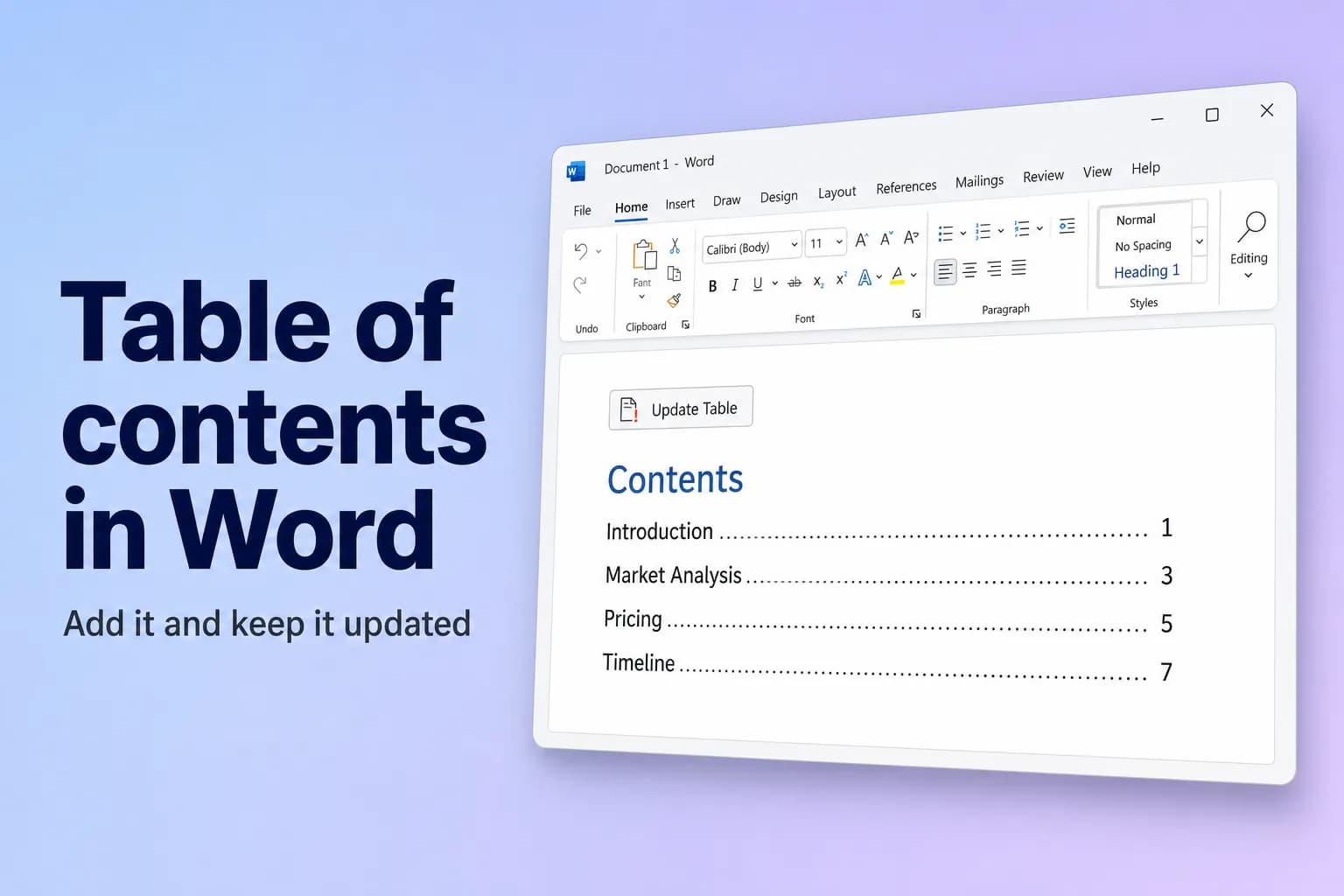
要在 Word 中添加目录,请先用 标题 1、标题 2 和 标题 3 样式设置你的标题格式,单击要放置目录的位置,然后选择 引用 → 目录 → 自动目录 1(或 自动目录 2)。Word 会列出每个标题及其页码,并带有可点击的链接。
需要注意的是:Word 只会根据使用了标题样式的文字生成目录。你手动加粗并放大的“标题”不会出现在目录中,而且编辑文档时目录也不会自动刷新。这两个问题都很容易解决,下文都会介绍。
| 你想做什么 | 在哪里找到 |
|---|---|
| 根据标题生成目录 | 引用 → 目录 → 自动目录 1 或 2 |
| 选择级别、前导点或链接 | 引用 → 目录 → 自定义目录 |
| 编辑后刷新 | 引用 → 更新目录,或单击目录并按 F9 |
| 添加一行尚未设为标题的文字 | 引用 → 添加文字 |
| 删除目录 | 引用 → 目录 → 删除目录 |
| 自己输入每个条目 | 引用 → 目录 → 手动目录(永不更新) |
第一步:给标题应用标题样式
- 单击第一个主标题,例如“引言”。
- 转到 开始 → 样式,点击 标题 1。
- 对每个主要章节重复这一操作。子章节使用 标题 2,再下一级使用 标题 3。
使用键盘快捷键会更快:在 Windows 上是 Ctrl+Alt+1、Ctrl+Alt+2 和 Ctrl+Alt+3,在 Mac 上是 Cmd+Option+1、Cmd+Option+2 和 Cmd+Option+3。
样式库中没有 标题 3?先用一次 标题 2,Word 就会添加下一级。
快速检查: 打开 视图 → 导航窗格。列在那里的每个标题都会出现在你的目录中。如果某个标题没有出现在窗格里,说明它还没有使用标题样式。
第二步:插入目录
- 单击要放置目录的位置,通常是封面页之后的空行。
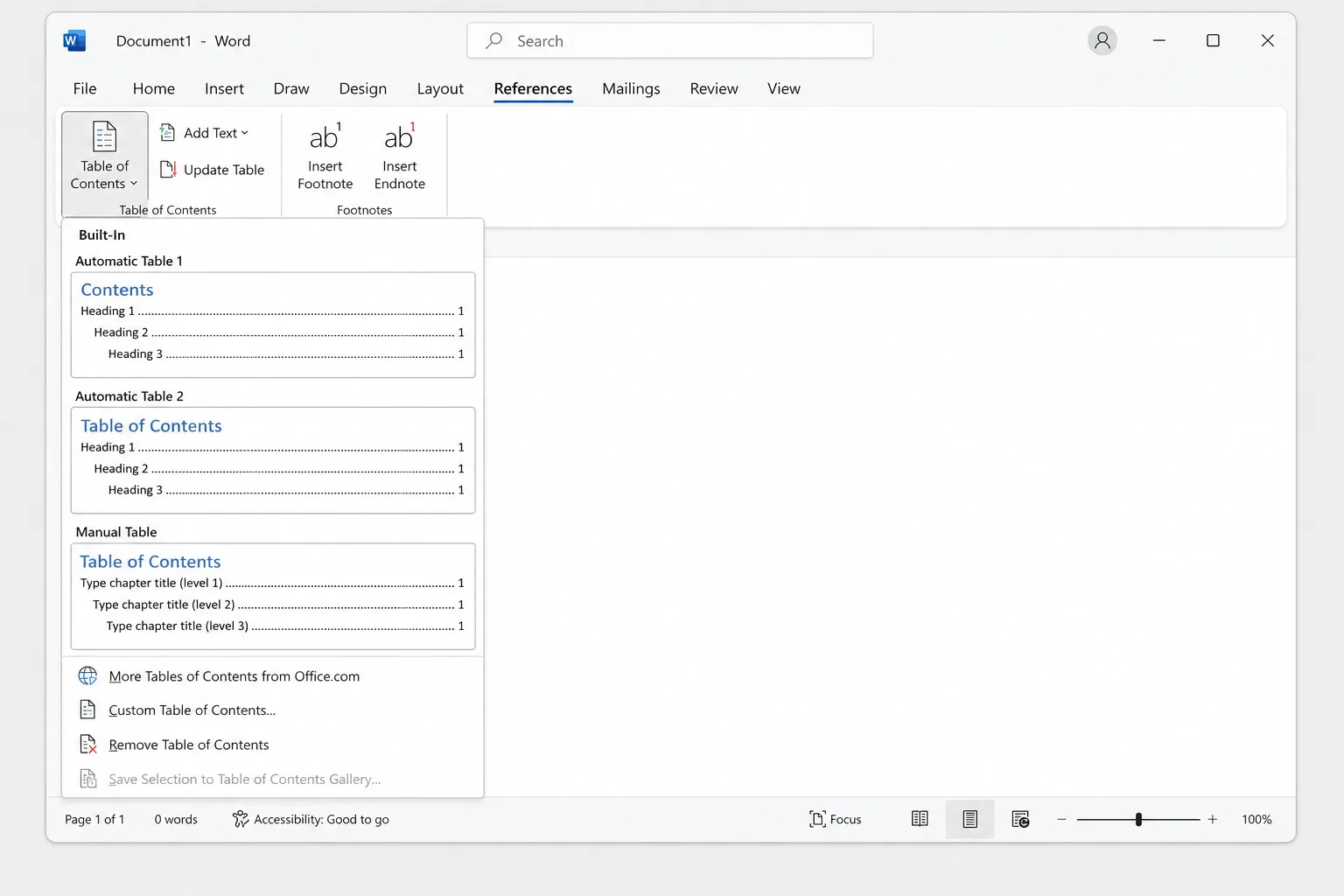
- 转到 引用 → 目录。
- 选择一种内置样式:
- 自动目录 1 会添加标题“内容”。
- 自动目录 2 会添加标题“目录”。
两者都包含标题 1 到标题 3、点状前导符、右对齐的页码,以及可以点击跳转到对应章节的条目。
要让目录独占一页,请单击目录之后的位置,按 Ctrl+Enter(Mac 上为 Cmd+Return)插入分页符。如果这样造成后面多出一页空白页,请参阅 Word 怎么删除一页?含删不掉的空白页处理方法。
自定义目录:级别、前导点、页码和链接
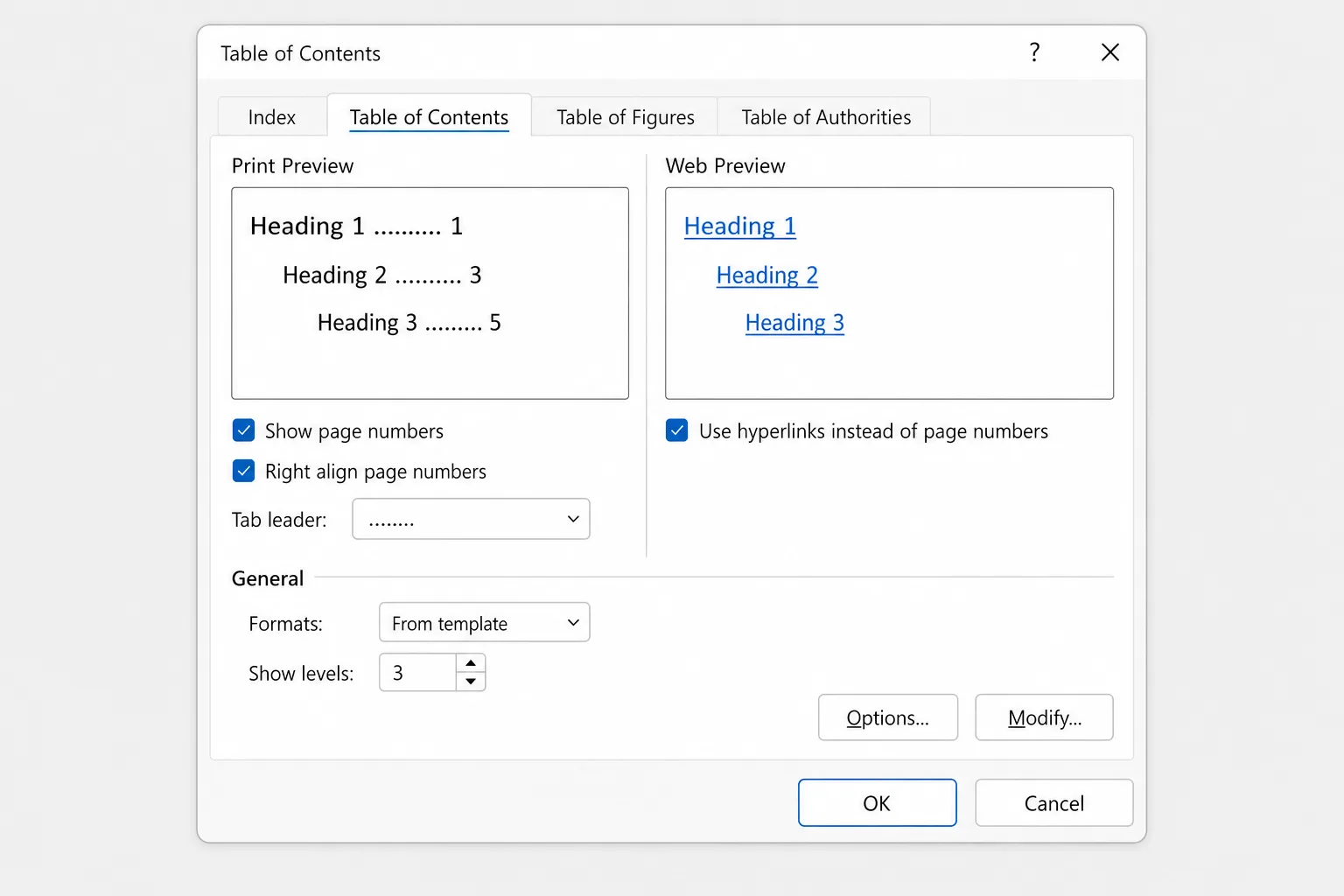
要获得更多控制,请选择 引用 → 目录 → 自定义目录。在该对话框中你可以设置:
- 显示级别: 显示多少级标题。设为 2 可得到只含标题 1 和标题 2 的较短目录,也可以调高(最多 9)以显示更多细节。
- 显示页码 和 页码右对齐: 关闭页码,或者让页码紧跟在每个标题之后,而不是靠在页边距上。
- 制表符前导符: 点(默认)、短横线、实线,或 (无)。
- 使用超链接而不是页码: 让每个条目成为可点击的链接。除非你确实想要纯文本条目,否则请保持勾选。
- 格式: 现成的外观,例如古典、正式或简单。
- 选项: 选择哪些样式用于生成目录,例如你自己的自定义标题样式。
点击 确定。如果你已经有一个目录,Word 会询问是否替换它;请点击 是。
更改条目的字体、间距或缩进
目录的每一级都有自己的样式:标题 1 条目使用 目录 1(TOC 1),标题 2 使用 目录 2,依此类推。手动设置目录格式会在下一次完整更新时被清除;而修改这些样式则可以长期保留。
- 打开 引用 → 目录 → 自定义目录。
- 确保 格式 设为 来自模板。修改 按钮只有在该格式下才可用。
- 点击 修改,选择 目录 1,再次点击 修改。
- 更改字体、字号、加粗、间距或缩进,然后点击 确定。
- 如有需要,对 目录 2 和 目录 3 重复这一过程,然后点击 确定 重新生成目录。
编辑后更新目录
Word 不会在你输入时刷新目录。在你添加、重命名或移动标题之后,或者页码发生变化之后:
- 单击目录内部。
- 转到 引用 → 更新目录,或点击目录上方出现的小栏上的 更新目录,或按
F9。(在某些 Mac 键盘上,请按Fn+F9。) - 选择其中一个选项:
- 只更新页码 保留条目,仅修正页码。
- 更新整个目录 还会获取新增、重命名和删除的标题。
- 点击 确定。
拿不准时,请选择 更新整个目录。它唯一的代价是丢失直接在目录中输入的修改。
添加一行没有设为标题格式的文字
引用 → 添加文字 可以把当前段落放入目录,而不需要打开样式库:
- 单击要包含的段落。
- 转到 引用 → 添加文字,选择 级别 1、级别 2 或 级别 3。
- 更新目录。
“添加文字”的原理是应用对应的标题样式,所以该段落会采用那个标题的外观。要让某个标题不出现在目录中,请从同一菜单中选择 不在目录中显示。
制作手动目录
引用 → 目录 → 手动目录 会插入占位条目,由你自己覆盖修改,页码也要自己填写。Word 永远不会更新它,所以只有在无法应用标题样式时才使用。
删除目录
转到 引用 → 目录 → 删除目录。你的标题及其样式会保持原样。
Mac 版 Word
在 Mac 版 Word for Microsoft 365 中,从 引用 → 目录 到 引用 → 更新目录,步骤都是一样的。唯一的区别是:Windows 上位于 文件 → 选项 下的设置,在 Mac 上位于 Word → 首选项(或 设置)下。
网页版 Word
网页版 Word 同样可以插入和更新目录:
- 在 开始 选项卡上应用标题样式。
- 单击要放置目录的位置,选择 引用 → 目录,然后选择 插入目录。(在某些版本中,插入目录 直接位于 引用 选项卡上。)
- 之后要刷新,请右键单击目录并选择 更新目录。
格式选项比桌面应用要少。要使用完整的“自定义目录”对话框,请选择 在桌面应用中打开,修改后保存;之后在线重新打开文件时,目录依然保留。
如果你的目录不起作用
- “未找到目录项。” 文档中没有任何文字使用标题样式。请应用 标题 1 等样式(第一步),然后选择 更新整个目录。
- 有些标题缺失。 它们使用的是看起来像标题的 正文 文字,或者所处的级别比 显示级别 允许的更深(三级目录中的标题 4),或者目录用 只更新页码 刷新过,而它永远不会添加新条目。请修正样式或级别,然后更新整个目录。
- 页码不对。 目录是在你最后一次编辑之前生成的。请更新它。要在打印前自动刷新,请开启 文件 → 选项 → 显示 → 打印前更新域。
- 单击目录时出现灰色底纹。 这是域底纹,提示目录是由 Word 生成的。它不会被打印。要在屏幕上隐藏它,请转到 文件 → 选项 → 高级 → 显示文档内容 → 域底纹,然后选择 不显示。
- “错误!未定义书签。” 某个条目指向的标题已不存在,通常发生在标题被删除,或从其他文档粘贴文字之后。单击目录并选择 更新整个目录。如果错误刚好是在更新后出现的,请按
Ctrl+Z(Cmd+Z)撤销,然后先修正标题。 - 你看到的是
{ TOC \o "1-3" \h \z \u },而不是目录。 这是显示了域代码。按Alt+F9(Mac 上为Option+F9)切换回来。 - 单击条目不会跳转到标题。 在 Windows 版 Word 中,默认需要按住
Ctrl再单击。要在 Windows 上直接单击即可跟踪链接,请清除 文件 → 选项 → 高级 → 使用 Ctrl + 单击跟踪超链接。在 PDF 中,使用 文件 → 另存为 → PDF 时链接会保留,而“打印为 PDF”则不会。
常见问题
如何在 Word 中自动生成目录? 为你的标题应用 标题 1、标题 2 和 标题 3 样式,然后选择 引用 → 目录 → 自动目录 1。Word 会为你生成列表和页码。
目录会自动更新吗? 不会。编辑之后请用 引用 → 更新目录 或 F9 更新。为确保打印出来的版本是最新的,请在 文件 → 选项 → 显示 下开启 打印前更新域。
如何在标题和页码之间添加点? 打开 自定义目录,将 制表符前导符 设为点状线。自动目录已经使用点状前导符。
可以让目录可点击吗? 它本来就可以点击。自动目录会把每个条目链接到对应的标题;在 Windows 上,按住 Ctrl 并单击即可跳转。
如何在 Google 文档中添加目录? 同样使用标题样式,然后转到 插入 → 目录。选择带页码或带链接的样式。
先写好结构,再让 Word 编号
目录的好坏取决于它背后的标题。如果你从空白页开始,CoreGPT for Word 可以根据一句简短的提示,在 Word 中起草完整的初稿,例如包含“引言”“市场分析”“定价”和“时间表”等清晰章节的项目提案。给这些章节应用标题样式,目录就会随之生成。可免费开始使用。
 CoreGPT
项目方案:客户门户改版
本方案提出一个为期三个月的客户门户改版计划,目标是将客服工单减少 30%,并改善新账号的上手体验。
目标:简化导航,增加自助账单功能,并为首次使用的用户提供引导式设置。
时间表和预算详见下方各部分。
这是一份包含概述、目标和后续步骤的草稿:
- 概述与目标
- 三大核心目标
- 时间表与预算
立即试用:CoreGPT for Word
相关阅读:


